
Win10下安装Linux子系统-Ubuntu
工作以来一直DotNet系偏C/S,
接触Web开发的时间也不长,
现在主要偏向Web全栈方向,
一直对Linux系统心生向往,
夜深了娃睡了,
打开老旧的笔记本来折腾一下。
准备工作
控制面板 》 程序和功能 》 启用或关闭 Windows 功能
勾选【适用于 Linux 的Windows 子系统】


设置 》 更新和安全 》 开发者选项
选择【开发人员模式】

做完准备工作,需要重启电脑,
不然安装完 Ubuntu 后启动时还是会提示
下载安装 Ubuntu
打开 Microsoft Store 应用商店
点【开始】输入 Microsoft Store 即可找到,打开搜索 Linux。
第一个就是 Ubuntu,点【免费下载】
下载+安装,完毕后会出现启动按钮,也可以在开始菜单找到并打开。

启动 Ubuntu
如果在准备工作后没有重启,此时会找不到子系统,还是需要重启一下的。

安装中...
正常情况的话就会是以下这样:

- 设置用户名密码以添加用户


通过命令行,就可以便捷地完成很多工作了,
准备另外开一篇记录 bash 总结。
现在,我们还有两点需求:
- 网络原因,跟之前介绍的 npm 一样,需要将源换为国内镜像
- 操作习惯,安装一个图形界面,便于浏览网页查看图片等
切换源
先备份下原源文件
sudo mv /etc/apt/sources.list /etc/apt/sources.list.bak;

# or

sudo cp /etc/apt/sources.list /etc/apt/sources.list.bak1
复制
# 默认注释了源码镜像以提高 apt update 速度,如有需要可自行取消注释

deb https://mirrors.tuna.tsinghua.edu.cn/ubuntu/ bionic main restricted universe multiverse

# deb-src https://mirrors.tuna.tsinghua.edu.cn/ubuntu/ bionic main restricted universe multiverse

deb https://mirrors.tuna.tsinghua.edu.cn/ubuntu/ bionic-updates main restricted universe multiverse

# deb-src https://mirrors.tuna.tsinghua.edu.cn/ubuntu/ bionic-updates main restricted universe multiverse

deb https://mirrors.tuna.tsinghua.edu.cn/ubuntu/ bionic-backports main restricted universe multiverse

# deb-src https://mirrors.tuna.tsinghua.edu.cn/ubuntu/ bionic-backports main restricted universe multiverse

deb https://mirrors.tuna.tsinghua.edu.cn/ubuntu/ bionic-security main restricted universe multiverse

# deb-src https://mirrors.tuna.tsinghua.edu.cn/ubuntu/ bionic-security main restricted universe multiverse

# 预发布软件源,不建议启用

# deb https://mirrors.tuna.tsinghua.edu.cn/ubuntu/ bionic-proposed main restricted universe multiverse

# deb-src https://mirrors.tuna.tsinghua.edu.cn/ubuntu/ bionic-proposed main restricted universe multiverse
粘贴
sudo apt edit-sources
选择 Vim 打开文件,或者直接:
sudo vim /etc/apt/sources.list
然后输入
:1,d清空所有行,复制上面的镜像内容,在这里点鼠标右键就粘贴上了。:wq
保存并退出,编辑完成后会提示:
Your '/etc/apt/sources.list' file changed, please run 'apt-get update'.maony@Hasee-201301:/etc/apt$
输入:
sudo apt update # 替代了 sudo apt-get update

更新结束:

安装图形界面
lxde
sudo apt install lxde
sudo apt install vnc4server
基本每次安装东西会询问是否安装,输入
Y,然后耐心等待安装完成即可。可以一次安装多个,上面两个主要的单独列出来了而已。
sudo apt install gnome-panel gnome-settings-daemon metacity nautilus gnome-terminal
配置 vncserver 的 xstartup 文件:
sudo vim /home/username/.vnc/xstartup
替换为以下内容:
#!/bin/sh

export XKL_XMODMAP_DISABLE=1

unset SESSION_MANAGER

unset DBUS_SESSION_BUS_ADDRESS

gnome-panel &

gnome-settings-daemon &

metacity &

nautilus &

gnome-terminal &

start lxde &
参考了很多资料都没有启动起来桌面,最终加了上面的最后一句
start lxde &才可以的。win10上使用 vncviewer 来连接 ubuntu
点连接(https://bintray.com/tigervnc/stable/download_file?file_path=vncviewer64-1.9.0.exe)或另行搜索下载 vncview。
使用方法
- 在WindowsSubSystemLinux(WSL)的Ubuntu上启动 vncserver,
vncserver # 等同于 vncserver :0,以这个数字ID区分可以开多个桌面

- 在Win10上,启动VNC Viewer
输入ubuntu系统地址,如果vncserver :1,这里就是127.0.0.1:1,默认为0可以省略。

- 在WindowsSubSystemLinux(WSL)的Ubuntu上启动 vncserver,

以下为没有正常显示出图形界面的情况:

正常显示的情况:

这个极简的界面显得low一些(虽然这不是重点),等改天还是再整个漂亮点的UI吧。
2019/11/14补充
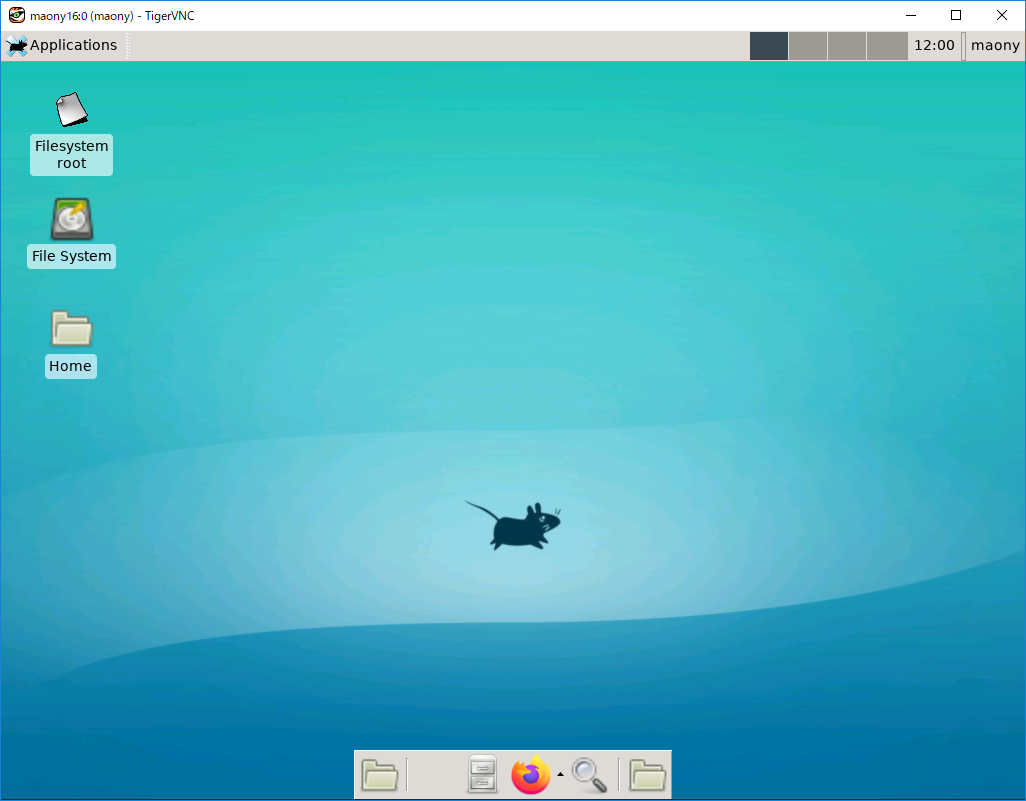
另外一个桌面:xfce4
sudo apt install xubuntu-desktop xfce4
编辑
/home/username/.vnc/xstartup,将最后一行的命令替换为(注意没有空格)startxfce4 &
Win10下安装Linux子系统-Ubuntu的更多相关文章
- 001 win10下安装linux子系统--Ubuntu及其图形界面
首次启动图形界面关键步骤及相关命令: 步骤: 打开Xlunch 打开XLaunch,选择:"one large window",Display number设置成0,其它默认即可, ...
- WIN10下安装Linux子系统并安装xface4界面
WIN10下安装Linux子系统并安装xface4界面,使用win10自带的远程桌面工具登陆成功. 成功截图: 安装步骤 1.安装[适用于Linux的Windows子系统]组件 2.win10应用商店 ...
- win10 下安装linux子系统
一.开发人员选项 打开控制面板->程序与功能->启用或关闭windows功能 勾选 [适用于linux的windows子系统] 选项 打开win10设置 找到更新与安全 启动开 ...
- 如何在Windows下安装Linux子系统(Ubuntu,openSUSU,SUSU Linux Server)
注意:只有win10才能安装,安装的linux没有图形界面. 1.首先在win10设置 --> 更新与安装 --> 针对开发人员 ,选择开发人员模式. 2.win10 Cortana -- ...
- [转]Win10下安装Linux子系统
工作以来一直DotNet系偏C/S, 接触Web开发的时间也不长, 现在主要偏向Web全栈方向, 一直对Linux系统心生向往, 夜深了娃睡了, 打开老旧的笔记本来折腾一下. 准备工作 控制面板 &g ...
- 【深夜急报,Win10下的Linux子系统之Bash】
[在Windows下进行的编程人员,你真的需要学习下Linux] 手册:<Linux 命令手册(特洛伊版2.0)> 链接: https://pan.baidu.com/s/1skrVSvV ...
- win10中安装Linux子系统
前言 Win10的Linux子系统闻名已久,今天就来操作一下 正文 限制 该功能是win10 1809 及之后才加入的功能,故请先核对版本. 开启功能 打开windows设置 设置 -> 更新和 ...
- 为win10下的linux子系统终端添加powerline
一切按照上一篇完成,如果成功了,你厉害了我的哥,如果不成功,win10安装powerline字体才可以,才可以,才可以 sudo apt install build-essential cmake g ...
- win10下安装Ubuntu + 修复Ubuntu引导
如何在已安装 Windows 10 的情况下安装 Linux(Ubuntu 15.04)双系统? - Microsoft Windows - 知乎http://www.zhihu.com/questi ...
随机推荐
- 百度Openrasp开源的应用运行时自我保护产品,安装教程。
第一步: 下载最新版本的安装包 https://packages.baidu.com/app/openrasp/release/latest/rasp-php-linux.tar.bz2 解压到目录: ...
- POJ 2136 Vertical Histogram(当时写的比较恶心,优化一下)
Vertical Histogram Time Limit: 1000MS Memory Limit: 65536K Total Submissions: 21223 Accepted: 10048 ...
- 图论-网络流-最大流--POJ1273Drainage Ditches(Dinic)
Drainage Ditches Time Limit: 1000MS Memory Limit: 10000K Total Submissions: 91585 Accepted: 3549 ...
- 对MobileNet网络结构的解读
引言 近几年来,CNN在ImageNet竞赛的表现越来越好.为了追求分类准确度,模型越来越深,复杂度越来越高,如深度残差网络(ResNet)其层数已经多达152层.但是在真实场景中如移动或者嵌入式设备 ...
- MySQL命令3
连接 mysql -u username -p 查看进程 SHOW processlist
- libevent(四)event_base 2
接上文libevent(三)event_base event_io_map event_list是双向链表,min_heap是小根堆,那event_io_map是什么呢? #ifdef WIN32 # ...
- OSG程序设计之Hello World 4.0
代码如下: //需要添加两个库:osgUtild.lib.osgTextd.lib #include <osgDB/ReadFile> #include <osgUtil/Optim ...
- P2765 魔术球问题 网络流二十四题重温
P2765 魔术球问题 知识点::最小点覆盖 这个题目要拆点,这个不是因为每一个球只能用一次,而是因为我们要求最小点覆盖,所以要拆点来写. 思路: 首先拆点,然后就是开始建边,因为建边的条件是要求他们 ...
- LTE基站开局流程
1.全局参数配置 MOD ENODEB :修改基站 ADD CNOPERATOR: 添加运营商 ADD CNOPERATORTA:添加跟踪区(TA) 2.设备参数配置(机柜.机框.RRU.光纤链 ...
- [hdu3631]背包或中途相遇法
暴力的背包: #pragma comment(linker, "/STACK:10240000,10240000") #include <iostream> #incl ...