
[转]Win10下安装Linux子系统
工作以来一直DotNet系偏C/S,
接触Web开发的时间也不长,
现在主要偏向Web全栈方向,
一直对Linux系统心生向往,
夜深了娃睡了,
打开老旧的笔记本来折腾一下。
准备工作
控制面板 》 程序和功能 》 启用或关闭 Windows 功能
勾选【适用于 Linux 的Windows 子系统】


设置 》 更新和安全 》 开发者选项
选择【开发人员模式】

做完准备工作,需要重启电脑,
不然安装完 Ubuntu 后启动时还是会提示
下载安装 Ubuntu
打开 Microsoft Store 应用商店
点【开始】输入 Microsoft Store 即可找到,打开搜索 Linux。
第一个就是 Ubuntu,点【免费下载】
下载+安装,完毕后会出现启动按钮,也可以在开始菜单找到并打开。

启动 Ubuntu
如果在准备工作后没有重启,此时会找不到子系统,还是需要重启一下的。

安装中...
正常情况的话就会是以下这样:

- 设置用户名密码以添加用户


通过命令行,就可以便捷地完成很多工作了,
准备另外开一篇记录 bash 总结。
现在,我们还有两点需求:
- 网络原因,跟之前介绍的 npm 一样,需要将源换为国内镜像
- 操作习惯,安装一个图形界面,便于浏览网页查看图片等
切换源
先备份下原源文件
sudo mv /etc/apt/sources.list /etc/apt/sources.list.bak;

# or

sudo cp /etc/apt/sources.list /etc/apt/sources.list.bak1
复制
# 默认注释了源码镜像以提高 apt update 速度,如有需要可自行取消注释

deb https://mirrors.tuna.tsinghua.edu.cn/ubuntu/ bionic main restricted universe multiverse

# deb-src https://mirrors.tuna.tsinghua.edu.cn/ubuntu/ bionic main restricted universe multiverse

deb https://mirrors.tuna.tsinghua.edu.cn/ubuntu/ bionic-updates main restricted universe multiverse

# deb-src https://mirrors.tuna.tsinghua.edu.cn/ubuntu/ bionic-updates main restricted universe multiverse

deb https://mirrors.tuna.tsinghua.edu.cn/ubuntu/ bionic-backports main restricted universe multiverse

# deb-src https://mirrors.tuna.tsinghua.edu.cn/ubuntu/ bionic-backports main restricted universe multiverse

deb https://mirrors.tuna.tsinghua.edu.cn/ubuntu/ bionic-security main restricted universe multiverse

# deb-src https://mirrors.tuna.tsinghua.edu.cn/ubuntu/ bionic-security main restricted universe multiverse

# 预发布软件源,不建议启用

# deb https://mirrors.tuna.tsinghua.edu.cn/ubuntu/ bionic-proposed main restricted universe multiverse

# deb-src https://mirrors.tuna.tsinghua.edu.cn/ubuntu/ bionic-proposed main restricted universe multiverse
粘贴
sudo apt edit-sources选择 Vim 打开文件,或者直接:
sudo vim /etc/apt/sources.list然后输入
:1,d清空所有行,复制上面的镜像内容,在这里点鼠标右键就粘贴上了。:wq保存并退出,编辑完成后会提示:
Your '/etc/apt/sources.list' file changed, please run 'apt-get update'.maony@Hasee-201301:/etc/apt$输入:
sudo apt update # 替代了 sudo apt-get update
更新结束:

安装图形界面
lxde
sudo apt install lxdesudo apt install vnc4server基本每次安装东西会询问是否安装,输入
Y,然后耐心等待安装完成即可。可以一次安装多个,上面两个主要的单独列出来了而已。
sudo apt install gnome-panel gnome-settings-daemon metacity nautilus gnome-terminal配置 vncserver 的 xstartup 文件:
sudo vim /home/username/.vnc/xstartup替换为以下内容:
#!/bin/sh

export XKL_XMODMAP_DISABLE=1

unset SESSION_MANAGER

unset DBUS_SESSION_BUS_ADDRESS

gnome-panel &

gnome-settings-daemon &

metacity &

nautilus &

gnome-terminal &

start lxde &
参考了很多资料都没有启动起来桌面,最终加了上面的最后一句
start lxde &才可以的。win10上使用 vncviewer 来连接 ubuntu
点连接(https://bintray.com/tigervnc/stable/download_file?file_path=vncviewer64-1.9.0.exe)或另行搜索下载 vncview。
使用方法
在WindowsSubSystemLinux(WSL)的Ubuntu上启动 vncserver,
vncserver # 等同于 vncserver :0,以这个数字ID区分可以开多个桌面
在Win10上,启动VNC Viewer
输入ubuntu系统地址,如果vncserver :1,这里就是127.0.0.1:1,默认为0可以省略。


以下为没有正常显示出图形界面的情况:

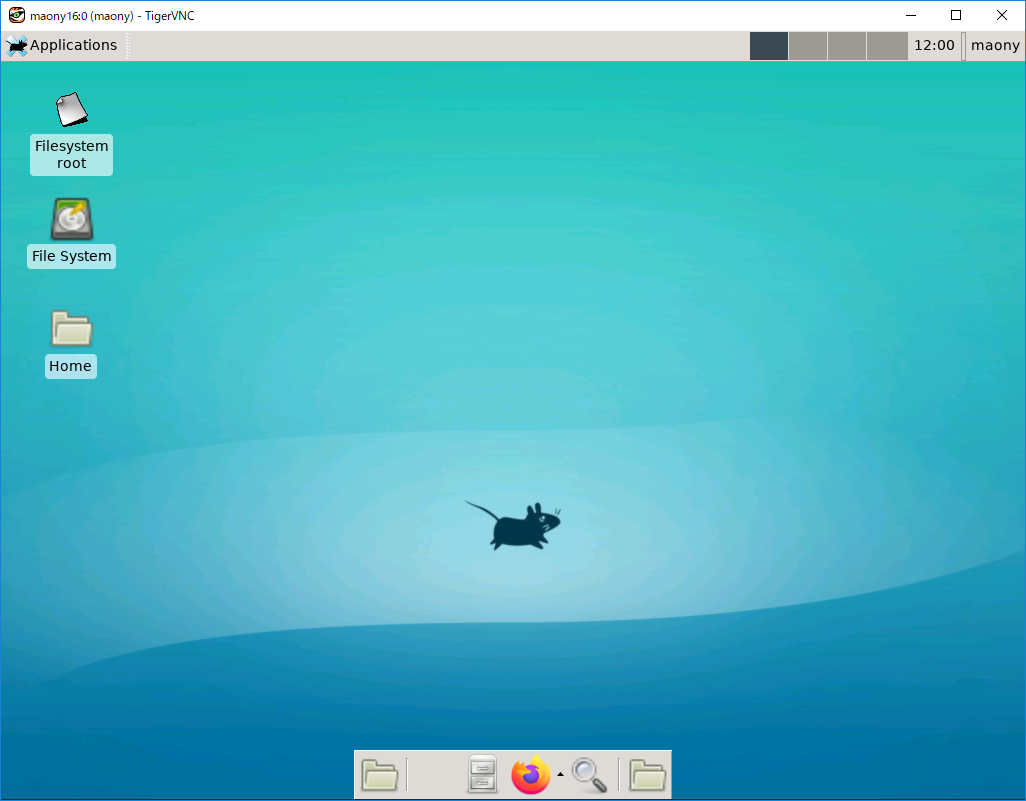
正常显示的情况:

这个极简的界面显得low一些(虽然这不是重点),等改天还是再整个漂亮点的UI吧。
2019/11/14补充
另外一个桌面:xfce4
sudo apt install xubuntu-desktop xfce4编辑
/home/username/.vnc/xstartup,将最后一行的命令替换为(注意没有空格)startxfce4 &
---------------------
作者:CoderMonkey
来源:CNBLOGS
原文:https://www.cnblogs.com/CoderMonkie/p/wsl-ubuntu.html
版权声明:本文为作者原创文章,转载请附上博文链接!
内容解析By:CSDN,CNBLOG博客文章一键转载插件
[转]Win10下安装Linux子系统的更多相关文章
- WIN10下安装Linux子系统并安装xface4界面
WIN10下安装Linux子系统并安装xface4界面,使用win10自带的远程桌面工具登陆成功. 成功截图: 安装步骤 1.安装[适用于Linux的Windows子系统]组件 2.win10应用商店 ...
- win10 下安装linux子系统
一.开发人员选项 打开控制面板->程序与功能->启用或关闭windows功能 勾选 [适用于linux的windows子系统] 选项 打开win10设置 找到更新与安全 启动开 ...
- Win10下安装Linux子系统-Ubuntu
工作以来一直DotNet系偏C/S, 接触Web开发的时间也不长, 现在主要偏向Web全栈方向, 一直对Linux系统心生向往, 夜深了娃睡了, 打开老旧的笔记本来折腾一下. 准备工作 控制面板 &g ...
- 001 win10下安装linux子系统--Ubuntu及其图形界面
首次启动图形界面关键步骤及相关命令: 步骤: 打开Xlunch 打开XLaunch,选择:"one large window",Display number设置成0,其它默认即可, ...
- 【深夜急报,Win10下的Linux子系统之Bash】
[在Windows下进行的编程人员,你真的需要学习下Linux] 手册:<Linux 命令手册(特洛伊版2.0)> 链接: https://pan.baidu.com/s/1skrVSvV ...
- 如何在Windows下安装Linux子系统(Ubuntu,openSUSU,SUSU Linux Server)
注意:只有win10才能安装,安装的linux没有图形界面. 1.首先在win10设置 --> 更新与安装 --> 针对开发人员 ,选择开发人员模式. 2.win10 Cortana -- ...
- win10中安装Linux子系统
前言 Win10的Linux子系统闻名已久,今天就来操作一下 正文 限制 该功能是win10 1809 及之后才加入的功能,故请先核对版本. 开启功能 打开windows设置 设置 -> 更新和 ...
- win10 下安装 ubuntu 子系统的完全指北
最近在搞 C++ 相关的东西,因为在 Linux 下开发会比较流畅舒适,而公司配的电脑都是 windows 的,之前都是在 vmware 中安装个 ubuntu 虚拟机,但这种有时候比有点卡顿.所以今 ...
- 为win10下的linux子系统终端添加powerline
一切按照上一篇完成,如果成功了,你厉害了我的哥,如果不成功,win10安装powerline字体才可以,才可以,才可以 sudo apt install build-essential cmake g ...
随机推荐
- 【JZOJ3623】【SDOI2014】数表(table) 树状数组+离线+莫比乌斯反演
题面 100 \[ Ans=\sum_{i=1}^n\sum_{j=1}^mg(gcd(i,j)) \] 其中, \[ g(d)=\sum_{i|d}i \] 我们注意到\(gcd(i,j)\)最多有 ...
- Direct2D 第4篇 渐变画刷
原文:Direct2D 第4篇 渐变画刷 #include <windows.h> #include <d2d1.h> #include <d2d1helper.h> ...
- Java中的四种引用(强引用、软引用、弱引用、虚引用)
以下内容摘自<深入理解Java虚拟机 JVM高级特性与最佳实践>第2版,强烈推荐没有看过的同学阅读,读完的感觉就是"原来学的都是些什么瘠薄东西(╯‵□′)╯︵┴─┴" ...
- 百度语音识别REST API用法(含JAVA代码)——不须要集成SDK的方法
版权声明:本文为博主原创文章,未经博主同意不得转载. https://blog.csdn.net/zpf8861/article/details/32329457 上一篇文章http://blog.c ...
- POJ 2632 Crashing Robots (模拟 坐标调整)(fflush导致RE)
题目链接:http://poj.org/problem?id=2632 先话说昨天顺利1Y之后,直到今天下午才再出题 TAT,真是刷题计划深似海,从此AC是路人- - 本来2632是道略微恶心点的模拟 ...
- poj 3107 Godfather 求树的重心【树形dp】
poj 3107 Godfather 和poj 1655差不多,那道会了这个也就差不多了. 题意:从小到大输出树的重心. 题会卡stl,要用邻接表存树..... #include<iostrea ...
- XML内部DTD约束 Day24
<?xml version="1.0" encoding="UTF-8"?> <!-- 内部DTD --> <!-- XML:ex ...
- iOS 9整理
WWDC 2015上那些酷酷的新内容(一) http://www.cocoachina.com/apple/20150611/12120.html
- 从零学React Native之06flexbox布局
前面我们接触了好多React Native代码, 并没有介绍RN中的组件具体是如何布局的,这一篇文章,重点介绍下flexbox布局. 什么是flexbox布局 React中引入了flexbox概念,f ...
- 21Hash算法以及暴雪Hash
一:哈希表简介 哈希表是一种查找效率极高的数据结构,理想情况下哈希表插入和查找操作的时间复杂度均为O(1),任何一个数据项可以在一个与哈希表长度无关的时间内计算出一个哈希值(key),然后在常量时间内 ...