
VMware系统运维(十二)部署虚拟化桌面 Horizon View 5.2 Viewcomposer安装
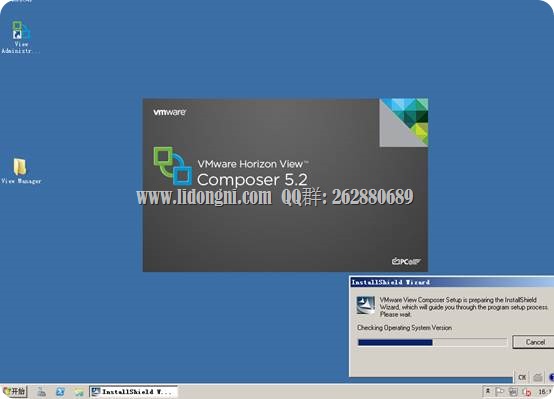
1、首先打开viewcomposer

2、进入到安装向导
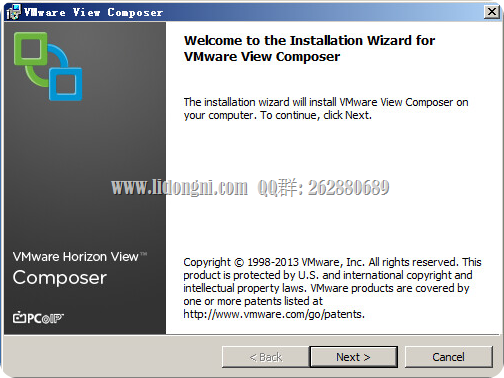
3、点击“Next”
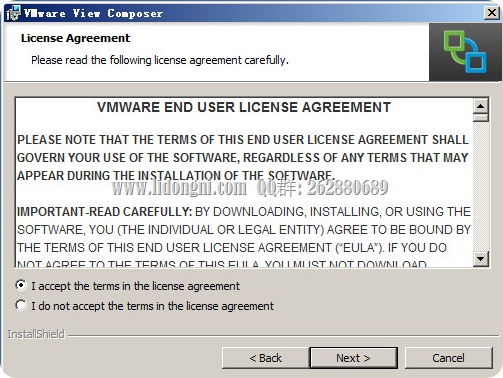
3、接受协议,点击“Next”
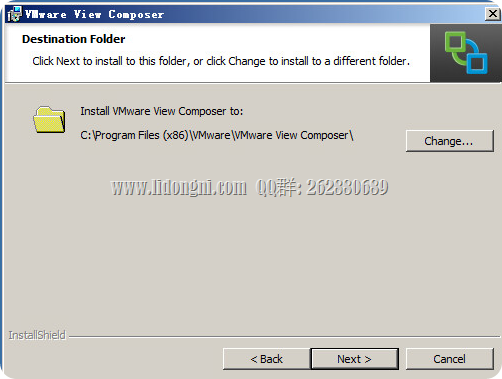
4、选择安装位置,点击“Next”
5、ODBC源配置,点击“ODBC DSN Setup“
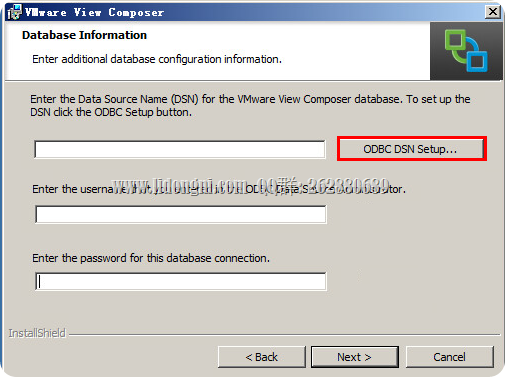
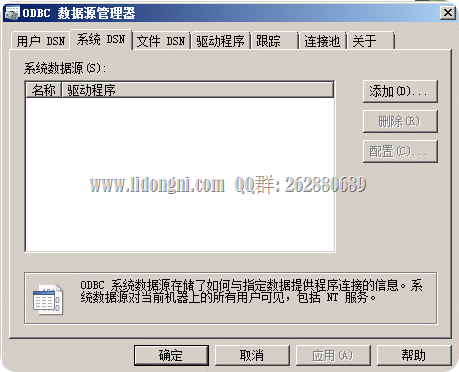
6、选择”系统DSN“,点击”添加“
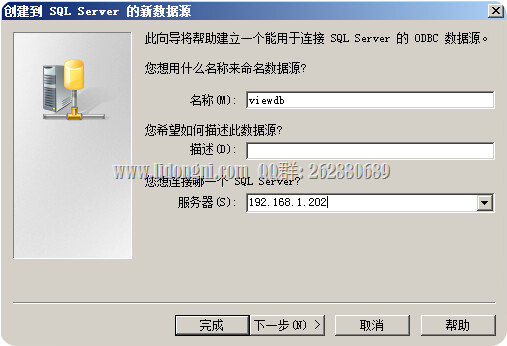
7、设置名称与数据库服务器所在服务器IP地址,点击”下一步“
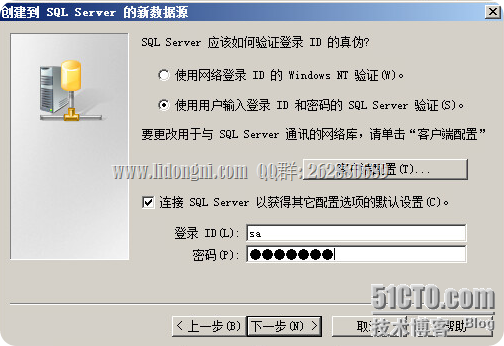
8、配置连接数据库的用户名密码,点击”下一步“
9、选择数据库,点击“下一步“
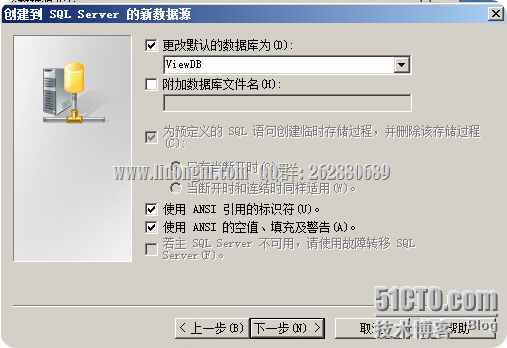
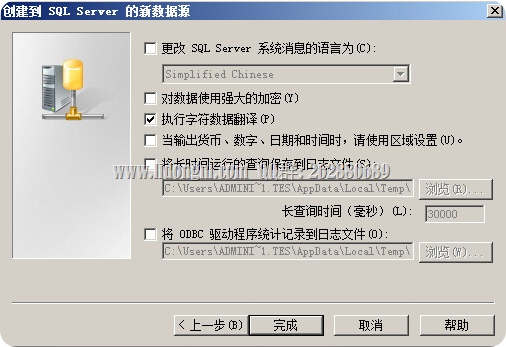
10、点击”完成“
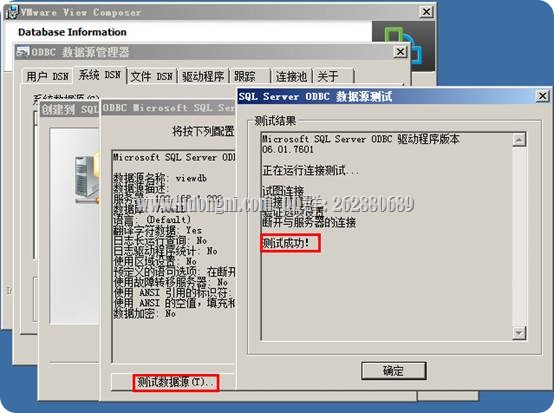
11、测试数据源是否正常。
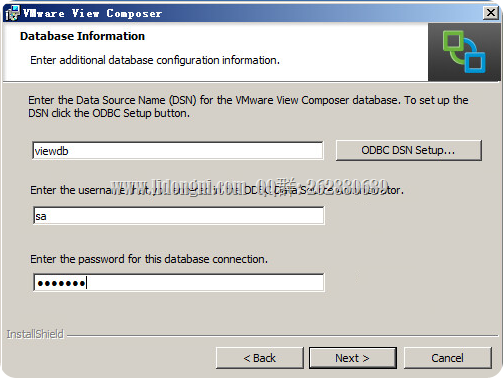
12、设置DSN名称,数据源用户名密码,点击“Next”
13、端口设置,默认即可
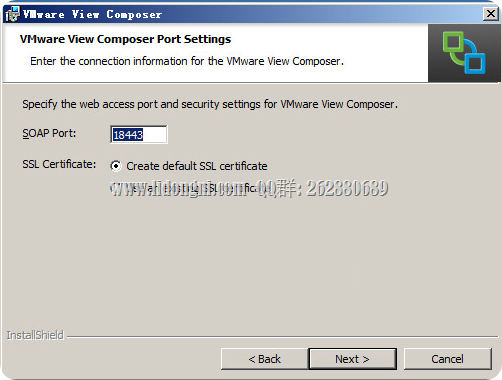
14、点击”Install“
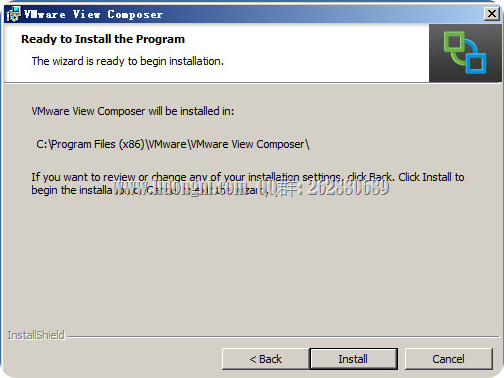
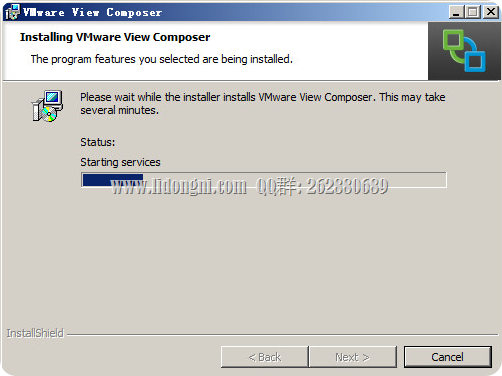
15、开始安装
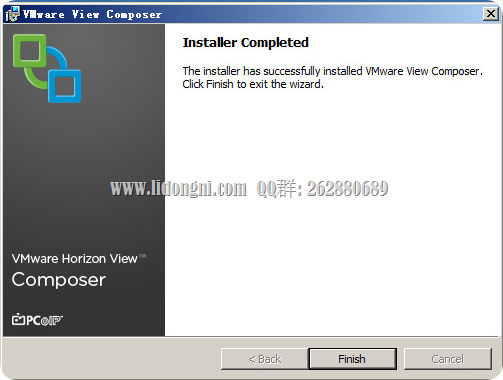
16、安装完成
VMware系统运维(十二)部署虚拟化桌面 Horizon View 5.2 Viewcomposer安装的更多相关文章
- VMware系统运维(十)部署虚拟化桌面 Horizon View 5.2 Connection Server安装
部署桌面虚拟化,首先得安装连接服务器,下面我们开始安装Connection Server. 1.下载并安装以下软件,提示:只能在Win2008R2上安装,Win2012R2无法安装. 2.双击打开程序 ...
- VMware系统运维(十三)部署虚拟化桌面 Horizon View Agent 5.2安装
1.先打开安装程序如下所示 2.点击"下一步" 3.不接受,你能装吗?点击"下一步" 4.选择安装位置,点击"下一步" 5.开启3389和3 ...
- VMware系统运维(二十)部署虚拟化桌面Horzion View 5.2 HTML Access进行连接测试
1.通过浏览器打开Horzion View登录界面,https://conntionserver.testad.local,点击"VMware Horzion View HTML Acces ...
- VMware系统运维(十九)部署虚拟化桌面 Horizon View 5.2 通过手持设备进行连接测试
1.打开连接程序View,设置连接服务器的IP地址,点击连接,在这里输入连接的用户名密码,点击"连接" 2.正在载入桌面中...... 3.连接成功,个人建议,手机支持OTG的可以 ...
- VMware系统运维(十六)部署虚拟化桌面 Horizon View Manager 5.2 配置池
1.点击"添加",打开添加池界面,选择"自动池",点击"下一步" 2.选择"专用,启动自动分配",点击"下一步 ...
- VMware系统运维(十五)部署虚拟化桌面Horizon View Manager 5.2添加vCenter Server服务器
1.点击"添加...",进入到"添加vCenter Server"界面,输入服务器的IP地址,用户名密码,点击"下一步" 2.设置View ...
- VMware系统运维(十七)部署虚拟化桌面 Horizon View Manager 5.2 配置池授权
1.先在域里面新建一个用户组,添加用户 2.点击"授权....",点击"添加...",设置指定的域用户组,点击"确定" 3.授权完成
- VMware系统运维(十一)部署虚拟化桌面 Horizon View 5.2 HTML ACCESS安装
如果你希望在浏览器上面能够连接到用户桌面,那么HTML ACCESS是必须安装的,下面开始安装. 1.点击红框文件 2.打开安装向导,点击"下一步" 3.接受协议,点击" ...
- VMware系统运维(二)安装Microsoft .NET 3.5
1.安装vmware vSphere 5.5 之前先安装Microsoft .NET 3.5. 2.安装Microsoft .NET3.5,添加角色和功能. 3.勾选.NET Framework 3. ...
随机推荐
- AO中的GraphicsLayer---------元素的容器
come from AO中的GraphicsLayer---------元素的容器 图形元素(Graphic Element)是存储于GraphicsLayer中的,本文主要涉及的接口和类主要有以下几 ...
- Odoo的Domain (一)
Odoo 的Domain:多个条件的列表. 条件:(字段名,操作符,值)三元式(列表或者元组) 字段名:当前模型的字段或者是通过点操作符访问的Many2one/Many2Many对象,当是Many2M ...
- 常见Java基础知识(较长)
1.抽象: 抽象就是忽略一个主题中与当前目标无关的那些方面,以便更充分地注意与当前目标有关的方面.抽象并不打算了解全部问题,而只是选择其中的一部分,暂时不用部分细节.抽象包括两个方面,一是过程抽象, ...
- 负载均衡SESSION同步总结
1.redis/分布式文件存储系统/数据库 存储session,解决负载均衡集群中session不一致问题 http://www.cnblogs.com/painsOnline/p/5194851.h ...
- wpf图片切换,幻灯效果
xaml: <Window x:Class="WpfApplication1.PicShow" xmlns="http://schemas.microsoft.co ...
- Android ndk下用AssetManager读取assets的资源
转自:http://www.cppblog.com/johndragon/archive/2012/12/28/196754.html 在使用 cocos2dx 在 Android 上进行游戏开发时, ...
- iOS 蒙板,图片叠加显示漏空部分
懒惰了一个月了,今天写写项目里遇到的一个问题. 图片a 和图片b相互叠加,a图片四周是白色的不规则图形,里面填充黑色. b图片是一张正常图片. 需求是叠加在一起,要求将b图片根据a图片的黑色形状 扣出 ...
- Codeforces Round #337 (Div. 2) C. Harmony Analysis 构造
C. Harmony Analysis 题目连接: http://www.codeforces.com/contest/610/problem/C Description The semester i ...
- Codeforces Round #276 (Div. 1) D. Kindergarten dp
D. Kindergarten Time Limit: 20 Sec Memory Limit: 256 MB 题目连接 http://codeforces.com/problemset/proble ...
- C#操作Word生成目录
OperateWord ow = new OperateWord(); Microsoft.Office.Interop.Word.ApplicationClass ss = ow.WordAppli ...