
VMware系统运维(十三)部署虚拟化桌面 Horizon View Agent 5.2安装
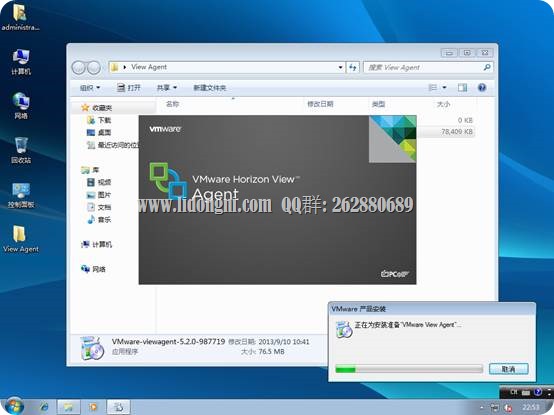
1、先打开安装程序如下所示
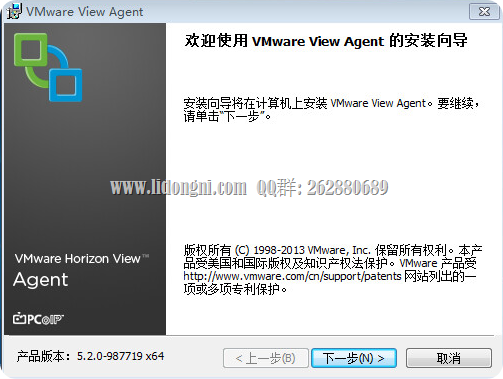
2、点击“下一步”
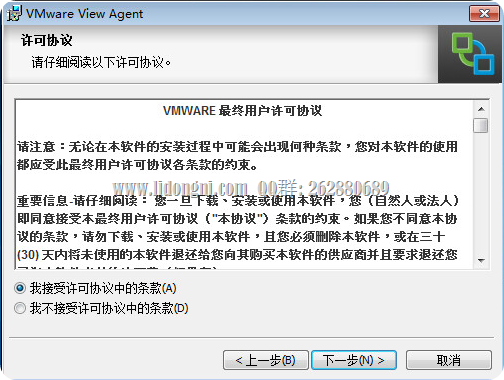
3、不接受,你能装吗?点击“下一步”
4、选择安装位置,点击“下一步”
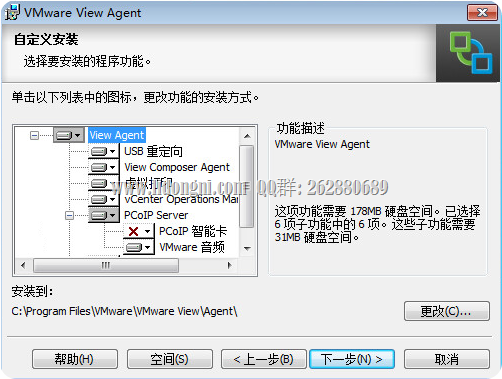
5、开启3389和32111端口,点击“下一步”
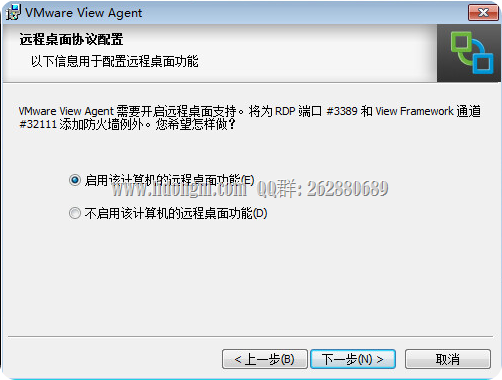
6、点击“安装“
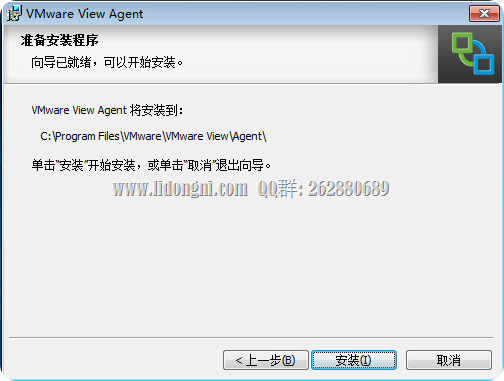
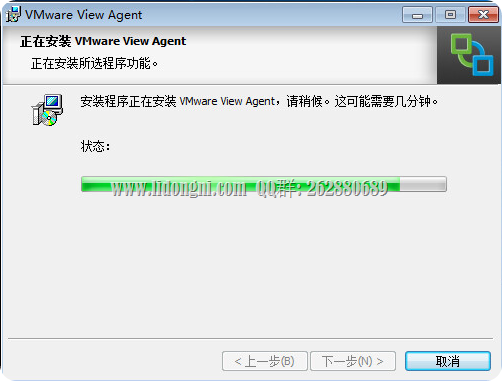
7、正在安装
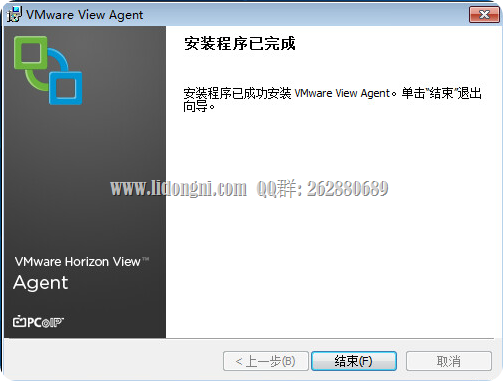
8、安装完成,点击”结束“
此安装软件是安装在模版机下的,可是如何操作系统Windows、Linux、苹果系列等。
VMware系统运维(十三)部署虚拟化桌面 Horizon View Agent 5.2安装的更多相关文章
- VMware系统运维(十二)部署虚拟化桌面 Horizon View 5.2 Viewcomposer安装
1.首先打开viewcomposer 2.进入到安装向导 3.点击"Next" 3.接受协议,点击"Next" 4.选择安装位置,点击"Next&qu ...
- VMware系统运维(十)部署虚拟化桌面 Horizon View 5.2 Connection Server安装
部署桌面虚拟化,首先得安装连接服务器,下面我们开始安装Connection Server. 1.下载并安装以下软件,提示:只能在Win2008R2上安装,Win2012R2无法安装. 2.双击打开程序 ...
- VMware系统运维(十九)部署虚拟化桌面 Horizon View 5.2 通过手持设备进行连接测试
1.打开连接程序View,设置连接服务器的IP地址,点击连接,在这里输入连接的用户名密码,点击"连接" 2.正在载入桌面中...... 3.连接成功,个人建议,手机支持OTG的可以 ...
- VMware系统运维(十六)部署虚拟化桌面 Horizon View Manager 5.2 配置池
1.点击"添加",打开添加池界面,选择"自动池",点击"下一步" 2.选择"专用,启动自动分配",点击"下一步 ...
- VMware系统运维(十一)部署虚拟化桌面 Horizon View 5.2 HTML ACCESS安装
如果你希望在浏览器上面能够连接到用户桌面,那么HTML ACCESS是必须安装的,下面开始安装. 1.点击红框文件 2.打开安装向导,点击"下一步" 3.接受协议,点击" ...
- VMware系统运维(十七)部署虚拟化桌面 Horizon View Manager 5.2 配置池授权
1.先在域里面新建一个用户组,添加用户 2.点击"授权....",点击"添加...",设置指定的域用户组,点击"确定" 3.授权完成
- VMware系统运维(十五)部署虚拟化桌面Horizon View Manager 5.2添加vCenter Server服务器
1.点击"添加...",进入到"添加vCenter Server"界面,输入服务器的IP地址,用户名密码,点击"下一步" 2.设置View ...
- VMware系统运维(十八)部署虚拟化桌面 通过View Client进行连接测试
1.打开VMware Horizon View Client添加服务器,配置连接服务器的IP地址等信息 2.点击云图标进行连接,点击继续,证书部分我们后面再讲 3.输入用户名密码,点击"登录 ...
- VMware系统运维(二十)部署虚拟化桌面Horzion View 5.2 HTML Access进行连接测试
1.通过浏览器打开Horzion View登录界面,https://conntionserver.testad.local,点击"VMware Horzion View HTML Acces ...
随机推荐
- Eclipse设置、调优、使用
eclipse调优 一般在不对eclipse进行相关设置的时候,使用eclipse总是会觉得启动好慢,用起来好卡,其实只要对eclipse的相关参数进行一些配置,就会有很大的改善. 加快启动速度 1. ...
- effective c++ (二)
条款04:确定对象使用前已先被初始化 1.由于 c part of c++而且初始化可能导致运行期成本,那么就不保证发生初始化:例如arry是c part of c++的部分从而不能保证初始化,而ST ...
- 理解MFC 文档、视图、框架[转]
理解文档/视图框架 出处.雷神 了解文档和视图的相互作用关系是编写MFC程序的基本功.但是MFC的应用程序框架把文档和视图之间 ...
- Win7环境下VS2010配置Cocos2d-x-2.1.4最新版本号的开发环境
写这篇博客时2D游戏引擎Cocos2d-x的最新版本号为2.1.4,记得非常久曾经使用博客园博主子龙山人的一篇博文<Cocos2d-x win7+vs2010配置图文具体解释(亲測)>成功 ...
- 深入理解Oracle索引(25):一招鲜、吃遍天之单字段索引创建思路
本文较短.不过实用性很好.还是记录之. ㈠ 先别看SQL语句.看执行计划.挑出走全表扫的表 ㈡ 回头看SQL语句.分析上述表的约束字段有哪些.检查各个约束字段的索引是否存在 ㈢ 选择 ...
- Codeforces Round #308 (Div. 2) C. Vanya and Scales dfs
C. Vanya and Scales Time Limit: 20 Sec Memory Limit: 256 MB 题目连接 http://codeforces.com/contest/552/p ...
- C#封装、多态、抽象、接口、匿名方法等学习
1:封装 将对象进行封装,并不等于将整个对象完全包裹起来,而是根据实际需要,设置一定的访问权限,用户根据不同的权限调用对象提供的功能,在C#语言中,可以使用修饰符public.internal.pro ...
- C#操作Word (2)-- 打开&关闭Word文档
本文正式开始在VS2010中使用C#语言操作Word2007. 不是十分了解Word对象模型的朋友,请参考上一篇文章,或者下载:C#操作Word2007.pdf. ------------------ ...
- 【JavsScript】JavaScript MVC框架PK:Angular、Backbone、CanJS与Ember
摘要:选择JavaScript MVC框架很难.一方面要考虑的因素非常多,另一方面这种框架也非常多,而要从中选择一个合适的,还真得费一番心思.本文对JavaScript MVC框架Angular.Ba ...
- [Angular2 Form] Use RxJS Streams with Angular 2 Forms
Angular 2 forms provide RxJS streams for you to work with the data and validity as it flows out of t ...