
windows下安装,配置redis以及可视化客户端redisClient的安装及基本使用
一、 Window 下安装
下载地址:https://github.com/MSOpenTech/redis/releases。
Redis 支持 32 位和 64 位。这个需要根据你系统平台的实际情况选择,这里我们下载 Redis-x64-xxx.zip压缩包到 C 盘,解压后,将文件夹重新命名为 redis。
运行服务端

这时候另启一个cmd窗口,原来的不要关闭,不然就无法访问服务端了。
切换到redis目录下运行 redis-cli.exe 。
C:\redis>redis-cli.exe
127.0.0.1:6379> ping
PONG
以上说明我们已经成功安装了redis。
二、重启
考虑到redis有可能正在将内存中的数据同步到硬盘中,强行终止redis进程有可能导致数据丢失,正确停止redis的方式应该是向redis发送shutdown命令,通过客户端来关闭redis服务端。方法为:
C:\redis>redis-cli.exe
127.0.0.1:6379> shutdown
Not connected
当redis收到shutdown命令后,会断开所有的客户端连接,然后根据配置执行持久化,最后退出。
[17796] 15 May 14:53:18.771 # User requested shutdown...
[17796] 15 May 14:53:18.771 * Saving the final RDB snapshot before exiting.
[17796] 15 May 14:53:18.803 * DB saved on disk
[17796] 15 May 14:53:18.803 # Redis is now ready to exit, bye bye...
三、Redis安装成windows服务
1.进到redis目录下,然后执行redis-server --service-install redis.windows-service.conf,结果如下图:

注意:不要找错了,通常为redis.windows-service.conf,而不是redis.windows.conf。后者是以非系统服务方式启动程序使用的配置文件。
2. 已经成功了(服务没有启动,需要自己启动),查看。

3.卸载命令
redis-server --service-uninstall
四、修改数据库密码等配置项
使用文本编辑器,这里使用Notepad++,打开Redis服务配置文件redis.windows-service.conf。找到含有requirepass字样的地方,追加一行,输入requirepass 12345。这是访问Redis时所需的密码,一般测试情况下可以不用设定密码。不过,即使是作为本地访问,也建议设定一个密码。此处以简单的12345来演示。
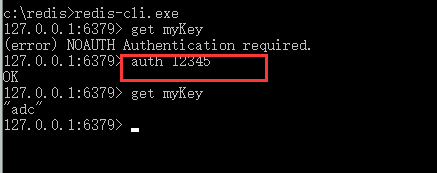
设置密码以后发现可以登陆,但是无法执行命令了

输入授权命令auth password
五、Redis客户端的使用
管理redis的可视化客户端目前较流行的有三个:Redis Client ; Redis Desktop Manager ; Redis Studio.这里目前给大家介绍Redis Client 的下载安装及基本使用。
RedisClient是Redis客户端的GUI工具,使用Java swt和jedis编写,可以方便开发者浏览Redis数据库。该软件支持简体中文,非常适合国内用户使用,不需要汉化就可以直接使用。RedisClient将redis数据以资源管理器的界面风格呈现给用户,可以帮助redis开发人员和维护人员方便的建立,修改,删除,查询redis数据,完全不需要了解redis命令。可以让用户方便的编辑数据,可以剪切,拷贝,粘贴redis数据,可以导入,导出redis数据,可以对redis数据排序。
1、使用服务器管理,支持服务器密码认证
2、根据喜好管理redis数据
管理redis数据,包括:
新的redis数据:字符串String,列表List,哈希hash,集合set,有序集合Sorted set。
下载地址:http://www.uzzf.com/soft/78115.html
下载后直接解压,无需安装,
开启redis服务后,直接运行 .exe 文件运行,输入信息连接即可,Name为自定义的名字,其中password,若redis服务为默认配置密码,则不用填;若要修改密码,则密码处填写新密码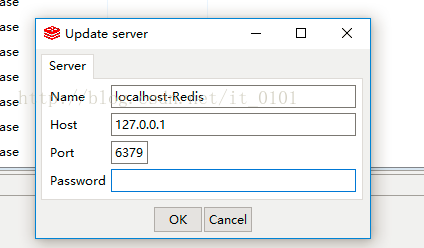
成功后界面如下,默认数据库数量为16 db0-db15, 选择数据库(如果是命令行操作,默认是操作db0,要指定其他库,需要select 1(1为数据库下标)),新建自己想建的数据类型即可,这不像关系型数据库,并没有表的概念。
windows下安装,配置redis以及可视化客户端redisClient的安装及基本使用的更多相关文章
- windows下php配置redis
方法/步骤 1.使用phpinfo()函数查看PHP的版本信息,这会决定扩展文件版本 2.根据PHP版本号,编译器版本号和CPU架构, 选择php_redis-2.2.5-5.5-ts-vc11- ...
- Oracle 11g即时客户端在windows下的配置
Oracle 11g即时客户端在windows下的配置 by:授客QQ:1033553122 instantclient-basic-nt-11.2.0.3.0.zip客户端压缩包为例 步骤 1. 假 ...
- Redis在windows下的配置
Redis在windows下的配置(在windows-64下安装redis,请参考微软redis的github:https://github.com/MSOpenTech/redis/releases ...
- Lua在Windows下的配置、安装、运行
Windows下安装.运行Lua! 本文提供全流程,中文翻译.Chinar坚持将简单的生活方式,带给世人!(拥有更好的阅读体验 -- 高分辨率用户请根据需求调整网页缩放比例) 1↓ 进入Lua官网:h ...
- Windows下Nginx配置SSL实现Https访问(包含证书生成)
Vincent.李 Windows下Nginx配置SSL实现Https访问(包含证书生成) Windows下Nginx配置SSL实现Https访问(包含证书生成) 首先要说明为什么要实现https ...
- 【安装配置Redis】
目录 安装 配置 Redis官网:https://redis.io Redis是完全开源免费的,遵守BSD协议. Redis是一个高性能的key-value数据库. @ *** Redis具有以下特点 ...
- dpm-release3.1在windows下的配置
dpm-release3.1在windows下的配置 dpm是做目标检测objecjt detection的经典方法.dpm系列代码默认是在linux和mac下运行测试过的,windows下默认是不能 ...
- Windows下gvim配置
Windows下gvim配置原作地:http://hi.baidu.com/leemoncc/blog/item/a6be15cf40d7ab31b600c806.html 0.准备软件及插件. (a ...
- Tomcat7.0.22在Windows下详细配置过程
Tomcat7.0.22在Windows下详细配置过程 一.JDK1.7安装 1.下载jdk,下载地址:http://www.oracle.com/technetwork/java/javase/do ...
随机推荐
- shouldRasterize 光栅化、(缓存)复用、内存、内容稳定
使用场景:稳定的视图(layer)被反复使用或进行动画: 本质:牺牲内存解放cpu: 反例:牺牲内存牺牲cpu. 单次使用或者视图有变动,shouldRasterize不会有任何用途,反而会牺牲内存. ...
- chromedriver linux windows各版本下载地址
taobao镜像:https://www.baidu.com/link?url=gV12RWo7v_F-BDncFNKv_Rk9jF2nMix3Z7yMd84c2QvIB0LqcwxMxTPMUyb0 ...
- Cache Buffer 区别
Cache 一般位于CPU中, 分为 L1 Cache, L2 Cache, 是一种读的操作,把CPU刚用过的/循环使用的数据存储起来,当CPU再次使用时,可以直接从Cache存储器中调用,减少了等待 ...
- [iOS]一些第三方库
BHInfiniteScrollView 地址 https://github.com/qylibohao/BHInfiniteScrollView 功能 图片轮播 TZImagePickerContr ...
- ubuntu 16.04(Windows 10双系统+grub引导)无法进入tt1~tt6(NVIDIA驱动安装相关-黑屏,login loop,分辨率)
目录 前言回顾 最终解决: 0.关闭x服务 1.禁用nouveau 2.加入 3.更新 4.查找匹配驱动 5.选择推荐版本 6.等待安装后重启,nvidia-smi查看是否安装成功,或者lsmod | ...
- C# 删除指定目录下的所有文件及文件夹
using System; using System.Collections.Generic; using System.IO; using System.Linq; using System.Tex ...
- [已解决]Vistual Stdio 2015 installer Bootstrapper Packages 路径
VS2015 installer 的预装包的地址变更成 C:\Program Files (x86)\Microsoft Visual Studio 14.0\SDK\Bootstrapper\Pac ...
- Python中级 —— 06SMTP发送电子邮件
Email的历史比Web还要久远,直到现在,Email也是互联网上应用非常广泛的服务.(未完)
- PHP程序员的技术成长规划 第二阶段:提高阶段
第二阶段:提高阶段 (中级PHP程序员) 重点:提高针对LNMP的技能,能够更全面的对LNMP有熟练的应用.目标:能够随时随地搭建好LNMP环境,快速完成常规配置:能够追查解决大部分遇到的开发和线上环 ...
- python教程(三)·自定义函数
前面介绍了如何使用函数,这一节我们就来学习怎么创建自己的函数! 自定义函数 创建函数非常简单,它使用关键字 "def",下面的代码创建了一个带有一个参数的函数,并使用不同的参数调用 ...