
三、Django之请求与响应-Part 1
一、新建项目
进入你指定的项目保存目录,然后运行下面的命令:
$ django-admin startproject mysite
这将在目录下生成一个mysite目录,也就是你的这个Django项目的根目录。它包含了一系列自动生成的目录和文件,具备各自专有的用途。
注意:在给项目命名的时候必须避开Django和Python的保留关键字,比如“django”,“test”等,否则会引起冲突和莫名的错误。对于mysite的放置位置,不建议放在传统的/var/www目录下,它会具有一定的数据暴露危险,因此Django建议你将项目文件放在例如/home/mycode类似的位置。
一个新建立的项目结构大概如下:
mysite/

    manage.py

    mysite/

        __init__.py

        settings.py

        urls.py

        wsgi.py
各文件和目录解释:
- 外层的mysite/目录与Django无关,只是你项目的容器,可以任意命名。
- manage.py:一个命令行工具,用于与Django进行不同方式的交互脚本,非常重要!
- 内层的mysite/目录是真正的项目文件包裹目录,它的名字是你引用内部文件的包名,例如:mysite.urls。
- mysite/init.py:一个定义包的空文件。
- mysite/settings.py:项目的主配置文件,非常重要!
- mysite/urls.py:路由文件,所有的任务都是从这里开始分配,相当于Django驱动站点的内容表格,非常重要!
- mysite/wsgi.py:一个基于WSGI的web服务器进入点,提供底层的网络通信功能,通常不用关心。
二、启动开发服务器
进入mystie项目的根目录,输入下面的命令:
$ python manage.py runserver
你会看到下面的提示,这表明Django的开发服务器已经启动,开始提供Web服务了:
Performing system checks...

System check identified no issues (0 silenced).

You have unapplied migrations; your app may not work properly until they are applied.

Run `python manage.py migrate' to apply them.

September 10, 2017 - 15:50:53

Django version 1.10, using settings `mysite.settings'

Starting development server at http://127.0.0.1:8000/

Quit the server with CONTROL-C.
Django提供了一个用于开发的web服务器,使你无需配置一个类似Ngnix的线上服务器,就能让站点运行起来。这是一个由Python编写的轻量级服务器,简易并且不安全,因此不要将它用于生产环境。
打开浏览器,访问http://127.0.0.1:8000/,你将看到Django的欢迎界面,一切OK!
Django的开发服务器(以后简称服务器)默认运行在内部的8000端口,如果你想指定端口,请在命令中显示给出:
$ python manage.py runserver 8080
如果想修改服务器的ip地址,请按下面的方式运行命令:
$ python manage.py runserver 0.0.0.0:8000
这时,Django将运行在8000端口,整个局域网内都将可以访问站点,而不只是是本机。
注意: Django的开发服务器具有自动重载功能,当你的代码有修改,每隔一段时间服务器将自动更新。但是,有一些例如增加文件的动作,不会触发服务器重载,这时就需要你自己手动重启。
PS:这一步操作也可以在Pycharm里完成。
三、创建投票应用(app)
app应用与project项目的区别:
- 一个app实现某个功能,比如博客、公共档案数据库或者简单的投票系统;
- 一个project是配置文件和多个app的集合,这些app组合成整个站点;
- 一个project可以包含多个app;
- 一个app可以属于多个project!
app的存放位置可以是任何地点,但是通常都将它们放在与manage.py脚本同级的目录下,这样方便导入文件。
进入mysite项目根目录,确保与manage.py文件处于同一级,输入下述命令
$ python manage.py startapp polls
系统会自动生成 polls应用的目录,其结构如下:
polls/

    __init__.py

    admin.py

    apps.py

    migrations/

        __init__.py

    models.py

    tests.py

    views.py
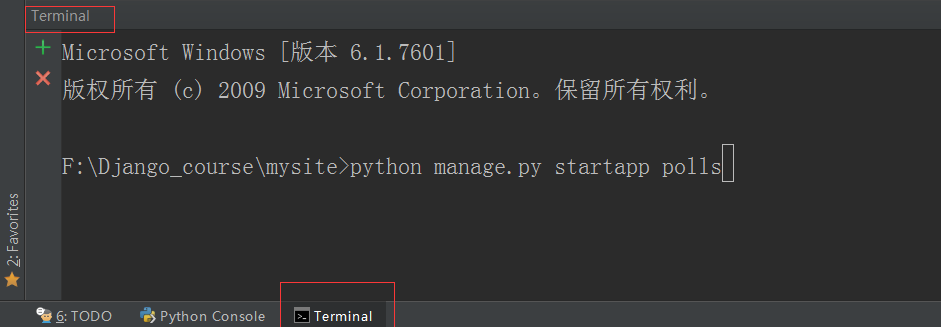
在Pycharm中,没有可以创建app的图形化按钮,需要在下方的terminal终端中输入命令:
python manage.py startapp polls
这样也能创建polls应用。
四、编写第一个视图
在polls/views.py文件中,编写代码:
from django.http import HttpResponse

def index(request):

    return HttpResponse("Hello, world. You're at the polls index.")
为了调用该视图,我们还需要编写urlconf,也就是路由路径。现在,在polls目录中新建一个文件,名字为urls.py,在其中输入代码如下:
from django.conf.urls import url

from . import views

urlpatterns = [

    url(r'^$', views.index, name='index'),

]
此时,目录的文件结构是这样的:
polls/

    __init__.py

    admin.py

    apps.py

    migrations/

        __init__.py

    models.py

    tests.py

    urls.py

    views.py
我们先不用深究url中代码的具体含义。
接下来,在项目的主urls文件中添加urlpattern条目,指向我们刚才建立的polls这个app独有的urls文件,这里需要导入include模块。打开mysite/urls.py文件,代码如下:
from django.conf.urls import include, url

from django.contrib import admin

urlpatterns = [

    url(r'^polls/', include('polls.urls')),

    url(r'^admin/', admin.site.urls),

]
include语法相当于多级路由,它把接收到的url地址去除前面的正则表达式,将剩下的字符串传递给下一级路由进行判断。在路由的章节,有更加详细的用法指导。
include的背后是一种即插即用的思想。项目根路由不关心具体app的路由策略,只管往指定的二级路由转发,实现了应用解耦。app所属的二级路由可以根据自己的需要随意编写,不会和其它的app路由发生冲突。app目录可以放置在任何位置,而不用修改路由。这是软件设计里很常见的一种模式。
建议:除了admin路由外,尽量给每个app设计自己独立的二级路由。
好了,路由设置成功后,启动服务器,然后在浏览器中访问地址http://localhost:8000/polls/。一切正常的话,你将看到“Hello, world. You’re at the polls index.”
url()方法:
url()方法可以接收4个参数,其中2个是必须的:regex和view,以及2个可选的参数:kwargs和name。
regex参数:术语“regex”是正则表达式 “regular expression” 的缩写,是匹配字符串的一段语法,像这里例子的是url匹配模式。Django从列表的第一个正则表达式开始,按顺序匹配请求的URL,直到找到与之匹配的。
view参数:当Django发现一个正则表达式匹配时,Django就会调用指定视图函数,
HttpRequest对象作为第一个参数,正则表达式捕捉的值作为其他参数。如果正则使用简单捕获,值会作为为位置参数传递;如果使用命名捕获,值会作为关键字传递。kwargs参数:任意的关键字参数都可以作为字典传递到目标视图。
name参数:命名你的URL可以让你在Django的别处明白引用的是什么,特别是在模版里。这个强大的特性允许你在项目对一个文件操作就能对URL模式做全局改变。
三、Django之请求与响应-Part 1的更多相关文章
- django从请求到响应的过程深入讲解
django启动 我们在启动一个django项目的时候,无论你是在命令行执行还是在pycharm直接点击运行,其实都是执行'runserver'的操作,而ruserver是使用django自带的的we ...
- django之请求和响应
一:请求 1. 浏览器向服务器传参的几种方式: 方式一:通过正则的形式进行传递,名字为未命名模式 路由的正则形式: from django.conf.urls import url from . im ...
- 接口测试框架实战(三)| JSON 请求与响应断言
关注公众号,获取测试开发实战干货合辑.本文节选自霍格沃兹<测试开发实战进阶>课程教学内容. 数据驱动就是通过数据的改变驱动自动化测试的执行,最终引起测试结果的改变.简单来说,就是参数化在自 ...
- Django - 请求与响应、表单、中间件、上下文处理器
请求与响应篇 一.HttpRequest对象 服务器接收到http协议的请求后,会根据报文创建HttpRequest对象.视图函数的第一个参数(request)是HttpRequest对象在djang ...
- Django底层剖析之一次请求到响应的整个流程
As we all know,所有的Web应用,其本质上其实就是一个socket服务端,而用户的浏览器就是一个socket客户端. #!/usr/bin/env python #coding:utf- ...
- 02_Django-路由配置-HTTP协议的请求和响应
02_Django-路由配置-HTTP协议的请求和响应 视频:https://www.bilibili.com/video/BV1vK4y1o7jH 博客:https://blog.csdn.net/ ...
- Django 学习第九天——请求与响应
一.HttpRequest 对象: 服务器接收到http协议的请求后,会根据报文创建 HttpRequest 对象视图函数的第一个参数是HttpRequest 对象再django.http 模块中定义 ...
- Django整理(五) - 请求与响应 - request对象
请求对象 一.客户端传参的几种方式 1. 通过URL路径(path)传递,例如:http://127.0.0.1:8000/news/1/2,两个参数:id和page 2. 通过 query stri ...
- Django编写RESTful API(二):请求和响应
欢迎访问我的个人网站:www.comingnext.cn 前言 在上一篇文章,已经实现了访问指定URL就返回了指定的数据,这也体现了RESTful API的一个理念,每一个URL代表着一个资源.当然我 ...
随机推荐
- Shell笔记-02
Shell支持自定义变量. 定义变量 定义变量时,变量名不加美元符号($),如: variableName="value" 注意,变量名和等号之间不能有空格,这可能和你熟悉的所有编 ...
- python动态调用函数
callmap = {ts.get_stock_basics: 'D:/dxw/code/all.csv', ts.get_sz50s: 'D:/dxw/code/50.csv', ts.get_hs ...
- Bridge(桥接)模式
1. 概述 在软件系统中,某些类型由于自身的逻辑,它具有两个或多个维度的变化,那么如何应对这种“多维度的变化”?如何利用面向对象的技术来使得该类型能够轻松的沿着多个方向进行变化,而又不引入额外的复杂度 ...
- sharepoint OOS打开文档使用新窗口
总体说来就是在<a>标签上嵌入_blank $("a[onclick*='return DispEx'][target!='_blank']") .attr(" ...
- Java类和对象详解,以及相关知识点
了解类和对象前,简单提及面向对象程序设计.面向对象程序设计就是通过对象来进行程序设计,对象表示一个可以明确标识的实体.例如:一个人.一本书.一个学校或一台电脑等等.每个对象都有自己独特的标识.状态和行 ...
- 【学时总结】 ◆学时 · I◆ A*算法
[学时·I]A*算法 ■基本策略■ --A*(A Star)无非就是BFS的升级,当BFS都超时的时候-- 同样以队列为基础结构,BFS使用FIFO队列(queue),而A*则使用优先队列(prior ...
- MySQL5.7.24安装笔记
一.下载mysql-5.7.24 wget https://dev.mysql.com/get/Downloads/MySQL-5.7/mysql-5.7.24-el7-x86_64.tar.gz 二 ...
- Scala相关笔记
一.Scala概述以及安装 1. 什么是Scala Scala 是一种多范式的编程语言,其设计的初衷是要集成面向对象编程和函数式编程的各种特性.Scala 运行于 Java 平台(Java 虚拟机 ...
- MySQL数据约束
定义:建表时在各字段类型后设置,用来对用户操作表的数据进行约束. 代码: 1.默认值 : default ' ' 作用:当用户对使用默认值的字段不插入值的时候,就使用默认值(自动填充). 注意: ...
- Linux基础命令之关机,重启,注销
shutdown 此命令用来安全关闭或重启Linux系统,系统在关闭之前会通知所有的登录用户,系统即将关闭,此时所有新用户都不可以登录. 以下截取man手册的内容(man shutdown): NAM ...