
Visual Studio使用Web Deploy远程发布网站及其配置
https://blog.csdn.net/yzj_xiaoyue/article/details/60574378
废话不多说,直接进入正题(各个步骤请看图片的序号):
IIS配置
1、打开服务器
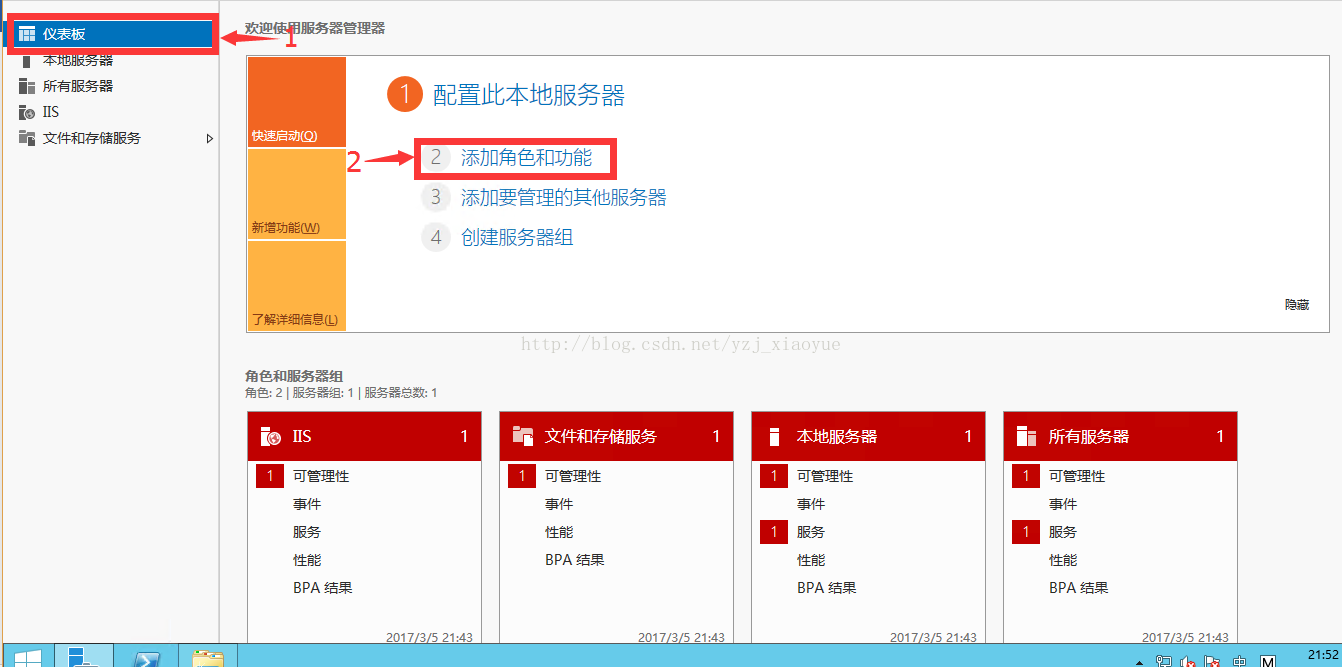
2、添加角色和功能向导
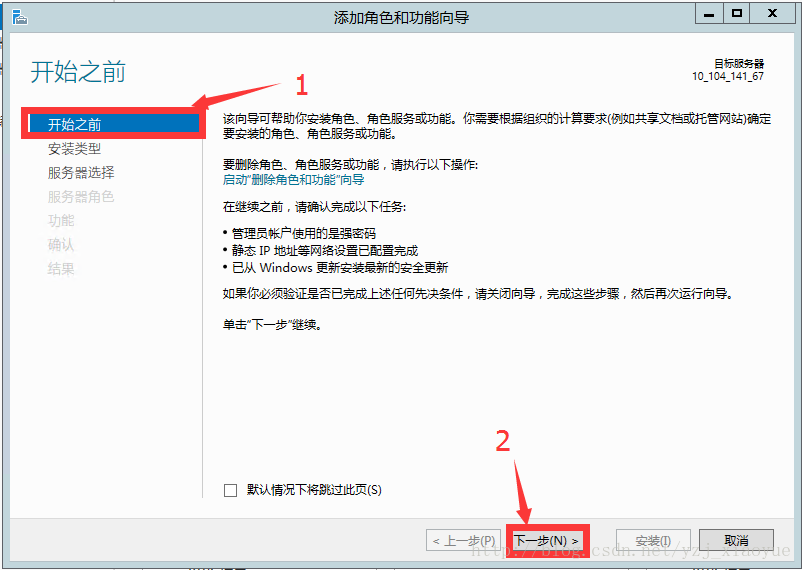
3、添加角色和功能向导——选择安装类型
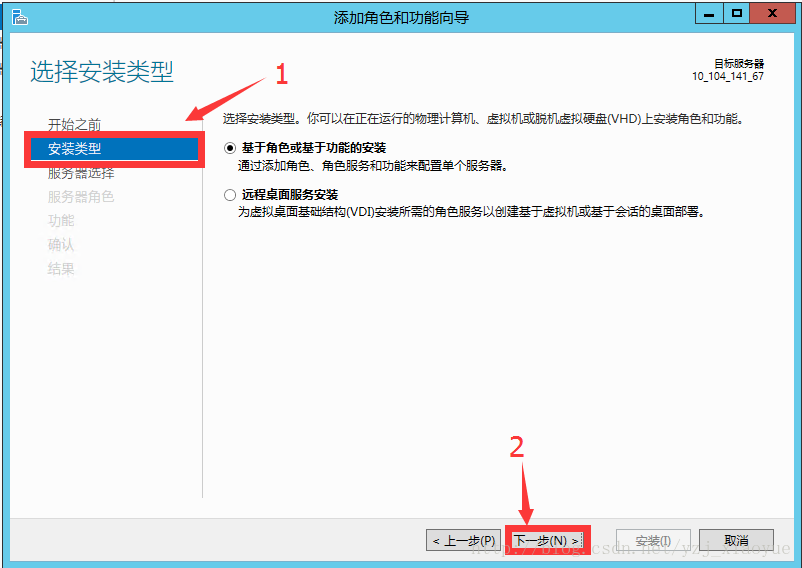
4、添加角色和功能向导——服务器选择
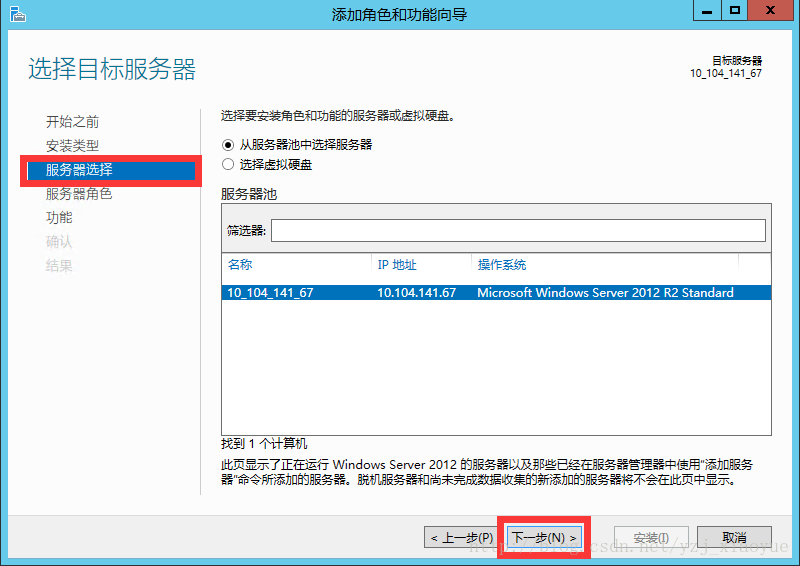
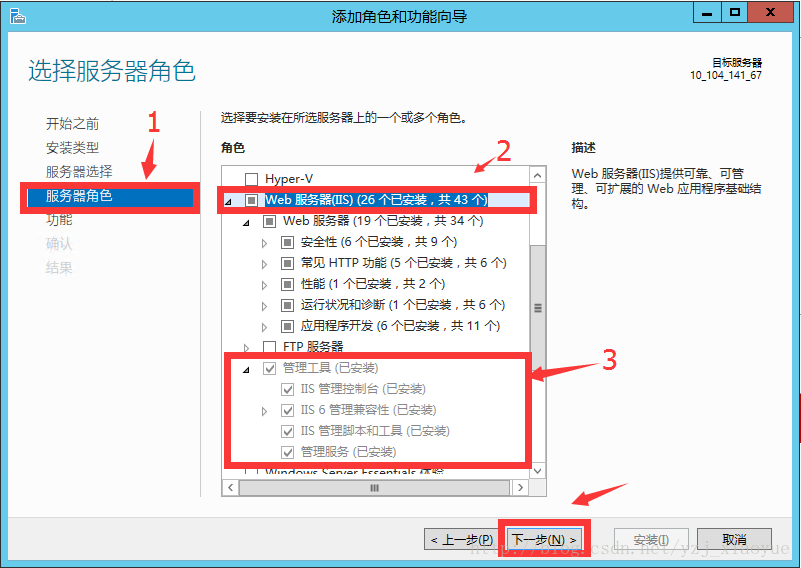
5、添加角色和功能向导——服务器角色:选中IIS(Internet信息服务),安装IIS管理工具
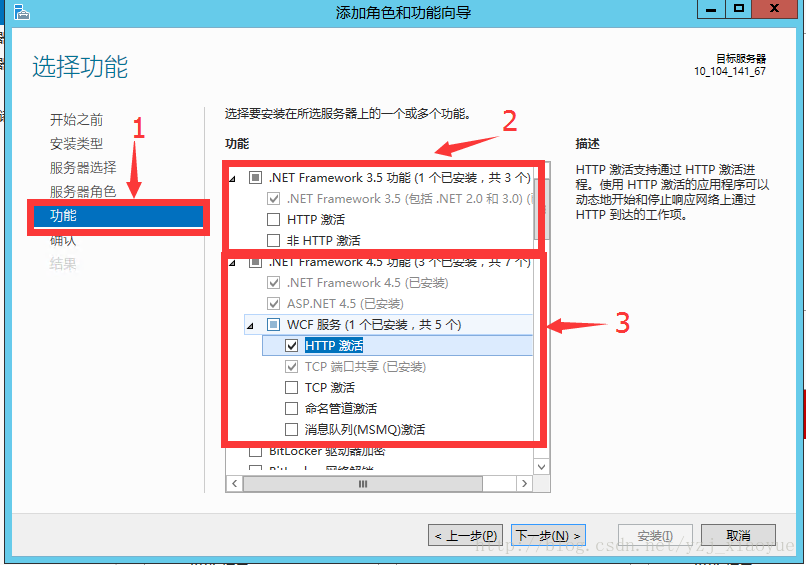
6、添加角色和功能向导——功能:选择安装.Net framework功能
7、添加角色和功能向导——确认:由于之前已经安装过IIS,这里就跳过这些步骤,直接点击确认安装就好;
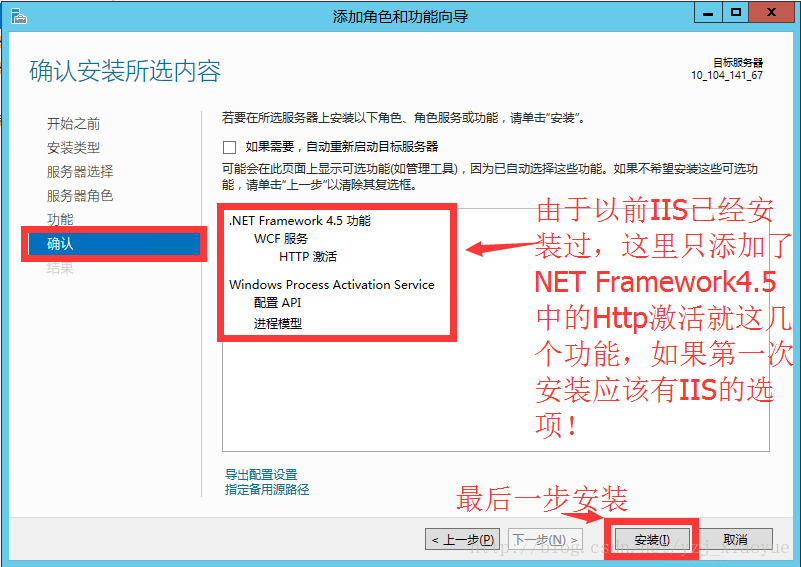
至此IIS配置就完成了,接下来就是配置Web Deploy的内容:
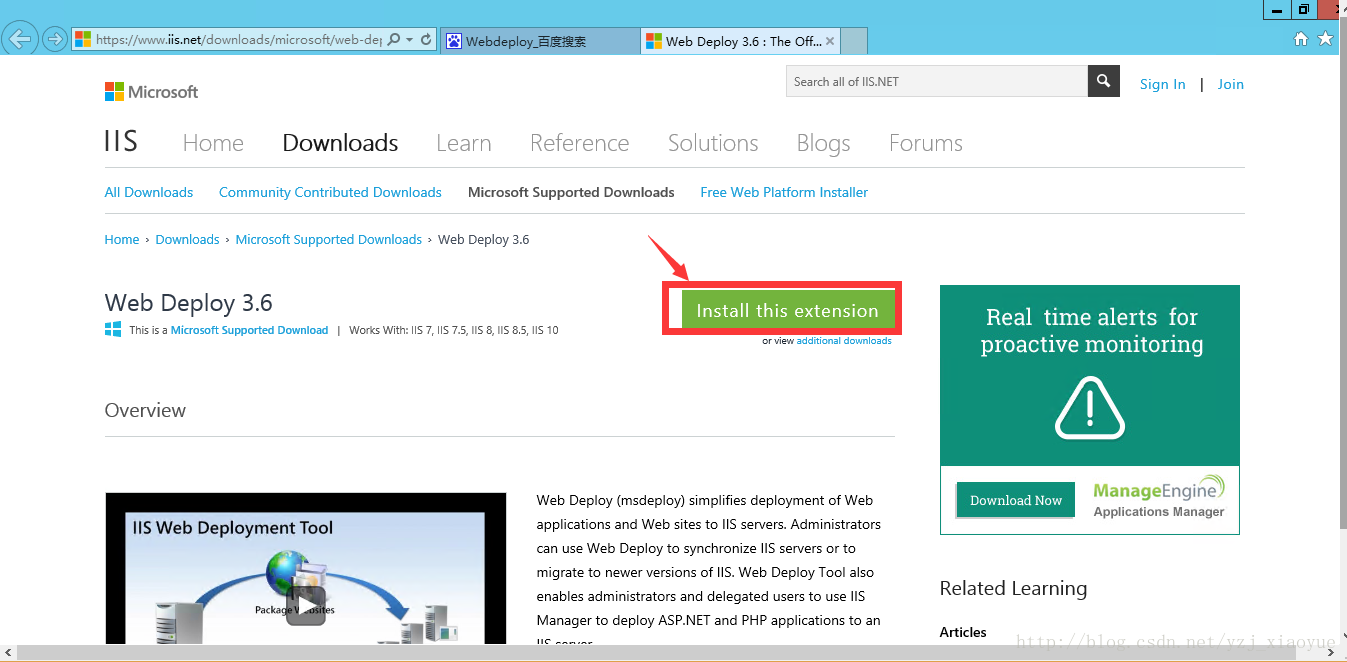
1、在百度上面搜索Web Deploy,选择第一项进入IIS的Web Deploy的下载,目前最新版的为3.6,地址为https://www.iis.net/downloads/microsoft/web-deploy
2、由上面的地址进入以下界面点击Install This Extension进入选择界面
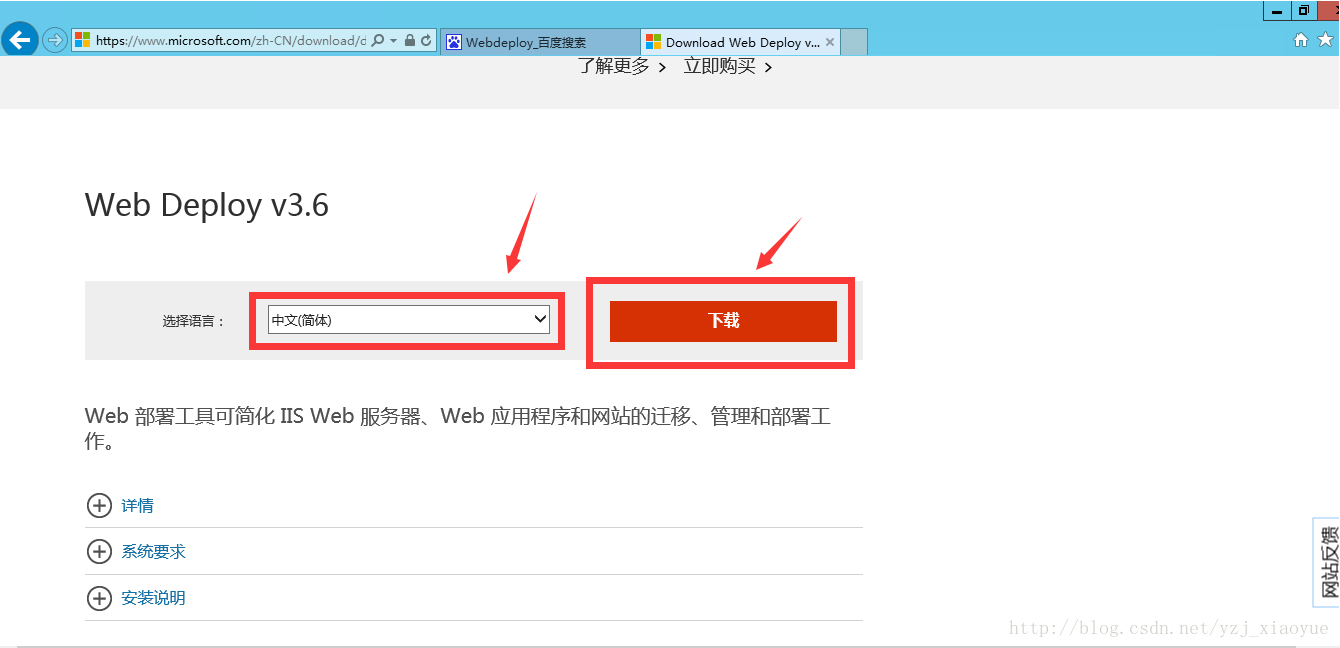
3、选择语言之后,就会为相应的语言,这里选择中文
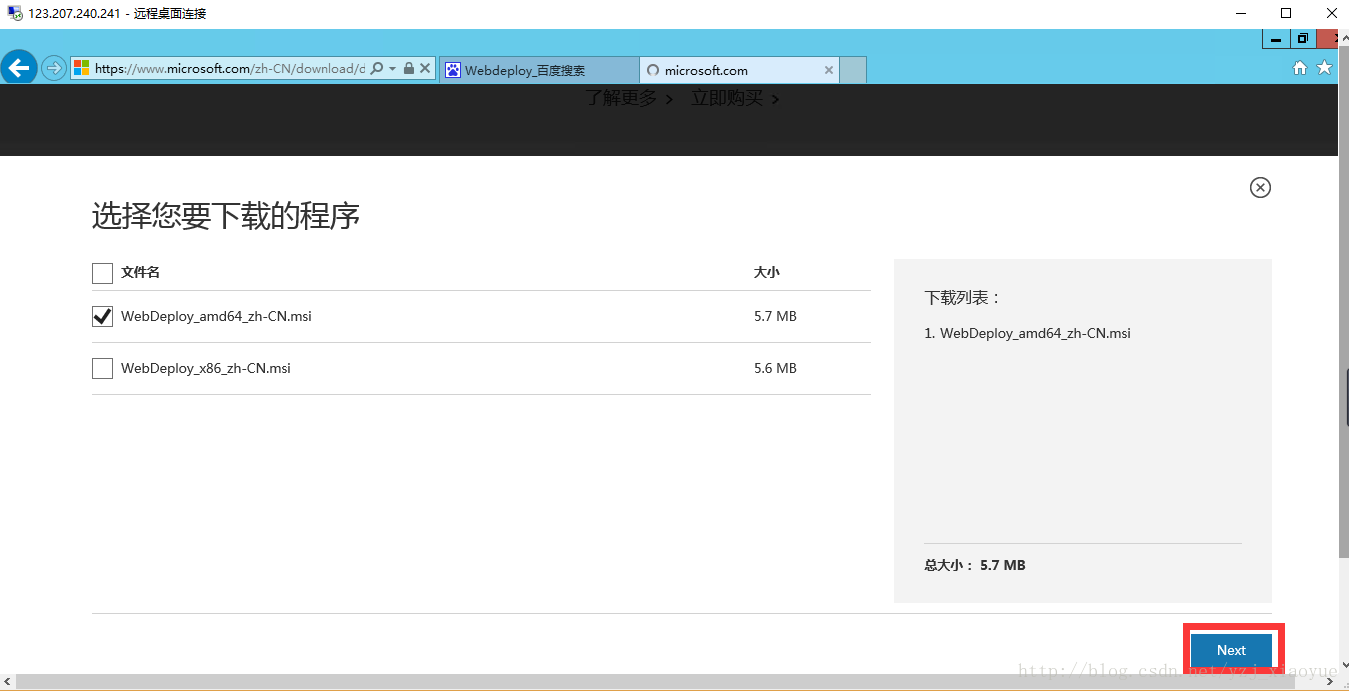
4、这里根据自己的电脑配置进行选择,点击Next进行下载页面,下载好了之后就直接安装就好,这里就不在赘述。
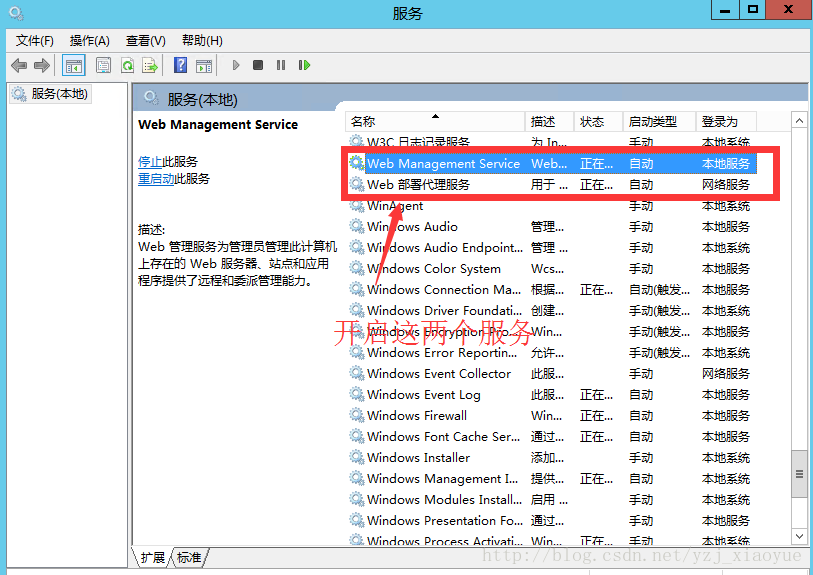
5、安装好Web Deploy之后要确定以下图中的两个服务是否开启
网站添加及其配置
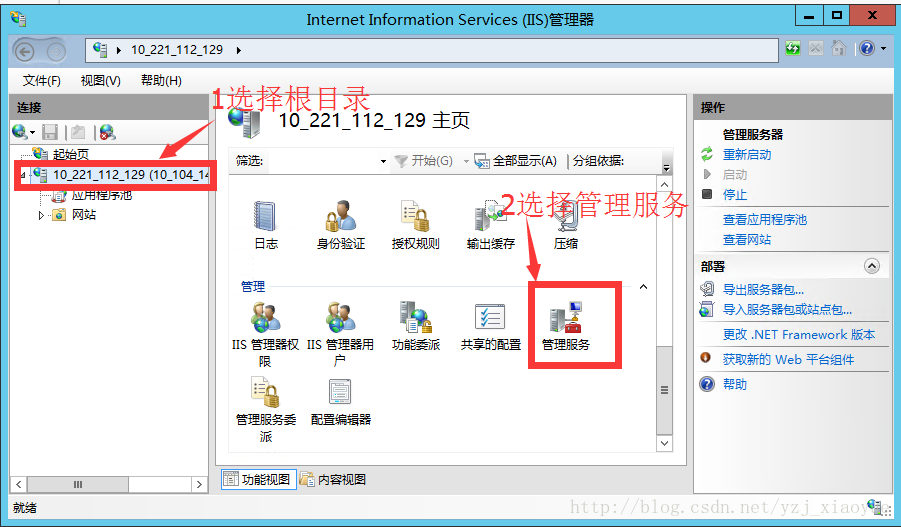
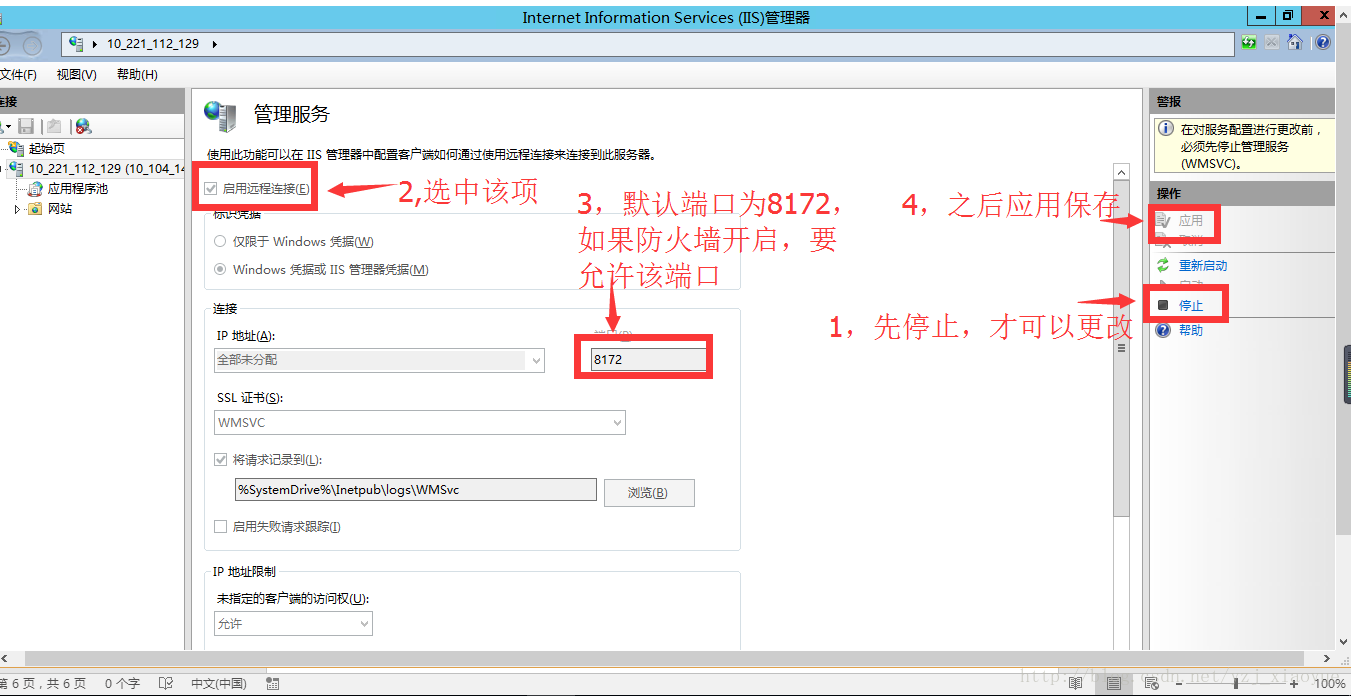
1、在电脑上面找到运行窗口,或者快捷键“WIN+ R”,在运行窗口中键入“inetmgr”进入IIS配置界面,选择根目录,之后选择管理服务(注:管理服务要在Web Deploy安装之后才会出现)
2、管理服务,此处设置完要记得重启电脑
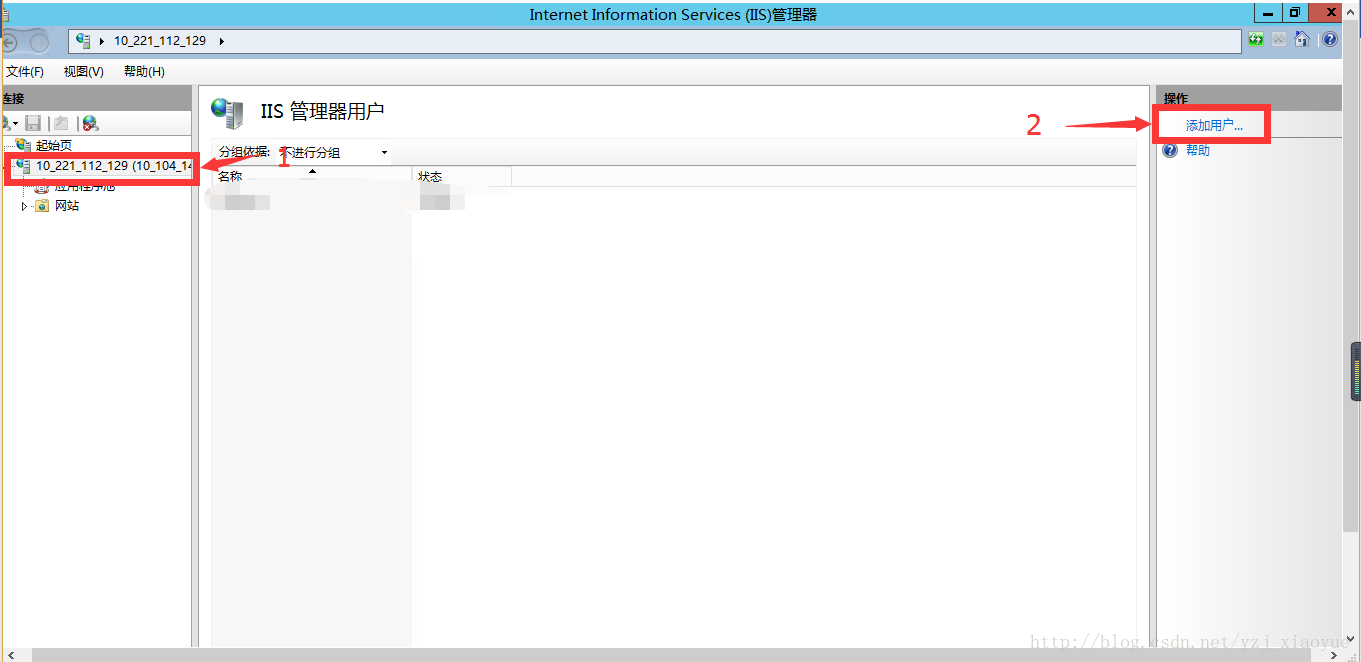
3、添加用户
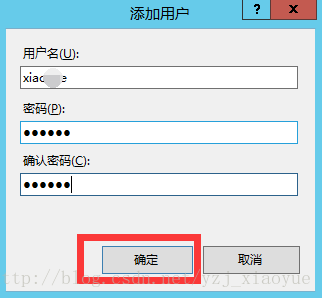
4、输入用户名和密码
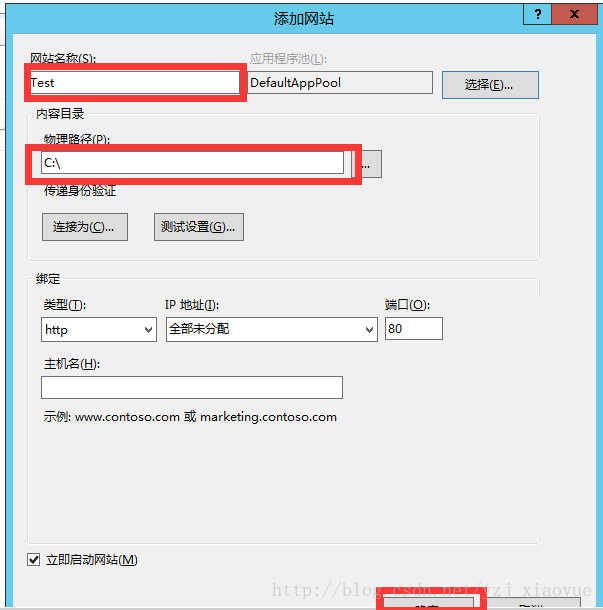
5、添加网站

6、输入网站名称和更改物理路径
7、添加网站完成,具体界面如下图
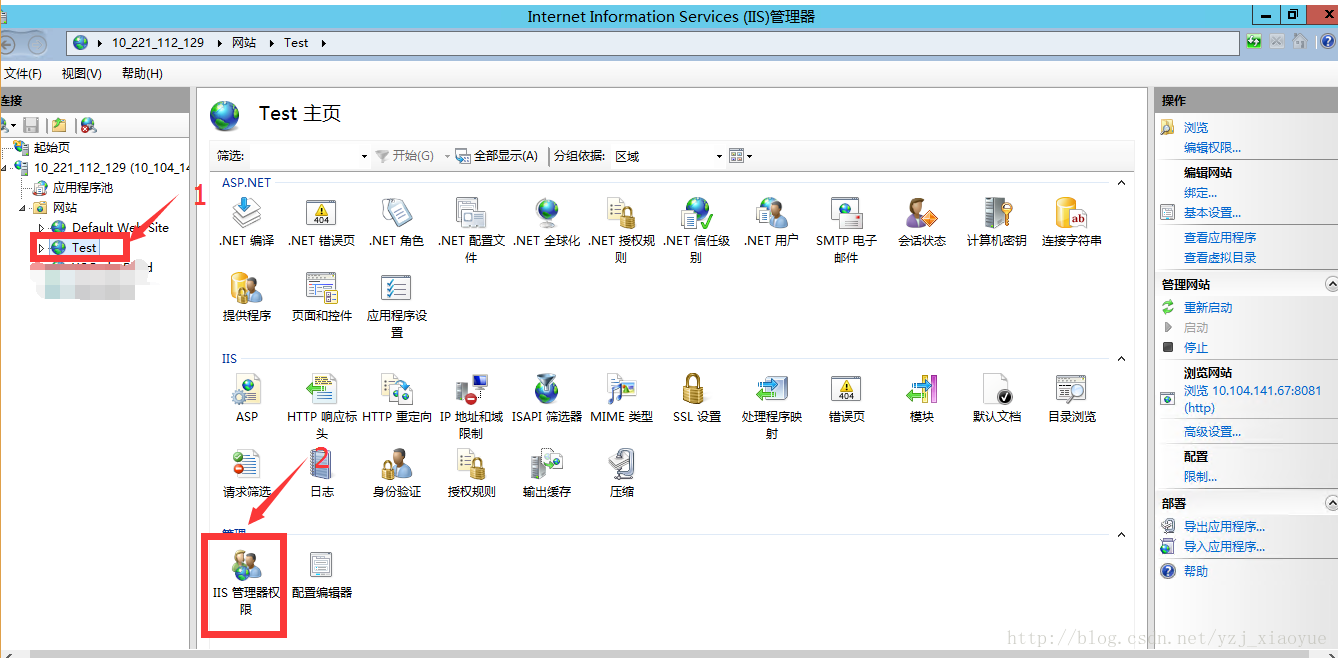
8、之后选择相应的用户可以对此网站进行设置,用户就是刚才添加的用户名
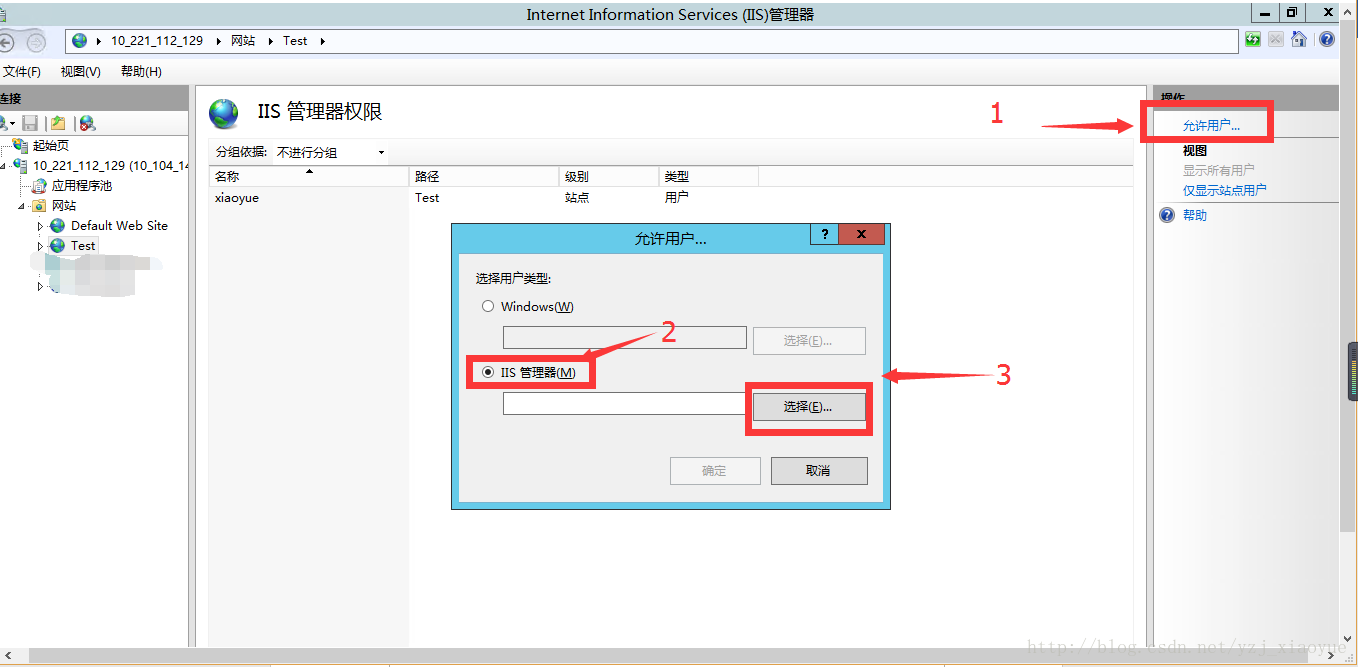
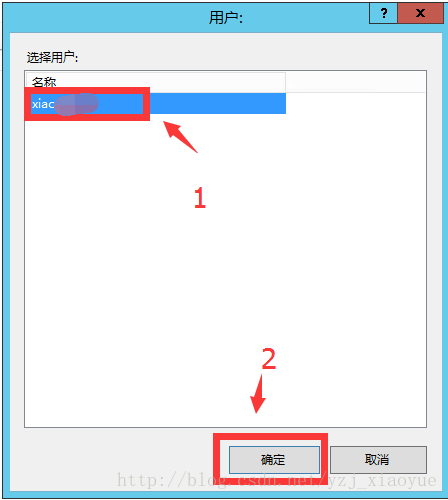
9、选择用户
10、至此添加网站完成了,下面就可以进行网站的发布,发布网站在Visual Studio中完成,具体步骤如下所示:
使用Visual Studio中WebDeploy来发布网站
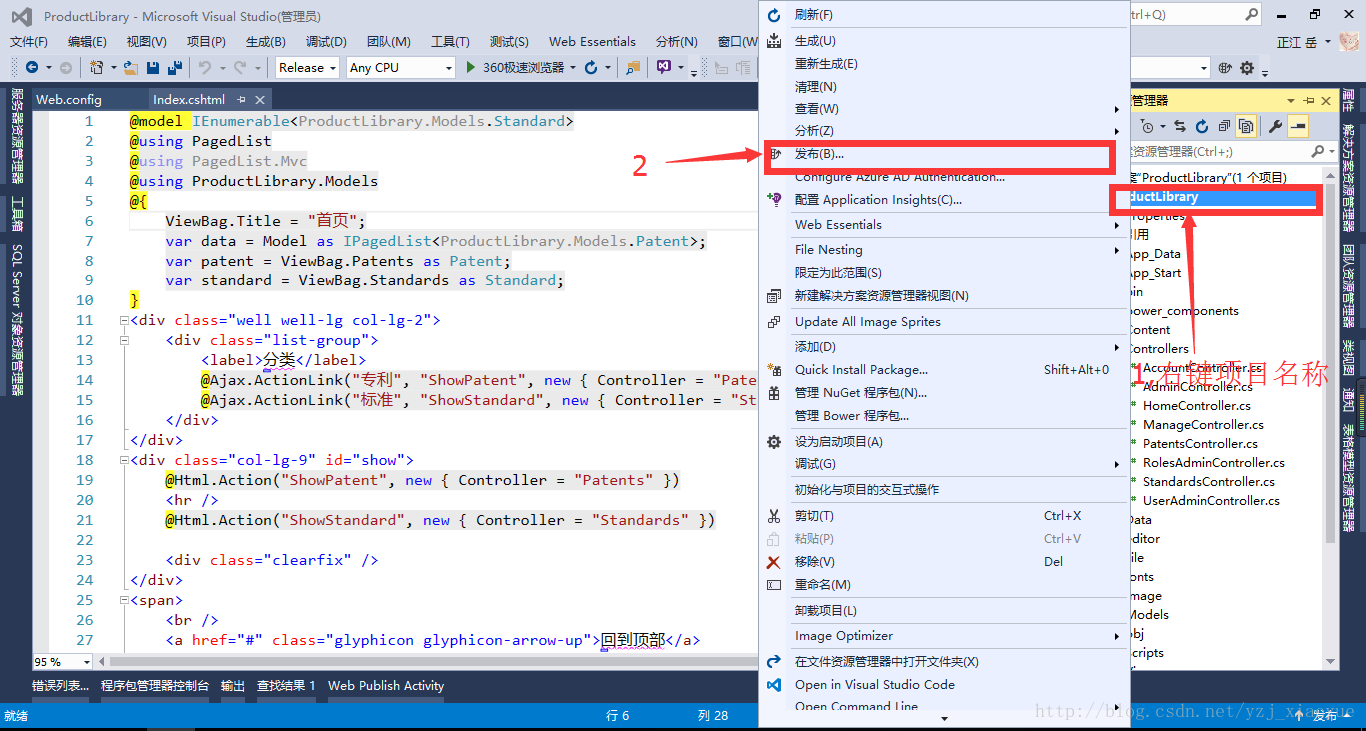
1、在VS的资源管理器中选中项目名称,之后右键项目名称选择发布,进入发布向导:
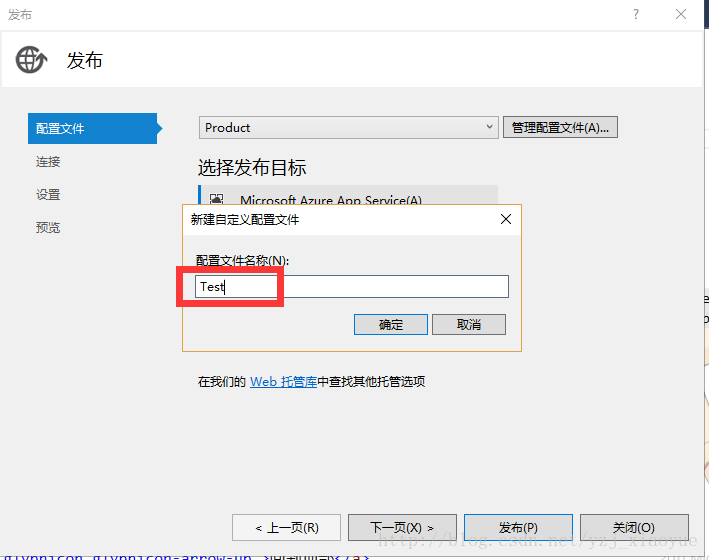
2、添加发布的配置文件,输入配置文件名称
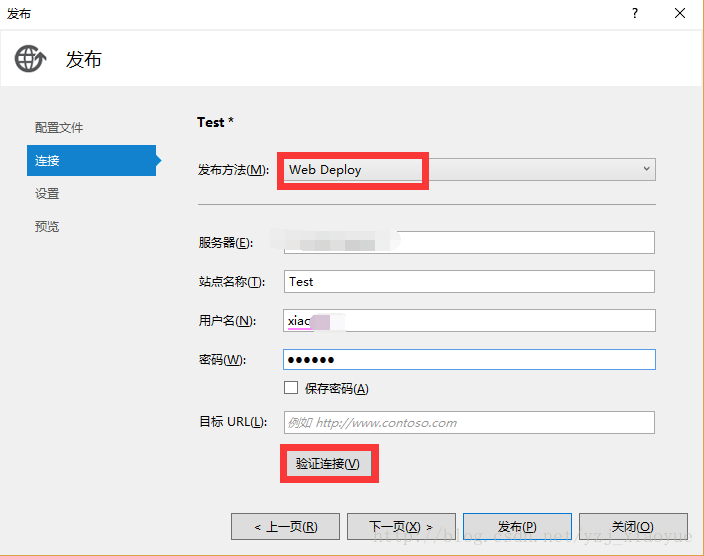
3、现在选择WEB Deploy输入相应的信息,服务器输入服务器的IP地址,站点名称、用户名(IIS中添加的网站授权的用户名)和密码,信息输入完成,之后点击验证连接按钮:
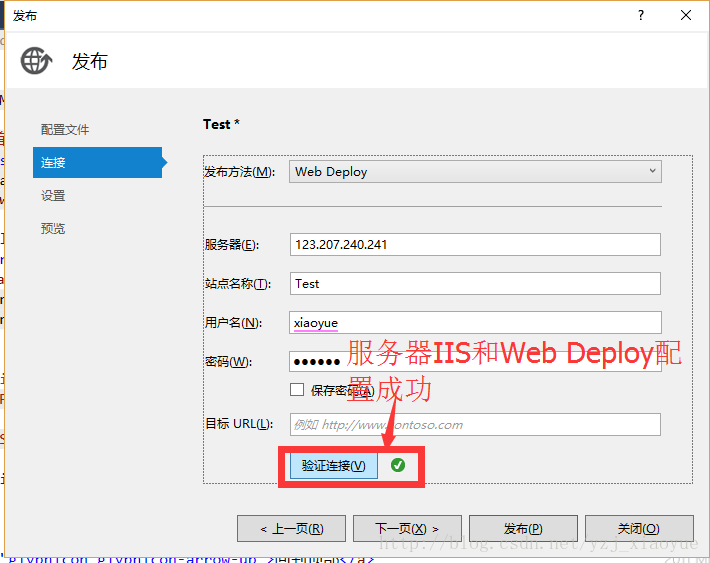
4、如果IIS和WebDeploy配置正确的话,就会出现绿色的勾,表示配置成功,直接点击下一步
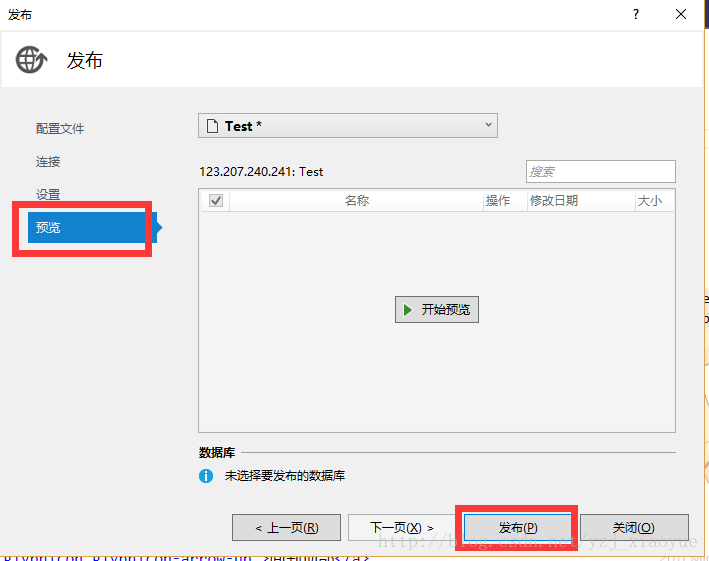
5、验证连接成功之后就可以下一步配置其他的信息,配置信息完成就可以发布网站:
至此网站配置完成!
Visual Studio使用Web Deploy远程发布网站及其配置的更多相关文章
- Visual Studio 使用 Web Deploy 发布远程站点
Ø 简介 本文介绍 Visual Studio 如何使用 Web Deploy发布远程站点,有时候我们开发完某个功能时,需要快速将更改发布至服务器.通常 Visual Studio 可以采用两种方式 ...
- Visual Studio通过Web Deploy发布网站报错:An error occurred when the request was processed on the remote computer.
这个问题很奇怪,不管我怎么重启服务器和自己的开发机,都没有用. 在网上找了很多资料,有说可以尝试去读Windows的错误日志,然后通过日志找原因…(详见Stackoverflow:http://sta ...
- Visual Studio 使用Web Deploy 3.6发布项目
工具:Web Deploy 3.6 点击下载 (强烈推荐使用独立的Web Deploy 安装包安装) 配置: 1.安装web deploy,安装好之后,点击IIS根目录,此处应有如下图标 另外,需要注 ...
- Visual Studio 使用Web Deploy发布项目
工具:Web Deploy 3.6 点击下载 (强烈推荐使用独立的Web Deploy 安装包安装) 使用 Web Platform Installer 安装 Web Deploy(3.5,3.6都安 ...
- Web Deploy远程发布
前言 我们在使用VS开发.net网站的时候,部署时可能会遇到缺少dll的问题,每次都远程桌面登陆,然后拷贝过去,太麻烦了.我们可以使用Web Deploy这个远程部署工具,不仅部署容易了,也方便进行迭 ...
- Visual Studio 2012 Web一键式发布
按照保哥的介绍,尝试“ Web一键式发布”,但总是出错,主要就是404错误,不知道是什么原因.默认的 Web一键式发布是在C:\inetpub\wwwroot目录下,难道是权限问题?折腾N久无果.好吧 ...
- 如何:使用 Visual Studio 中的一键式发布来部署 Web 应用程序项目
原文: 如何:使用 Visual Studio 中的一键式发布来部署 Web 应用程序项目 本主题介绍如何在以下产品中使用 一键式发布 发布(部署)Web 应用程序项目: Visual Studio ...
- Microsoft Azure Web Sites应用与实践【3】—— 通过Visual Studio Online在线编辑Microsoft Azure 网站
Microsoft Azure Web Sites应用与实践 系列: [1]—— 打造你的第一个Microsoft Azure Website [2]—— 通过本地IIS 远程管理Microsoft ...
- Visual Studio 调试系列12 远程调试部署在远程计算机IIS上的ASP.NET应用程序
系列目录 [已更新最新开发文章,点击查看详细] 要调试已部署到IIS的ASP.NET应用程序,请在部署应用程序的计算机上安装并运行远程工具,然后从Visual Studio附加到正在运行的应用 ...
随机推荐
- [Converge] Batch Normalisation
参考:https://www.zhihu.com/question/38102762 参考:CNN和RNN中如何引入BatchNorm 论文:Batch Normalization: Accelera ...
- Mariadb 10.3.5 序列号(sequence) 尝鲜
除了Oracle Mariadb 也有sequence了,前提是Mariadb 10.3以上版本才支持. 但目前的正式版依然是10.2 启动一个Mariadb 10.3.5 docker pull m ...
- [原]Jenkins(十三)---jenkins用户权限管理
* 版权声明:本博客欢迎转发,但请保留原作者信息! http://www.cnblogs.com/horizonli/p/5337874.html 两种策略的比较
- IOS Https适配摸索
转:http://www.jianshu.com/p/f312a84a944c https封面 在WWDC 2016开发者大会上,苹果宣布了一个最后期限:到2017年1月1日 App Store中的所 ...
- 实现类似于QQ空间相册的点击图片放大,再点后缩小回原来位置
前几天看到了有人在android5.0上实现了如下图一样的效果,我自己就去搜了下.参考了国外一篇文章和国内的一篇文章,最终实现了想要的效果.具体参考的网址我已经贴到文章末尾,大家可以去英文的那个网站看 ...
- Men and women can't be 'just friends
Men and women can't be 'just friends' Can heterosexual men and women ever be "just friends" ...
- java虚拟机学习
//20181129 ·Java虚拟机的内存分为三个部分:栈stack.堆heap.方法区method area----包含在“堆”里面,因为作用特殊所以单独列出来 ·栈的特点: 栈描述的是方 ...
- TF模型训练中注意Loss和F1的变化情况
之前训练模型,认为网络图构建完成,Loss肯定是呈现下降的,就没有太留心,知识关注F1的变化情况,找到最优的F1训练就停止了,认为模型就ok. 但实际中发现,我们要时刻关注网络的损失变化情况,batc ...
- 【每日一题】Flooded! UVA - 815 模拟阅读格式题
https://cn.vjudge.net/problem/UVA-815 题意:给你一个矩阵,每个格子的数代表一个海拔并且每个格子的面积100平方米.给你整个区域的降水量(立方米),问降水量(米). ...
- ArcGIS拓扑检查
对于拓扑检查中的等级参数一直不理解,经过参考资料才明白过来: 注:如果有两个要素参与到拓扑,在修复拓扑错误时会优先移动拓扑级别低的要素来满足匹配拓扑规则要求. 参考资料: https://wenku. ...