
Visual Studio 使用 Web Deploy 发布远程站点
Ø 简介
本文介绍 Visual Studio 如何使用 Web Deploy发布远程站点,有时候我们开发完某个功能时,需要快速将更改发布至服务器。通常 Visual Studio 可以采用两种方式远程发布站点,一个是直接复制站点所需的文件至服务器,这种方式比较繁琐。另外,就是采用 Web Deploy 远程发布,主要分为以下几个步骤:
1. 下载并安装 Web Deploy
2. 安装 IIS 管理服务(并启动)
3. 配置 IIS 管理
4. 配置“站点”的 IIS 管理器权限
5. VS 发布站点
1. 下载并安装 Web Deploy
1) 下载
1. 打开链接:https://www.iis.net/downloads/microsoft/web-deploy
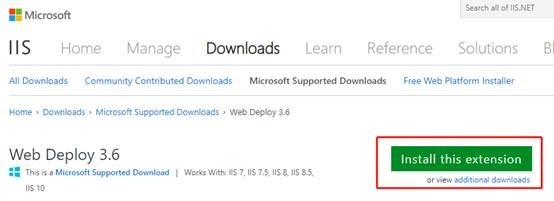
2. 下载
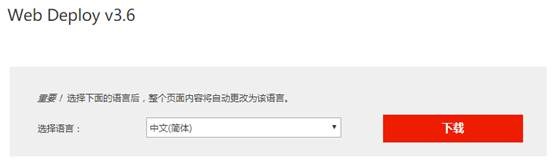
说明:WebDeploy_amd64_zh-CN.msi、WebDeploy_x86_zh-CN.msi 可根据服务器位数选择安装。
2) 安装(注意:安装 Web Deploy 需要完整安装)

2. 安装 IIS 管理服务(并启动)
说明:如果 IIS 管理服务已安装(并启动),可省略该步骤。
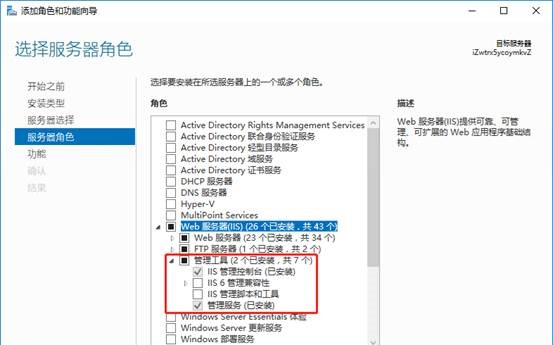
1) 选择“管理工具”中的“管理服务”,单击“下一步”,如图:
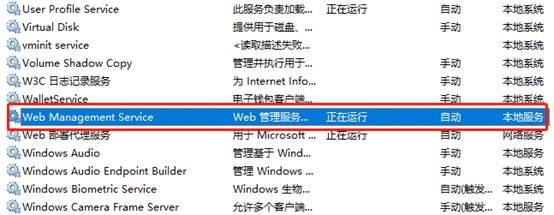
2) 安装完成后,确保【Web Management Service】服务已开启,如图:
3. 配置 IIS 管理
1) 配置“管理服务”(如无配置更改,可忽略该步骤!)
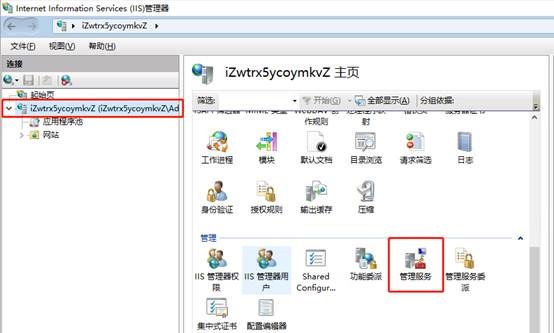
1. 打开 IIS 管理器 -> 双击“管理服务”,如图:
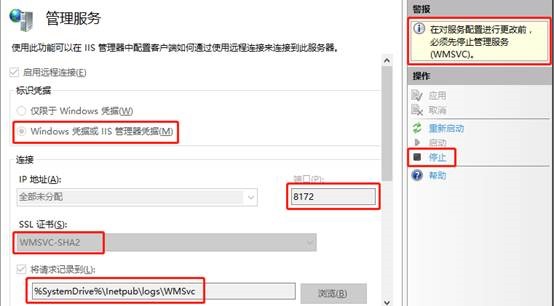
2. 确认以下信息,保持默认即可(注意,默认端口号:8172),如图:
2) 添加 IIS 管理器用户
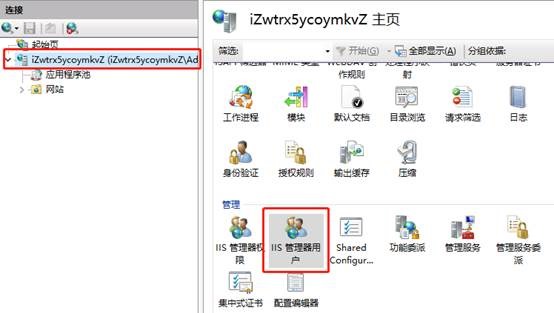
1. 双击“IIS 管理器用户”,如图:
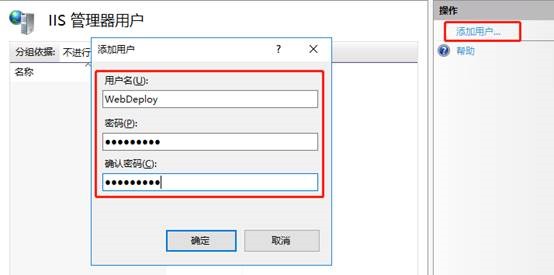
2. 点击右侧“添加用户”,输入用户名和密码(该用户、密码用于 VS 发布站点),如图:
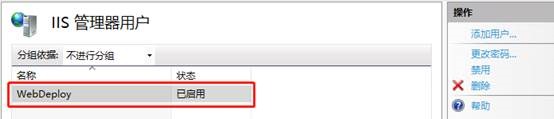
3. 保证状态为“启用”,如图:
4. 配置“站点”的 IIS 管理器权限
1) 双击“发布的站点”下的 IIS管理器权限,如图:

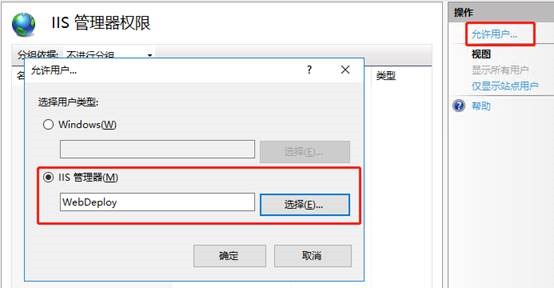
2) 点击右侧“允许用户”,在“IIS 管理器”中选择刚刚添加的“IIS 管理用户”,如图:
5. VS 发布站点
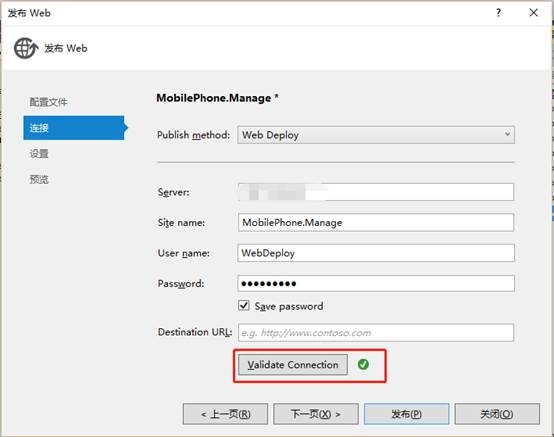
1) 右键“发布的网站”选择发布,进行如下配置,点击发布即可:
2) 如果出现【Validate Connection】错误:
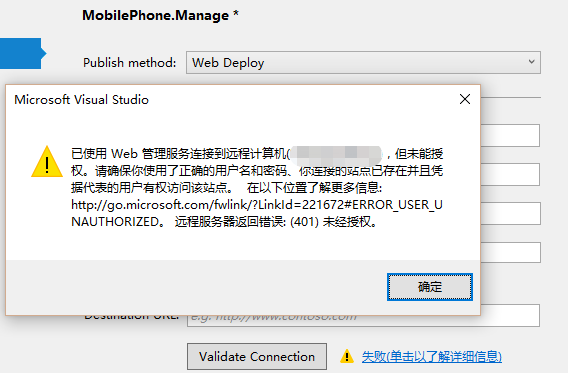
1. 首先,检查 Server、Site name、User name 和 Password 是否拼写错误!
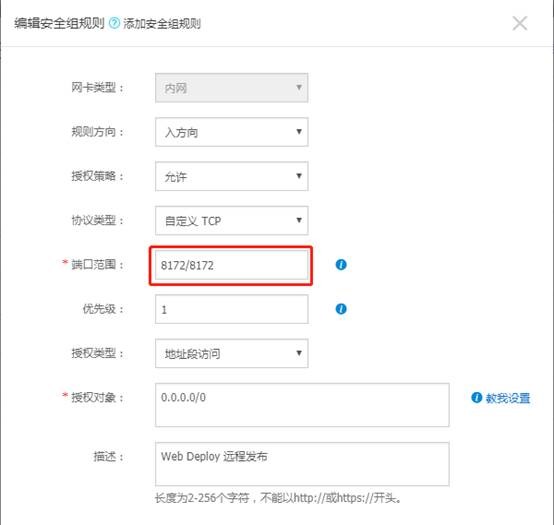
2. 其次,如果服务器是“阿里云 ECS”,需要配置端口号【8172】的安全组规则,如图:
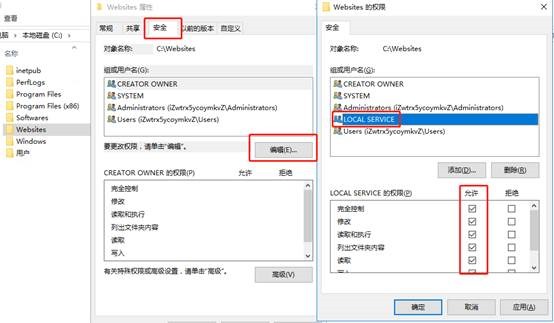
3) 如果发布时出错,如图:

1. 添加“Local Service”账户权限即可,如图:
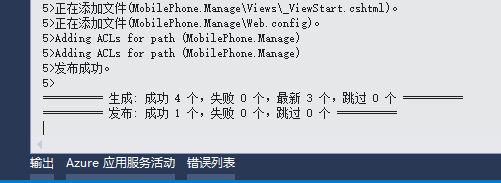
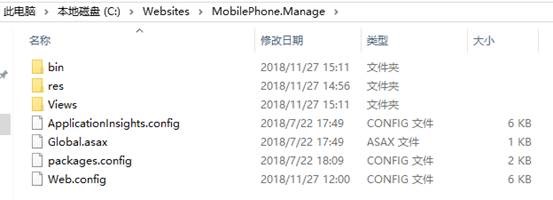
4) 发布成功
1. VS(输出窗口)
2. 服务器(站点目录)
3. 到此,恭喜你可以使用 Visual Studio 结合 Web Deploy 远程发布站点了~!
Visual Studio 使用 Web Deploy 发布远程站点的更多相关文章
- Visual Studio 使用Web Deploy发布项目
工具:Web Deploy 3.6 点击下载 (强烈推荐使用独立的Web Deploy 安装包安装) 使用 Web Platform Installer 安装 Web Deploy(3.5,3.6都安 ...
- Visual Studio通过Web Deploy发布网站报错:An error occurred when the request was processed on the remote computer.
这个问题很奇怪,不管我怎么重启服务器和自己的开发机,都没有用. 在网上找了很多资料,有说可以尝试去读Windows的错误日志,然后通过日志找原因…(详见Stackoverflow:http://sta ...
- Visual Studio 2019 使用 Web Deploy 发布远程站点到IIS服务器
Visual Studio 2019 使用 Web Deploy 发布远程站点到IIS服务器的方式 在开发完项目之后,我们需要把开发的项目发布到指定的服务器上,有两种方式,如下 1.把项目发布成文件系 ...
- Visual Studio 使用Web Deploy 3.6发布项目
工具:Web Deploy 3.6 点击下载 (强烈推荐使用独立的Web Deploy 安装包安装) 配置: 1.安装web deploy,安装好之后,点击IIS根目录,此处应有如下图标 另外,需要注 ...
- Visual Studio使用Web Deploy远程发布网站及其配置
https://blog.csdn.net/yzj_xiaoyue/article/details/60574378 废话不多说,直接进入正题(各个步骤请看图片的序号): IIS配置 1.打开服务器 ...
- 阿里云服务器Web Deploy配置和使用Visual Studio进行Web项目发布部署遇到的坑
阿里云的服务器一直闲着,烧着银子,当初花几千大洋开通,本想弄信息化的项目为所帮扶的贫困户脱贫助手,不想势单力薄,一直没有找到好的项目.最近大家都在众志成城抗击新肺疫情,于是又想能不能尽点自己的力量,于 ...
- Web Deploy 发布网站错误 检查授权和委派设置
Web Deploy发布ASP.NET网站给我们提供方便,配置好后可以很方便地发布网站到IIS服务器. 自安装Web Deploy一年以来,一直都用得好好地. 直到最近,Gitlab-CI自动发布出了 ...
- Visual Studio® 2010 Web Deployment Projects站点编译生成bin同时发表插件
VS2010环境下: 1.Visual Studio® 2010 Web Deployment Projects下载地址: http://www.microsoft.com/downlo ...
- Web Deploy发布网站一条龙解决方案
Web Deploy工具对于ASP.NET开发人员来说一定不陌生,没有用过也经常见到,Web Deploy发布十分方便而且在发布时会帮助用户检验发布文件的正确性.接下来介绍一下基础使用. 第一步:安装 ...
随机推荐
- 基于CAS在.NET中实现SSO单点登录
单点登录(Single Sign On),简称为 SSO,是目前比较流行的企业业务整合的解决方案之一.SSO的定义是在多个应用系统中,用户只需要登录一次就可以访问所有相互信任的应用系统. 单点登录原理 ...
- Mysql 创建事件任务
DELIMITER $$ CREATE DEFINER=`root`@`%` EVENT `test` ON SCHEDULE EVERY 1 DAY STARTS '2019-02-12 00:00 ...
- php redis 处理websocket聊天记录
<?php ini_set('display_errors', 'on'); class chatClass { private $redis; //这个变量模拟用户当前状态,是否登录,是否可查 ...
- 【数据库】+ powerdesigner
使用powerdesigner工具对现有数据库表 生成关系图:https://www.cnblogs.com/lusunqing/p/4128025.html 通过Excel生成PowerDesign ...
- Data Protection - how to manage expired key?(转载)
问 According to ASP.NET Key Management: Deleting a key is truly destructive behavior, and consequentl ...
- 【故障公告】10:30-10:45 左右 docker swarm 集群节点问题引发故障
非常抱歉,今天 10:30-10:45 左右由于 docker swarm 集群节点出现问题,造成除博客之外的站点出现访问异常,由此给您带来很大的麻烦,请您谅解. 故障开始时出现有时访问正常有时访问出 ...
- 关于 Be 主
大三在校生 每天不定刷 Leetcode POJ HDU 以及其他算法专题 自己很菜 还没有能力可以帮助别的旁友解决问题 :-( 毕竟有个人每天看着你写代码还是很幸福的事情呢 还是要骄傲夸一下 FH ...
- 关于echarts.js 柱形图
echarts.js官网: http://www.echartsjs.com/index.html 这是我所见整理最详细echarts.js 柱形图博客: https://blog.csdn.net/ ...
- Map的clear与new Map的区别
对于clear与new Map的区别.我们首先来看一个例子,本例子是我在实际开发中遇到的,需求就是讲map放入到list中,说白了就是list转map,有两种实现方式,分别是: // 方案一 Map& ...
- MySQL主从复制(一)
whereis...命令的使用: