
Visual Studio使用Web Deploy远程发布网站及其配置
https://blog.csdn.net/yzj_xiaoyue/article/details/60574378
废话不多说,直接进入正题(各个步骤请看图片的序号):
IIS配置
1、打开服务器
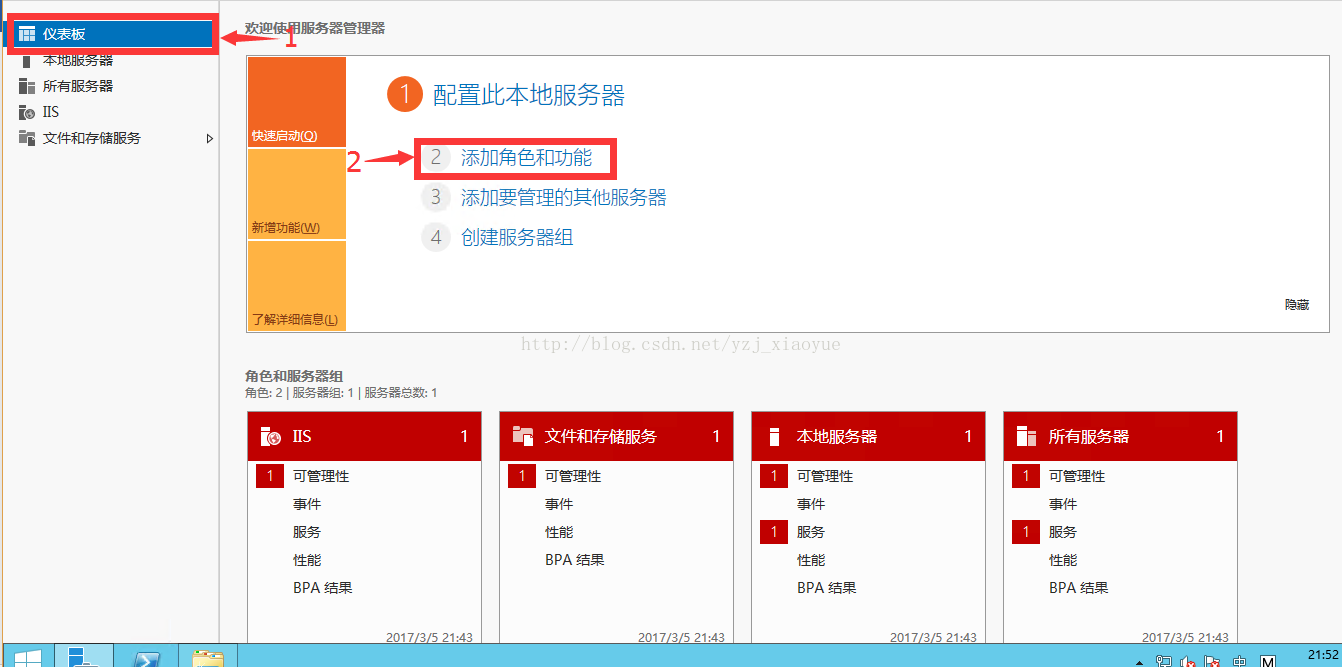
2、添加角色和功能向导
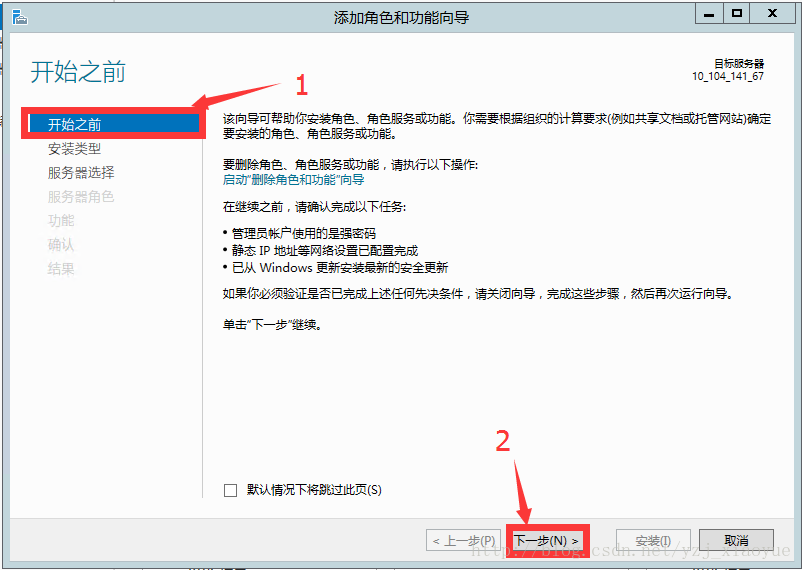
3、添加角色和功能向导——选择安装类型
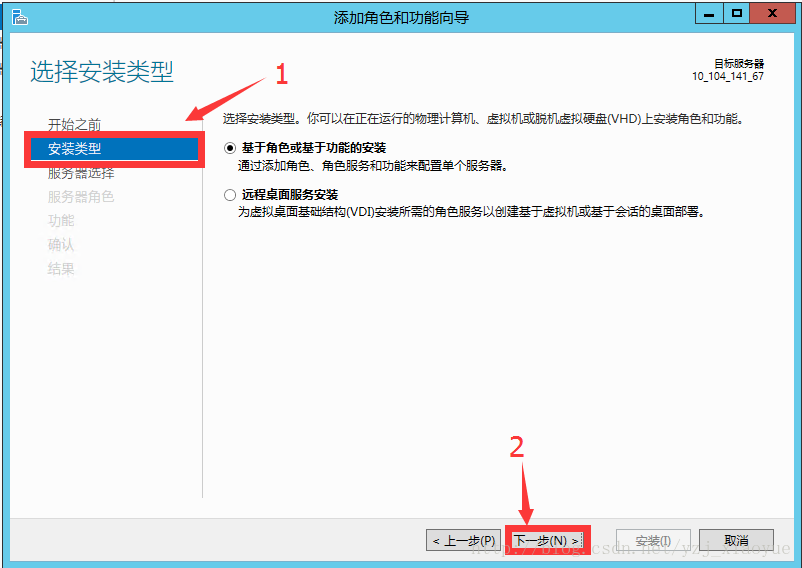
4、添加角色和功能向导——服务器选择
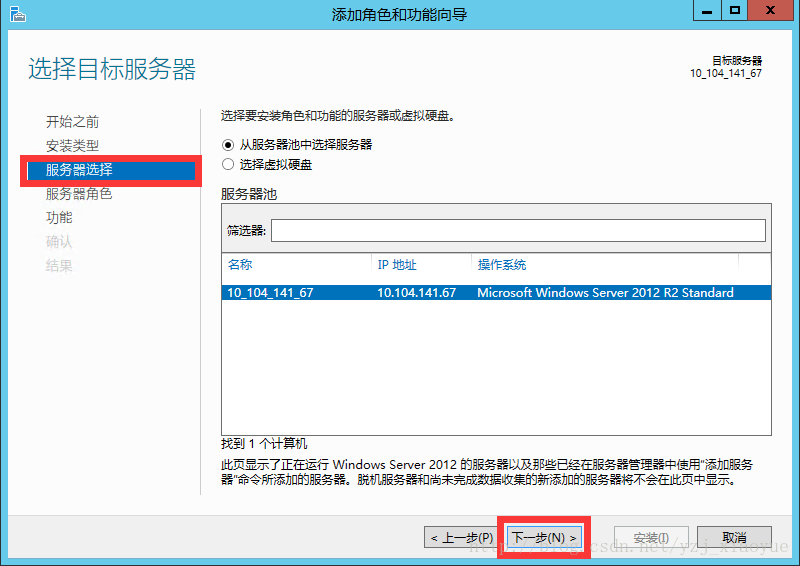
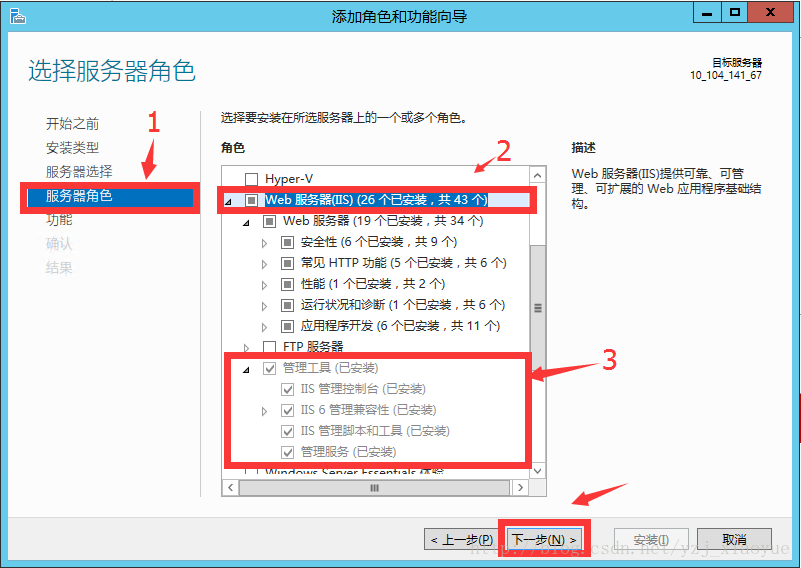
5、添加角色和功能向导——服务器角色:选中IIS(Internet信息服务),安装IIS管理工具
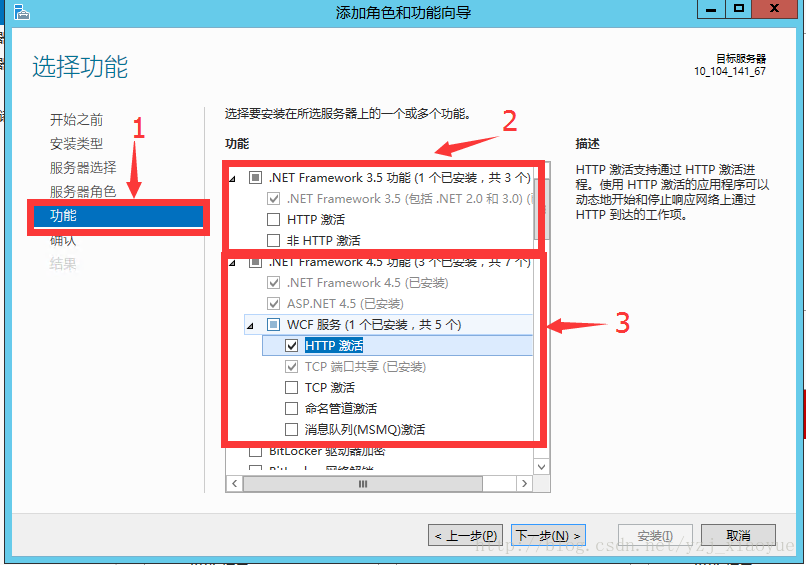
6、添加角色和功能向导——功能:选择安装.Net framework功能
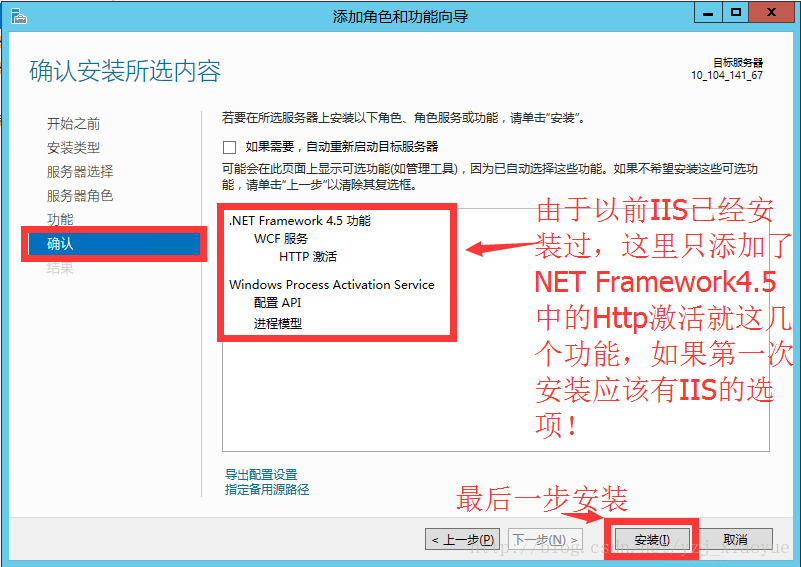
7、添加角色和功能向导——确认:由于之前已经安装过IIS,这里就跳过这些步骤,直接点击确认安装就好;
至此IIS配置就完成了,接下来就是配置Web Deploy的内容:
1、在百度上面搜索Web Deploy,选择第一项进入IIS的Web Deploy的下载,目前最新版的为3.6,地址为https://www.iis.net/downloads/microsoft/web-deploy
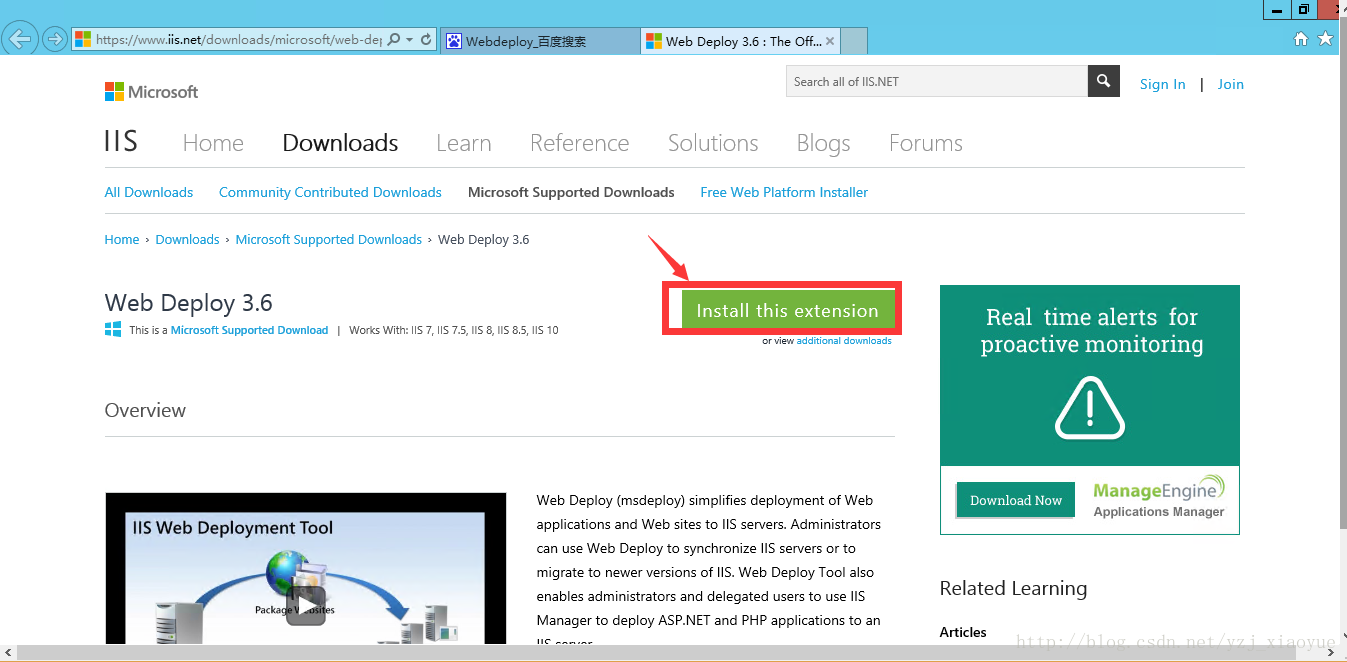
2、由上面的地址进入以下界面点击Install This Extension进入选择界面
3、选择语言之后,就会为相应的语言,这里选择中文
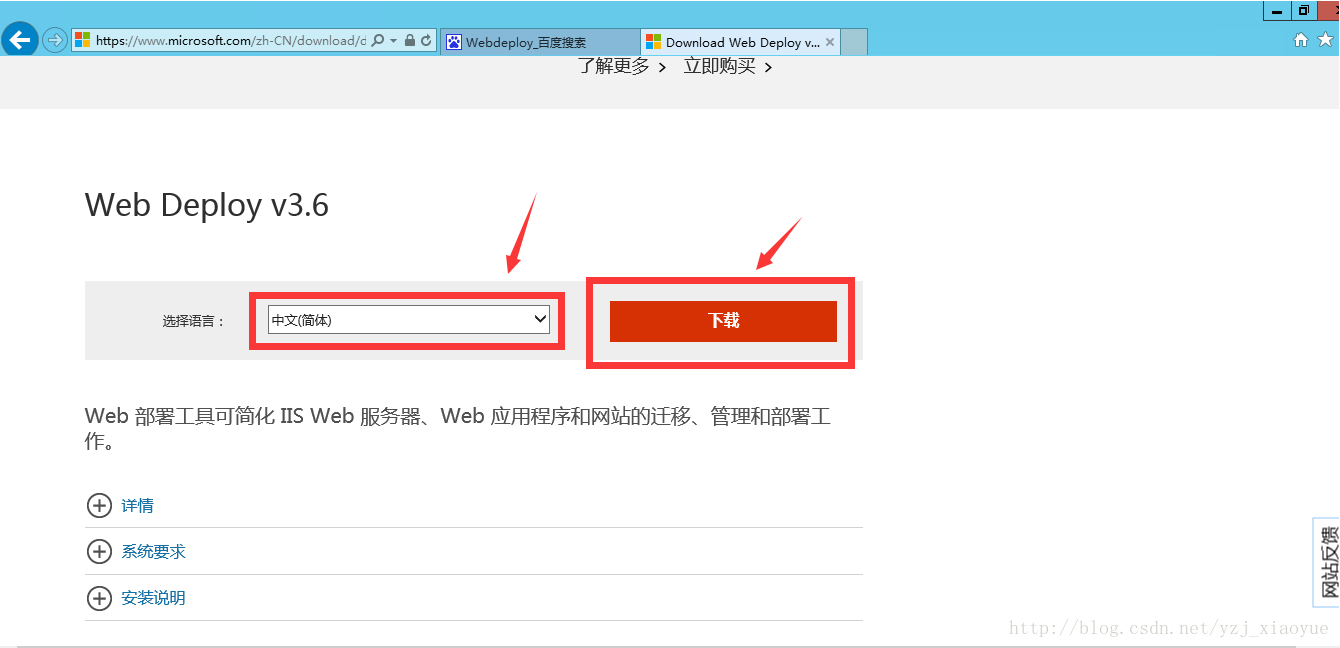
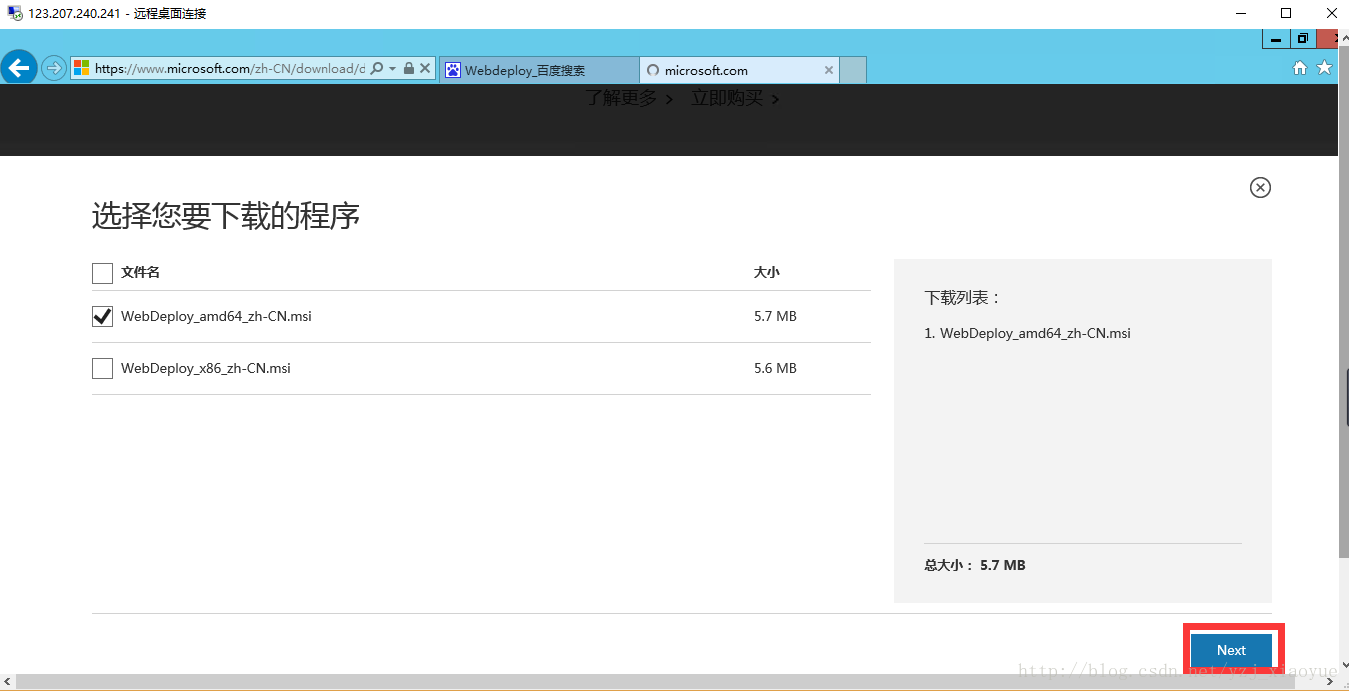
4、这里根据自己的电脑配置进行选择,点击Next进行下载页面,下载好了之后就直接安装就好,这里就不在赘述。
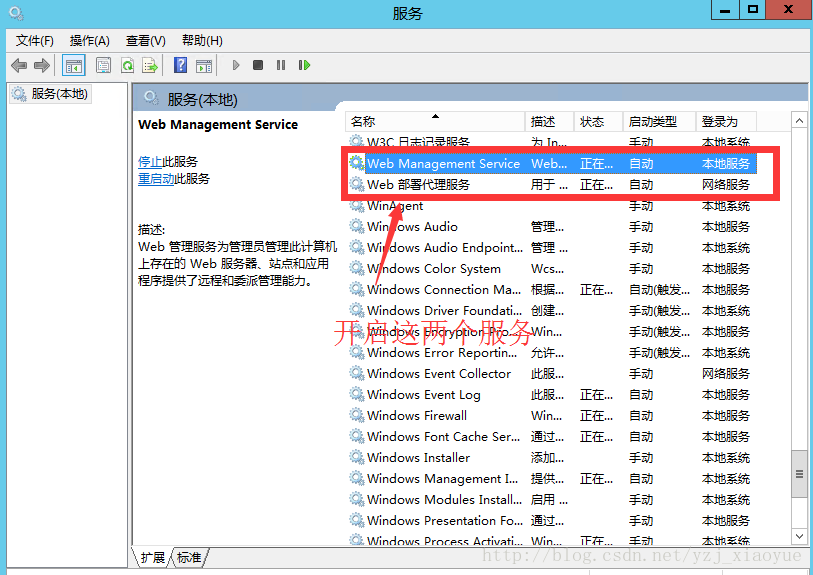
5、安装好Web Deploy之后要确定以下图中的两个服务是否开启
网站添加及其配置
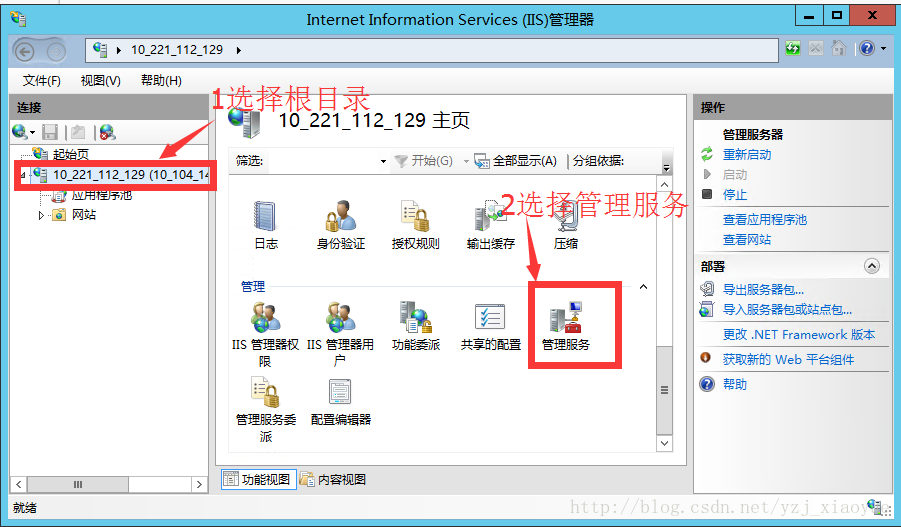
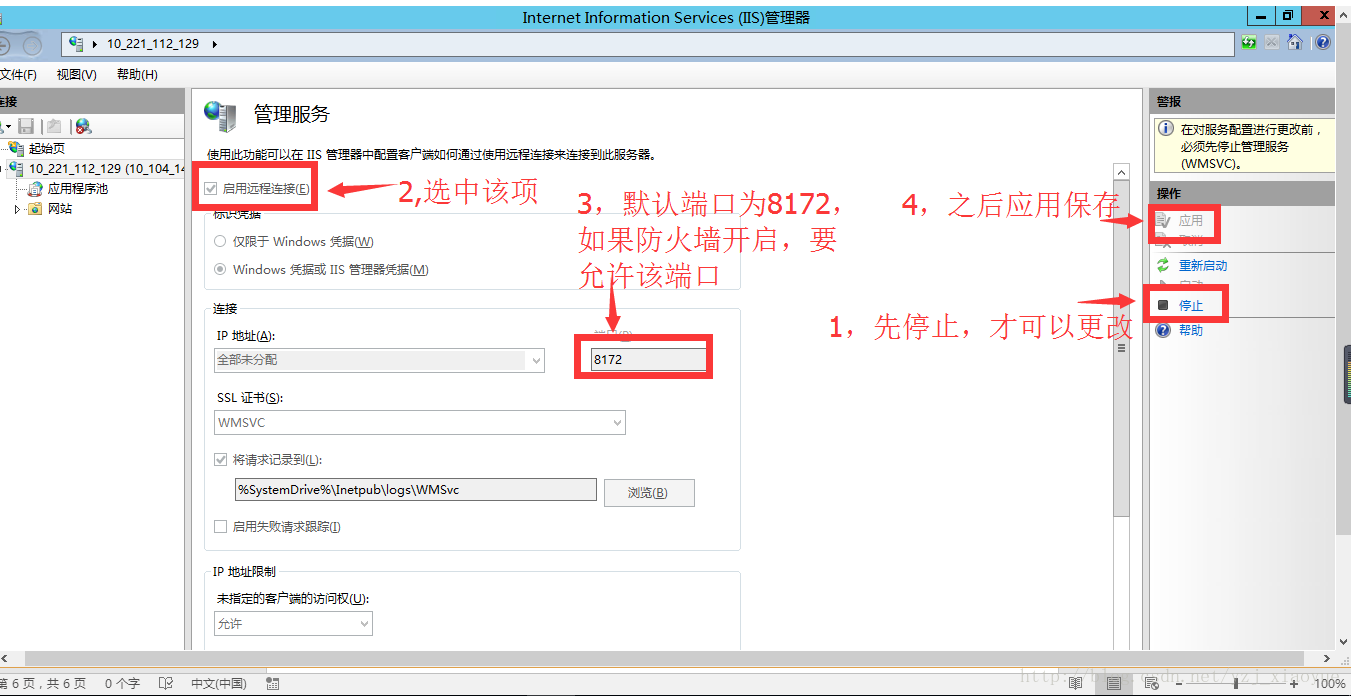
1、在电脑上面找到运行窗口,或者快捷键“WIN+ R”,在运行窗口中键入“inetmgr”进入IIS配置界面,选择根目录,之后选择管理服务(注:管理服务要在Web Deploy安装之后才会出现)
2、管理服务,此处设置完要记得重启电脑
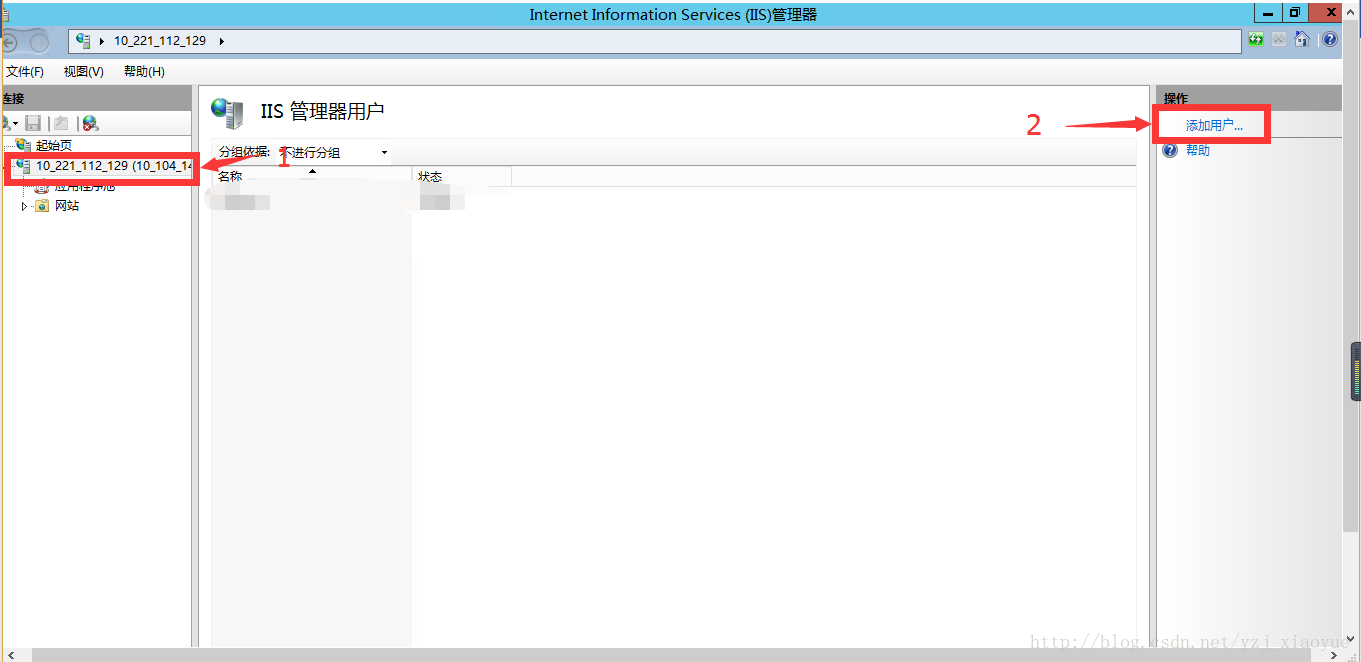
3、添加用户
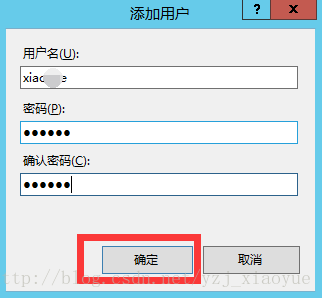
4、输入用户名和密码
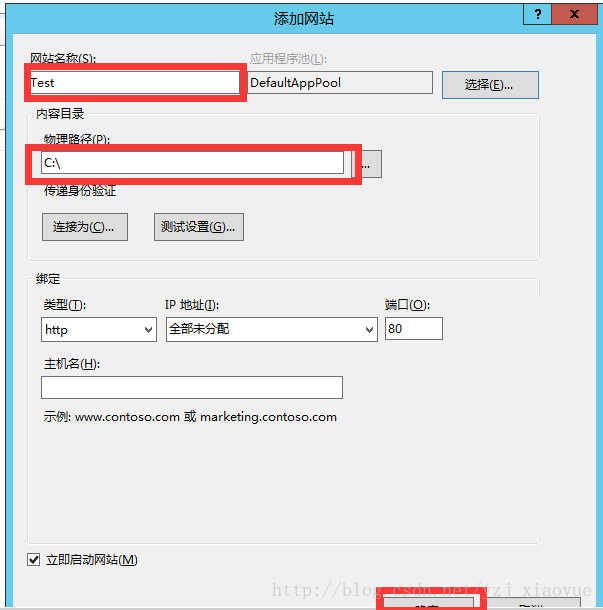
5、添加网站

6、输入网站名称和更改物理路径
7、添加网站完成,具体界面如下图
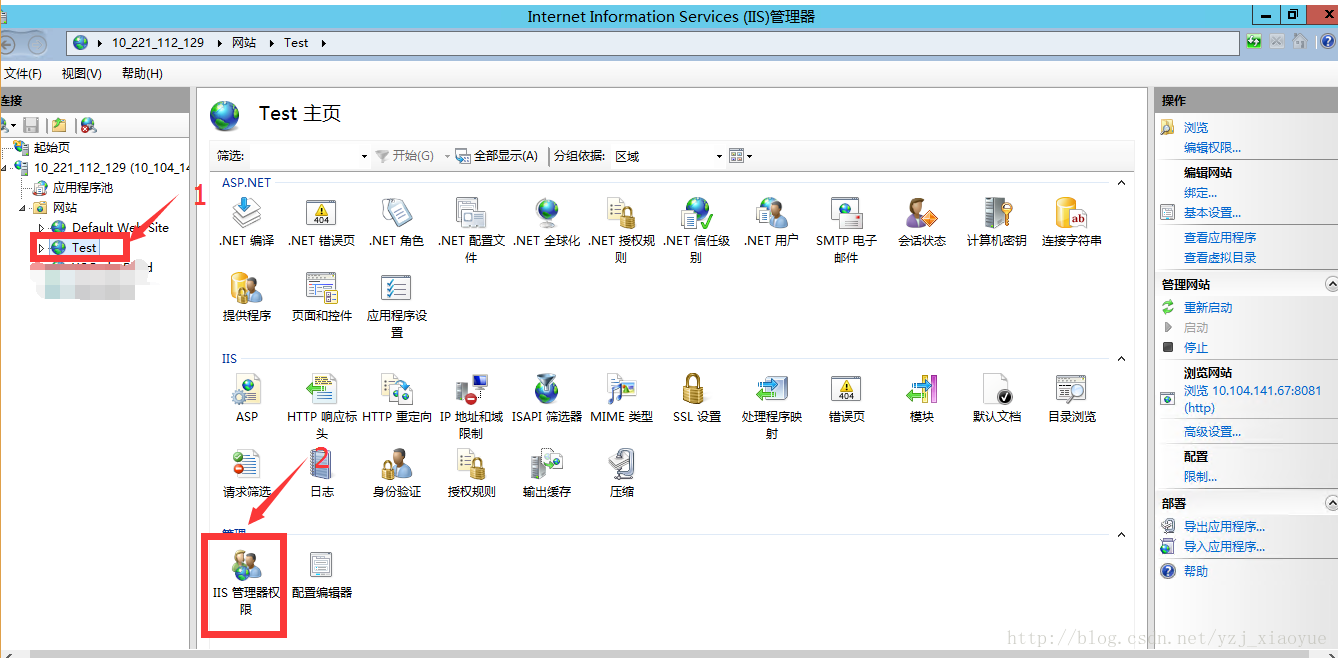
8、之后选择相应的用户可以对此网站进行设置,用户就是刚才添加的用户名
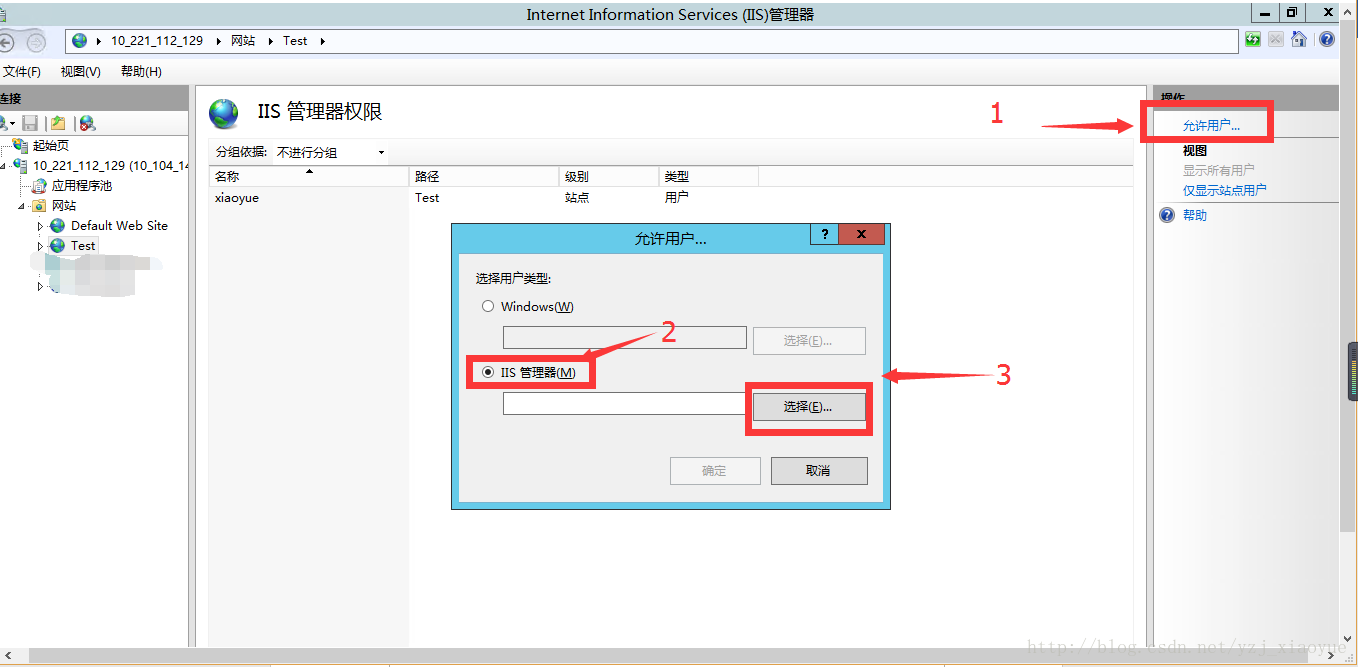
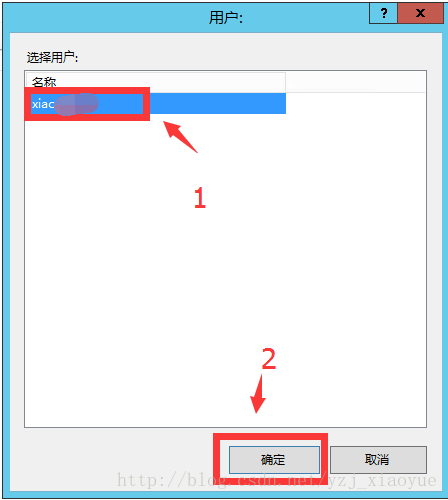
9、选择用户
10、至此添加网站完成了,下面就可以进行网站的发布,发布网站在Visual Studio中完成,具体步骤如下所示:
使用Visual Studio中WebDeploy来发布网站
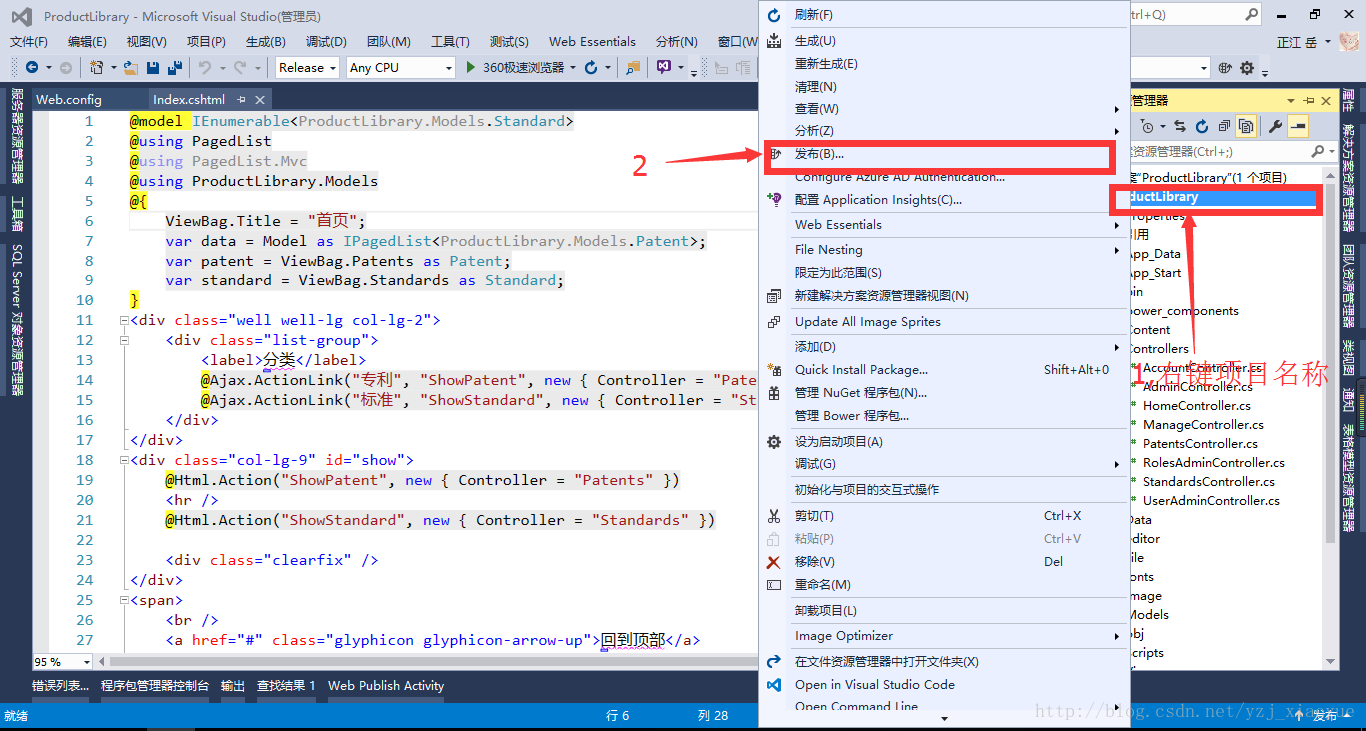
1、在VS的资源管理器中选中项目名称,之后右键项目名称选择发布,进入发布向导:
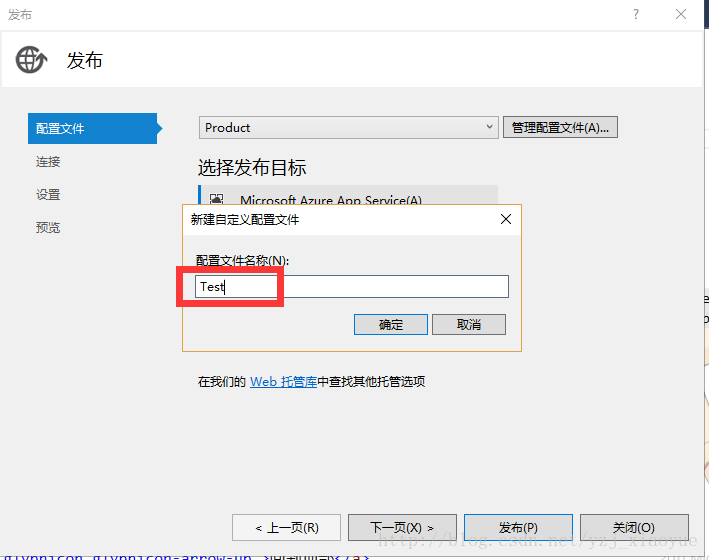
2、添加发布的配置文件,输入配置文件名称
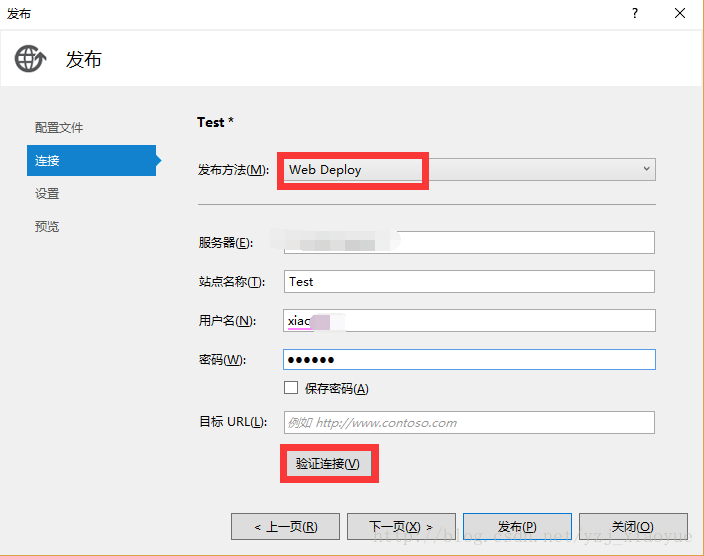
3、现在选择WEB Deploy输入相应的信息,服务器输入服务器的IP地址,站点名称、用户名(IIS中添加的网站授权的用户名)和密码,信息输入完成,之后点击验证连接按钮:
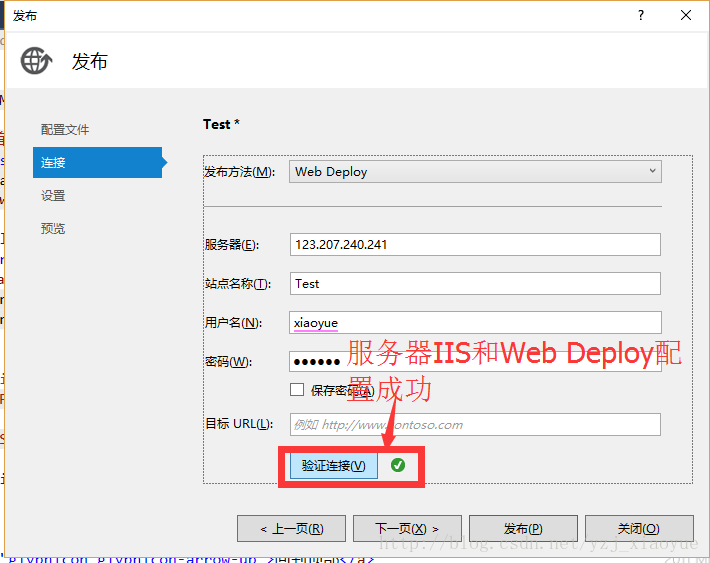
4、如果IIS和WebDeploy配置正确的话,就会出现绿色的勾,表示配置成功,直接点击下一步
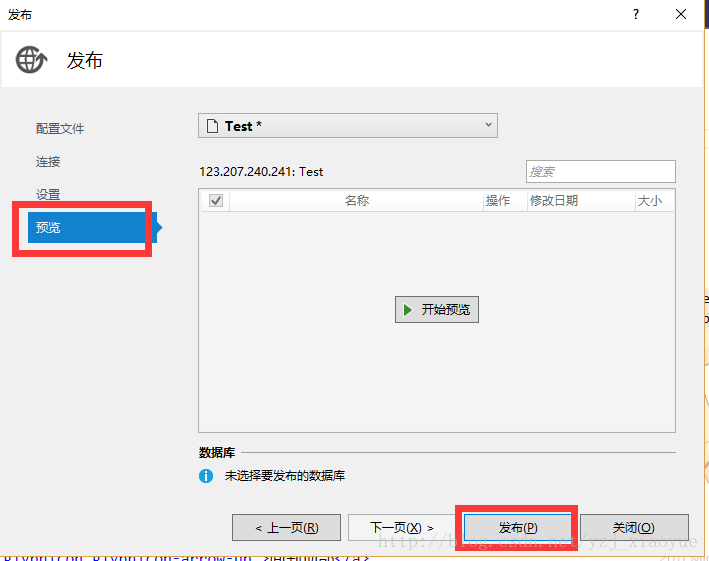
5、验证连接成功之后就可以下一步配置其他的信息,配置信息完成就可以发布网站:
至此网站配置完成!
Visual Studio使用Web Deploy远程发布网站及其配置的更多相关文章
- Visual Studio 使用 Web Deploy 发布远程站点
Ø 简介 本文介绍 Visual Studio 如何使用 Web Deploy发布远程站点,有时候我们开发完某个功能时,需要快速将更改发布至服务器.通常 Visual Studio 可以采用两种方式 ...
- Visual Studio通过Web Deploy发布网站报错:An error occurred when the request was processed on the remote computer.
这个问题很奇怪,不管我怎么重启服务器和自己的开发机,都没有用. 在网上找了很多资料,有说可以尝试去读Windows的错误日志,然后通过日志找原因…(详见Stackoverflow:http://sta ...
- Visual Studio 使用Web Deploy 3.6发布项目
工具:Web Deploy 3.6 点击下载 (强烈推荐使用独立的Web Deploy 安装包安装) 配置: 1.安装web deploy,安装好之后,点击IIS根目录,此处应有如下图标 另外,需要注 ...
- Visual Studio 使用Web Deploy发布项目
工具:Web Deploy 3.6 点击下载 (强烈推荐使用独立的Web Deploy 安装包安装) 使用 Web Platform Installer 安装 Web Deploy(3.5,3.6都安 ...
- Web Deploy远程发布
前言 我们在使用VS开发.net网站的时候,部署时可能会遇到缺少dll的问题,每次都远程桌面登陆,然后拷贝过去,太麻烦了.我们可以使用Web Deploy这个远程部署工具,不仅部署容易了,也方便进行迭 ...
- Visual Studio 2012 Web一键式发布
按照保哥的介绍,尝试“ Web一键式发布”,但总是出错,主要就是404错误,不知道是什么原因.默认的 Web一键式发布是在C:\inetpub\wwwroot目录下,难道是权限问题?折腾N久无果.好吧 ...
- 如何:使用 Visual Studio 中的一键式发布来部署 Web 应用程序项目
原文: 如何:使用 Visual Studio 中的一键式发布来部署 Web 应用程序项目 本主题介绍如何在以下产品中使用 一键式发布 发布(部署)Web 应用程序项目: Visual Studio ...
- Microsoft Azure Web Sites应用与实践【3】—— 通过Visual Studio Online在线编辑Microsoft Azure 网站
Microsoft Azure Web Sites应用与实践 系列: [1]—— 打造你的第一个Microsoft Azure Website [2]—— 通过本地IIS 远程管理Microsoft ...
- Visual Studio 调试系列12 远程调试部署在远程计算机IIS上的ASP.NET应用程序
系列目录 [已更新最新开发文章,点击查看详细] 要调试已部署到IIS的ASP.NET应用程序,请在部署应用程序的计算机上安装并运行远程工具,然后从Visual Studio附加到正在运行的应用 ...
随机推荐
- javascript定时器使用
使用定时器实现JavaScript的延期执行或重复执行 window对象提供了两个方法来实现定时器的效果,分别是window.setTimeout()和window.setInterval.其中前者可 ...
- Sequential Minimal Optimization (SMO) 算法
SVM 最终关于 $a$ 目标函数为凸优化问题,该问题具有全局最优解,许多最优化算法都可以解决该问题,但当样本容量相对很大时,通常采用 SMO 算法(比如 LIBSVM),该算法为启发式算法,考虑在约 ...
- MySQL 之 库操作
一.系统数据库 information_schema :虚拟库,不占用磁盘空间,存储的是数据库启动后的一些参数,如用户表信息.列信息.权限信息.字符信息等 mysql:核心数据库,里面包含用户.权限. ...
- smartcrop.js 内容感知图像裁剪
<!DOCTYPE html> <html lang="en"> <head> <meta charset="UTF-8&quo ...
- solus下 修改 crate-react-app 的默认下载依赖方式为 yarn
vim /usr/local/share/.config/yarn/global/node_modules/create-react-app/createReactApp.js 或者是 修改 /usr ...
- zabbix监控主机CPU使用率
zaibix默认模板针对CPU只有监控负载(load)没有监控CPU使用率 选择配置-模板-Template OS Windows-监控项 创建监控项 创建监控图形 查看图像结果
- 9月16日,base 福州,2018MAD技术论坛邀您一起探讨最前沿AR技术!
“ 人工智能新一波浪潮带动了语音.AR等技术的快速发展,随着智能手机和智能设备的普及,人机交互的方式也变得越来越自然. 9月16日,由网龙网络公司.msup联合主办的MAD技术论坛将在福州举行.本次论 ...
- 专访姚冬:All-in-One,智能时代下企业需要更快速的变革
2017年,msup将咨询服务列入公司发展战略目标,并邀请前IBM大中华区技术总监姚冬成为咨询合伙人.近一年来,msup在咨询服务方面持续发力,与包括百度.平安科技.用友等在内的大型公司形成企业合作联 ...
- 20165311学习基础和C语言基础调查
一.技能学习经验 有什么技能比90%的人更好? 这个问题问的就很emmmm..我觉得自己的推理和逻辑思维能力比较出众,面对新事物的自学速度比较快. 针对技能谈一下成功的经验. 每一项出众的技能都是与平 ...
- python实现支持目录FTP上传下载文件的方法
#!/usr/bin/env python # -*- coding: utf-8 -*- import ftplib import os import sys class FTPSync(objec ...