
rqalpha环境搭建(windows版)
windows环境: win7 64bit
rqalpha版本3.0.9
参考文档:http://rqalpha.readthedocs.io/zh_CN/latest/intro/install.html
前提条件:
由于安装bcolz,ta-lib这两个组件都需要安装vs2015
因此我们假设你已经做好了前提条件安装好了vs2015,且在自定义安装中确保选中vc++组件(默认不安装vc++组件),然后从菜单中选中vs2015 x64 本机工具命令提示符以管理员身份运行
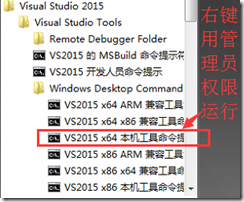
后面所有的命令行操作都基于此,而非系统默认的cmd命令行
一、搭建python环境(这里采用3.6)
1、下载并安装conda
conda为Anaconda3-4.2.0-Windows-x86_64.exe
安装完成确保conda可以正常运行:
conda --version

2、搭建python3.6环境
conda create --name python3.6 python=3.6
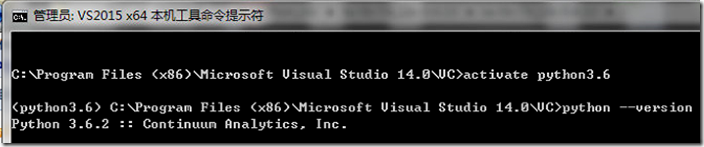
完成后进入python3.6环境,并查看一下python本身的版本
activate python3.6
python --version
二、安装必要的python组件
1、安装pip, setuptools, cython, numpy
pip install -U pip setuptools cython numpy
2、安装logbook, line_profiler,PyYAML
这3个组件直接用pip安装会失败,因此用源码安装
1) 安装logbook
下载logbook源码:https://codeload.github.com/getlogbook/logbook/zip/1.0.0
并解压到目录C:\python_src\logbook-1.0.0
进入其目录:
cd /d C:\python_src\logbook-1.0.0
运行安装命令:
python setup.py install
如图所示:

看到结果如下图所示即表示安装成功:

2) 安装line_profiler
下载line_profiler源码:
解压到目录C:\python_src\line_profiler-2.1.2
进入其目录
cd /d C:\python_src\line_profiler-2.1.2
运行安装命令
python setup.py install
如图所示:

看到结果如下图所示即表示安装成功:

3)安装PyYAML
下载源码:http://pyyaml.org/download/pyyaml/PyYAML-3.12.tar.gz
解压到C:\python_src\PyYAML-3.12
进入此目录
cd /d C:\python_src\PyYAML-3.12
运行安装命令
cd /d C:\python_src\PyYAML-3.12
如下图所示

3、安装bcolz,ta-lib
1) 安装bcolz
安装这个组件不能用pip执行,会失败,只能用easy_install
easy_install -U bcolz
2) 安装ta-lib
ta-lab需要先下载msvc库的源码并成功编译,再用python对应的源码进行安装
下载msvc库源码: https://jaist.dl.sourceforge.net/project/ta-lib/ta-lib/0.4.0/ta-lib-0.4.0-msvc.zip
解压到c:\ta-lib(特别说明,这儿的目录不能变,否则有可能会出错)
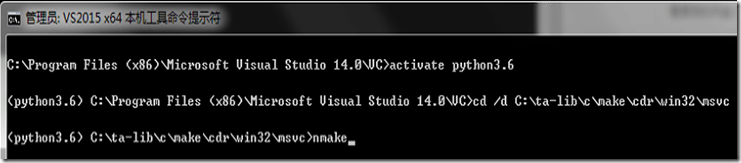
进入编译目录
cd /d c:\ta-lib\c\make\cdr\win32\msvc
执行编译
nmake
如图所示:
下载python库源码:https://codeload.github.com/mrjbq7/ta-lib/tar.gz/TA_Lib-0.4.10
解压到 C:\python_src\ta-lib-TA_Lib-0.4.10\ta-lib-TA_Lib-0.4.10
进入源码目录
cd /d C:\python_src\ta-lib-TA_Lib-0.4.10\ta-lib-TA_Lib-0.4.10
运行安装命令
python setup.py install
如下图所示:

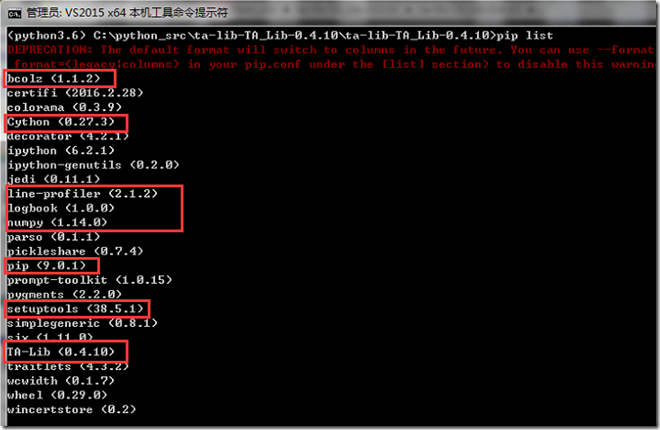
最后检查一下组件是否已经全部安装好:
pip list
三、安装rqalpha
运行命令:
pip install -i https://pypi.tuna.tsinghua.edu.cn/simple rqalpha
完成后运行命令:
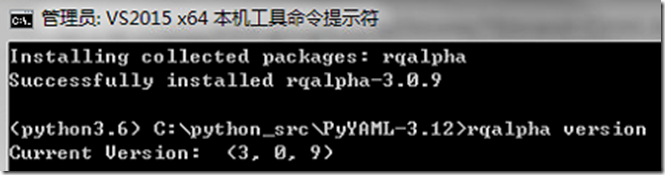
rqalpha version
如下图所示:
四、运行 rqalpha
1、下载数据
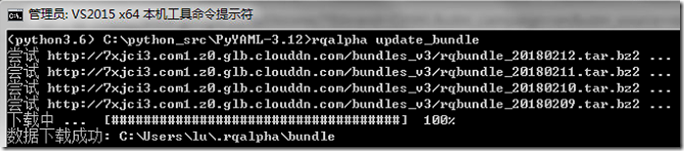
rqalpha update_bundle
如图:
2、显示mod
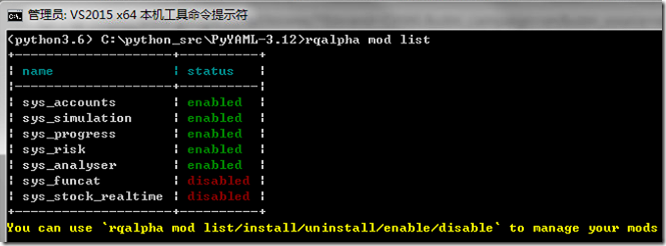
rqalpha mod list
如图:
3、运行范例
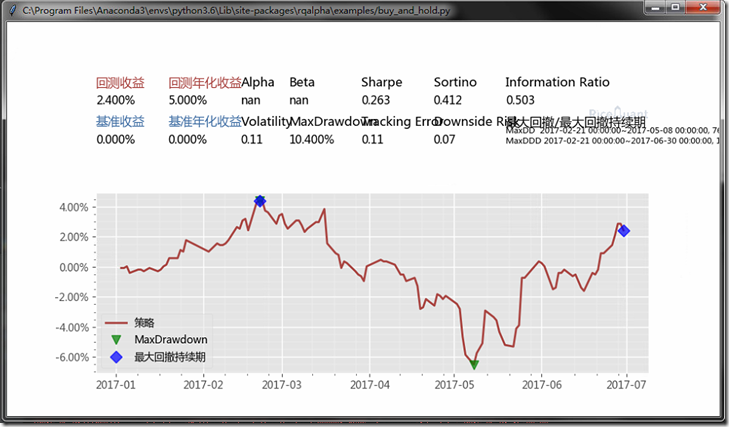
rqalpha run -f "C:\Program Files\Anaconda3\envs\python3.6\Lib\site-packages\rqalpha\examples/buy_and_hold.py" -s 2017-01-01 -e 2017-06-30 --account stock 100000 --plot
如下图所示:

最后附上需要下载的源码,以备不时之需,链接:https://pan.baidu.com/s/1pM2OxSn 密码:fe4s
rqalpha环境搭建(windows版)的更多相关文章
- python之环境搭建windows版
1.先到python官网下载属于自己的的python版本,有linux版,有mac版,有windows版:https://www.python.org/downloads/windows/ 2.下载完 ...
- Appium环境搭建(Windows版)
Appium介绍 Appium是一个开源.跨平台的测试框架,可以用来测试原生及混合的移动端应用.Appium支持iOS.Android及FirefoxOS平台.Appium使用WebDriver的js ...
- 最详细的JavaWeb开发基础之java环境搭建(Windows版)
阅读文本大概需要 3 分钟. 首先欢迎大家来学习JavaWeb,在这里会给你比较详细的教程,从最基本的开始,循序渐进的深入.会让初学者的你少踩很多坑(大实话),如果你已经掌握了JavaWeb开发的基础 ...
- Appium java环境搭建(Windows版)
注意:如果初次学习appium的话,则需要你做好准备因为安装过程并不简单 1.安装appium Appium 官方网站:http://appium.io/ 安装Appium之前需要先安装node.js ...
- python基础---python环境搭建windows版
Python3.7.1标准安装 1.官网下载 官网地址:https://www.python.org/downloads/ 下载3.7.1 下载64/32bitwindows安装文件,下图x86-64 ...
- 【转载】Appium环境搭建(Windows版)
注:appium安装到C盘,node.js安装到C盘 一.安装node.js 1.到官网下载node.js:https://nodejs.org/en/download/ 2.获取到安装文件后,直接双 ...
- Go版GTK:环境搭建(windows)
Go版GTK:环境搭建(windows) https://blog.csdn.net/tennysonsky/article/details/79221507 所属专栏: Go语言开发实战 1 ...
- OpenGL环境搭建Windows+Mac+Linux
OpenGL环境搭建Windows+Mac+Linux Mac平台下 下载列表:GLFWcmake 下载的GLFW解压缩 然后安装cmake, 安装好cmake之后打开 1.browse source ...
- vue开发环境搭建Mac版
一.前言 要做一个移动端app,面对webapp最流行的三个技术React,angular,vue,三选一,如何选,可参考blog移动app技术选型,react,angular, vue, 下面是对 ...
- 【Lua学习笔记之:Lua环境搭建 Windows 不用 visual studio】
Lua 环境搭建 Windows 不用 visual studio 系统环境:Win7 64bit 联系方式:yexiaopeng1992@126.com 前言: 最近需要学习Unity3d游戏中的热 ...
随机推荐
- [POJ2420]A Star not a Tree?
来源: Waterloo Local 2002.01.26 题目大意: 找出$n$个点的费马点. 思路: 模拟退火. 首先任取其中一个点(或随机一个坐标)作为基准点,每次向四周找距离为$t$的点,如果 ...
- 20172302《程序设计与数据结构》实验三 敏捷开发与XP实践报告
课程:<程序设计与数据结构> 班级: 1723 姓名: 侯泽洋 学号:20172302 实验教师:王志强老师 实验日期:2018年5月16日 必修/选修: 必修 1.实验内容 (1)代码规 ...
- 95. 不同的二叉搜索树 II
95. 不同的二叉搜索树 II 题意 给定一个整数 n,生成所有由 1 ... n 为节点所组成的二叉搜索树. 解题思路 这道题目是基于不同的二叉搜索树进行改进的: 对于连续整数序列[left, ri ...
- java字符串反转
1.递归反转 public static String reverseString(String x) { if (x == null || x.length() < 2) return x; ...
- 来自极客头条的 15个常用的javaScript正则表达式
摘要收集整理了15个常用的javaScript正则表达式,其中包括用户名.密码强度.整数.数字.电子邮件地址(Email).手机号码.身份证号.URL地址. IPv4地址. 十六进制颜色. 日期. Q ...
- mongodb crud
//添加数据 db.users.insert({,"gender":"男"}); db.users.insert({"name":" ...
- Linux TC(Traffic Control)框架原理解析
近日的工作多多少少和Linux的流控有点关系.自打几年前知道有TC这么一个玩意儿而且多多少少理解了它的原理之后,我就没有再动过它,由于我不喜欢TC命令行,实在是太繁琐了.iptables命令行也比較繁 ...
- Asp.Net Core异常处理整理
目前版本是Asp.Net Core v1.1,这个版本的感觉对Http请求中的错误处理方便不是很完善. 没有HttpException异常类,不能在任何的地方自由的抛出对应的异常状态. 一.默认的异常 ...
- 微信小程序wx.switchTab传参问题
业务背景:从提问跳到列表需要刷新,以显示刚提交的数据. 但是官方文档 wx.switchTab 明确指明路径后是不能带参数的,怎么办? 网上有很多解决方案是:switchTab成功跳转后调用succe ...
- tmux分屏幕
1. tmux a -t fly 连接上tmux 2. 左右分屏幕,ctrl+a ,再按% 上下分屏: ctrl+a, 再按“ 切换屏幕: ctrl+a, 再按o 关闭终端: ctrl+a, 再 ...