
Java Selenium - 元素操作 (二)
一篇概括了常用的元素定位方法,但是找到元素还是不够的,模拟鼠标的操作,完成各个功能点的自动操作才是关键。
下面是常见的页面元素操作会涉及到的方法,不是很全,比较复杂的后面单独拿出来做案例。
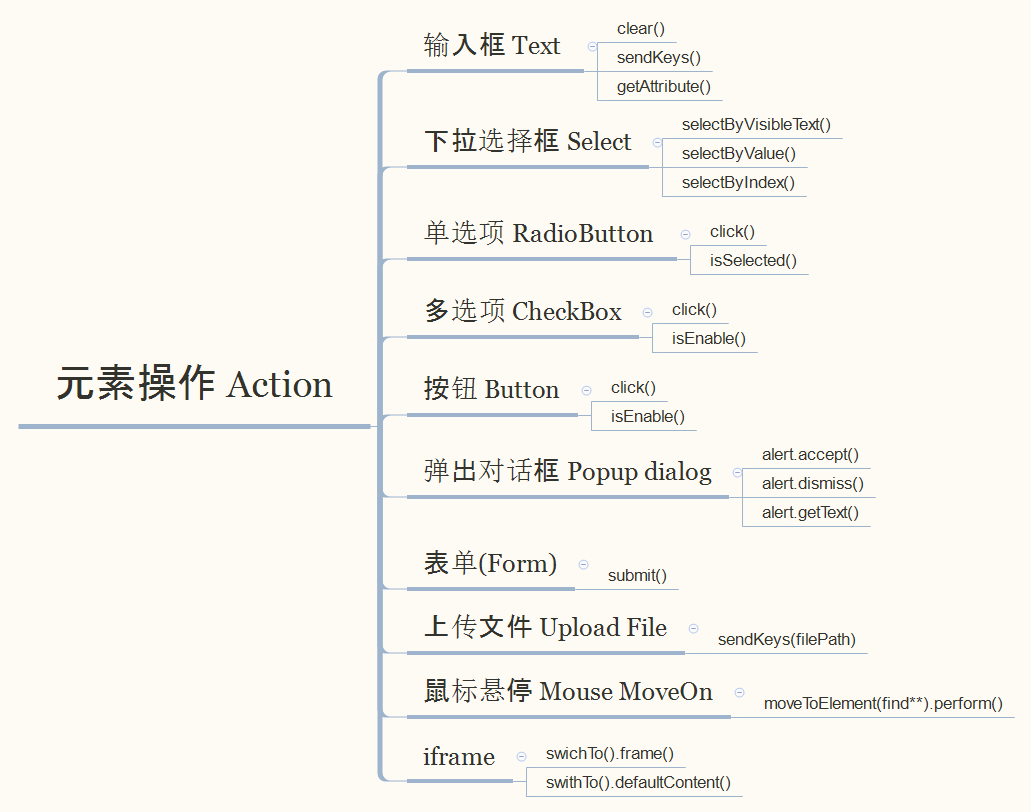
一, 输入框 ,按钮
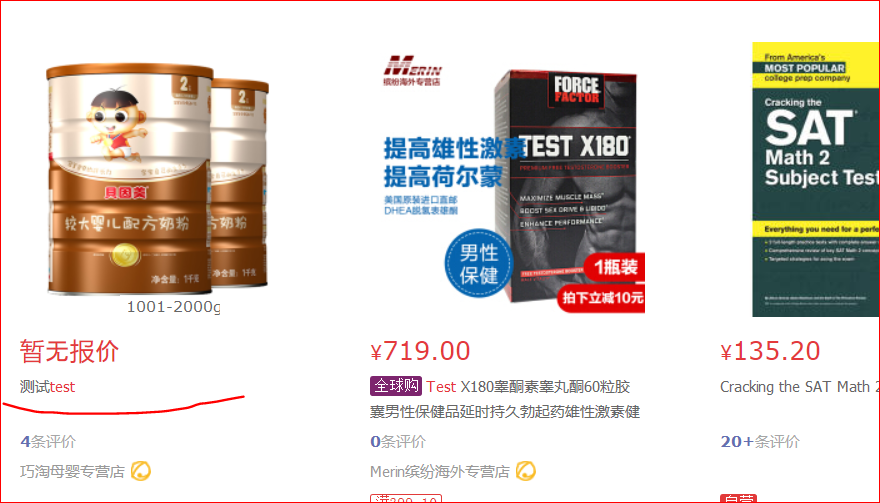
登录到京东,找到主页的搜索框,这就是经典的输入框,然后点击搜索按钮,完成搜索的动作。

    public static void SeachText(WebDriver dr, String URL){

        dr.get(URL);

        dr.findElement(By.id("key")).clear();//clear text

        dr.findElement(By.id("key")).sendKeys("test");//input your test string

        dr.findElement(By.className("button")).click();//click search button

    }
真的能搜出京东的测试数据。。。在真实工作场景中,这个输入框的输入内容要做一条完整的case,需要考虑到很多情况,边界值,特殊字符,长度限制等等。
二,下拉选择框 ,iframe , 鼠标悬停
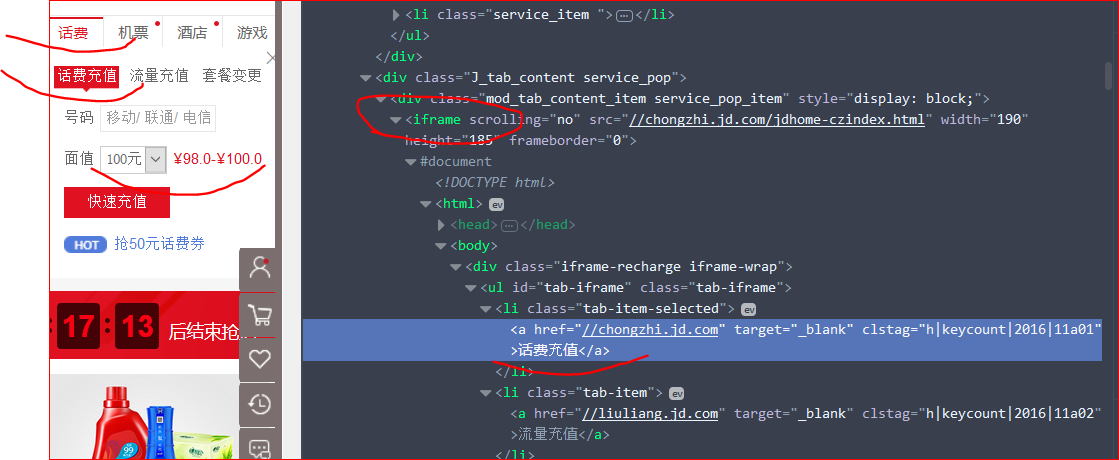
同样是京东首页,右边有个手机充值的下拉选择框,我们用这个做案例,看看Select的用法。
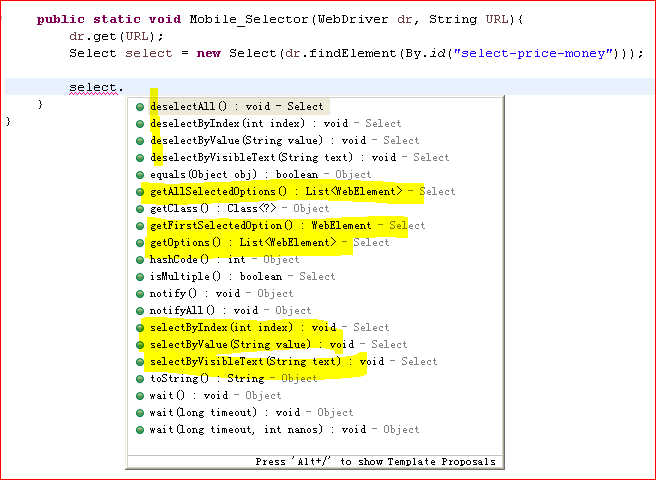
对下拉框进行操作时首先要定位到这个下拉框,new 一个Selcet对象(划重点),然后对它进行操作。
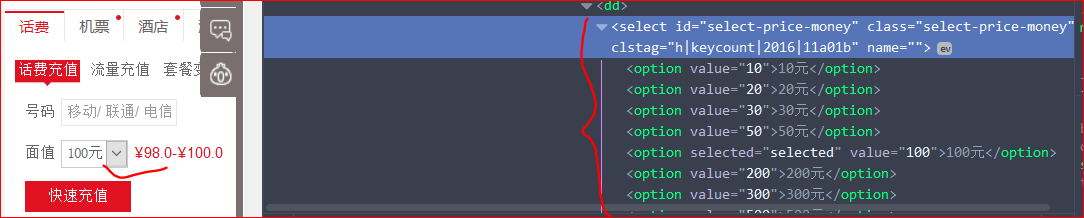
下面可以看到下拉元素的所有操作方法,可以选择指定元素(按索引,显示文本,value),可以获取下拉菜单所有选择项等等。从上图中可以看到,value是10,对应的显示文本是”10元“,现在页面默认显示“100元”,所有100对应的option是“selected”已选择状态。
本以为很简单,按照上面的id定位到下拉菜单就可以操作。。。等写代码才发现不是这样简单的,木事,工作中也一样,有坑填坑。首先,要鼠标指向“话费”悬停,然后指向“话费充值”悬停(这个地方默认是话费充值,不写也没关系,但工作中保险起见,还是写上),最后去找Select.
这个案例覆盖了多个经典元素操作:1.鼠标悬停 2.iframe 3.Select 对象 , 赚到了,有木有:)
代码示例:
    public static void Mobile_Selector(WebDriver dr, String URL){

        dr.get(URL);

        Actions actions =new Actions(dr);//悬停操作action

        actions.moveToElement(dr.findElement(By.className("service_txt"))).perform();//悬停操作方法

        dr.switchTo().frame(0);//切入到本页面第一个iframe

        actions.moveToElement(dr.findElement(By.linkText("话费充值"))).perform();

        dr.switchTo().frame(0);//切入子iframe,与上面的iframe存在包含关系,所以index是0.

        dr.findElement(By.id("phoneNumber")).sendKeys("15012345678");//输入测试手机号,这个真实测试的时候,需要参数化

        Select select = new Select(dr.findElement(By.id("select-price-money")));//选择充费钱数

        int length = select.getOptions().size();

        System.out.println(length);

        select.selectByIndex(length-1);//下拉菜单索引从0开始

        select.selectByIndex(3);

        //select.selectByValue("10");

        //select.selectByVisibleText("20元");

        dr.findElement(By.className("btn-submit")).click();//点击快速充值

    }
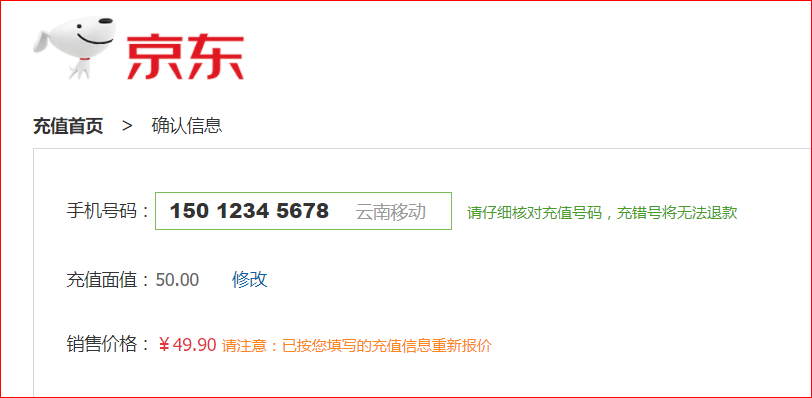
运行成功后:
Java Selenium - 元素操作 (二)的更多相关文章
- Java Selenium - 元素操作 (四)
四,弹出框 京东购物车为例 , 点击‘删除’ 或者‘移到我的关注’ ,就会弹出下面这个框框,练吧: (其实这也不是常规的弹出框,二是div css前端技术做的效果,本想做个Alert的案例,实在不好找 ...
- Java Selenium - 元素操作 (三)
接上一篇,我们依然以京东的网站做示例. 三,单选项 下面来做这样一条case: 1. 登录京东旅行网页. 2. 在国内机票板块,购买从北京到武汉的往返机票,时间为明天出发,一周后返回. 3.搜索机票. ...
- java+selenium元素定位和元素操作
1.元素定位 ID定位元素: findElement(By.id(“”)); 通过元素的名称定位元素: findElement(By.name(“”)); 通过元素的html中的位置定位元素: fin ...
- selenium元素操作
1.文本框(text field or textarea) element.sendKeys("test");//在输入框中输入内容: element.clear(); //将输入 ...
- selenium测试(Java)--元素操作(五)
元素的操作有 1. 清除文本 2. 模拟按键输入 3. 单击元素 4. 返回元素尺寸 5. 获取文本 6. 获取属性值 7. 判断是否可见 8. 提交 下面通过操作新浪邮箱的注册界面的脚本来展示使用方 ...
- Java + selenium 元素定位(6)之iframe切换(即对富文本框的操作)
在元素定位中,对富文本框的元素定位是特别的,当我们使用普通的元素定位方法对富文本框进行操作时,我们会发现不管我们之前介绍的八种方法中的任何方法,我们都不能成功定位到富文本框,并对其进行操作.那是因为富 ...
- 运用js解决java selenium元素定位问题
一.解决定位并操作uneditable元素 尝试了通过id,xpath等等定位元素后点击都提示Element is not clickable at point 再看了下可以click的元素发现上面有 ...
- Java Selenium - 元素定位(一)
一,单个元素对象定位 Webdriver通过findElement() , findElements()等方法调用By对象来定位和查询元素 , findElement()返回一个元素对象,否则抛出异常 ...
- Java + selenium 元素定位(5)之By Xpath
这篇关于Xpath方法的文章和之前那篇CSS的方法一样,使用前,需要先掌握一些Xpath的相关知识.当然,网上也有各种工具可以帮助我们获取到元素的Xpath,但是这并不代表着我们就可以不用了解Xpat ...
随机推荐
- 高效办公必不可少的5个Excel技巧
1.输入“001.002…”的编号 想要快速给表格添加上“001.002…”这样的编号,你可以这样做: 选择所有单元格——右键点击[设置单元格格式]——点击[文本]——点击[确定]即可. 2.单元格内 ...
- WordOperate
using System; using System.Collections.Generic; using System.Diagnostics; using System.Linq; using S ...
- 一道hive SQL面试题
一.hive中实现方法 基表: 组表: gt gid gname 1001 g1 1002 g2 1003 g3 create table g( gid int, gname string )ro ...
- 2015年蓝桥杯省赛A组c++第1题
/* 方程: a^2 + b^2 + c^2 = 1000 这个方程有整数解吗?有:a,b,c=6,8,30 就是一组解. 你能算出另一组合适的解吗? 请填写该解中最小的数字. 注意:你提交的应该是一 ...
- python-多线程等概念
并发 & 并行 并发:是指系统具有处理多个任务的能力 并行:是指系统具有 同时 处理多个任务的能力 并行 是 并发的一个子集 同步 & 异步 同步:当进程执行到一个I/O(等待外部数 ...
- Flink - FlinkKafkaProducer010
https://ci.apache.org/projects/flink/flink-docs-release-1.3/dev/connectors/kafka.html 使用的方式, DataStr ...
- visual stodio 编译前后动作定制总结
copy "$(TargetDir)$(TargetName).lib" ..\lib\deploy\$(TargetName).lib 编译完成后将一个.lib 文件拷贝到指定目 ...
- hdfs mapreduce hbase
参考资料:http://www.cnblogs.com/sharpxiajun/p/5585613.html 大数据时代的数据量是超大规模的,传统的关系数据库已经很难存储和管理这些数据了,为了存储海量 ...
- Gson使用技巧
1. CharMatcher String serviceUrl = CharMatcher.is('/').trimTrailingFrom(ConfigHelper.metaServiceUrl( ...
- 运行vs2010,Debug时发生“无法启动程序"http://localhost:xxx",系统找不到指定文件
网上参考回答:应该是Visual Studio不能启动浏览器导致的结果!第一种结果是没有设置默认的浏览器,第二种情况是注册表被修改了! 我的尝试: 1.在启动处点击下三角,选择“使用以下浏览器浏览” ...