
selenium测试(Java)--元素操作(五)
元素的操作有
1. 清除文本
2. 模拟按键输入
3. 单击元素
4. 返回元素尺寸
5. 获取文本
6. 获取属性值
7. 判断是否可见
8. 提交
下面通过操作新浪邮箱的注册界面的脚本来展示使用方法
源代码:

 1 package com.test.elementoperation;

 2

 3 import org.openqa.selenium.By;

 4 import org.openqa.selenium.WebDriver;

 5 import org.openqa.selenium.WebElement;

 6 import org.openqa.selenium.firefox.FirefoxDriver;

 7

 8 public class ElementOperationEmail {

 9

10     public static void main(String[] args) {

11

12         WebDriver driver = new FirefoxDriver();

13

14         driver.get("https://mail.sina.com.cn/register/regmail.php");

15         driver.manage().window().maximize();

16

17         // 获取email名称输入框节点,并输入名称

18         WebElement emailName = driver.findElement(By.cssSelector("[name=email]"));

19         emailName.clear();

20         emailName.click();

21         emailName.sendKeys(AllInfo.emailName);

22

23         // 获取email密码输入框节点,在输入密码之前,先验证一下email名称时候可用,如果可用就继续,如果不可用就退出浏览器

24         WebElement emailPassword = driver.findElement(By.cssSelector("[name=psw]"));

25         emailPassword.click();// 点击一下密码框,使得email名称验证信息出现

26         waitTime(3000);

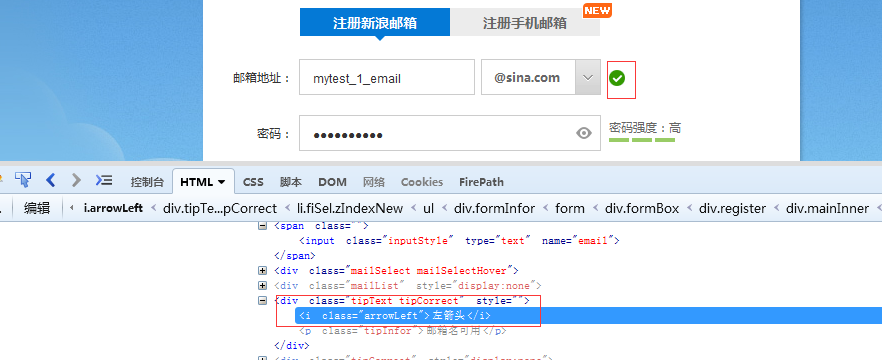
27         // 获取email名称验证信息节点,并判断信息是否为"左箭头"

28         WebElement checkName = driver

29                 .findElement(By.xpath("html/body/div[2]/div/div/div/div/form[1]/div[2]/ul/li[1]/div[3]/i"));

30         String checkContent = checkName.getText();// 通过getText方法来获取节点文本信息

31         System.out.println("验证用户名信息是否存在: " + checkName.isDisplayed() + "  比对结果的信息是 :" + checkContent);

32         // 获取到信息后开始判断,并进行不同的分支

33         if ("左箭头".equals(checkContent)) {

34             // 确认名称无误后输入密码

35             emailPassword.sendKeys(AllInfo.emailPassword);

36             waitTime(3000);

37

38             // 获取验证码输入框节点,在输入验证码之前,先验证一下密码是否有效和密码强度

39             WebElement emailImgvcode = driver.findElement(By.cssSelector("[name=imgvcode]"));

40             emailImgvcode.click();

41             waitTime(3000);

42             // 获取密码校验信息节点,并判断时候存在以及信息是否为"密码强度:高"

43             WebElement checkPassword = driver.findElement(By.cssSelector("[class=passWord3]"));

44             if (checkPassword.isDisplayed() && "密码强度:高".equals(checkPassword.getText())) {

45

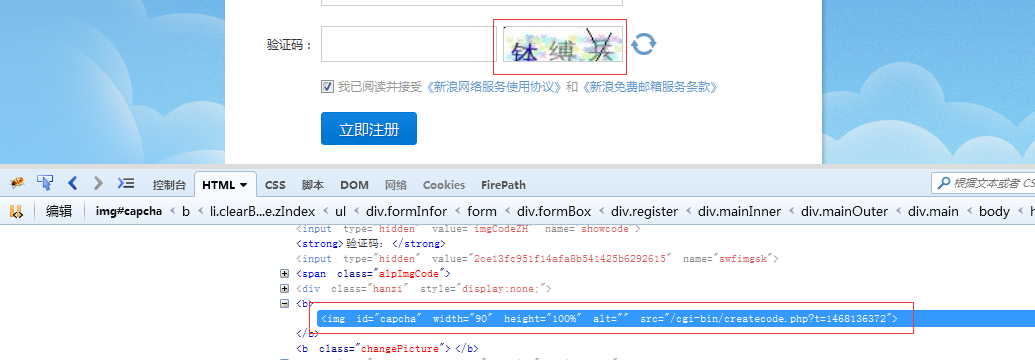
46                 // 密码校验通过后,获取验证验证图片节点,并通过一下方法来获取该节点的信息

47                 WebElement img = driver.findElement(By.cssSelector("[id=capcha]"));

48                 System.out.println("验证图片的 hight是: " + img.getSize().getHeight());

49                 System.out.println("验证图片的 Width是: " + img.getSize().getWidth());

50                 System.out.println("验证图片的 src属性值是: " + img.getAttribute("src"));

51                 waitTime(3000);

52

53                 // 输入验证码,真实环境中selenium很难获取到正确的验证码,如果在测试环境可以通过访问Cookie的方式实现。

54                 // 这里随意输入一个验证码

55                 emailImgvcode.sendKeys("1234567890");

56                 waitTime(3000);

57

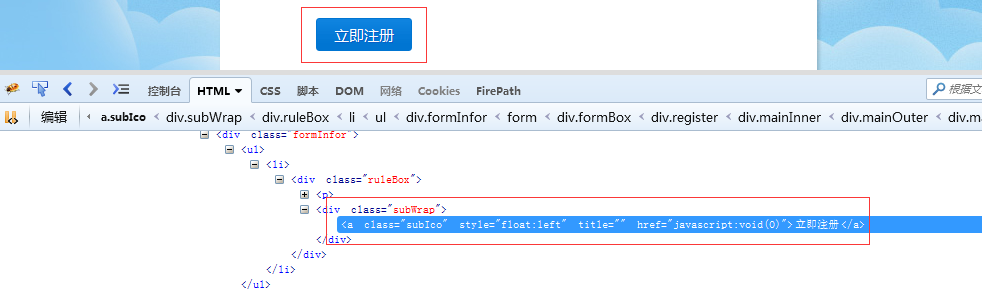
58                 // 获取提交按钮信息,并通过一些方法来获取该节点的信息

59                 WebElement submit = driver.findElement(By.cssSelector("[class=subIco]"));

60                 System.out.println("提交按钮的文本信息是: " + submit.getText());

61                 System.out.println("提交按钮的class属性值是: " + submit.getAttribute("class"));

62                 System.out.println("提交按钮的style属性值是: " + submit.getAttribute("style"));

63                 System.out.println("提交按钮的css属性值是: " + submit.getCssValue("float"));

64                 System.out.println("提交按钮的href属性值是: " + submit.getAttribute("href"));

65                 submit.submit();

66                 waitTime(5000);

67

68                 driver.quit();

69

70             } else {

71                 System.out.println("密码校验信息没有展示或者密码强度低");

72                 driver.quit();

73             }

74

75         } else {

76             System.out.println("用户名不可用");

77             driver.quit();

78         }

79

80     }

81

82     static public void waitTime(int time) {

83

84         try {

85             Thread.sleep(time);

86         } catch (InterruptedException e) {

87             // TODO Auto-generated catch block

88             e.printStackTrace();

89         }

90     }

91 }
执行结果
1 验证用户名信息是否存在: true  比对结果的信息是 :左箭头

2 验证图片的 hight是: 34

3 验证图片的 Width是: 118

4 验证图片的 src属性值是: https://mail.sina.com.cn/cgi-bin/createcode.php?t=1468141676

5 提交按钮的文本信息是: 立即注册

6 提交按钮的class属性值是: subIco

7 提交按钮的style属性值是: float: left;

8 提交按钮的css属性值是: left

9 提交按钮的href属性值是: javascript:void(0)
下面是页面与利用firebug查看到的信息截图
selenium测试(Java)--元素操作(五)的更多相关文章
- Selenium webdriver Java 元素操作
本来这些东西网上一搜一大堆,但是本着收集的精神,整理一份放着吧!哈!哈!哈! 1. 输入框(text field or textarea) WebElement element = driver.fi ...
- selenium中的元素操作之下拉列表操作(四)
下拉列表操作中分为两种:select.非select 1.非select的下拉框操作 非select下拉列表操作与网页元素操作一致,找到元素,定位元素,设置等待,点击元素等等 接下来操作百度的设置按钮 ...
- [selenium webdriver Java]元素定位——findElement/findElements
策略 语法 语法 描述 By id driver.findElement(By.id()) driver.findElements(By.id()) 通过id属性定位元素 By name driver ...
- selenium webdriver python 元素操作
常用操作 click 点击某个元素 driver.find_element_by_id(“su”).click() clear driver.find_element_by_id(“kw”).cl ...
- selenium中的元素操作之三大切换(二)
一.窗口切换 使用方法: 1.获取到打开的所有的窗口,句柄handles all_handles = driver.window_handles print(all_handles) 2.获取当前的窗 ...
- selenium中的元素操作之三大等待(一)
等待时做什么,为什么使用等待 在做自动化测试,设计测试用例的时候,有时下一步的操作会依赖上一步的结果或者内容,上一步操作成功之后才能进行下一步操作等,这时候,我们就需要使用等待,来判断上一步操作是否完 ...
- <自动化测试>之<selenium API 查找元素操作底层方法>
搜罗了一些查找元素的除标准语句外,另外的语句使用方法,摘自 开源中国 郝云鹏driver = webdriver.Chrome(); 打开测试页面 driver.get( "http://b ...
- java+selenium元素定位和元素操作
1.元素定位 ID定位元素: findElement(By.id(“”)); 通过元素的名称定位元素: findElement(By.name(“”)); 通过元素的html中的位置定位元素: fin ...
- Java Selenium - 元素操作 (二)
一篇概括了常用的元素定位方法,但是找到元素还是不够的,模拟鼠标的操作,完成各个功能点的自动操作才是关键. 下面是常见的页面元素操作会涉及到的方法,不是很全,比较复杂的后面单独拿出来做案例. 一, 输入 ...
- selenium中元素操作之浏览器窗口滚动&网页日期控件操作(js操作)(五)
js的滚动条scrollIntoView() Arguments[] - python与js之间的羁绊 1.移动到元素element对象的“底端”,与当前窗口的“底部”对齐: driver.execu ...
随机推荐
- (转)C#中的Predicate<T>与Func<T, bool>
Delegate至少0个参数,至多32个参数,可以无返回值,也可以指定返回值类型.这个是祖宗. Func可以接受0个至16个传入参数,必须具有返回值. Action可以接受0个至16个传入参数,无 ...
- Hadoop自学笔记(五)配置分布式Hadoop环境
上一课讲了怎样在一台机器上建立Hadoop环境.我们仅仅配置了一个NHName Node, 这个Name Node里面包括了我们全部Hadoop的东西.包括Name Node, Secondary N ...
- [k8s]kube-router替代kube-proxy实现svc网络和pod网络
本文讲解了kube-router部署,无需在部署kube-proxy了. kube-router采用lvs实现svc网络,采用bgp实现pod网络. kube-router也是基于cni网络,本文是容 ...
- [sh]ls -F一种非常有用的ls格式
ls -F一种非常有用的ls格式 tz/y/yupeng > ls -F#q# News/ doc/ images/ mbox ...
- zabbix监控某个普通端口
linux下端口和服务是对应的. 先创建一个模板:configureation-->templates然后点create templates按钮: 如果没有组可以新建个组:app 查看新建的te ...
- C++11 随机数
C++11带来诸多特性,random就是其一. 随机数由生成器和分布器结合产生 生成器generator:能够产生离散的等可能分布数值(需要种子,不然每次生存的随机数都一样) 分布器distribut ...
- PHP源代码生成 main/config.w32.h
PHP源代码生成 main/config.w32.h 1.下载php源代码包php-5.4.0.tar.gz,解压到D:\php-5.4.0 2.下载2个必要的包http://xiazai.jb51. ...
- 轮询、长轮询、长连接、websocket
Web端即时通讯技术:即时通讯技术简单的说就是实现这样一种功能:服务器端可以即时地将数据的更新或变化反应到客户端,例如消息即时推送等功能都是通过这种技术实现的.但是在Web中,由于浏览器的限制,实现即 ...
- MySQL常见的库操作,表操作,数据操作集锦及一些注意事项
一 库操作(文件夹) 1 数据库命名规则 可以由字母.数字.下划线.@.#.$ 区分大小写 唯一性 不能使用关键字如 create select 不能单独使用数字 最长128位 2 数据库相关操作 创 ...
- Spark Streaming使用Kafka保证数据零丢失
来自: https://community.qingcloud.com/topic/344/spark-streaming使用kafka保证数据零丢失 spark streaming从1.2开始提供了 ...