
【CUDA】Win10 + VS2017新 CUDA 项目配置
一、新建项目
打开VS2017 → 新建项目 → Win32控制台应用程序 → “空项目”打钩
二、调整配置管理器平台类型
右键项目 → 属性 → 配置管理器 → 全改为“x64”
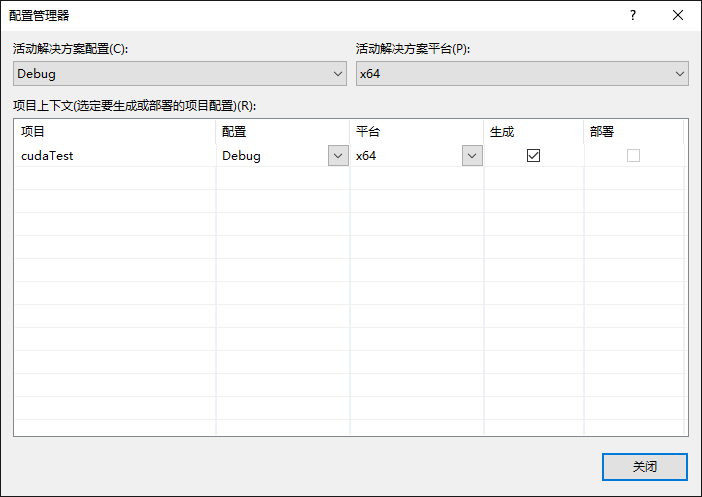
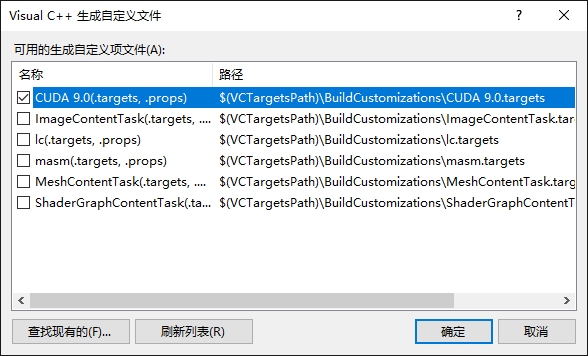
三、配置生成属性
右键项目 → 生成依赖项 → 生成自定义 → 勾选“CUDA 9.0XXX”
三、配置基本库目录
注意:后续步骤中出现的目录地址需取决于你当前的CUDA版本及安装路径
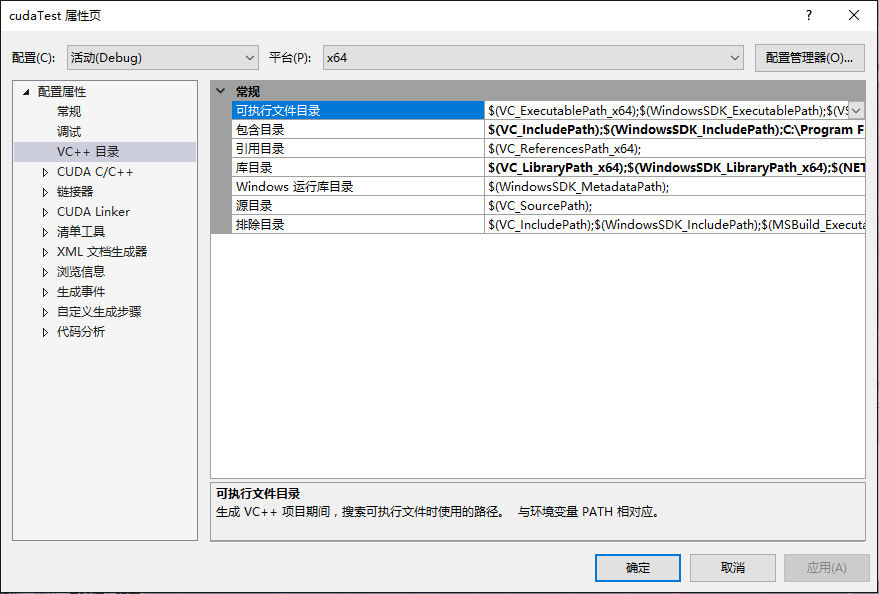
右键项目 → 属性 → 配置属性 → VC++目录 → 包含目录,添加以下目录:
- C:\Program Files\NVIDIA GPU Computing Toolkit\CUDA\v9.0\include
- C:\ProgramData\NVIDIA Corporation\CUDA Samples\v9.0\common\inc
…… → 库目录,添加以下目录:
- C:\Program Files\NVIDIA GPU Computing Toolkit\CUDA\v9.0\lib\x64
- C:\ProgramData\NVIDIA Corporation\CUDA Samples\v9.0\common\lib\x64
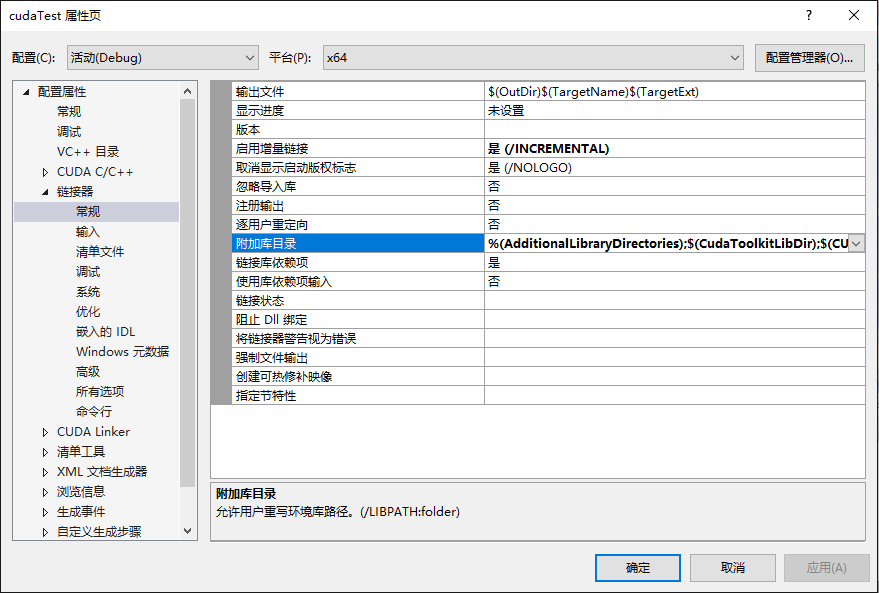
四、配置CUDA静态链接库路径
右键项目 → 属性 → 配置属性 → 链接器 → 常规 → 附加库目录,添加以下目录:
- $(CUDA_PATH_V9_0)\lib\$(Platform)
五、选用CUDA静态链接库
右键项目 → 属性 → 配置属性 → 链接器 → 输入 → 附加依赖项,添加以下库:
- cublas.lib;cublas_device.lib;cuda.lib;cudadevrt.lib;cudart.lib;cudart_static.lib;cufft.lib;cufftw.lib;curand.lib;cusolver.lib;cusparse.lib;nppc.lib;nppial.lib;nppicc.lib;nppicom.lib;nppidei.lib;nppif.lib;nppig.lib;nppim.lib;nppist.lib;nppisu.lib;nppitc.lib;npps.lib;nvblas.lib;nvcuvid.lib;nvgraph.lib;nvml.lib;nvrtc.lib;OpenCL.lib;
以上为 “第三步” 中添加的库目录 “C:\Program Files\NVIDIA GPU Computing Toolkit\CUDA\v9.0\lib\x64” 中的库!
- 注意:kernel32.lib;user32.lib;gdi32.lib;winspool.lib;comdlg32.lib;advapi32.lib;shell32.lib;ole32.lib;oleaut32.lib;uuid.lib;odbc32.lib;odbccp32.lib;%(AdditionalDependencies)
这些库为原有!
六、配置源码文件风格
右键源文件 → 添加 → 新建项 → 选择 “CUDA C/C++ File”
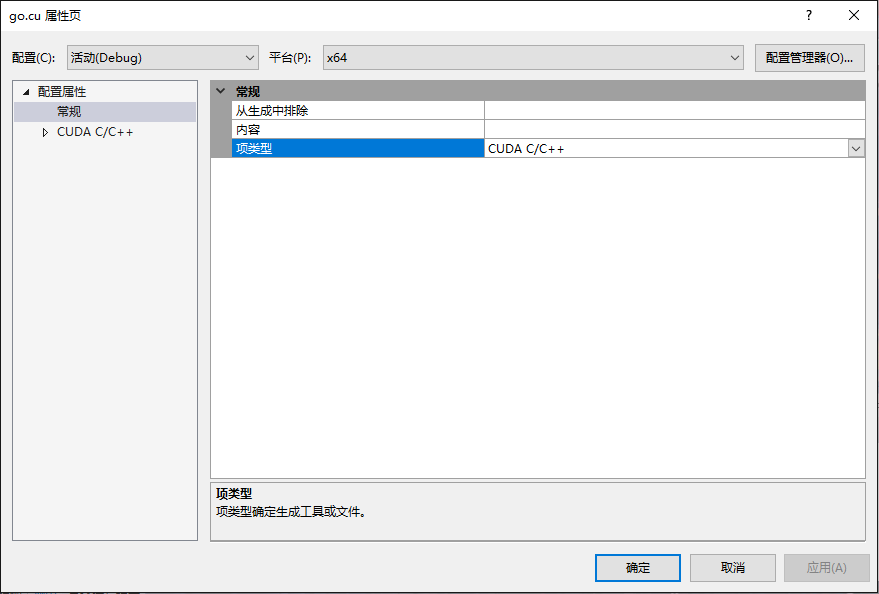
右键 “xxx.cu" 源文件 → 属性 → 配置属性 → 常规 → 项类型 → 设置为“CUDA C/C++”
七、测试程序
 #include "cuda_runtime.h"

 #include "device_launch_parameters.h"

 #include <stdio.h>

 int main() {

     int deviceCount;

     cudaGetDeviceCount(&deviceCount);

     int dev;

     for (dev = ; dev < deviceCount; dev++)

     {

         int driver_version(), runtime_version();

         cudaDeviceProp deviceProp;

         cudaGetDeviceProperties(&deviceProp, dev);

         if (dev == )

             if (deviceProp.minor =  && deviceProp.major == )

                 printf("\n");

         printf("\nDevice%d:\"%s\"\n", dev, deviceProp.name);

         cudaDriverGetVersion(&driver_version);

         printf("CUDA驱动版本:                                   %d.%d\n", driver_version / , (driver_version % ) / );

         cudaRuntimeGetVersion(&runtime_version);

         printf("CUDA运行时版本:                                 %d.%d\n", runtime_version / , (runtime_version % ) / );

         printf("设备计算能力:                                   %d.%d\n", deviceProp.major, deviceProp.minor);

         printf("Total amount of Global Memory:                  %u bytes\n", deviceProp.totalGlobalMem);

         printf("Number of SMs:                                  %d\n", deviceProp.multiProcessorCount);

         printf("Total amount of Constant Memory:                %u bytes\n", deviceProp.totalConstMem);

         printf("Total amount of Shared Memory per block:        %u bytes\n", deviceProp.sharedMemPerBlock);

         printf("Total number of registers available per block:  %d\n", deviceProp.regsPerBlock);

         printf("Warp size:                                      %d\n", deviceProp.warpSize);

         printf("Maximum number of threads per SM:               %d\n", deviceProp.maxThreadsPerMultiProcessor);

         printf("Maximum number of threads per block:            %d\n", deviceProp.maxThreadsPerBlock);

         printf("Maximum size of each dimension of a block:      %d x %d x %d\n", deviceProp.maxThreadsDim[],

             deviceProp.maxThreadsDim[],

             deviceProp.maxThreadsDim[]);

         printf("Maximum size of each dimension of a grid:       %d x %d x %d\n", deviceProp.maxGridSize[], deviceProp.maxGridSize[], deviceProp.maxGridSize[]);

         printf("Maximum memory pitch:                           %u bytes\n", deviceProp.memPitch);

         printf("Texture alignmemt:                              %u bytes\n", deviceProp.texturePitchAlignment);

         printf("Clock rate:                                     %.2f GHz\n", deviceProp.clockRate * 1e-6f);

         printf("Memory Clock rate:                              %.0f MHz\n", deviceProp.memoryClockRate * 1e-3f);

         printf("Memory Bus Width:                               %d-bit\n", deviceProp.memoryBusWidth);

     }

     return ;

 }
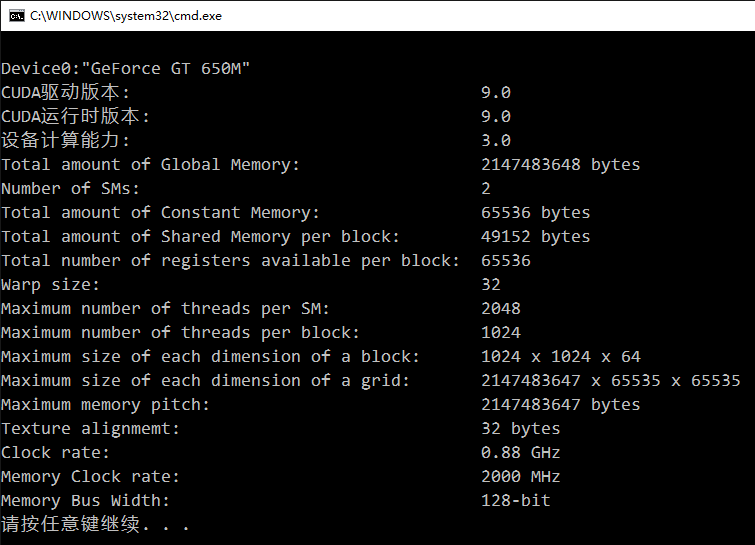
输出结果:
【CUDA】Win10 + VS2017新 CUDA 项目配置的更多相关文章
- 从以前的项目格式迁移到 VS2017 新项目格式
以前的项目格式使用的是 csproj 的格式,但是 .net core 支持使用 project.json 格式的项目文件,后来还是决定不使用这个格式. VS2017 的项目格式更好读.更简单而且减少 ...
- .NET添加新项目-配置不同环境参数
添加新项目-配置不同环境参数 添加新项目后,需要对配置管理器进行设置.默认新加的项目只有debug和release 现加其他环境(dev.uat...)的配置[通过项目文件.csproj来加,拷贝其他 ...
- 2 配置Ionic开发环境以及创建新的项目
1.开发环境需要的软件有: node.js http://nodejs.org 可以到官方网站下载对应平台的安装包安装即可,如果已经安装,需要把它升级到最新的稳定版本 在终端可以输入$node ...
- CAFFE在win10+VS2017下的安装笔记
老版的caffe在BVLC的github上已经找不到,如果要想下载老版caffe可以下载微软的caffe版本:https://github.com/Microsoft/caffe 网上的大多安装caf ...
- win10+VS2015+opencv3.4.0配置方法
win10+VS2015+opencv3.4.0配置方法 操作环境: windows10 64位opencv 3.4.0:https://opencv.org/releases.html(选择open ...
- windows 10 上源码编译OpenCV并支持CUDA | compile opencv with CUDA support on windows 10
本文首发于个人博客https://kezunlin.me/post/6580691f/,欢迎阅读! compile opencv with CUDA support on windows 10 Ser ...
- Win10/UWP新特性—SharedStorageAccessManager 共享文件
首先先给大家推荐一个UWP/Win10开发者群:53078485 里面有很多大婶,还有很多学习资源,欢迎大家来一起讨论Win10开发! 在UWP开发中,微软提供了一个新的特性叫做SharedStor ...
- soapui中文操作手册(一)----创建一个新的项目
1) 创建一个新的项目 点击项目,选择新建项目SOAP.这将打开一个新的SOAP项目对话框. 注意:你也可以做CTRL + N(WIN)或CMD+ N(MAC)来创建一个新的SOAP项目. 在新的SO ...
- VC项目配置基础以及快捷键(收藏)
来自http://blog.csdn.net/phunxm/article/details/5082488 一.IDE基础配置 1.字体 VC6中“Tools→Options→Format→Font” ...
随机推荐
- Date Calendar
1 毫秒值概念 时间和日期的计算,必须依赖毫秒值获取当前日期的毫秒值:System.currentTimeMillis() 返回值long类型参数, 时间原点:公元1970年1月1日,午夜0:00:0 ...
- CSS中border和outline的区别
border: border-width:1px; border-style:solid; border-color:#ccc; 可以简写为:border:1ox solid #ccc; outlin ...
- python进阶(二) 多进程+协程
我们大多数的时候使用多线程,以及多进程,但是python中由于GIL全局解释器锁的原因,python的多线程并没有真的实现 实际上,python在执行多线程的时候,是通过GIL锁,进行上下文切换线程执 ...
- 使用dbeaver查mysql的表会导致锁表的问题
查询完成之后接着需要使用rollback,不然其它session没法执行语句.
- shell printf命令:怎样格式化输出语句
printf 命令用于格式化输出, 是echo命令的增强版.它是C语言printf()库函数的一个有限的变形,并且在语法上有些不同. 注意:printf 由 POSIX 标准所定义,移植性要比 ech ...
- python 回调函数,最简单的例子
回调的英文定义: A callback is a function that is passed as an argument to another function and is executed ...
- flask 定义数据库关系(一对多)
定义关系 在关系型数据库中,我们可以通过关系让不同表之间的字段建立联系.一般来说,定义关系需要两步,分别是创建外键和定义关系属性.在更复杂的多对多关系中,我们还需要定义关联表来管理关系.下面我们学习用 ...
- Nginx+keepalived 双机热备(主从模式)
负载均衡技术对于一个网站尤其是大型网站的web服务器集群来说是至关重要的!做好负载均衡架构,可以实现故障转移和高可用环境,避免单点故障,保证网站健康持续运行.关于负载均衡介绍,可以参考:linux负载 ...
- 对比PG数据库结构是否一致的方法
如果版本升级涉及数据库更新,测试时要对比旧版数据库更新后是否和全新安装的是否一致,但是数据库结构很复杂的时候对比就很麻烦,postgre可以使用以下方法对比:pg_dump.exe –h 数据库IP ...
- opencv学习之路(22)、轮廓查找与绘制(一)
一.简介 图2 二.代码 #include"opencv2/opencv.hpp" #include<iostream> using namespace std; us ...