
【CUDA】Win10 + VS2017新 CUDA 项目配置
一、新建项目
打开VS2017 → 新建项目 → Win32控制台应用程序 → “空项目”打钩
二、调整配置管理器平台类型
右键项目 → 属性 → 配置管理器 → 全改为“x64”
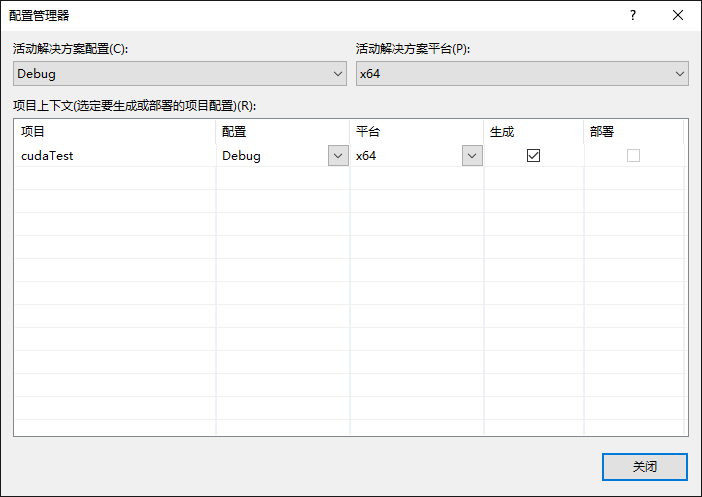
三、配置生成属性
右键项目 → 生成依赖项 → 生成自定义 → 勾选“CUDA 9.0XXX”
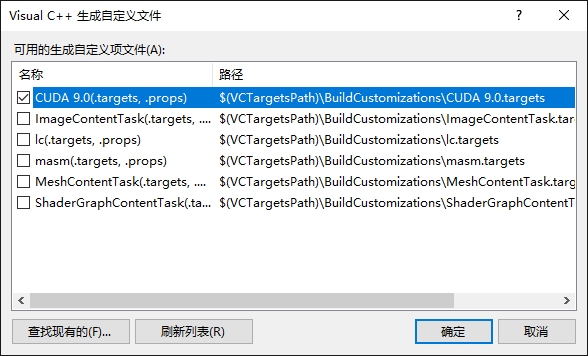
三、配置基本库目录
注意:后续步骤中出现的目录地址需取决于你当前的CUDA版本及安装路径
右键项目 → 属性 → 配置属性 → VC++目录 → 包含目录,添加以下目录:
- C:\Program Files\NVIDIA GPU Computing Toolkit\CUDA\v9.0\include
- C:\ProgramData\NVIDIA Corporation\CUDA Samples\v9.0\common\inc
…… → 库目录,添加以下目录:
- C:\Program Files\NVIDIA GPU Computing Toolkit\CUDA\v9.0\lib\x64
- C:\ProgramData\NVIDIA Corporation\CUDA Samples\v9.0\common\lib\x64
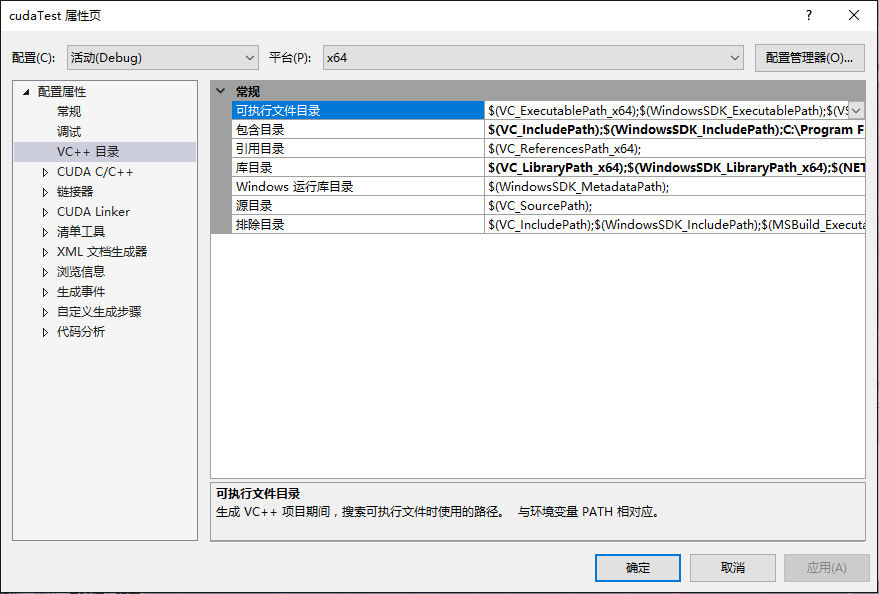
四、配置CUDA静态链接库路径
右键项目 → 属性 → 配置属性 → 链接器 → 常规 → 附加库目录,添加以下目录:
- $(CUDA_PATH_V9_0)\lib\$(Platform)
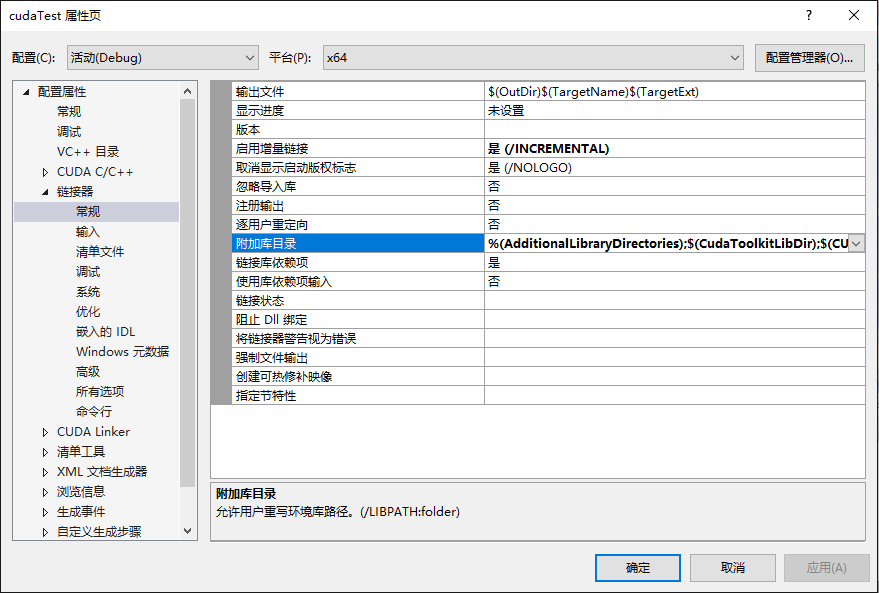
五、选用CUDA静态链接库
右键项目 → 属性 → 配置属性 → 链接器 → 输入 → 附加依赖项,添加以下库:
- cublas.lib;cublas_device.lib;cuda.lib;cudadevrt.lib;cudart.lib;cudart_static.lib;cufft.lib;cufftw.lib;curand.lib;cusolver.lib;cusparse.lib;nppc.lib;nppial.lib;nppicc.lib;nppicom.lib;nppidei.lib;nppif.lib;nppig.lib;nppim.lib;nppist.lib;nppisu.lib;nppitc.lib;npps.lib;nvblas.lib;nvcuvid.lib;nvgraph.lib;nvml.lib;nvrtc.lib;OpenCL.lib;
以上为 “第三步” 中添加的库目录 “C:\Program Files\NVIDIA GPU Computing Toolkit\CUDA\v9.0\lib\x64” 中的库!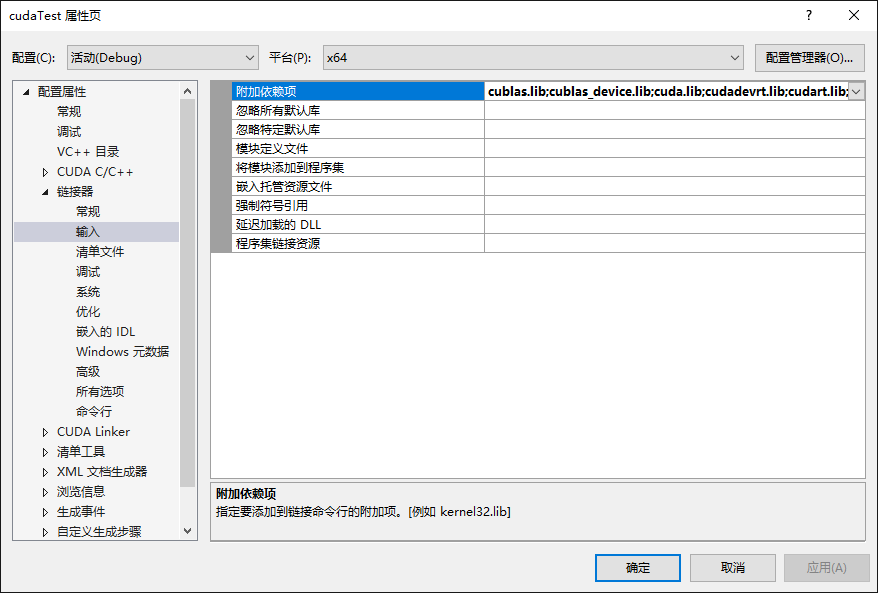
- 注意:kernel32.lib;user32.lib;gdi32.lib;winspool.lib;comdlg32.lib;advapi32.lib;shell32.lib;ole32.lib;oleaut32.lib;uuid.lib;odbc32.lib;odbccp32.lib;%(AdditionalDependencies)
这些库为原有!
六、配置源码文件风格
右键源文件 → 添加 → 新建项 → 选择 “CUDA C/C++ File”
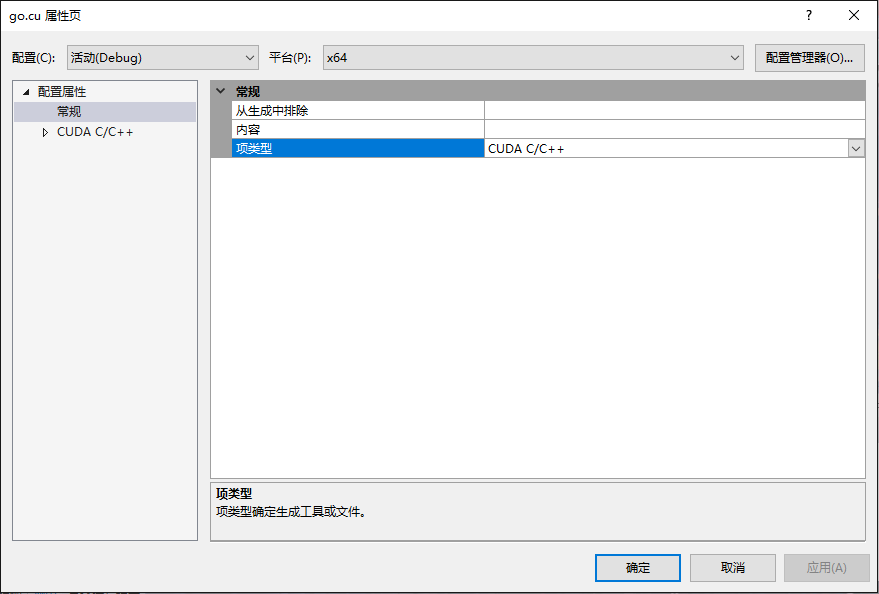
右键 “xxx.cu" 源文件 → 属性 → 配置属性 → 常规 → 项类型 → 设置为“CUDA C/C++”
七、测试程序
 #include "cuda_runtime.h"

 #include "device_launch_parameters.h"

 #include <stdio.h>

 int main() {

     int deviceCount;

     cudaGetDeviceCount(&deviceCount);

     int dev;

     for (dev = ; dev < deviceCount; dev++)

     {

         int driver_version(), runtime_version();

         cudaDeviceProp deviceProp;

         cudaGetDeviceProperties(&deviceProp, dev);

         if (dev == )

             if (deviceProp.minor =  && deviceProp.major == )

                 printf("\n");

         printf("\nDevice%d:\"%s\"\n", dev, deviceProp.name);

         cudaDriverGetVersion(&driver_version);

         printf("CUDA驱动版本:                                   %d.%d\n", driver_version / , (driver_version % ) / );

         cudaRuntimeGetVersion(&runtime_version);

         printf("CUDA运行时版本:                                 %d.%d\n", runtime_version / , (runtime_version % ) / );

         printf("设备计算能力:                                   %d.%d\n", deviceProp.major, deviceProp.minor);

         printf("Total amount of Global Memory:                  %u bytes\n", deviceProp.totalGlobalMem);

         printf("Number of SMs:                                  %d\n", deviceProp.multiProcessorCount);

         printf("Total amount of Constant Memory:                %u bytes\n", deviceProp.totalConstMem);

         printf("Total amount of Shared Memory per block:        %u bytes\n", deviceProp.sharedMemPerBlock);

         printf("Total number of registers available per block:  %d\n", deviceProp.regsPerBlock);

         printf("Warp size:                                      %d\n", deviceProp.warpSize);

         printf("Maximum number of threads per SM:               %d\n", deviceProp.maxThreadsPerMultiProcessor);

         printf("Maximum number of threads per block:            %d\n", deviceProp.maxThreadsPerBlock);

         printf("Maximum size of each dimension of a block:      %d x %d x %d\n", deviceProp.maxThreadsDim[],

             deviceProp.maxThreadsDim[],

             deviceProp.maxThreadsDim[]);

         printf("Maximum size of each dimension of a grid:       %d x %d x %d\n", deviceProp.maxGridSize[], deviceProp.maxGridSize[], deviceProp.maxGridSize[]);

         printf("Maximum memory pitch:                           %u bytes\n", deviceProp.memPitch);

         printf("Texture alignmemt:                              %u bytes\n", deviceProp.texturePitchAlignment);

         printf("Clock rate:                                     %.2f GHz\n", deviceProp.clockRate * 1e-6f);

         printf("Memory Clock rate:                              %.0f MHz\n", deviceProp.memoryClockRate * 1e-3f);

         printf("Memory Bus Width:                               %d-bit\n", deviceProp.memoryBusWidth);

     }

     return ;

 }
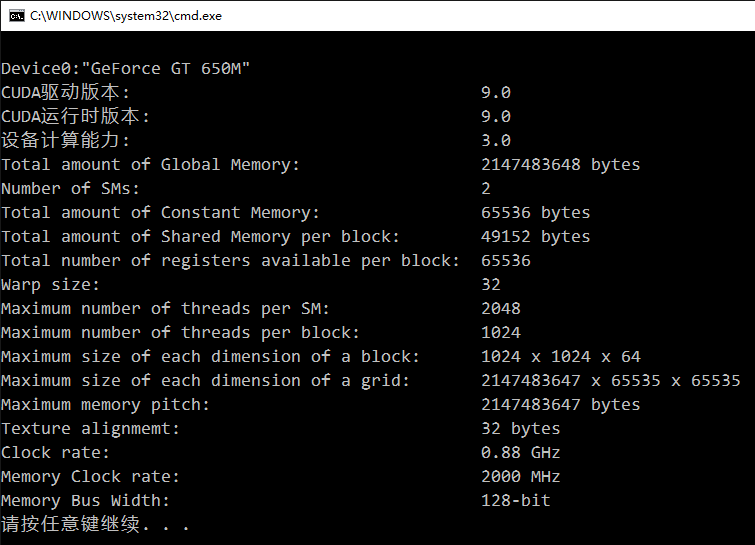
输出结果:
【CUDA】Win10 + VS2017新 CUDA 项目配置的更多相关文章
- 从以前的项目格式迁移到 VS2017 新项目格式
以前的项目格式使用的是 csproj 的格式,但是 .net core 支持使用 project.json 格式的项目文件,后来还是决定不使用这个格式. VS2017 的项目格式更好读.更简单而且减少 ...
- .NET添加新项目-配置不同环境参数
添加新项目-配置不同环境参数 添加新项目后,需要对配置管理器进行设置.默认新加的项目只有debug和release 现加其他环境(dev.uat...)的配置[通过项目文件.csproj来加,拷贝其他 ...
- 2 配置Ionic开发环境以及创建新的项目
1.开发环境需要的软件有: node.js http://nodejs.org 可以到官方网站下载对应平台的安装包安装即可,如果已经安装,需要把它升级到最新的稳定版本 在终端可以输入$node ...
- CAFFE在win10+VS2017下的安装笔记
老版的caffe在BVLC的github上已经找不到,如果要想下载老版caffe可以下载微软的caffe版本:https://github.com/Microsoft/caffe 网上的大多安装caf ...
- win10+VS2015+opencv3.4.0配置方法
win10+VS2015+opencv3.4.0配置方法 操作环境: windows10 64位opencv 3.4.0:https://opencv.org/releases.html(选择open ...
- windows 10 上源码编译OpenCV并支持CUDA | compile opencv with CUDA support on windows 10
本文首发于个人博客https://kezunlin.me/post/6580691f/,欢迎阅读! compile opencv with CUDA support on windows 10 Ser ...
- Win10/UWP新特性—SharedStorageAccessManager 共享文件
首先先给大家推荐一个UWP/Win10开发者群:53078485 里面有很多大婶,还有很多学习资源,欢迎大家来一起讨论Win10开发! 在UWP开发中,微软提供了一个新的特性叫做SharedStor ...
- soapui中文操作手册(一)----创建一个新的项目
1) 创建一个新的项目 点击项目,选择新建项目SOAP.这将打开一个新的SOAP项目对话框. 注意:你也可以做CTRL + N(WIN)或CMD+ N(MAC)来创建一个新的SOAP项目. 在新的SO ...
- VC项目配置基础以及快捷键(收藏)
来自http://blog.csdn.net/phunxm/article/details/5082488 一.IDE基础配置 1.字体 VC6中“Tools→Options→Format→Font” ...
随机推荐
- 5、Flutter 实现 ViewPager、bottomNavigationBar 界面切换
1.前言 首先我们想一下,如果在 Android 中实现 布局切换,通常的思路是: 做一个 viewpager 一组 Fragment 每个 Fragment 绑定一个 xml 最后填充至 viewp ...
- 20190422 DW/BI系统
其实很多人都不能理解操作型应用系统和分析型系统的意义,主要问题在于这两个系统所面对的用户和需求是不相同的. 建模重点“凡事应该简单,简单到不能再简单”
- java框架之SpringBoot(10)-启动流程及自定义starter
启动流程 直接从 SpringBoot 程序入口的 run 方法看起: public static ConfigurableApplicationContext run(Object source, ...
- PowerBI新功能: 自定义数据连接器(Data Connector)
你是不是觉得原有的数据连接器(Data Connector)列表,就像女人的衣柜,总少那么一件你想要的呐? 现在,你的救星来了!你可以自己造一个了! Power BI的数据连接器(Data Conne ...
- Domain Driven Development相关概念
Entity 与 Value Object1,Entity有唯一的身份标识,是可变的对象.Value Object是immutable,创建了就不能改变.2,Value Object可以在多个领域之间 ...
- qt 安装包生成2
使用Qt Installer Framework制作安装包 2018年07月01日 03:45:37 大黄老鼠 阅读数:878 标签: qt更多 个人分类: Qt 版权声明:本文为博主原创文章,未 ...
- [macOS] Error: /usr/local must be writable!" (Sierra 10.12 )
Error: /usr/local must be writable!" (Sierra 10.12 ) solution: sudo chown -R $(whoami) /usr/loc ...
- samba服务器笔记 (一)
Samba安装 samba:主服务包:samba-client:客户端:samba-common:通用工具:samba4-libs:库:samba-winbind:windows域映射:samba-w ...
- 在 Tomcat 中自定义 404 页面(简单配置)
打开 Tomcat 中的 web.xml,(tomcat/conf/web.xml) 添加如下代码: <error-page> <error-code>404</e ...
- JAVA JDK 环境变量配置--简单图解
Linux下的Jmeter运行测试 本文主要介绍Jmeter脚本如何在Linux通过no GUI的方式运行.总共分三部分: 1.Linux下JDK的安装及环境变量的配置 2.Linux下Jmeter的 ...