
用docker-compose部署postgres+ postgis
20190411更新。之前写的太啰嗦,也不删了,重新来.小坑还是有的
psql 命令行客户端
因为postgres用docker镜像安装,所以host不需要安装pg,只需要安装客户端
sudo apt-get install -y postgresql-client
postgres+postGIS
使用https://github.com/appropriate/docker-postgis 有各种版本组合,目前使用 pg11 + pGIS 2.5
把3个文件放到1个文件夹里我这里是./machines/postgis,因为还有别的dockerfile。让docker-compose能找到
# Use postgres/example user/password credentials

version: '3.7'

services:

  postgis: #postgres+ postGIS 安装 不塞入自己写的任何代码!
    build: ./machines/postgis

    restart: always

    environment:

        POSTGRES_PASSWORD: example

    volumes:

        - data_pg:/var/lib/postgresql/data

    ports:

      - "5432:5432"

    networks:

      mynet:

        ipv4_address: '172.19.0.12'

networks:

  mynet:

    ipam:

      driver: default

      config:

        - subnet: 172.19.0.0/16

volumes:

    data_pg:

      driver_opts:

        type: none

        #device: ./common

        device: /home/XXX/data_pg

        o: bind
小坑: volume 用bind本地文件夹的方式,一定要先手工创建出 /home/XXX/data_pg 来
然后, 一定要注意挂载进去名字要一样. 今年文曲化忌,很容易因为这些小问题卡住
networks是为了手工指定IP地址,真正和pg有关的是把本地文件夹作为volumes 命名为data_pg 挂进去,让pg能找到,这样数据保存在本地文件夹里。
暴露pg的默认端口5432,用于pgadmin查看
----20190505发现的坑--------
启动sh脚本需要时间, 多个服务的时候,或者原作者那样直接docker run 不会有问题
但是,如果docker-compose 只包含1个pg服务的时候, 直接entrypoint就退了! 无论如何启动不好.
卡了1晚上.
不得不说,docker-compose 不是个适合定制初始化过程的工具. 服务间等待之类的都要依赖wait-for-it.sh,像这种只有1个服务的,反而问题更大.有点垃圾.
主观原因:还是不够单一职责,
让docker-compose只负责把实例启动起来
不要把初始化db这些工作,耦合进容器启动中这个生命周期里来,
应该在启动后用别的方式搞定.
于是一咬牙.舍掉sh脚本
无非是用psql 连接pg 创建数据库模板, 安装postgis extention的语句.这些
实测,完全可以用py通过pscopg2 搞定.
——果然,1小时搞定
多说几句,dockerfile写的很精简
RUN apt-get update \

      && apt-cache showpkg postgresql-$PG_MAJOR-postgis-$POSTGIS_MAJOR \

      && apt-get install -y --no-install-recommends \

           postgresql-$PG_MAJOR-postgis-$POSTGIS_MAJOR=$POSTGIS_VERSION \

           postgresql-$PG_MAJOR-postgis-$POSTGIS_MAJOR-scripts=$POSTGIS_VERSION \

           postgis=$POSTGIS_VERSION \

      && rm -rf /var/lib/apt/lists/*

RUN mkdir -p /docker-entrypoint-initdb.d

COPY ./initdb-postgis.sh /docker-entrypoint-initdb.d/postgis.sh

COPY ./update-postgis.sh /usr/local/bin
只要把sh考进去, 就能在最后结尾时自动当成entrypoint 执行
这样,不需要显式写 ENTRYPOINT CMD
pgadmin
用py写的pg GUI,安装在本地就可以了。就不创建虚环境了
参考https://linuxhint.com/install-pgadmin4-ubuntu/
安装依赖
$ sudo apt-get install build-essential libssl-dev libffi-dev libgmp3-dev \

virtualenv python-pip libpq-dev python-dev
确认当前是py版本:和pip安装的库路径
马上2020年1月, py2就不支持了. 所以确认一下都是py3.6.
python

from distutils.sysconfig import get_python_lib

print(get_python_lib())
我自己竟然发现默认版本是不知什么时候装的Anaconda3,
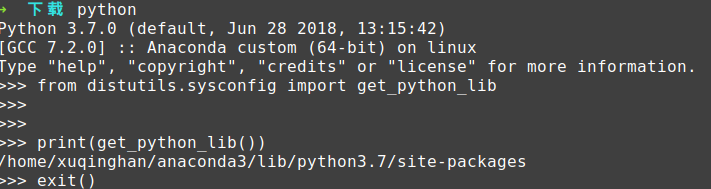
想卸载,官网https://docs.anaconda.com/anaconda/install/uninstall/ 提示 卸载只能删除,2333
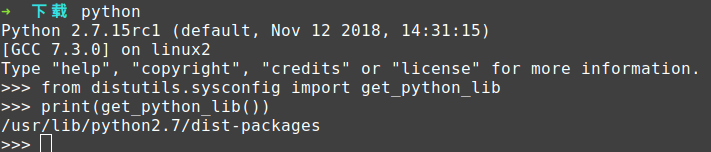
确认 pip是2的还是3的
进入文件夹
/usr/local/bin
看看,pip 是更像 pip2 还是更像pip3,否则pip了半天,还是运行不了
python2 到2020年就不支持了,确保pip 和python都指向系统自带的3.6
下载安装。
居然不发布到pip上,几个意思
wget https://ftp.postgresql.org/pub/pgadmin/pgadmin4/v4.16/pip/pgadmin4-4.16-py2.py3-none-any.whl --no-check-certificate

sudo -H pip3 install pgadmin4-4.16-py2.py3-none-any.whl
安装了一堆py库,净是老面孔,2333
如果出现
Cannot uninstall 'psutil'. It is a distutils installed project and thus we cannot accurately determine which files belong to it which would lead to only a partial uninstall.
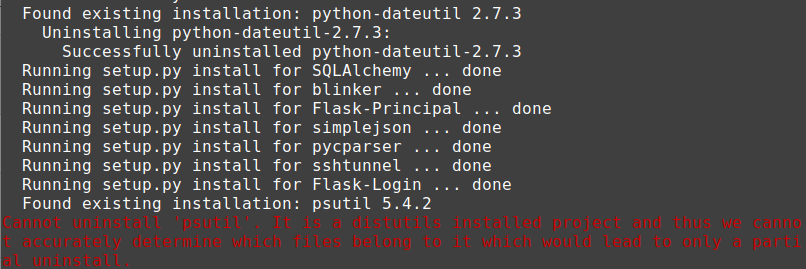
sudo -H pip3 install pgadmin4-4.16-py2.py3-none-any.whl --ignore-installed
参考https://www.pgadmin.org/faq/#2
运行
sudo xed /usr/local/lib/python3./dist-packages/pgadmin4/config_distro.py
或
sudo xed /usr/local/lib/python3.7/site-packages/pgadmin4/config_distro.py
加入SERVER_MODE = False
然后再运行,不然必须输入email+pwd 烦。
sudo python3 /usr/local/lib/python3./dist-packages/pgadmin4/pgAdmin4.py
或
python3.7 /usr/local/lib/python3.7/site-packages/pgadmin4/pgAdmin4.py
结果
OSError: [Errno ] Permission denied: '/var/lib/pgadmin'
参考:
https://stackoverflow.com/questions/46707935/oserror-errno-13-permission-denied-var-lib-pgadmin
sudo mkdir "/var/log/pgadmin"

sudo chmod a+wrx "/var/log/pgadmin"

sudo mkdir "/var/lib/pgadmin"

sudo chmod a+wrx "/var/lib/pgadmin"
居然是用flask写的一个web! 访问默认网址http://127.0.0.1:5050/browser/#
有点意思
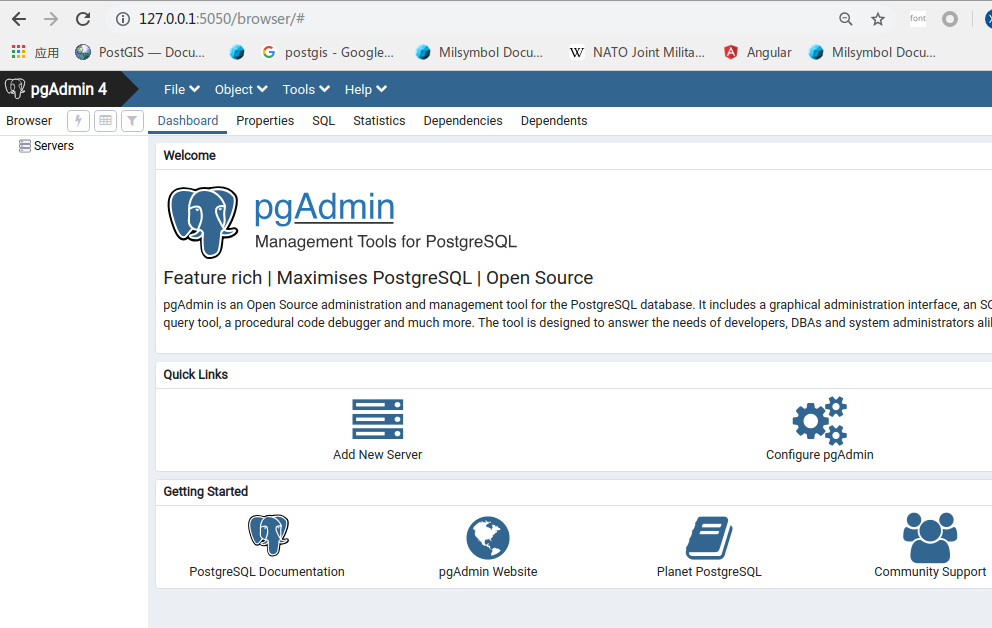
看见除了默认的postgres数据库之外, 已经创建出了1个template_postgis数据库,包含几个extention(dockerfile 安装时initdb-postgis.sh里定义)
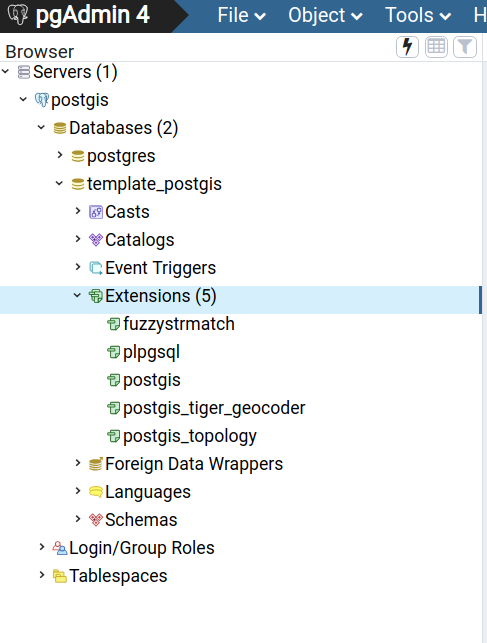
至此,postgis安装成功!
#--------------------------------------------------------------------------------------------------
dockerhub官网直接有postgis镜像,但是pg版本低,还是9.x的
所以就选择自己配个pg10+postgis 2.4.1
postgres
postgres在dockerhub上的官方介绍不是太清楚,没有演示-v
我目前的主要需求是:
db用镜像起容器
数据内容保存在容器外
启动db容器时,用-v把数据内容挂进去
主要目的就是懒得安装db配参数,然后,db更新升级的时候别影响数据。
yml这样写
# Use postgres/example user/password credentials

version: '3.1'

services:

    db:

        image: postgres

        restart: always

        environment:

            POSTGRES_PASSWORD: example

        volumes:

            - /home/db/postgres:/var/lib/postgresql/data

    adminer:

        image: adminer

        restart: always

        ports:

            - 8080:8080
/home/db/postgres是自己随便写的。可以事先不存在。
放在/home,是因为装系统的时候/home为独立分区,重装系统的时候只要挂载点选上home,就完全保留数据。
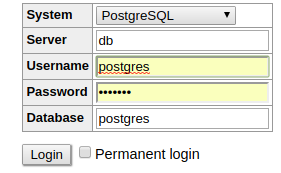
然后用adminer 登录数据库。用户名用 postgres 密码是 example Database是postgres
server对应的是docker-compose.yml里services:下面 用postgres镜像的名字,在这里是db。如果换成别的名字,就要注意修改!
老实说,和pg的文档八字不合。先是没看懂dockerhub里各种乱七八糟的参数设置介绍(例子里用全局变量配了密码,可是不配用户名,莫名其妙啊);
然后没看懂“Use postgres/example user/password” 这句话。直接写 user:postgres password:example,或者加个as “ use postgres/example as user/password”行吗?
是我智力低, 脑抽了,还是他文档过于奇葩?
反正主要是为了postgis也就忍了。
PostGIS
安装依赖项一堆,除去常见的gcc make g++,这些不算,gdal geos proj4 3件套是必装的,官网的各种版本依赖关系矩阵茫茫多啊。。。然后还有json-c什么的。
实在懒得自己配了。直接参考github上docker-postgis, dockerhub地址
只要把第一句pg版本从9.5改成10.0就OK了:优点,使用的linux是alpine,体积超小。但gdal,geos 都是用apk 安装的,看版本,在依赖关系矩阵里也还算比较新吧。
只砍了一句,不知道postgis 2.4.1的 SHA256码是多少,砍了
用docker-compose部署postgres+ postgis的更多相关文章
- 使用Docker Compose部署基于Sentinel的高可用Redis集群
使用Docker Compose部署基于Sentinel的高可用Redis集群 https://yq.aliyun.com/articles/57953 Docker系列之(五):使用Docker C ...
- Docker Compose 部署前后端分离应用
部署前后端分离应用 容器化 Abp 应用 关于 Abp 应用的容器化,其实和普通的 ASP.NET Core 应用差不多,大家可以参考我此前的文章. 唯一需要注意的是:因为 Abp 解决方案中有多个项 ...
- Docker Compose部署项目到容器-基于Tomcat和mysql的项目yml配置文件代码
场景 Docker-Compose简介与Ubuntu Server 上安装Compose: https://blog.csdn.net/BADAO_LIUMANG_QIZHI/article/deta ...
- 在Windows Server 2019通过Docker Compose部署Asp.Net Core
一.安装Docker Enterprise 安装文档是: https://docs.docker.com/install/windows/docker-ee/ 安装完成后,如下图 二.首先,拉取一个W ...
- 使用Docker Compose 部署Nexus后初次登录账号密码不正确,并且在nexus-data下没有admin,password
场景 Ubuntu Server 上使用Docker Compose 部署Nexus(图文教程): https://blog.csdn.net/BADAO_LIUMANG_QIZHI/article/ ...
- Ubuntu Server 上使用Docker Compose 部署Nexus(图文教程)
场景 Docker-Compose简介与Ubuntu Server 上安装Compose: https://blog.csdn.net/BADAO_LIUMANG_QIZHI/article/deta ...
- Docker Compose部署Nexus3时的docker-compose,yml代码
场景 Docker-Compose简介与Ubuntu Server 上安装Compose: https://blog.csdn.net/BADAO_LIUMANG_QIZHI/article/deta ...
- Docker Compose部署GitLab服务,搭建自己的代码托管平台(图文教程)
场景 Docker-Compose简介与Ubuntu Server 上安装Compose: https://blog.csdn.net/BADAO_LIUMANG_QIZHI/article/deta ...
- 使用Docker Compose 部署Nexus后提示:Unable to create directory /nexus-data/instance
场景 Ubuntu Server 上使用Docker Compose 部署Nexus(图文教程): https://blog.csdn.net/BADAO_LIUMANG_QIZHI/article/ ...
- Docker Compose 部署 Redis 及原理讲解 | 懒人屋
原文:Docker Compose 部署 Redis 及原理讲解 | 懒人屋 Docker Compose 部署 Redis 及原理讲解 4.4k 字 16 分钟 2019-10-1 ...
随机推荐
- sql 2005性能调优
转自:http://www.cnblogs.com/MR_ke/archive/2010/08/25/1807856.html SQL Server在运行一段时间,随着数据的积累,SQL运行效率会逐步 ...
- Codeforces 1114 - A/B/C/D/E/F - (Undone)
链接:http://codeforces.com/contest/1114 A - Got Any Grapes? 题意:甲乙丙三个人吃葡萄,总共有三种葡萄:绿葡萄.紫葡萄和黑葡萄,甲乙丙三个人至少要 ...
- 多线程Thread
多线程的意义 使用多线程可以充分利用CPU资源.提高CPU的使用率,采用多线程的方式去同时完成几件事情而不互相干扰.在处理大量的IO操作或处理的情况需要花费大量的时间时(如:读写文件,视频图像的采集, ...
- Vsftp搭建 for centos7
[root@hys ~]# uname -a Linux hys 3.10.0-693.el7.x86_64 #1 SMP Tue Aug 22 21:09:27 UTC 2017 x86_64 x8 ...
- MongoDB 目录
MongoDB 介绍 centos7.6 安装与配置 MongoDB yum方式 MongoDB 数据库操作 MongoDB 用户管理 MongoDB 新建数据库和集合 查询集合 MongoDB 增删 ...
- [js]js代码执行顺序/全局&私有变量/作用域链/闭包
js代码执行顺序/全局&私有变量/作用域链 <script> /* 浏览器提供全局作用域(js执行环境)(栈内存) --> 1,预解释(仅带var的可以): 声明+定义 1. ...
- Spring框架第二天
## Spring框架第二天 ## ---------- **课程回顾:Spring框架第一天** 1. 概述 * IOC和AOP 2. 框架的IOC的入门 * 创建applicationContex ...
- JS函数预解析(小记)
一,预解析:寻找var function 形参 a=undefined fn = function fn(){ alert(); } 二,逐行解读代码: 1.表达式 2. ...
- Linux下的.txt文件复制到win下面不自动换行
原因:在Linux系统下, '\n'就是一个换行符,而在windows下,它是由回车换行组成,表示为 \r\n 解决方法:用Notepad++打开文档-->编辑-->文档格式转换--> ...
- DX9 DirectX 索引缓存(IndexBuffer) 代码
// @time: 2012.3.22 // @author: jadeshu // des: 索引缓存 //包含头文件 #include <Windows.h> #include < ...