
在Windows Server 2019通过Docker Compose部署Asp.Net Core
一、安装Docker Enterprise
安装文档是: https://docs.docker.com/install/windows/docker-ee/
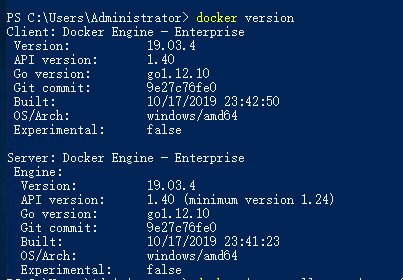
安装完成后,如下图
二、首先,拉取一个Windows的镜像
这会将Microsoft的Nano Server Docker映像下载到您的环境中。该映像是最小的Windows服务器操作系统,打包后可作为Docker容器运行。您可以将其用作自己的应用程序的基础,也可以直接从中运行容器。
docker image pull mcr.microsoft.com/windows/nanoserver:
三、然后运行一个简单的容器测试
docker container run mcr.microsoft.com/windows/nanoserver: hostname
这将从Windows Nano Server映像运行一个新容器,并告诉它运行hostname命令。输出是容器的机器名称,实际上是Docker设置的随机ID。重复该命令,您将每次看到一个不同的主机名。

四、将镜像推送到Docker Hub要先设置docker id(就是docker的账号)
设置docker id
$dockerId = '<your-docker-id>'

五、测试生成DockerFile
Docker镜像是通过docker image build命令使用一个名为Dockerfile的简单脚本构建的。Dockerfile描述了应用程序及其所有依赖项的完整部署。
使用powershell生产DockerFile
'FROM mcr.microsoft.com/windows/nanoserver:1809' | Set-Content Dockerfile

'CMD echo Hello World!' | Add-Content Dockerfile
六、Build Image
现在运行docker image build,为图像提供一个标签,该标签使用您的Docker ID进行标识:
docker image build --tag $dockerId/hello-world .
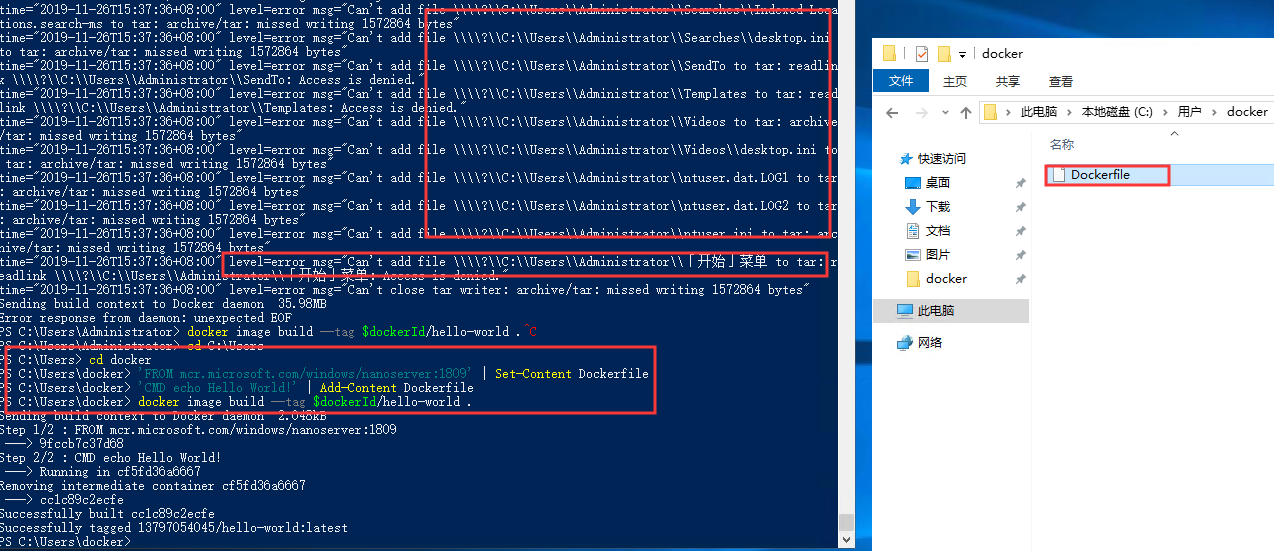
注意:build后面的那个“.”是必须的。build的目录要是有权限的,最好是新建一个文件夹。不然就算能正确生产DockerFile也build不成功。猜测这里应该是没有管理员权限
七、运行容器
docker container run $dockerId/hello-world

八、推送镜像到Docker Hub
现在,有了一个用于简单Hello World应用程序的Docker映像。该映像是可移植单元-您可以将映像推送到Docker Hub,任何人都可以将其拉出并自己运行您的应用程序。
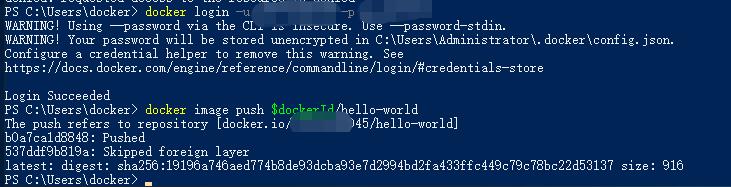
首先docker login使用您的凭据运行,以通过注册表进行身份验证。然后推送图像:
docker image push $dockerId/hello-world

没权限。。。先登陆
docker login -u 用户名 -p 密码
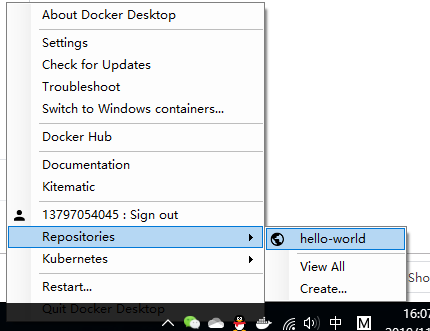
推送完了之后在我本地的windows上就可以看到如图
可以尝试本地拉取:
docker pull /hello-world
九、使用Docker Compose部署
我拿了一个测试项目来做测试。先把项目通过git拉到了服务器上。
下载Docker Compose
Invoke-WebRequest https://github.com/docker/compose/releases/download/1.23.2/docker-compose-Windows-x86_64.exe -UseBasicParsing -OutFile $env:ProgramFiles\docker\docker-compose.exe
写DockerFile。我偷了个懒,通过VS自动生成的,然后修改的
FROM mcr.microsoft.com/dotnet/core/aspnet:2.2-stretch-slim AS base

WORKDIR /app

EXPOSE 8018  --我这里只改了端口

FROM mcr.microsoft.com/dotnet/core/sdk:2.2-stretch AS build

WORKDIR /src

COPY ["Gas.Monitoring.Web/Gas.Monitoring.Web.csproj", "Gas.Monitoring.Web/"]

COPY ["Gas.Monitoring.Business.Application/Gas.Monitoring.Business.Application.csproj", "Gas.Monitoring.Business.Application/"]

COPY ["Gas.Monitoring.Business.Repository/Gas.Monitoring.Business.Repository.csproj", "Gas.Monitoring.Business.Repository/"]

COPY ["ZB.Infrastructure.Base/ZB.Infrastructure.Base.csproj", "ZB.Infrastructure.Base/"]

COPY ["ZB.Infrastructure/ZB.Infrastructure.csproj", "ZB.Infrastructure/"]

COPY ["Gas.Monitoring.Business.Domain/Gas.Monitoring.Business.Domain.csproj", "Gas.Monitoring.Business.Domain/"]

COPY ["ZB.Infrastructure.FileSystem/ZB.Infrastructure.FileSystem.csproj", "ZB.Infrastructure.FileSystem/"]

COPY ["ProjectBuilder/ProjectBuilder.csproj", "ProjectBuilder/"]

COPY ["Gas.Monitoring.MP.Application/Gas.Monitoring.MP.Application.csproj", "Gas.Monitoring.MP.Application/"]

COPY ["Gas.Monitoring.MP.Repository/Gas.Monitoring.MP.Repository.csproj", "Gas.Monitoring.MP.Repository/"]

COPY ["Gas.Monitoring.MP.Domain/Gas.Monitoring.MP.Domain.csproj", "Gas.Monitoring.MP.Domain/"]

COPY ["ZB.UEditor.Core/ZB.UEditor.Core.csproj", "ZB.UEditor.Core/"]

RUN dotnet restore "Gas.Monitoring.Web/Gas.Monitoring.Web.csproj"

COPY . .

WORKDIR "/src/Gas.Monitoring.Web"

RUN dotnet build "Gas.Monitoring.Web.csproj" -c Release -o /app

FROM build AS publish

RUN dotnet publish "Gas.Monitoring.Web.csproj" -c Release -o /app

FROM base AS final

WORKDIR /app

COPY --from=publish /app .

ENTRYPOINT ["dotnet", "Gas.Monitoring.Web.dll"]
然后修改后。这里我改的时候碰了不少壁啊。还好都解决了。
FROM microsoft/dotnet:2.2-aspnetcore-runtime-nanoserver- AS base

WORKDIR /biogas

EXPOSE

FROM microsoft/dotnet:2.2-sdk-nanoserver- AS build

WORKDIR /src

COPY ["Gas.Monitoring.Web/Gas.Monitoring.Web.csproj", "Gas.Monitoring.Web/"]

COPY ["Gas.Monitoring.Business.Application/Gas.Monitoring.Business.Application.csproj", "Gas.Monitoring.Business.Application/"]

COPY ["Gas.Monitoring.Business.Repository/Gas.Monitoring.Business.Repository.csproj", "Gas.Monitoring.Business.Repository/"]

COPY ["ZB.Infrastructure.Base/ZB.Infrastructure.Base.csproj", "ZB.Infrastructure.Base/"]

COPY ["ZB.Infrastructure/ZB.Infrastructure.csproj", "ZB.Infrastructure/"]

COPY ["Gas.Monitoring.Business.Domain/Gas.Monitoring.Business.Domain.csproj", "Gas.Monitoring.Business.Domain/"]

COPY ["ZB.Infrastructure.FileSystem/ZB.Infrastructure.FileSystem.csproj", "ZB.Infrastructure.FileSystem/"]

COPY ["ProjectBuilder/ProjectBuilder.csproj", "ProjectBuilder/"]

COPY ["Gas.Monitoring.MP.Application/Gas.Monitoring.MP.Application.csproj", "Gas.Monitoring.MP.Application/"]

COPY ["Gas.Monitoring.MP.Repository/Gas.Monitoring.MP.Repository.csproj", "Gas.Monitoring.MP.Repository/"]

COPY ["Gas.Monitoring.MP.Domain/Gas.Monitoring.MP.Domain.csproj", "Gas.Monitoring.MP.Domain/"]

COPY ["ZB.UEditor.Core/ZB.UEditor.Core.csproj", "ZB.UEditor.Core/"]

RUN dotnet restore "Gas.Monitoring.Web/Gas.Monitoring.Web.csproj"

COPY . .

WORKDIR "/src/Gas.Monitoring.Web"

RUN dotnet build "Gas.Monitoring.Web.csproj" -c Release -o /biogas/build

FROM build AS publish

RUN dotnet publish "Gas.Monitoring.Web.csproj" -c Release -o /biogas/publish

FROM base AS final

WORKDIR /biogas

COPY --from=publish /biogas/publish .

ENTRYPOINT ["dotnet", "Gas.Monitoring.Web.dll"]
这样改的好处是我服务器上是不用下任何环境的,.Net Core SDK和Runtime都在容器里面了。
然后,编写docker-compose.yml。因为我这里只有一个项目,比较简单。唯一要说的是空格要注意!!!
version: '3.4'

services:

    biogas:

      image: biogas

      build:

        context: .

        dockerfile: Gas.Monitoring.Web/Dockerfile

      ports:

        - "8018:8018"
顺便贴一个多项目的
version: '3.4'

services:

    yopm:

      image: yopm

      build:

        context: .

        dockerfile: YO.PM.Web/Dockerfile

      ports:

        - "8081:8081"

    yopmclub:

      image: yopmclub

      build:

        context: .

        dockerfile: YO.Clubs.Web/Dockerfile

      ports:

        - "8082:8082"
CD到你的项目目录执行命令
docker-compose build
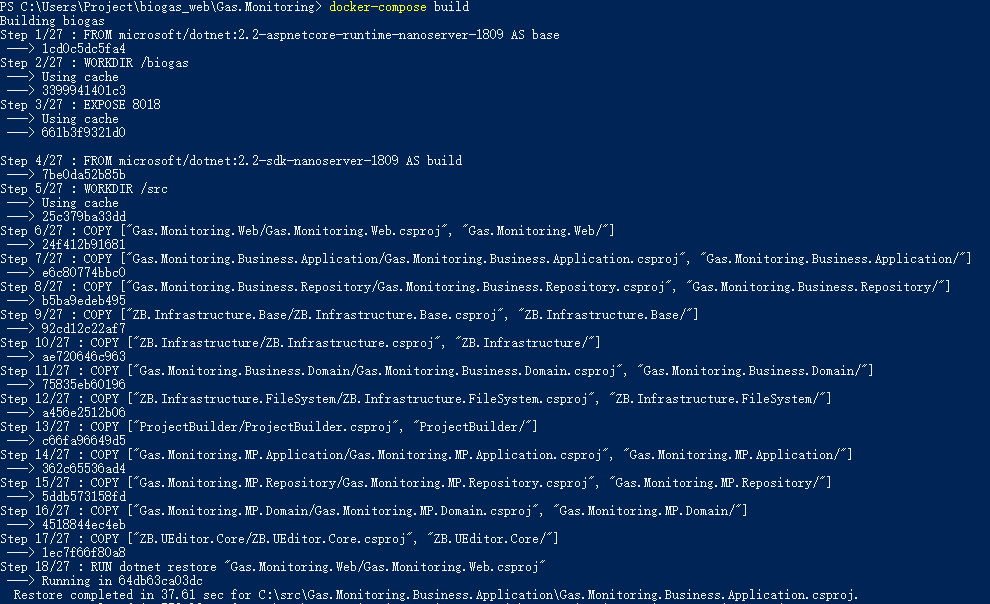
然后再执行
docker-compose up -d

最后来Check一下是不是成功了
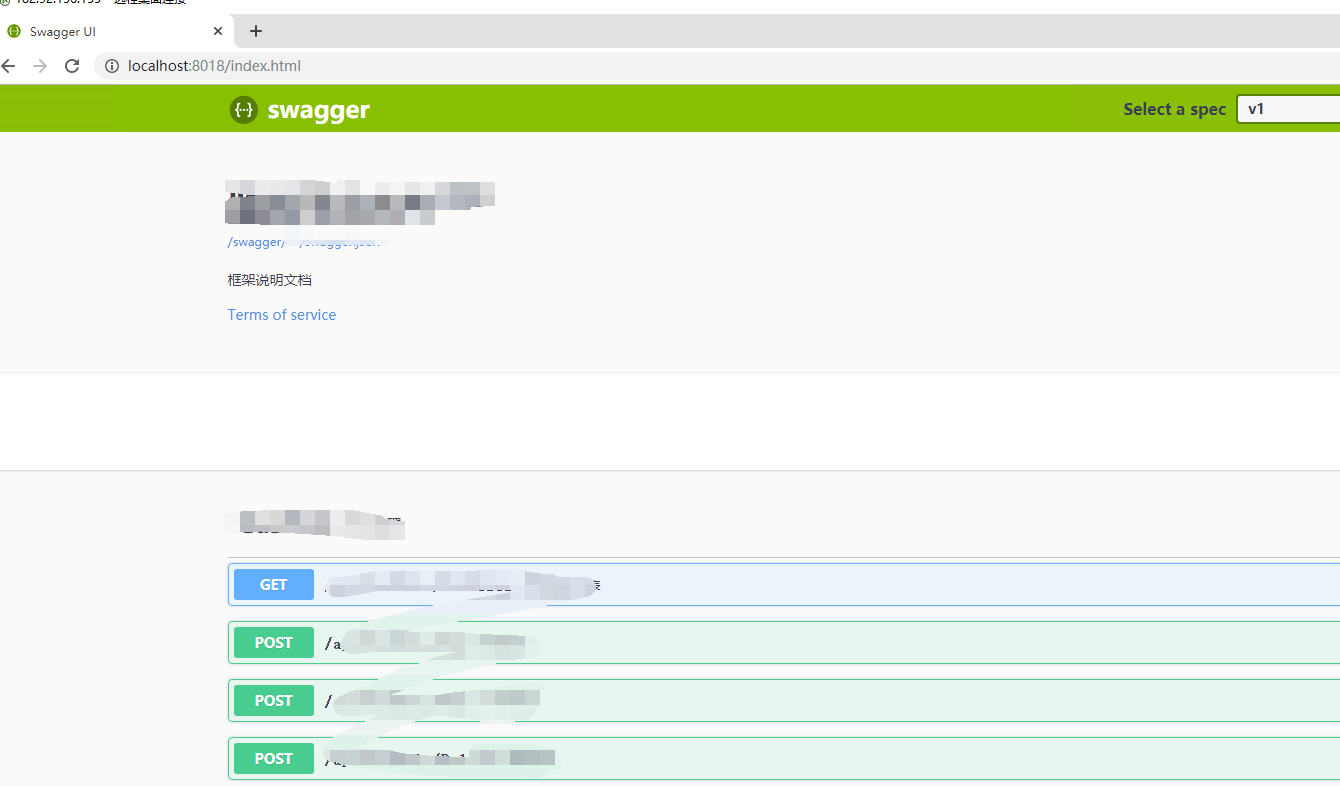
emmmm……好像还挺简单哈!我自己摸索了两天才搞出来,太菜了。。。
在Windows Server 2019通过Docker Compose部署Asp.Net Core的更多相关文章
- Windows Server 2008 R2 + IIS 环境部署Asp.Net Core App
Windows + IIS 环境部署Asp.Net Core App 环境:Windows Server 2012, IIS 8, Asp.Net Core 1.1. 不少人第一次在IIS中部署A ...
- windows server 2012 r2 iis8.5 部署asp.net mvc4/5程序小结
windows server 2012 r2 iis8.5 部署asp.net mvc4/5程序小结 原文链接:http://www.xuanhun521.com/Blog/66d491f8-b479 ...
- 使用docker来部署asp.net core的程序
使用docker来部署asp.net core程序 暂不介绍docker是个什么东西?不知道的自己百度. 第一步安装docker: 我的docker是装在centos7系统上,windows上我的也用 ...
- Ubuntu Server 上使用Docker Compose 部署Nexus(图文教程)
场景 Docker-Compose简介与Ubuntu Server 上安装Compose: https://blog.csdn.net/BADAO_LIUMANG_QIZHI/article/deta ...
- 通过 Docker Compose 组合 ASP NET Core 和 SQL Server
目录 Docker Compose 简介 安装 WebApi 项目 创建项目 编写Dockfile Web MVC 项目 创建项目 编写Dockfile 编写 docker-compose.yml文件 ...
- Centos8 Docker+Nginx部署Asp.Net Core Nginx正向代理与反向代理 负载均衡实现无状态更新
首先了解Nginx 相关介绍(正向代理和反向代理区别) 所谓代理就是一个代表.一个渠道: 此时就涉及到两个角色,一个是被代理角色,一个是目标角色,被代理角色通过这个代理访问目标角色完成一些任务的过程称 ...
- 张高兴的 Windows 10 IoT 开发笔记:部署 ASP.NET Core 2 应用
今天是大年初二,都去走亲戚了吧,享受一下这难得的能和亲友相聚的时光.而我就不一样了,今天一回到家就又开始瞎折腾了,哈哈哈. 问题背景 最近花了点时间用 ASP.NET Core 2 写了个个人博客,中 ...
- 在 Docker 中部署 ASP.NET CORE 应用
有了 Docker 之后, 部署起来却这间非常方便,环境不用搭了, 直接创建一个 microsoft/aspnetcore 的容器, 在本地开发好后, 把内容直接部署到容器中. 下面的命令是把本地发布 ...
- 记一次Docker中部署Asp.Net Core 3.0的踩坑过程
最近公司打算重构目前直销报单系统到微信小程序中,目前的系统只能在PC上面使用,这两年也搞过App端,但是由于人员流动和公司架构调整最后都不了了之,只留下一堆写了一半的接口.以前的接口依然是使用Asp. ...
随机推荐
- 源码剖析Yii错误 Invalid parameter number: no parameters were bound
ActiveRecord使用的一个陷阱导致 Invalid parameter number: no parameters were bound 请看下面的例子 $criteria = new CDb ...
- day03课堂练习
简述变量的组成 变量由变量名,赋值符号,和变量值三个部分组成 简述变量名的命名规范 a.变量名必须有意义,要能反映变量值所描述的状态 b.变量名以字母.数字和下划线组成,不能用数字开头 c.不能以关键 ...
- vue运行报错error:Cannot assign to read only property 'exports' of object '#<Object>'
用weex做项目的时候,npm start 之后一直报错error:Cannot assign to read only property 'exports' of object '#<Obje ...
- 如何用好redis pipeline
编者注:pipeline是Redis的一个提高吞吐量的机制,适用于多key读写场景,比如同时读取多个key的value,或者更新多个key的value.工作过程中发现挺多小伙伴都对pipeline多少 ...
- java的静态代理、jdk动态代理和cglib动态代理
Java的代理就是客户端不再直接和委托类打交道,而是通过一个中间层来访问,这个中间层就是代理.使用代理有两个好处,一是可以隐藏委托类的实现:二是可以实现客户与委托类之间的解耦,在不修改委托类代码的情况 ...
- 【POJ3744】Scout YYF I
Description YYF是一个英勇的侦查员.现在他正在执行打入到敌方内部的危险任务.在解决了一系列的险情后,YYF到达了敌方著名的"地雷路"起始点.这条路非常长,上面被精心排 ...
- [UWP] 为WinRT组件创建Nuget包
Nuget 是 dotnet 开发中必不可少的包管理工具,但不仅仅局限于 dotnet 项目,在 VS 中使用 C++ 开发的时候,也可以使用 Nuget 来引用第三方组件.同样也可以用 Nuget ...
- 深度学习tensorflow实战笔记(2)图像转换成tfrecords和读取
1.准备数据 首选将自己的图像数据分类分别放在不同的文件夹下,比如新建data文件夹,data文件夹下分别存放up和low文件夹,up和low文件夹下存放对应的图像数据.也可以把up和low文件夹换成 ...
- P3106 [USACO14OPEN]GPS的决斗(最短路)
化简:够简的了.....但是!翻译绝对有锅. 这个最短路是从n到每个点的单源最短路,也就是最短路径树. 那么,思路就很明确了.建两个图,然后跑两边SPFA,记录下最短路径. 然后,对于两点之间的边,如 ...
- m101 真*sb($\huge 全场最瞎$)
不想说这场考试,T1全场切,但是我: T3全场30,但是: 鬼知道我为什么敲的是p*p啊(而且还炸精了!) kuku----! $\huge 全场最瞎$