
windows10环境下安装Tensorflow
1、什么是tensorflow
TensorFlow是谷歌基于DistBelief进行研发的第二代人工智能学习系统,其命名来源于本身的运行原理。Tensor(张量)意味着N维数组,Flow(流)意味着基于数据流图的计算,TensorFlow为张量从流图的一端流动到另一端计算过程。TensorFlow是将复杂的数据结构传输至人工智能神经网中进行分析和处理过程的系统。
tensorflow类型分为两种, 你必须选择其一来进行安装:
- 仅支持 CPU 的 TensorFlow。如果您的系统没有 NVIDIA® GPU,就必须安装此版本。请注意,此版本的 TensorFlow 通常更容易安装(用时通常在 5 或 10 分钟内),所以即使您拥有 NVIDIA GPU,我们也建议先安装此版本。预先构建的二进制文件将使用 AVX 指令。
- 支持 GPU 的 TensorFlow。TensorFlow 程序在 GPU 上的运行速度通常要比在 CPU 上快得多。因此,如果您的系统配有满足以下所示先决条件的 NVIDIA® GPU,并且您需要运行性能至关重要的应用,则最终应安装此版本。
运行支持 GPU 的 TensorFlow 所需满足的要求
如果您要使用本指南描述的其中一种方式安装支持 GPU 的 TensorFlow,就必须在系统上安装以下 NVIDIA 软件:
- CUDA® 工具包 9.0。如需了解详情,请参阅 NVIDIA 的文档。请务必按照 NVIDIA 文档中的说明将相关的 CUDA 路径名附加到
%PATH%环境变量中。 - 与 CUDA 工具包 9.0 相关联的 NVIDIA 驱动程序。
- cuDNN v7.0。如需了解详情,请参阅 NVIDIA 文档。请注意,cuDNN 通常安装在与其他 CUDA DLL 不同的位置。请务必将您安装了 cuDNN DLL 的目录添加到
%PATH%环境变量中。 - CUDA 计算能力为 3.0 或更高的 GPU 卡(用于从源代码构建),以及 CUDA 计算能力为 3.5 或更高的 GPU 卡(用于安装我们的二进制文件)。如需了解支持的 GPU 卡的列表,请参阅 NVIDIA 文档。
如果您的某个软件包不同于上述版本,请改为指定的版本。特别是,cuDNN 版本必须完全匹配:如果无法找到 cuDNN64_7.dll,TensorFlow 就不会加载。要使用不同版本的 cuDNN,您必须从源代码构建。
2、安装方法
具备了上述安装条件(CPU或GPU)之后,TensorFlow可以通过两种方式进行安装。一是”native” pip,二是Anaconda。推荐前者,比较简单。
一)使用”native” pip安装
1)下载安装Python 3.5.x 64-bit,要注意版本3.5.x。
2)打开windows的命令行窗口,安装CPU版本输入
pip3 install --upgrade tensorflow
安装GPU版本输入
pip3 install --upgrade tensorflow-gpu
二)使用Anaconda安装
下面将详细讲解使用anaconda安装。
3、安装步骤
这里重点讲在anaconda环境下安装tensorflow的方法
按照 Anaconda 下载网站上的说明下载并安装 Anaconda。
按照 Anaconda 下载网站上的说明下载并安装 Anaconda。然后打开anaconda promt
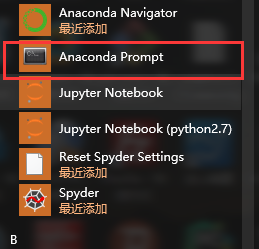
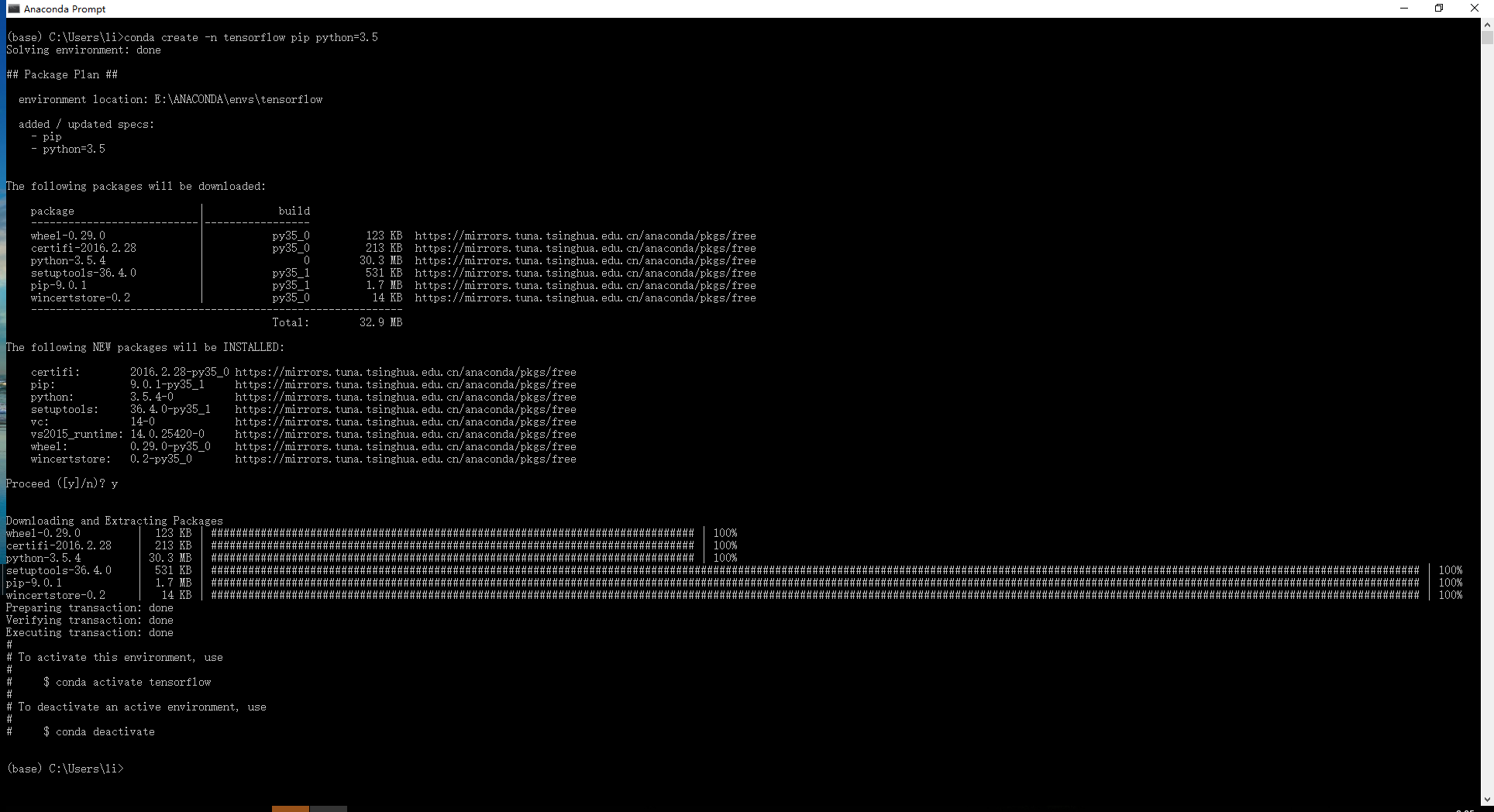
调用以下命令创建名为 tensorflow 的 conda 环境:
C:> conda create -n tensorflow pip python=3.5
发出以下命令以激活 conda 环境:
C:> activate tensorflow

 (tensorflow)C:>  # Your prompt should change
发出相关命令以在 conda 环境中安装 TensorFlow。要安装仅支持 CPU 的 TensorFlow 版本,请输入以下命令:
(tensorflow)C:> pip install -i https://pypi.tuna.tsinghua.edu.cn/simple --ignore-installed --upgrade tensorflow
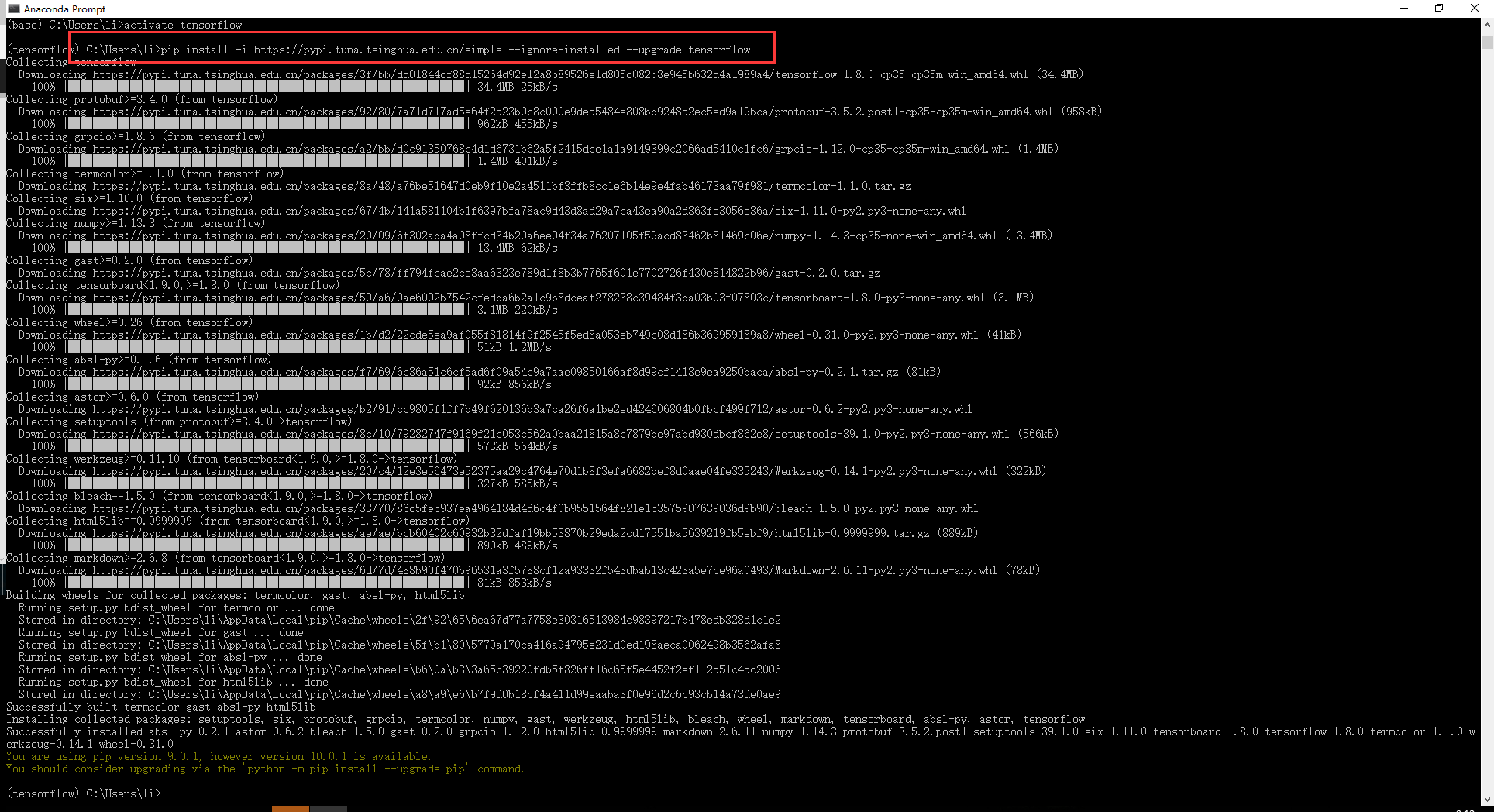
或者要安装 GPU 版本的 TensorFlow,请输入以下命令:
(tensorflow)C:> pip install -i https://pypi.tuna.tsinghua.edu.cn/simple --ignore-installed --upgrade
5、安装完成后验证
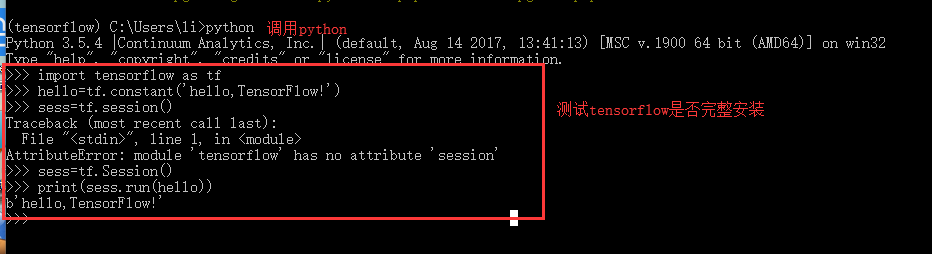
首先从 shell 中调用 Python,在 Python 交互式 shell 中输入以下几行简短的程序代码:
>>> import tensorflow as tf

>>> hello = tf.constant('Hello, TensorFlow!')

>>> sess = tf.Session()

>>> print(sess.run(hello))
如果系统输出以下内容,就说明您可以开始编写 TensorFlow 程序了:
Hello, TensorFlow!
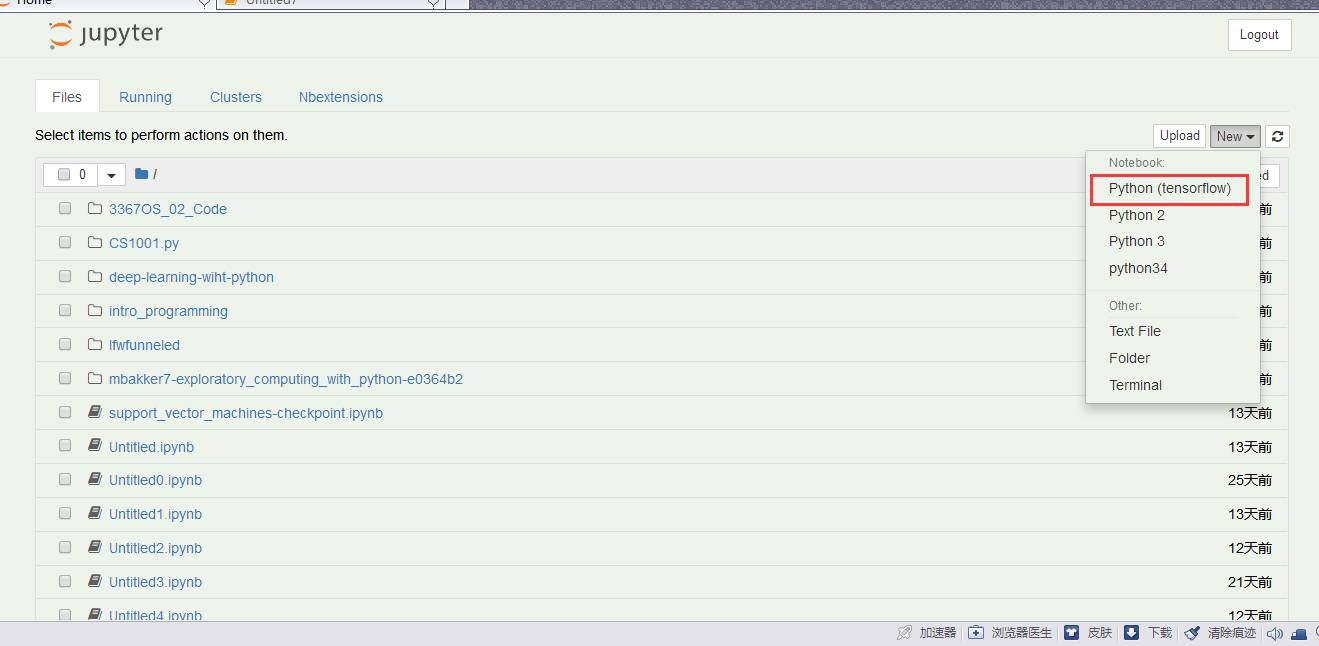
6、为jupyternotbook添加tensorflow内核
首先在conda下激活env activate tensorflowe
然后安装ipykernelpip install ipykernel
最后将此kernel链接到jupyter notebook中 python -m ipykernel install --user --name tensorflow --display-name "Python (tensorflow)"
此后无论时候是使用默认的env还是自定义的env,都能在kernel中进行切换。

参考资料:
1、在 Windows 上安装 TensorFlow(官方手册)
windows10环境下安装Tensorflow的更多相关文章
- 在Anaconda环境下安装Tensorflow
安装Anaconda 下载Anaconda 个人版Individual Edition.如果下载速度慢,可以复制下载链接到迅雷或者在清华大学开源镜像站TUNA中找合适的版本. 注意在安装过程中的&qu ...
- Windows10 环境下安装 ElasticSearch
环境与版本 操作系统:windows 10 Elasticsearch 版本:6.1.1 Java 版本:9.0.1 ik 分词器版本:6.1.1 安装步骤 前置要求 操作系统中需要安装有 java ...
- windows10环境下安装深度学习环境anaconda+pytorch+CUDA+cuDDN
步骤零:安装anaconda.opencv.pytorch(这些不详细说明).复制运行代码,如果没有报错,说明已经可以了.不过大概率不行,我的会报错提示AssertionError: Torch no ...
- 如何在windows10环境下安装Pytorch-0.4.1版本
开始是按照教程:https://blog.csdn.net/xiangxianghehe/article/details/80103095 安装了Pytorch0.4.0,但是安装后发现在import ...
- Anaconda下安装 TensorFlow 和 keras 以及连接pycharm
首先在官网下载Anaconda https://www.anaconda.com/download/ 安装时注意 勾选第一个,增加环境变量 安装好后再windows界面打开Anaconda Promp ...
- tensorflow安装过程cpu版-(windows10环境下)---亲试可行方案
tensorflow安装过程cpu版-(windows10环境下)---亲试可行方案 一, 前言:本次安装tensorflow是基于Python的,安装Python的过程不做说明 二, 安装环境: ...
- Windows10 64位下安装TensorFlow谷歌人工智能系统已官方原生支持
Windows10 64位下安装TensorFlow谷歌人工智能系统已官方原生支持 GitHub - tensorflow/tensorflow: Computation using data flo ...
- [转]windows10 64位环境下安装mysql5.7.17
今天以zip模式在windows10 64位环境下安装mysql5.7,到最后一步提示mysql服务无法启动. 安装步骤如下: 1.配置环境变量 我的电脑->属性->高级->环境变量 ...
- 【适合N卡独显电脑的环境配置】Tensorflow教程-Windows 10下安装tensorflow 1.5.0 GPU with Anaconda
注意: 1.目前Anaconda 更新原命令activate tensorflow 改为 conda activate tensorflow 2. 目前windows with anaconda 可以 ...
随机推荐
- cdnbest的proxy里api用法案例:
用户的proxy帐号里api key要设置好,那个key设置后是不显示的,但会显示已设置 key是自已随便生成的 $uid = 22222; $skey = 'langansafe&*#'; ...
- 在ASP.NET MVC中使用Area区域
在大型的ASP.NET mvc5项目中一般都有许多个功能模块,这些功能模块可以用Area(中文翻译为区域)把它们分离开来,比如:Admin,Customer,Bill.ASP.NET MVC项目中把各 ...
- 大数据入门到精通11-spark dataframe 基础操作
// dataframe is the topic 一.获得基础数据.先通过rdd的方式获得数据 val ny= sc.textFile("data/new_york/")val ...
- python list中append()方法和extend()方法区别
共同点 只能作用于list类型(不能作用于tuple等其他类型) 单参数限制(不支持多参数) 不同点 list.append(object) 向列表中添加一个对象object. 使用append的时候 ...
- django 表单使用
Django提供对表单处理的支持,可以简化并自动化大部分的表单处理工作. 1 定义表单类 表单系统的核心部分是Django 的Form类. Django 的数据库模型描述一个对象的逻辑结构.行为以及展 ...
- HDU 5988 Coding Contest(最小费用最大流变形)
Problem DescriptionA coding contest will be held in this university, in a huge playground. The whole ...
- js控制easyui文本框例子及控制html例子
easyui $('#value').textbox('setValue',''); //赋值 $('#value').textbox({required:false});//必填,方框变红 $('# ...
- 关于java中分割字符串
例子:String path = "123.456.789"; 如果要使用“.”将path分割成String[], path.split("//."); or ...
- swift hidesBottomBarWhenPushed 设置界面
方法一(推荐):一级界面push的时候设置,子页面无需设置 let vc = JYMyCommissionController() vc.hidesBottomBarWhenPushed = true ...
- 为了应对异常情况,提供最原始的python第三方库的安装方法:手动安装。往往是Windows用户需要用到这种方法。
进入pypi.python.org,搜索你要安装的库的名字,这时候有3中可能: 第一种是exe文件,这种最方便,下载满足你的电脑系统和python环境的对应的exe,再一路点击next就可以安装. 第 ...