
tensorflow安装过程cpu版-(windows10环境下)---亲试可行方案

tensorflow安装过程cpu版-(windows10环境下)---亲试可行方案
一, 前言:本次安装tensorflow是基于Python的,安装Python的过程不做说明
二, 安装环境:(tensorflow支持的系统是64位的,windows和linux,mac都需要64位)
和windows版本没什么关系,我的是windows10
Python3.5.2(自己电脑上安装的版本,如果你安装了,不知道版本的话可以在命令窗口输入"python --version",会显示你已安装的Python的版本号)
Anaconda3-5.0.0-Windows-x86_64.exe (windows下安装注意选择windows x86 64位就好)
三, Anaconda3-5.0.0-Windows-x86_64.exe
下载可以去官网上下载,直接搜索找与你电脑对应的版本就好,我个人习惯从国内镜像网站下载,下载快哇(国内清华镜像网站是:https://mirrors.tuna.tsinghua.edu.cn/anaconda/archive/)
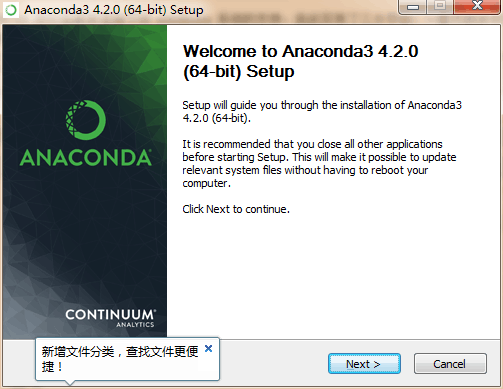
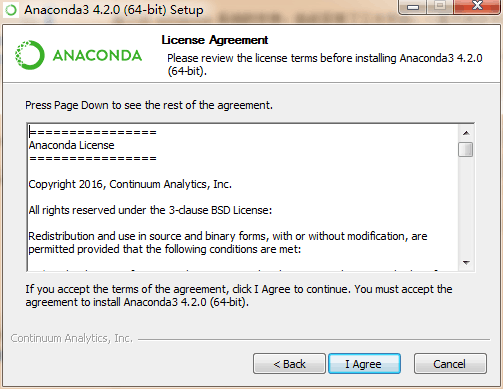
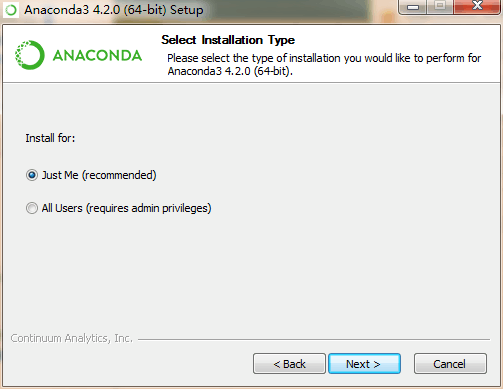
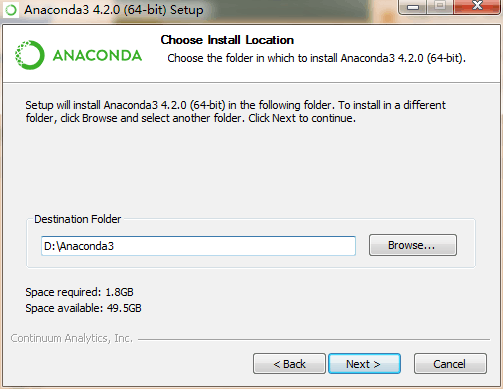
下载完成后直接安装就行,步骤如下图所示:
自己用,就选择Just me
选择习惯的存储盘
下面两个全部选上,点Install安装就好了
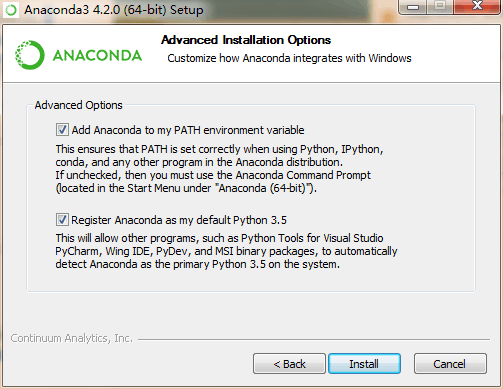
验证Anaconda是否安装成功的方法:
命令窗口中输入“conda --version” ----->得到conda +版本号
看到了这个结果,恭喜你,你已经成功的安装上了Anaconda了,那么我们继续。
四, 安装Tensorflow
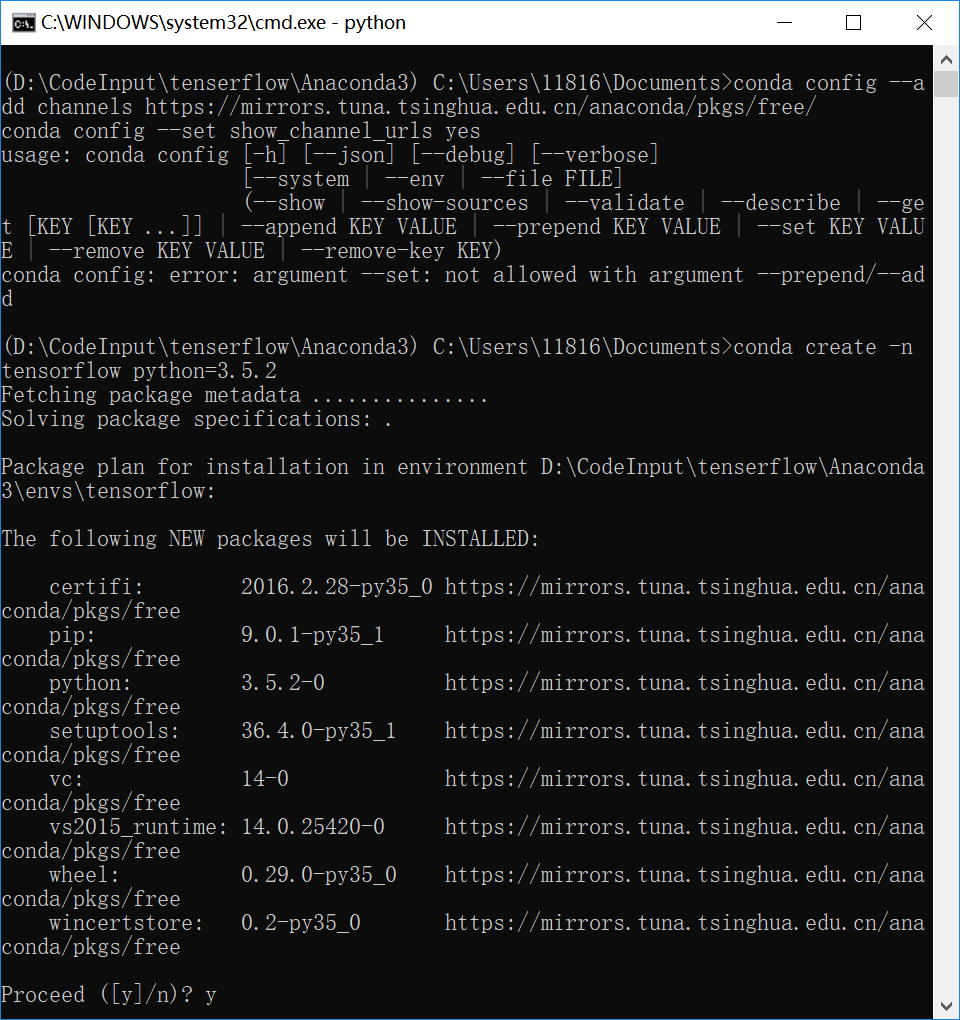
安装Tensorflow时,需要从Anaconda仓库中下载,一般默认链接的都是国外镜像地址,吗这里我是用国内清华镜像,需要改一下链接镜像的地址。这里,我们打开刚刚安装好的Anaconda中的 Anaconda Prompt,开始处直接搜索类似于cmd方式找到,然后输入:
conda config --add channels https://mirrors.tuna.tsinghua.edu.cn/anaconda/pkgs/free/ conda config --set show_channel_urls yes
这两行代码用来改成连接清华镜像的
接下来安装Tensorflow,在Anaconda Prompt中输入:
conda create -n tensorflow python=3.5.2(自己的版本号)
等待,顺利的截图如下:
等待,然后输入“y”,这个也要一会,我截最后的图:
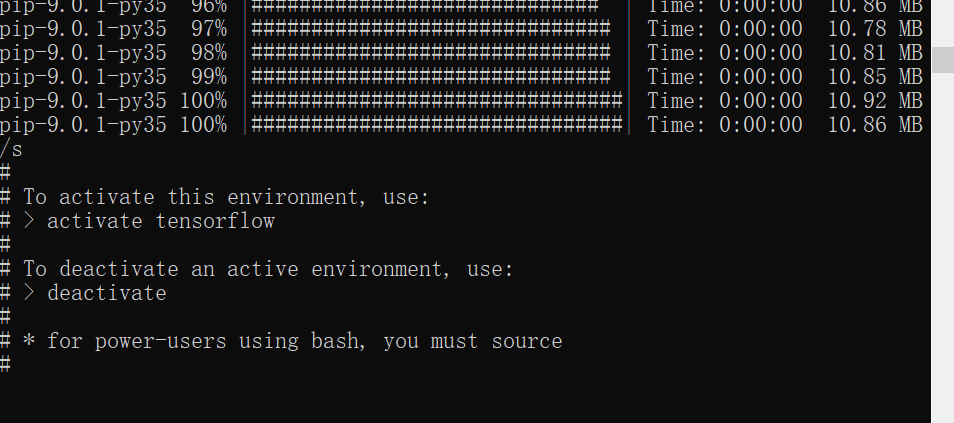
看到上面这些activate tensorflow,恭喜你,tensorflow你已经安装成功啦,去激活一下,紧接着输入:“activate tensorflow”就Ok了
我们要安装的是CPU版本,那么在命令下紧接着输入:
pip install -i ,i是这个文件的地址(我的指令是pip install https://mirrors.tuna.tsinghua.edu.cn/tensorflow/windows/cpu/tensorflow-1.1.0-cp35-cp35m-win_amd64.whl),如果拷贝过去失败,则需要自己去网站copy链接和版本文件加上去,cp35意思就是和Python对应的版本,意思就是你可以非常需要自己选择对应的Tensorflow版本,可以在清华镜像中查看。
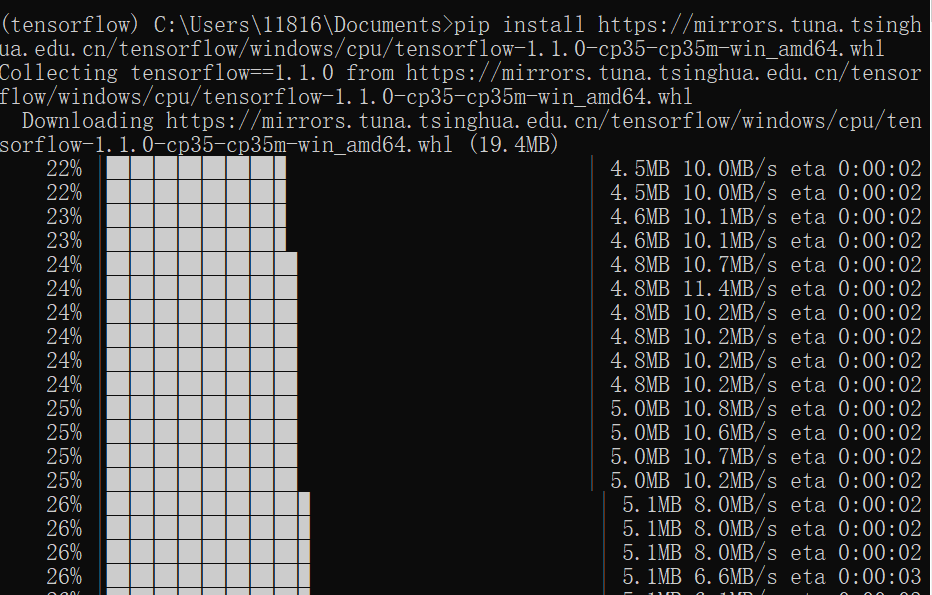
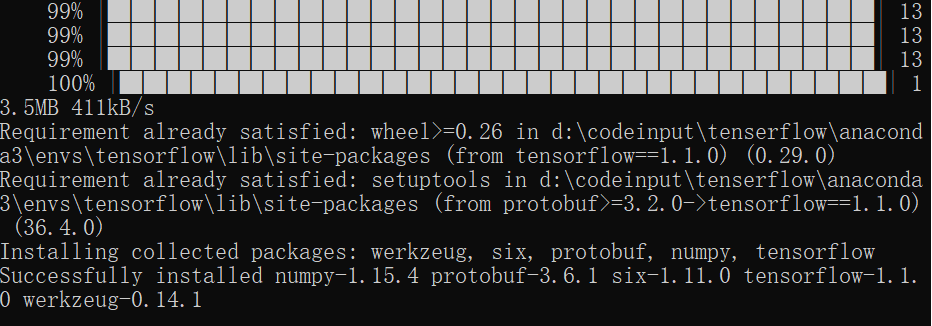
经过一小会的等待,当你看见如上图最后一行时,那么恭喜你,你已经安装成功了,那我们进行测试一下:
五, 测试:
在Anaconda Prompt窗口中输入: python
进入python后输入:
import tensorflow as tf
sess = tf.Session()
a = tf.constant(10)
b= tf.constant(12)
sess.run(a+b)
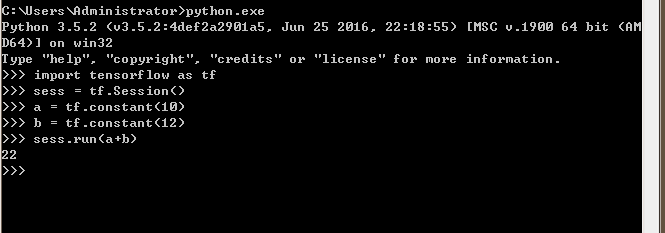
好了,到这里你可以放心了,你可以使用Tensorflow了
六, 填坑了
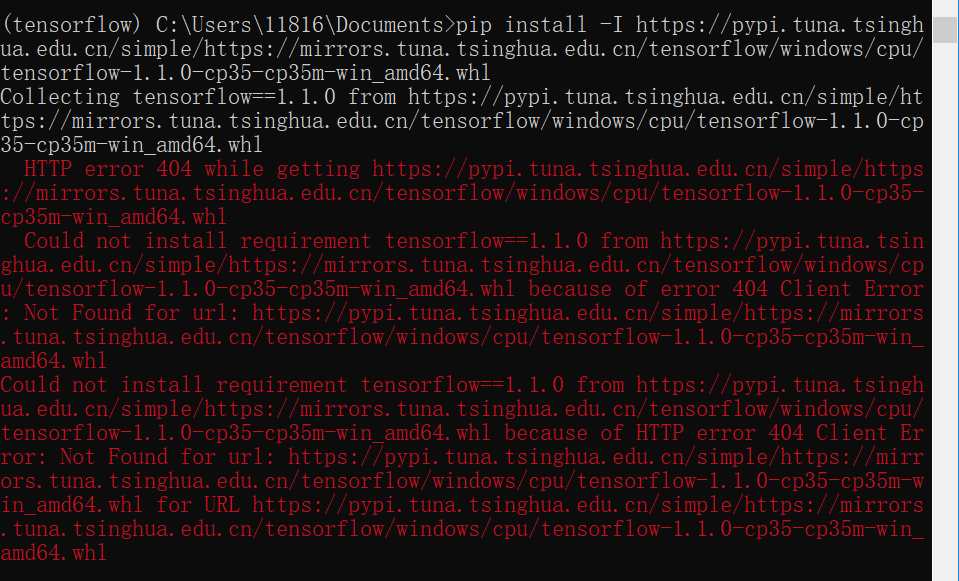
遇到这个问题,就是链接输入错误,建议到清华镜像上copy链接

遇到这个是因为版本不匹配!!!
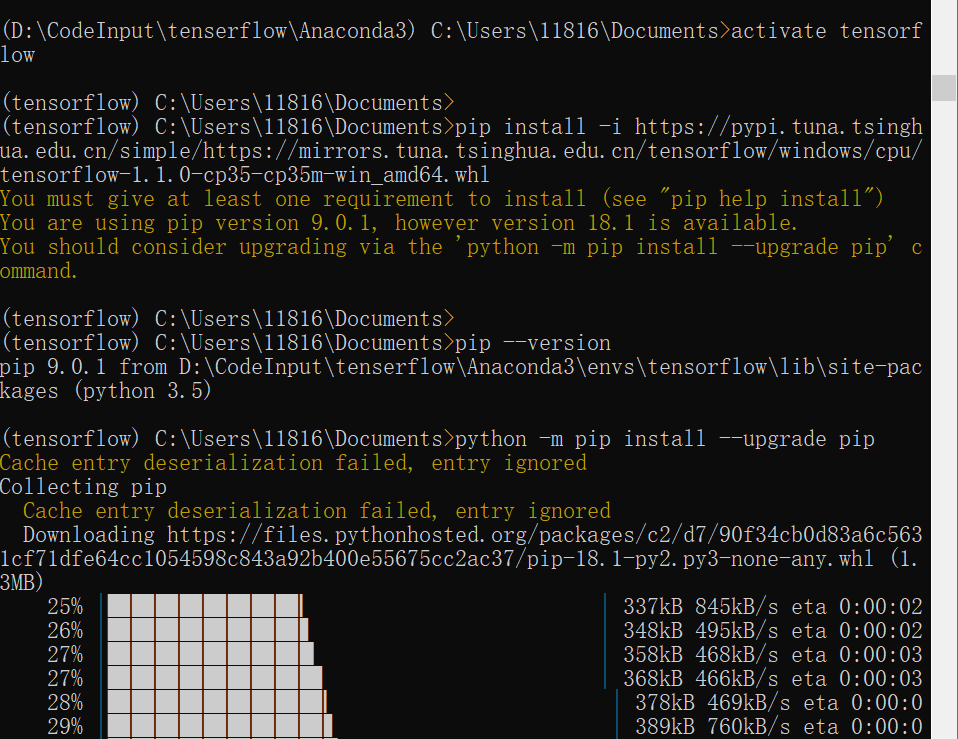
pip指令版本问题,按着提示操作即可,成功如下:
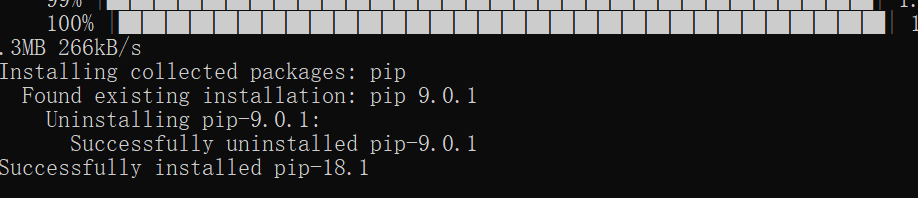
以上是我的全部安装步骤了,有空的话我再整理一个linux系统中安装Tensorflow。
引用:https://www.cnblogs.com/lvsling/p/8672404.html
tensorflow安装过程cpu版-(windows10环境下)---亲试可行方案的更多相关文章
- MySQL的安装——源码方式(实验环境下测试用,真实环境请忽略此文)
#虚拟机是最初的的系统,我们在虚拟机里安装scp [root@serv01 ~]# yum install /usr/bin/scp -y #安装过程略 #我们拷贝MySQL的源码包到目标机的/roo ...
- Windows10环境下 Nginx+ffmpeg自搭服务器制作RTMP直播流
Windows10环境下 Nginx+ffmpeg自搭服务器制作RTMP直播流学习笔记 所需条件: nginx-rtmp-module(带rtmp模块) ,链接:https://link.jiansh ...
- Windows10环境下使用VisualSVN server搭建SVN服务器
参考: Windows10环境下使用VisualSVN server搭建SVN服务器 要搭建个svn用.之前自己的服务器用的乌龟.后来用了这个VisualSVN server. 具体教程见上链接.暂无 ...
- windows10环境下QtCreator中出现skipping incompatible xxx when searching for xxx 问题解决办法
windows10环境下QtCreator中出现skipping incompatible xxx when searching for xxx 我再QtCreator中想导入一个外部库时,他提示不匹 ...
- tensorflow安装过程-(windows环境下)---详解(摆平了很多坑!)
一, 前言:本次安装tensorflow是基于Python的,安装Python的过程不做说明(既然决定按,Python肯定要先了解啊):本次教程是windows下Anaconda安装Tensorflo ...
- tensorflow安装过程-(windows环境下)---详解
一, 前言:本次安装tensorflow是基于Python的,安装Python的过程不做说明(既然决定按,Python肯定要先了解啊):本次教程是windows下Anaconda安装Tensorflo ...
- windows环境下tensorflow安装过程详解
写在最前: 在安装过程中遇到很多坑,一开始自己从官网下载了Python3.6.3或者Python3.6.5或者Python3.7.1等多个版本,然后直接pip install tensorflow或者 ...
- windows10环境下安装Tensorflow
1.什么是tensorflow TensorFlow是谷歌基于DistBelief进行研发的第二代人工智能学习系统,其命名来源于本身的运行原理.Tensor(张量)意味着N维数组,Flow(流)意味着 ...
- Windows环境下的TensorFlow安装过程
安装环境 Windows8.1 python3.5.x(TensorFlow only supports version 3.5.x of Python on Windows) pip 9.0.1 t ...
随机推荐
- 在Html页面中调用ajax代码
以最原始的XMLHttpRequest形式,实现ajax. 封装的方法 1 /** 2 * 发送一个 AJAX 请求 3 * @param {String} method 请求方法 4 * @para ...
- IDEA中添加javap反编译
- PRD是什么
产品需求文档(Product Requirement Document,PRD)的英文简称.是将商业需求文档(BRD)和市场需求文档(MRD)用更加专业的语言进行描述
- [剑指Offer]60-n个骰子的点数
题意 输入骰子个数n,打印出所有骰子朝上的点的点数之和,及对应的概率. 题解 循环. n个骰子,点数之和在n~6n范围内.计算n个骰子扔出和为m的情况数,等于n-1个骰子扔出m-1,m-2...m-6 ...
- linux,无法进行写操作怎么办?read-only file system
一句命令搞定: mount -o remount rw /
- Winform 时间
using System.Collections.Generic; using System.ComponentModel; using System.Data; using System.Drawi ...
- shell执行Python并传参
shell: python test.py a1 222 test.py import sys print(sys.argv[1], type(sys.argv[1])) # a1 str print ...
- Spring常用注解总结(2)
@Autowired "自动填装",作用是为了消除代码JAVA代码里面的getter/setter与bean属性中的property. @Autowired默认按类型匹配的方式,在 ...
- BundleConfig某js文件 全部打包
var server = HttpContext.Current.Server; var jsFiles = System.IO.Directory.GetFiles(server.MapPath(& ...
- Learning to Promote Saliency Detectors
Learning to Promote Saliency Detectors 原本放在了思否上, 但是公式支持不好, csdn广告太多, 在博客园/掘金上发一下 https://github.com/ ...