
安装vmware 已经配置Centos7
一:安装vmware
VMware14 安装CentOS7及其配置;CentOS7配置网桥,做远程连接;
1、VMware14安装

进入百度链接,按照图形安装就好了。https://jingyan.baidu.com/article/9f7e7ec09da5906f281554d6.html
注意:
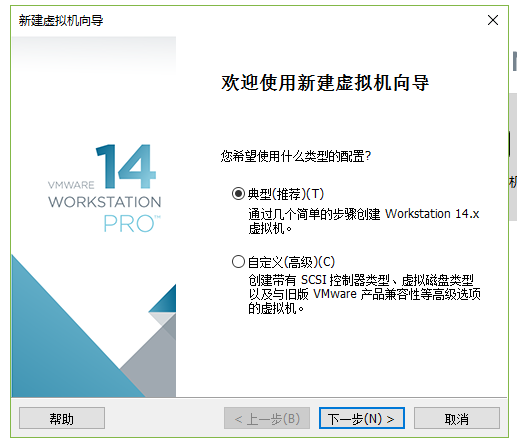
如图所示安装即可。选择语言是中文,多找找就可以找到。
为了便于学习,所以在下边位置选择
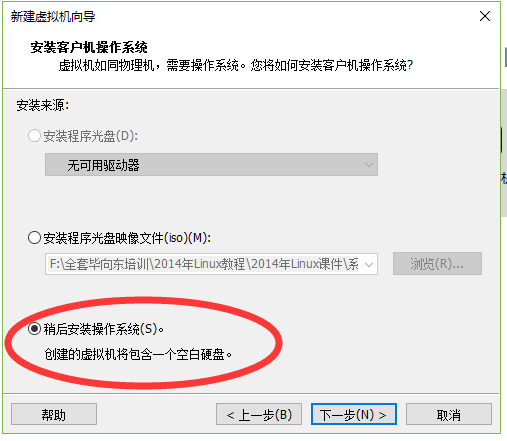
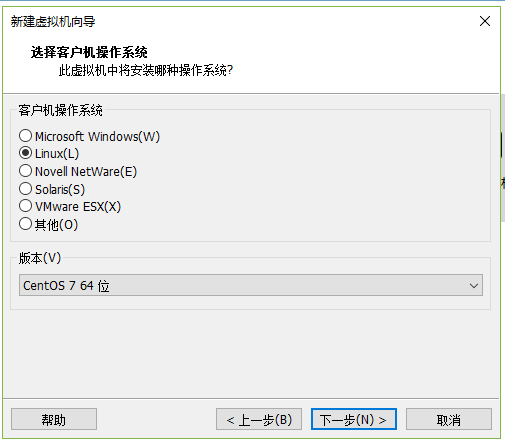
接下来选择Linux系统,即使选错也无关,基本VMware会替你找到
找寻版本,如果没有自己当前的版本,可以选择如图
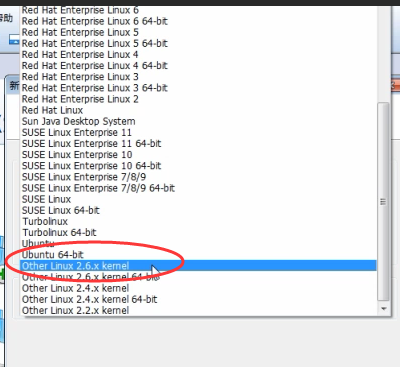
正常如图
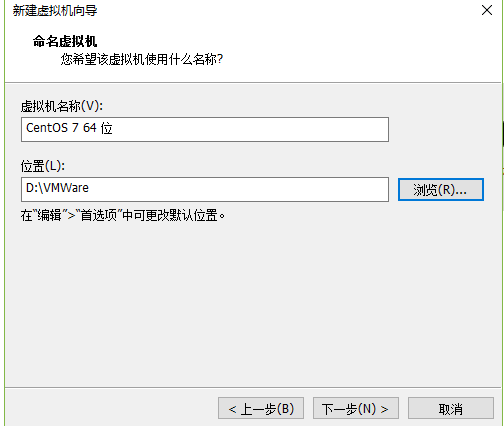
配置磁盘的大小
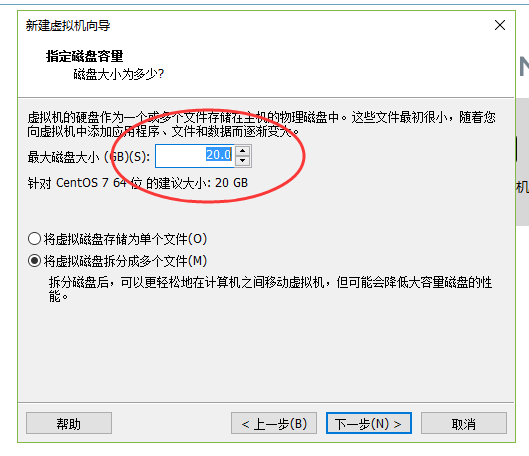
这里说明下,最低配5GB,中档8-10GB,然后可以更大.这里指的是一般功能具备,就可以做一些学习和试验了。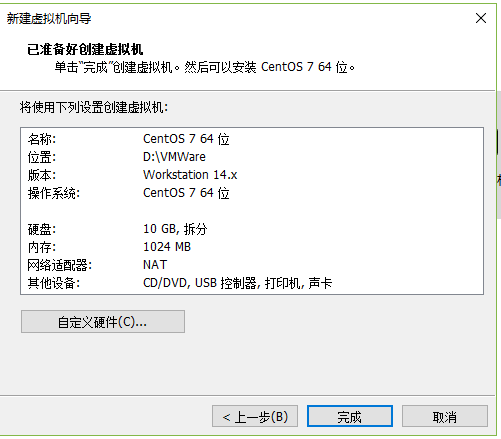
选择自定义硬件

内存设置不能超过真机的一半.最低不能小于628M
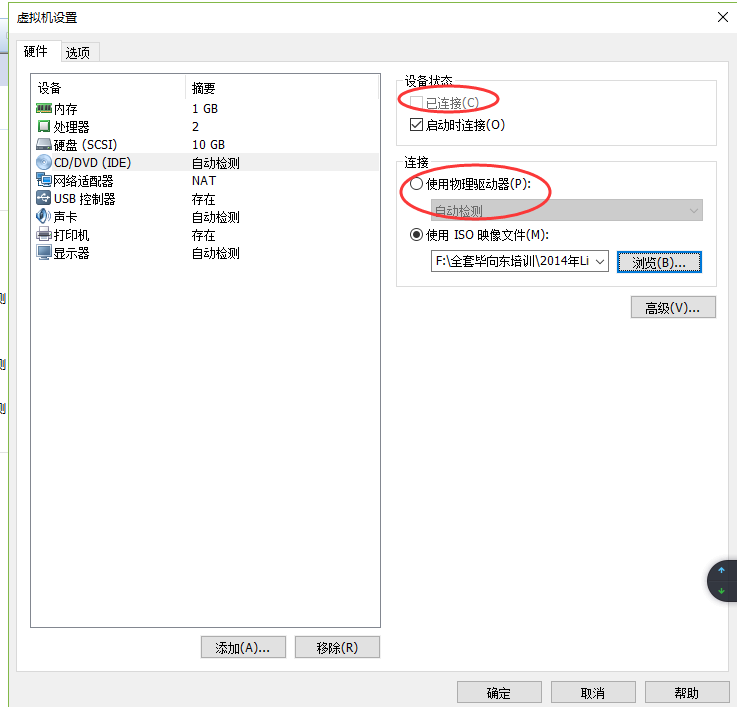
如果是光驱读取,需要启动后,点击圆圈位置.
这样就建立好一个空的虚拟空间了。
3、CentOS7安装
配置好磁盘启动位置。

点击开启虚拟机。

进入系统安装。
选择Install CentOS7

就会启动安装。
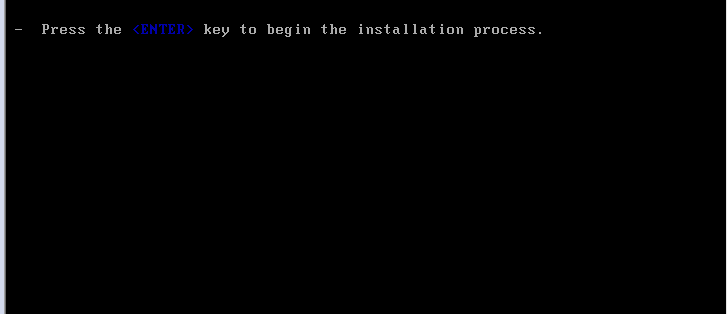
跑了一堆安装命令后,进入如下可视界面。
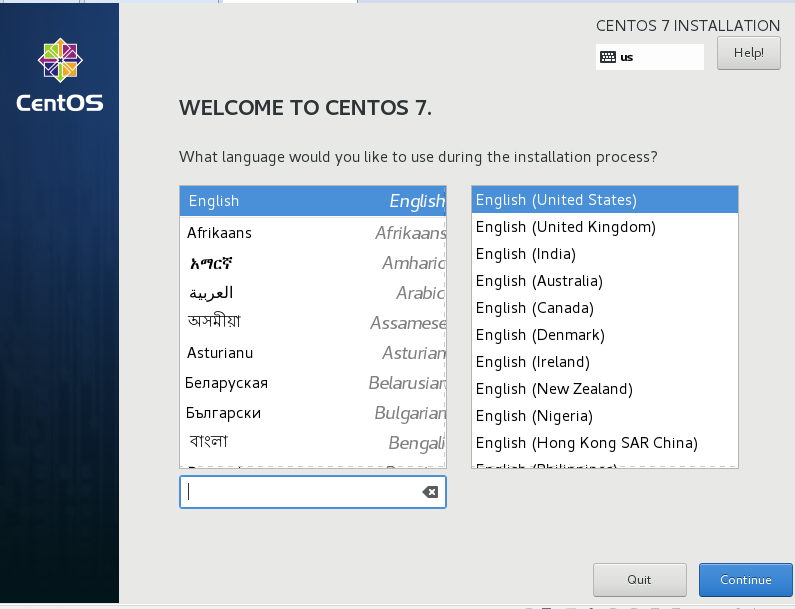
语言选择中文,进入后,按下键。

点击继续。,进入如图界面
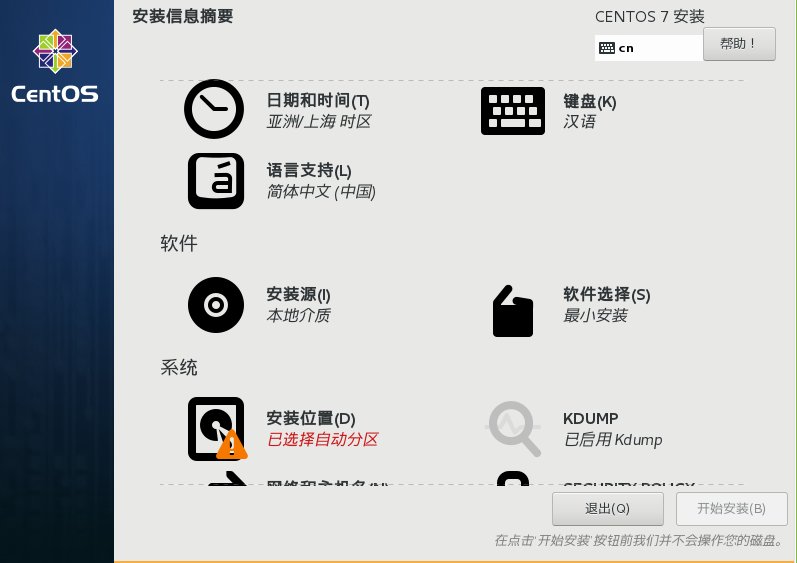
这里跟其他版本不同的是,将所有选择,放入了一页。
语言,时间,键盘设置中文的

软件安装使用基础设施的,最小的适合很熟悉命令和依赖包的人,设置就是双击点开选择,左上角选择完成,会卡一下,显示黄字配置,等一下,就自动配置好了。

分区设置
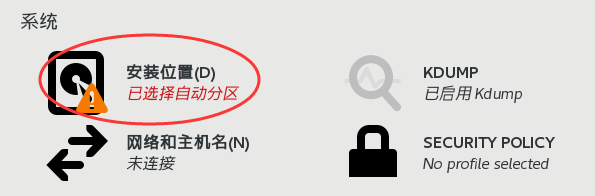
双击进入安装位置。选择如图,选择我要分区,点击完成。进入下个界面(很多文章这里写的不详尽)
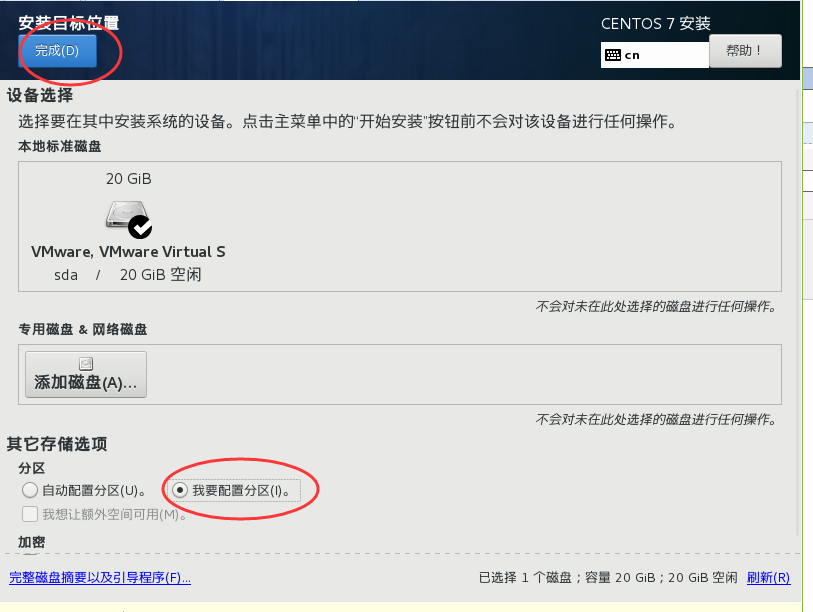
进入分区界面

选择标准分区,点开如图下拉框
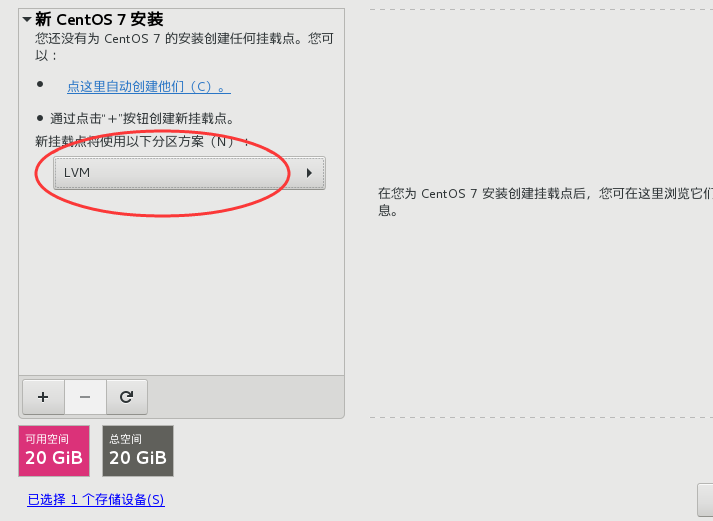
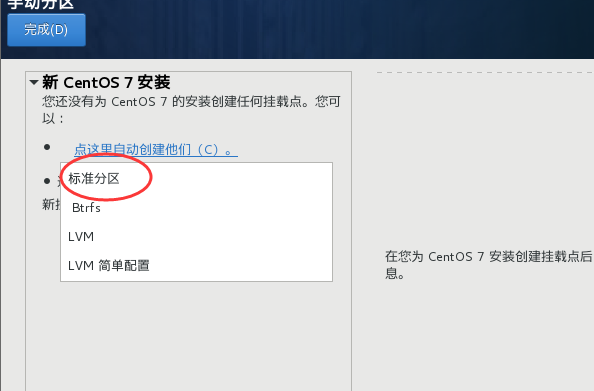
点击添加功能。
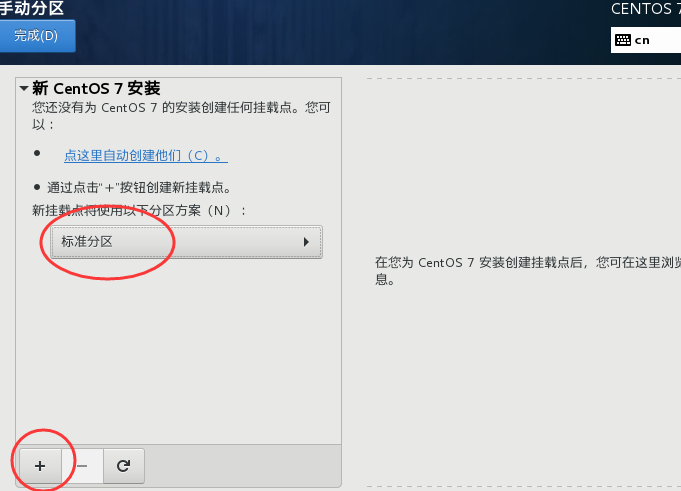
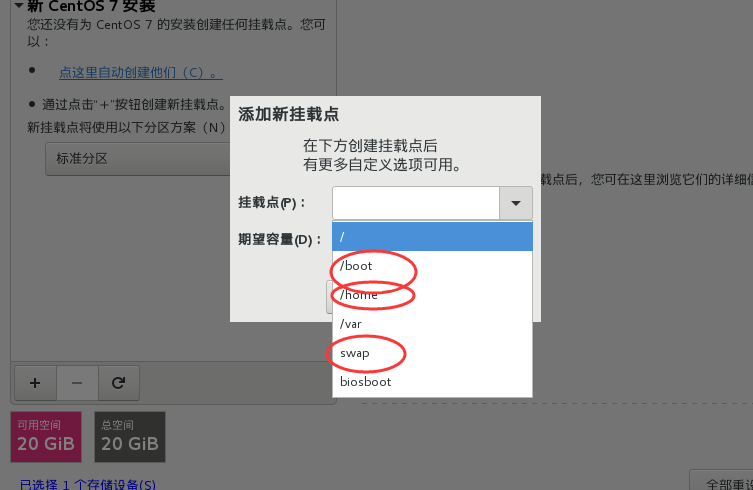
选择常用安装的、几个分区
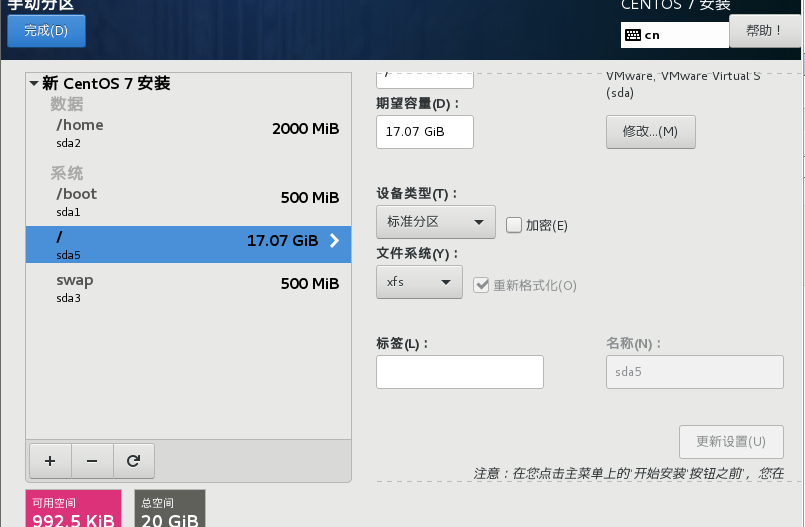
点击左上角完成,得到如图确认。
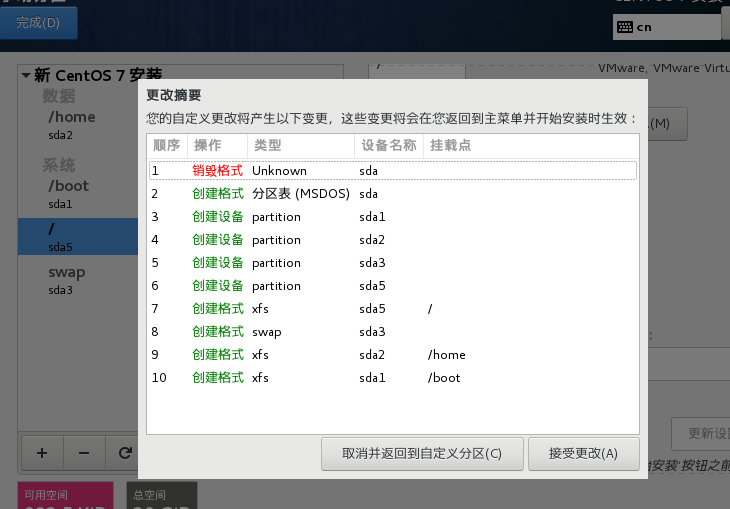
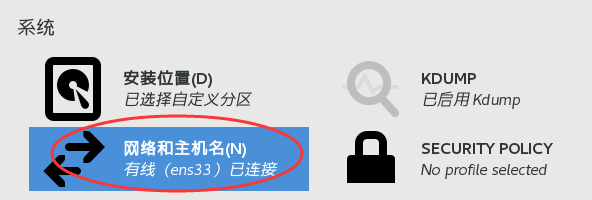
点击接受更改,设置网络开启以太网设置。
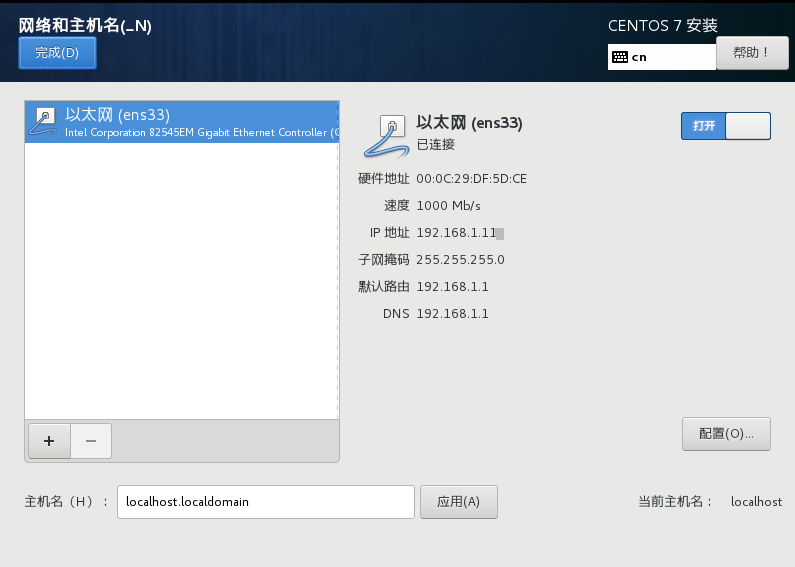
设置密码。
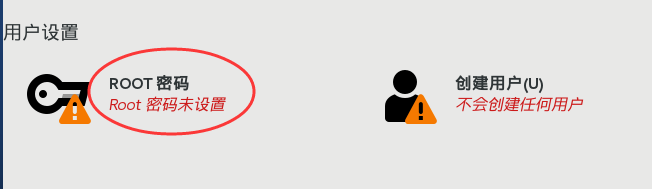
设置自己的密码,之后,点击开始安装,就开始安装了,需要等待一段时间,然后,重启虚拟机安装就成功了。
4、远程连接
设置桥接模式
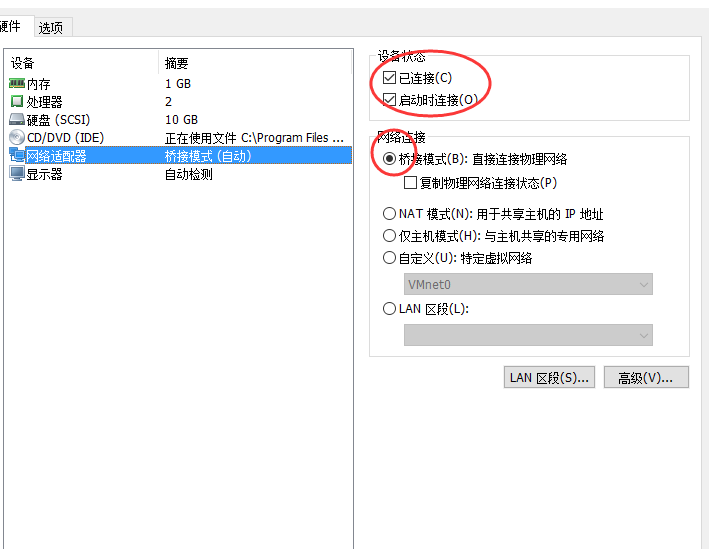
安装Xshell,使用命令ifconfig查找自己的IP地址,然后,进行连接,就可以远程访问了。

二: Centos镜像文件下载
阿里云下载 http://mirrors.aliyun.com/centos/
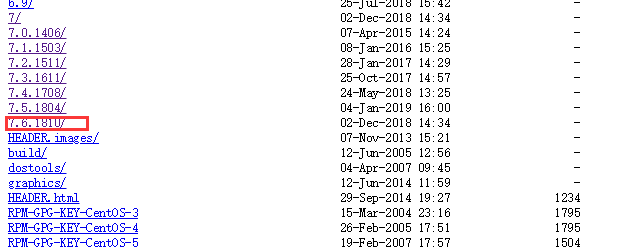
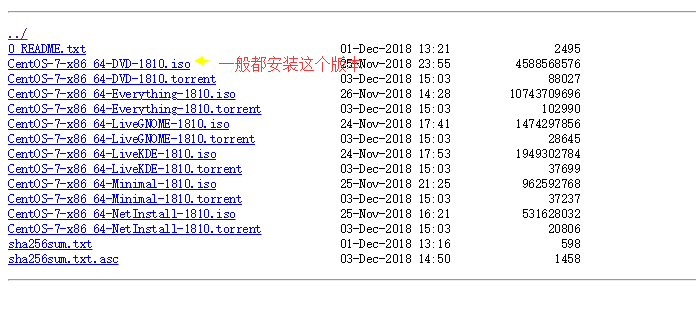
以下针对各个版本的ISO镜像文件,进行一一说明:
CentOS-7-x86_64-DVD-1708.iso 标准安装版,一般下载这个就可以了(推荐)
CentOS-7-x86_64-NetInstall-1708.iso 网络安装镜像(从网络安装或者救援系统)
CentOS-7-x86_64-Everything-1708.iso 对完整版安装盘的软件进行补充,集成所有软件。(包含centos7的一套完整的软件包,可以用来安装系统或者填充本地镜像)
CentOS-7-x86_64-LiveGNOME-1708.iso GNOME桌面版
CentOS-7-x86_64-LiveKDE-1708.iso KDE桌面版
CentOS-7-x86_64-Minimal-1708.iso 精简版,自带的软件最少
安装vmware 已经配置Centos7的更多相关文章
- hadoop安装教程,分布式配置 CentOS7 Hadoop3.1.2
安装前的准备 1. 准备4台机器.或虚拟机 4台机器的名称和IP对应如下 master:192.168.199.128 slave1:192.168.199.129 slave2:192.168.19 ...
- Linux安装maven以及配置-Centos7版本
1.Linux安裝maven 1.如果電腦沒有wget命令的,先使用yum安裝wget命令.eg: yum install wget 2.安裝好后就可以直接使用wget命令去下載maven. 附:打开 ...
- linux安装jdk与配置-centos7版本
1.Linux安裝jdk 1.如果電腦沒有wget命令的,先使用yum安裝wget命令. eg: yum install wget 2.安裝好后就可以直接使用wget命令去下載jdk. 附:打開官網連 ...
- Windows10安装vmware和centos7
1. 下载vmware安装包 地址(vmware版本:vmware workstation 14):http://xzc.197746.com/vmware-workstation-full1413. ...
- VMware安装和linux(centos7)系统安装
下载centos系统ISO镜像 安装linux系统和winsdows安装系统一样,需要系统文件.浏览器访问centos官网进行下载,http://www.centos.org,因为是国外网站所有下载速 ...
- CentOS7 最小安装 vmware 创建虚拟机 nmcli ip systemctl
镜像网站 一些开源软件的国内镜像源 站点版 (一).企业站 1.搜狐:http://mirrors.sohu.com/ 2.网易:http://mirrors.163.com/ 3.阿里云:http: ...
- Linux下配置IP及安装vmware tool
=======================CentOS 7以下======================= 配置IP: 1.获得mac地址 2.编辑ifcfg-eth0文件:vi /etc/sy ...
- CentOS7.1 安装VMware Tools
虚拟机——安装VMware Tools(Install VMware Tools),这时我们会在CentOS7系统桌面上发现VMware Tools的光盘图标. 双击这个图标,会发现VMwareToo ...
- Vmware Vcenter6.0 全新安装及群集配置介绍
介绍如何安装vsphere ESxi主机及将vmware vsphere5.5升级到vmware vsphere6.0的介绍,而今天呢,主要介绍vsphere vcenter,说到vsphere vc ...
随机推荐
- spring cloud 路由网关zuul的高可用
Zuul的高可用非常关键,因为外部请求到后端微服务的流量都会经过Zuul.故而在生产环境中,我们一般都需要部署高可用的Zuul以避免单点故障. 笔者分两种场景讨论Zuul的高可用. Zuul客户端也注 ...
- 步步为营-77-Ajax简介
AJax:异步JavaScript和XML.Asynchronous JavaScript and XML 优点:无刷新 1 JavaScript下的Ajax 1.1 XMLHttpRequest对象 ...
- error: each element of 'ext_modules' option must be an Extension instance or 2-tuple
在编译cython扩展时出现. 解决办法: 必须先import setup再import extension,否则报错 from setuptools import setup from distut ...
- 使用layer弹出Ueditor实现父子传值
Layear的代码: function tankuang() { layer.open({ type: 2, title: false ...
- HL7体系入门级介绍【转】
HL7的简单介绍1)HL7 缩写于Health Level Seven,是创建于1987年,用来发展独立卫生保健行业的电子交换交换标准,经过多年的发展,HL7已经有多个版本, 目前我们 的集 ...
- JSP中out.print()、out.println()以及out.write()的区别
out是JSP九大内置对象之一,是JspWriter的一个对象,JspWriter继承了java.io.Writer类. out.print()和out.write() print()和println ...
- Python 私有属性
#!/usr/bin/env python # -*- coding:utf-8 -*- # 作者:Presley # 邮箱:1209989516@qq.com # 时间:2018-08-05 # 类 ...
- Ubuntu18.04上安装Docker CE
建立 REPOSITORY 1.更新索引包 更新 /etc/apt/sources.list 和 /etc/apt/sources.list.d 中列出的源的地址,这样才能获取到最新的软件包 sudo ...
- Python交互图表可视化Bokeh:2. 辅助参数
图表辅助参数设置 辅助标注.注释.矢量箭头 参考官方文档:https://bokeh.pydata.org/en/latest/docs/user_guide/annotations.html#col ...
- POJ 1321-棋盘问题【DFS+递归】
题目链接 题目大意: Description 在一个给定形状的棋盘(形状可能是不规则的)上面摆放棋子,棋子没有区别.要求摆放时任意的两个棋子不能放在棋盘中的同一行或者同一列,请编程求解对于给定形状和大 ...