
CentOS7 最小安装 vmware 创建虚拟机 nmcli ip systemctl
镜像网站
站点版
(一)、企业站
1.搜狐:http://mirrors.sohu.com/

2.网易:http://mirrors.163.com/

3.阿里云:http://mirrors.aliyun.com/

4.淘宝:http://npm.taobao.org/
(二)、教育站
2.华中科技大学:http://mirror.hust.edu.cn/(当前已用容量估计:4.83T)

3.清华大学:http://mirrors.tuna.tsinghua.edu.cn/(当前已用容量估计:9.8T)

6.中国科技大学:http://mirrors.ustc.edu.cn/(当前已用容量估计:21.32T)

14.浙江大学:http://mirrors.zju.edu.cn/

17.重庆大学:http://mirrors.cqu.edu.cn/(当前已用容量估计:3.93T)
(三)、官方镜像列表状态地址
CentOS: http://mirror-status.centos.org/#cn

Archlinux: https://www.archlinux.org/mirrors/status/

Ubuntu: https://launchpad.net/ubuntu/+cdmirrors

Debian: http://mirror.debian.org/status.html

Fedora Linux/Fedora EPEL: https://admin.fedoraproject.org/mirrormanager/mirrors

Apache: http://www.apache.org/mirrors/#cn

Cygwin: https://www.cygwin.com/mirrors.html
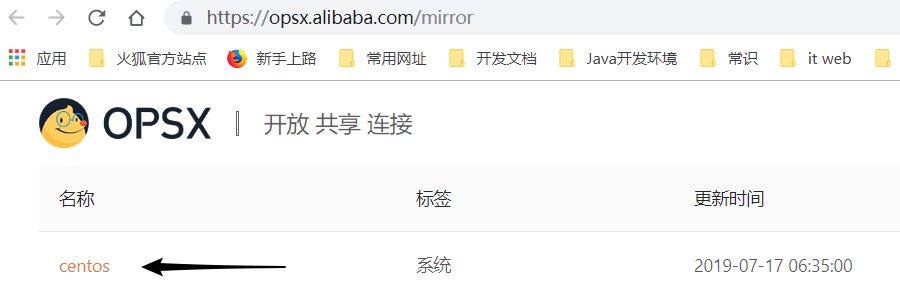
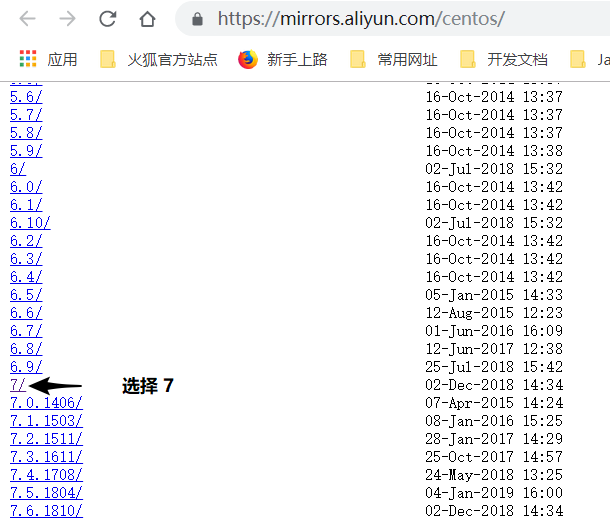
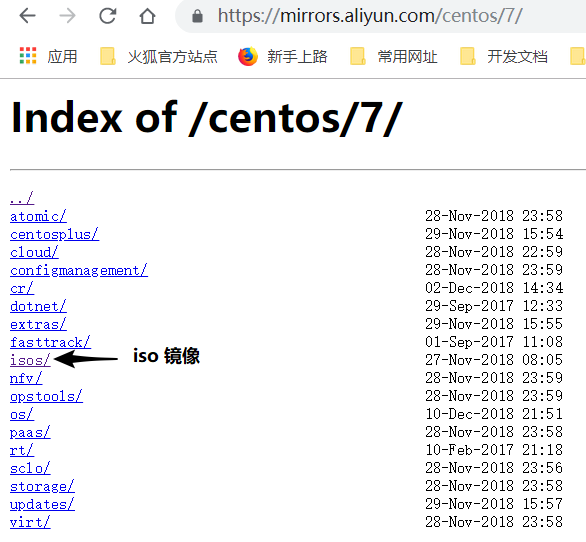
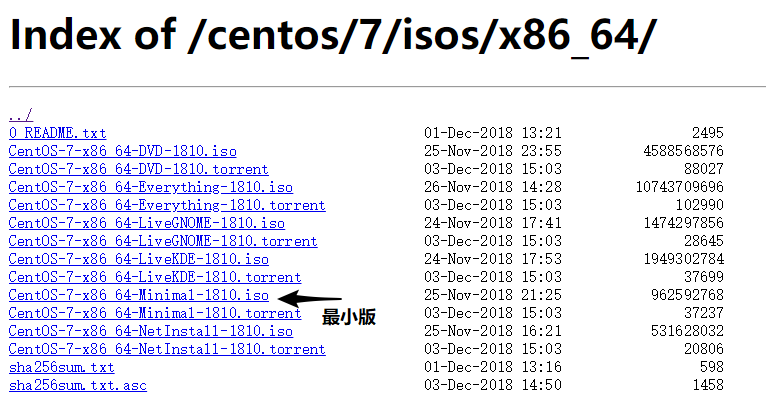
从阿里云镜像站,下载 CentOS7
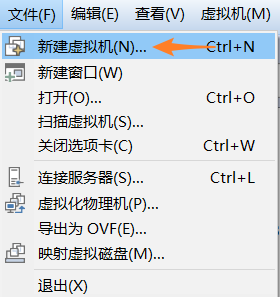
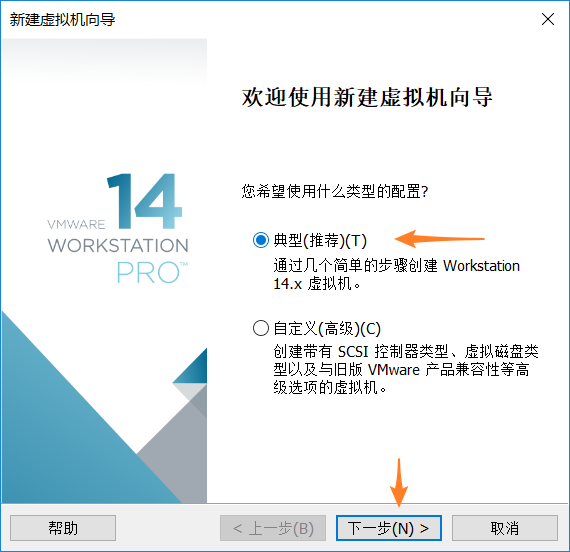
vmware 创建虚拟机
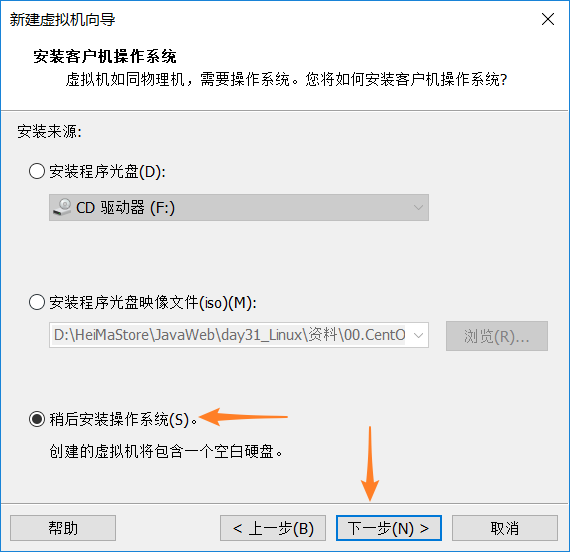
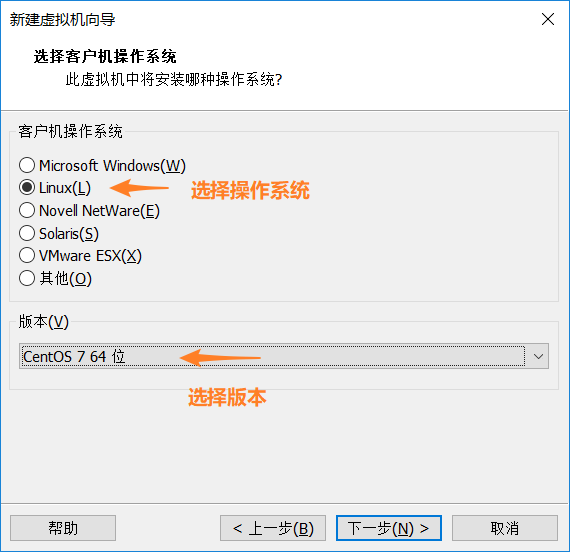
操作系统的版本选择和设置,并稍后安装操作系统
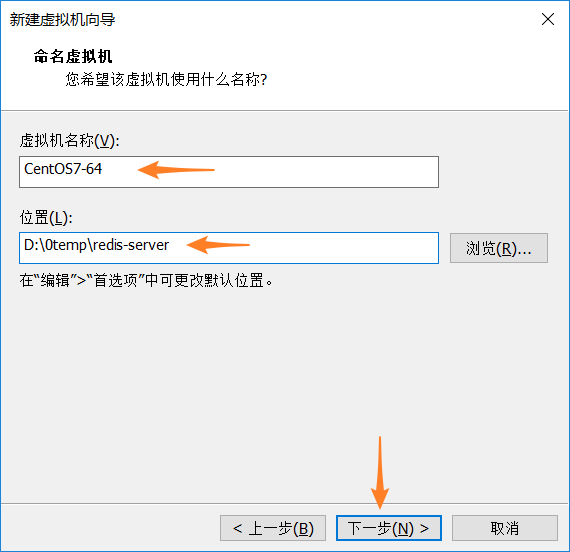
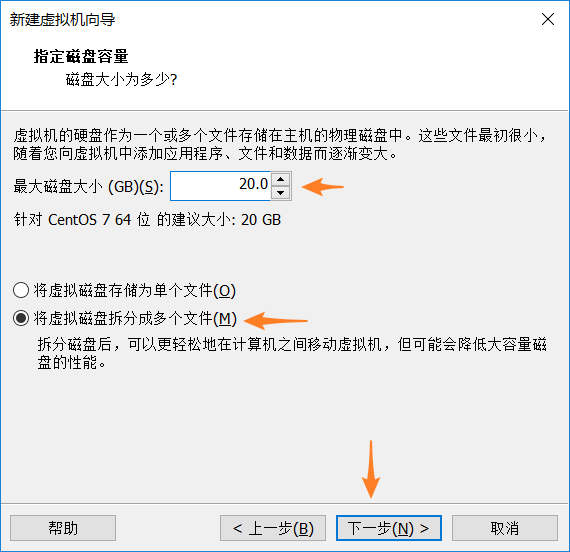
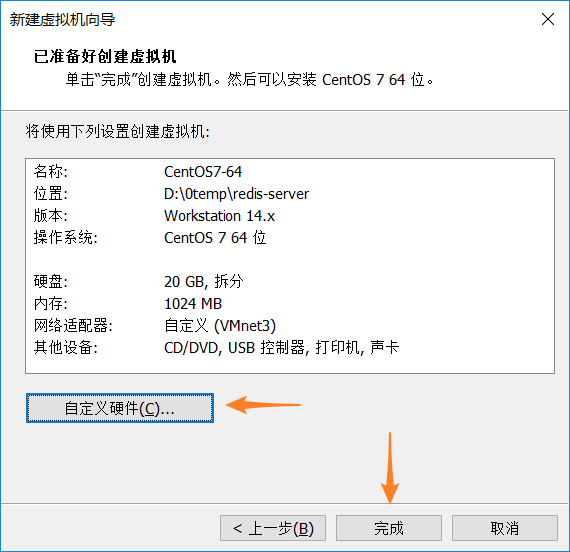
网络配置
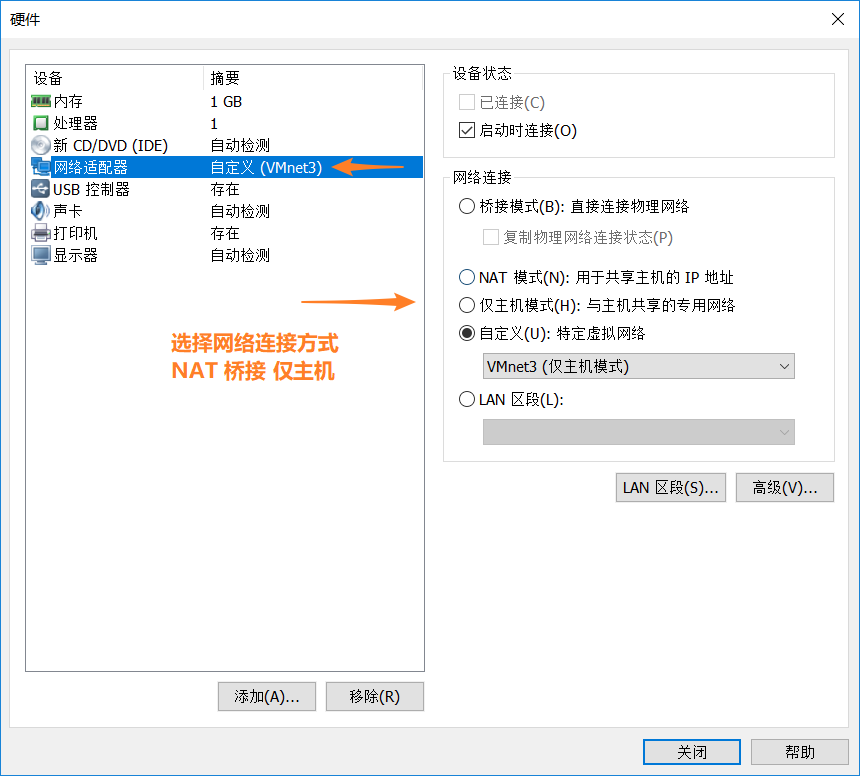
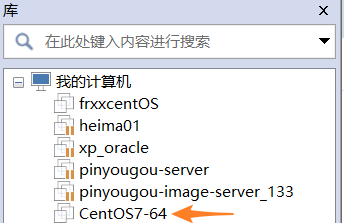
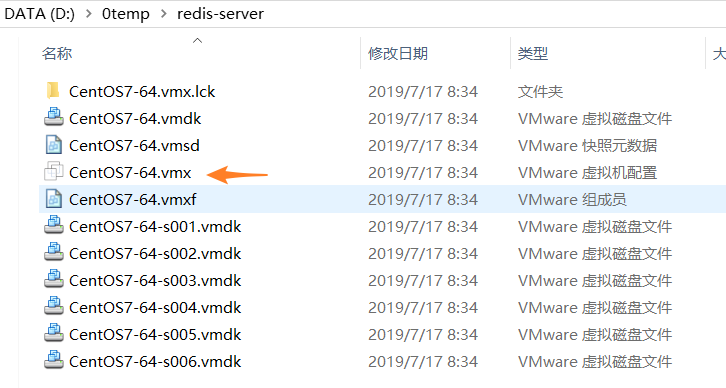

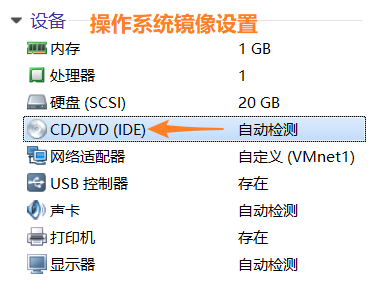
安装 Linux 镜像 CD/DVD
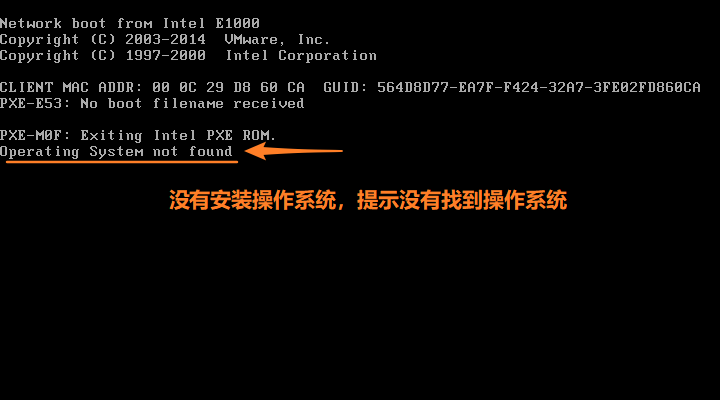
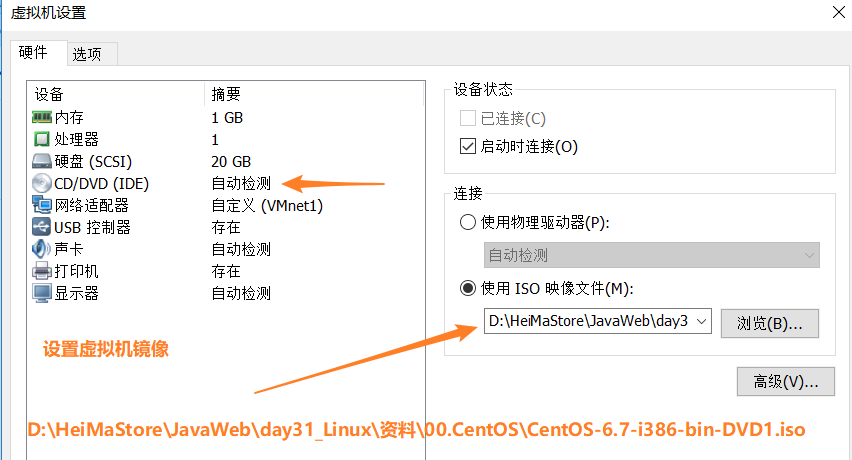
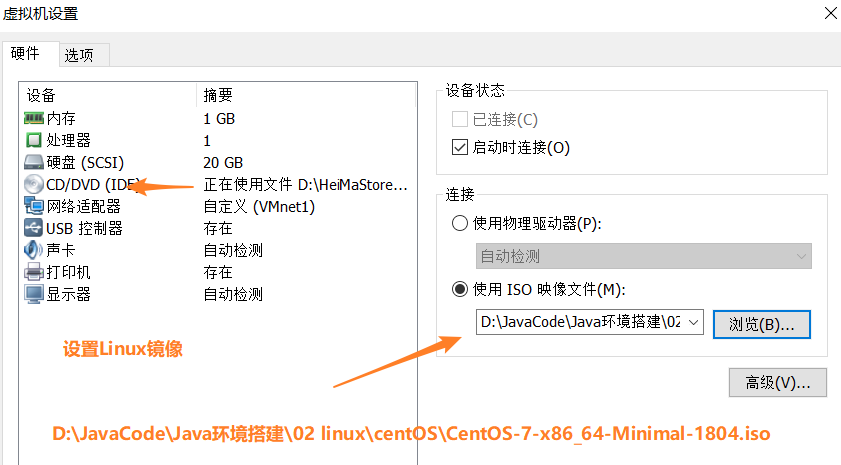
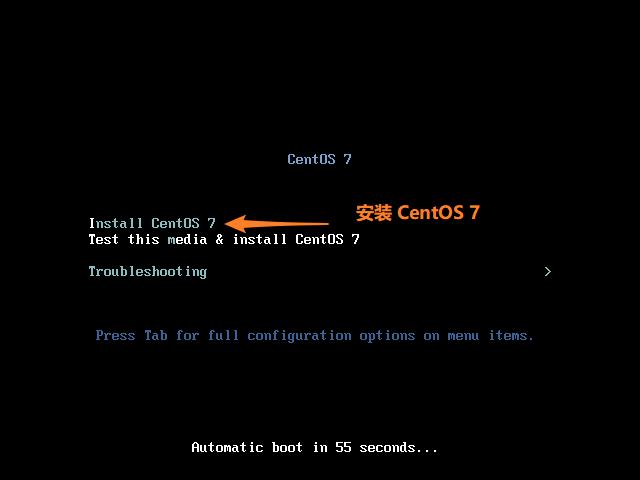
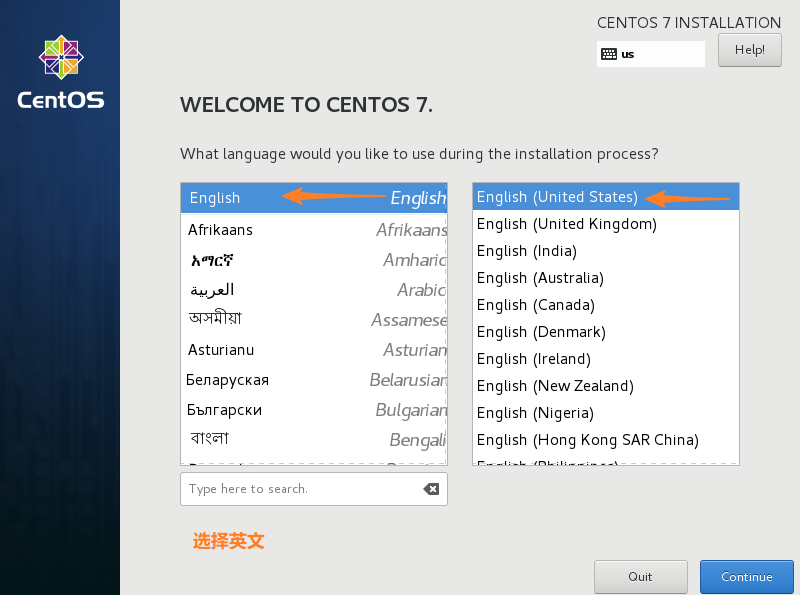
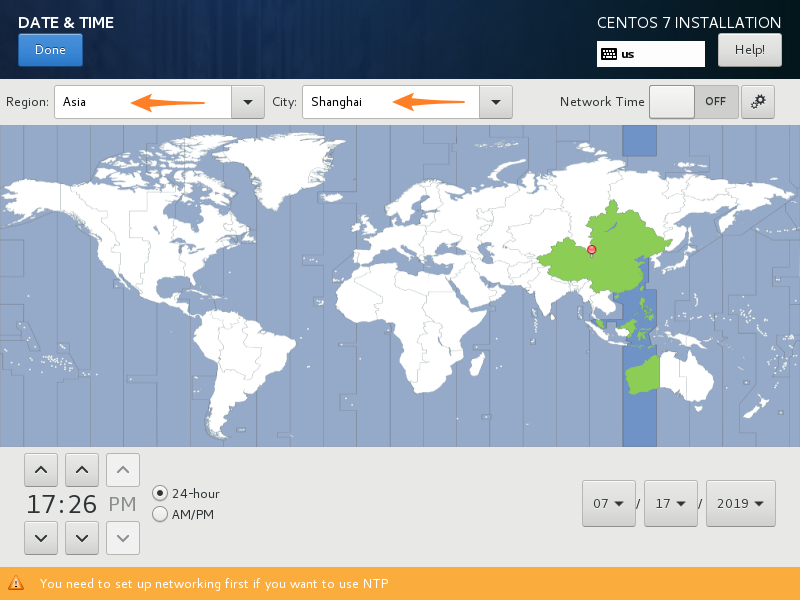

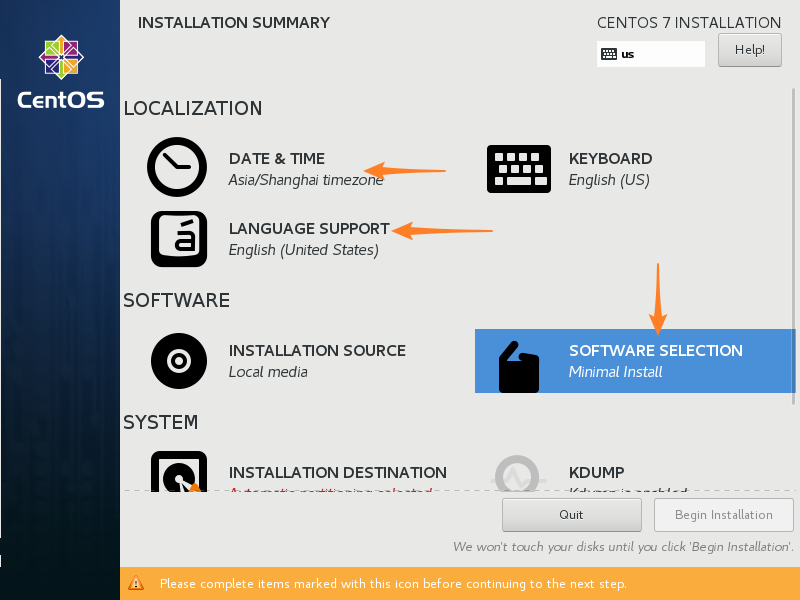
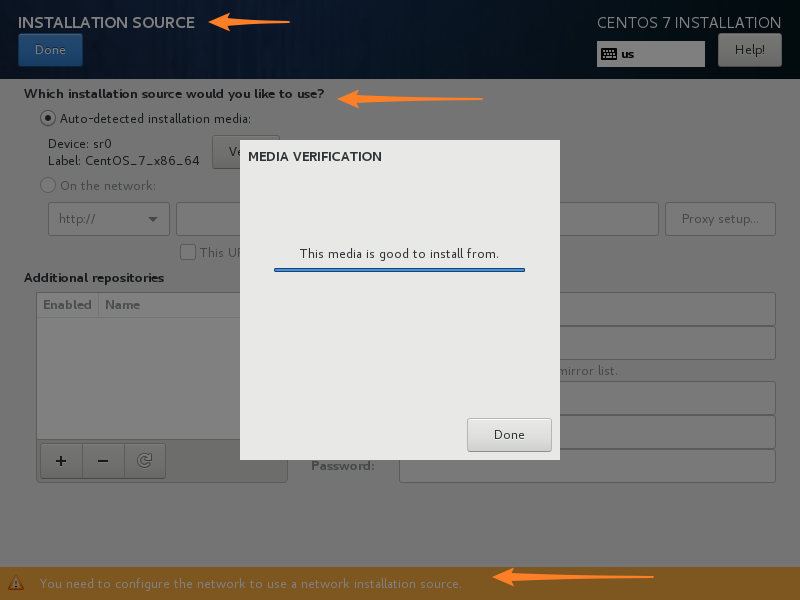
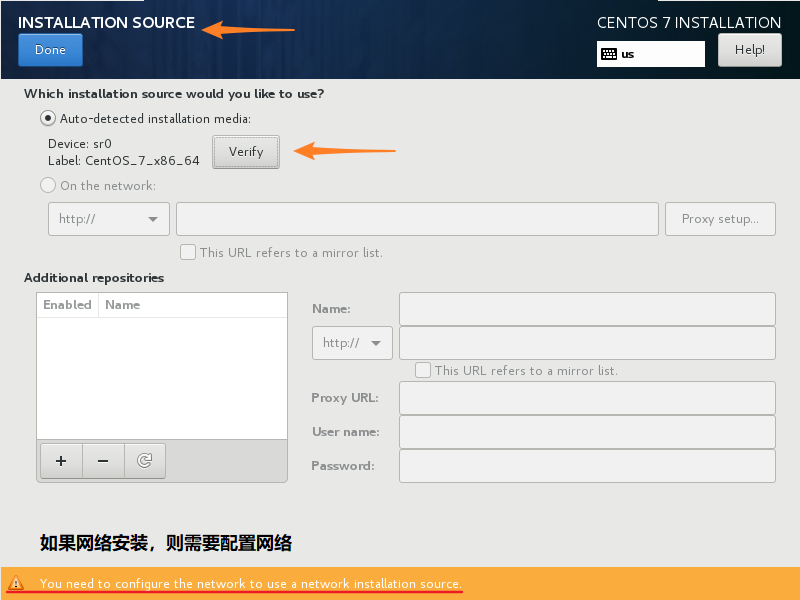
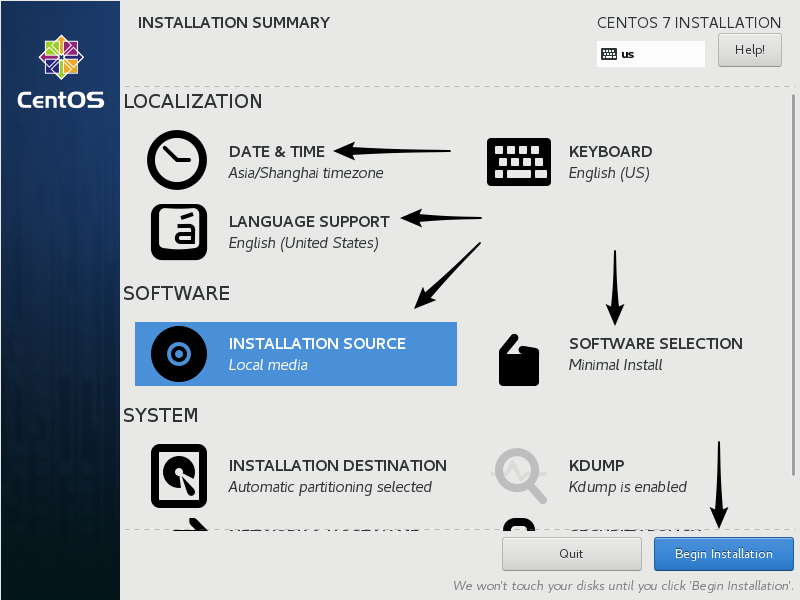
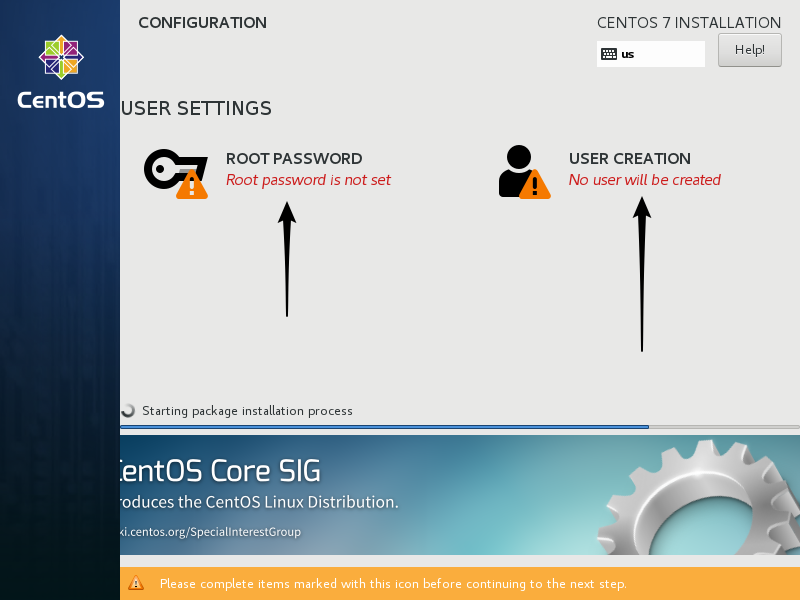
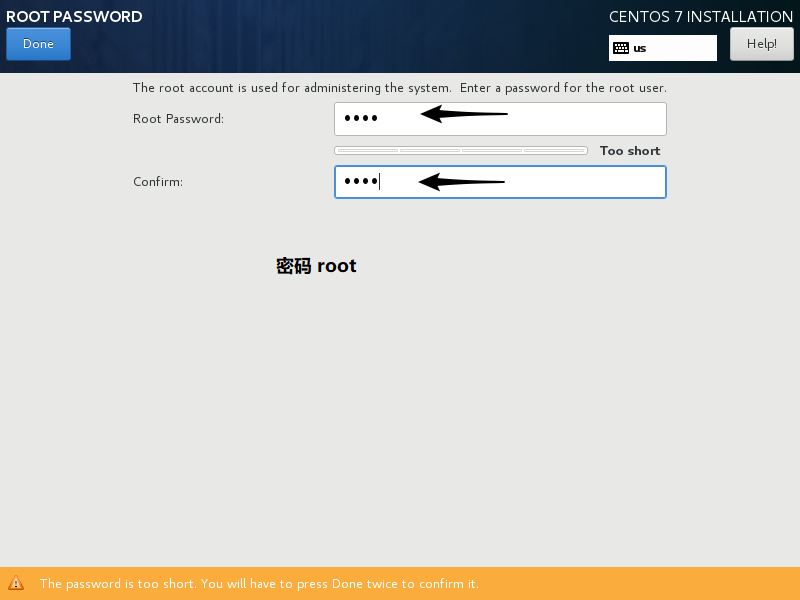
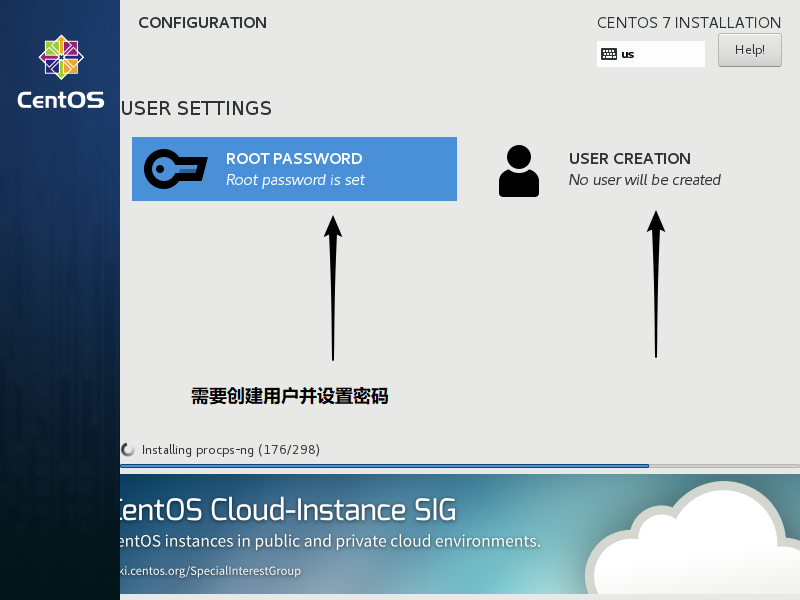
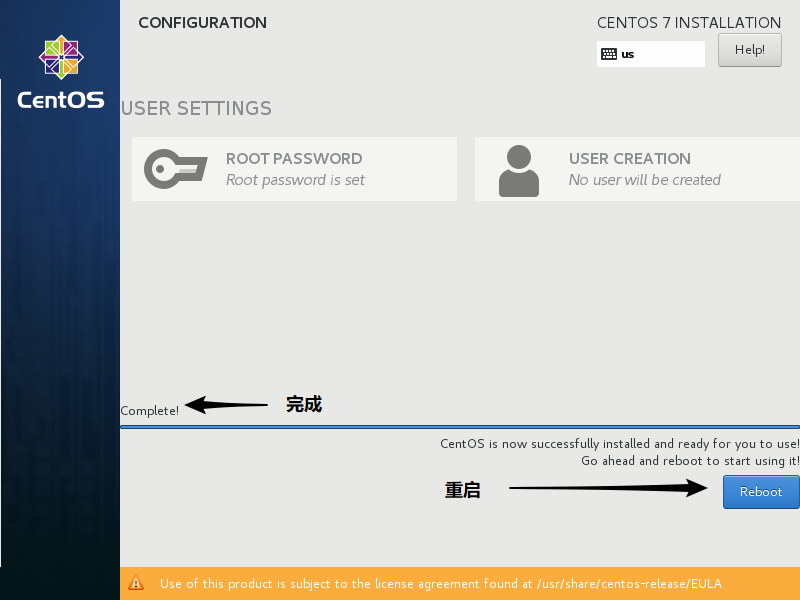
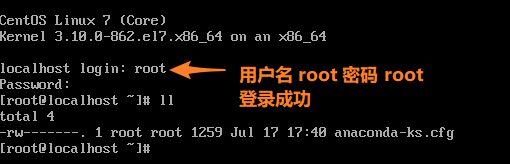
创建用户,设置密码
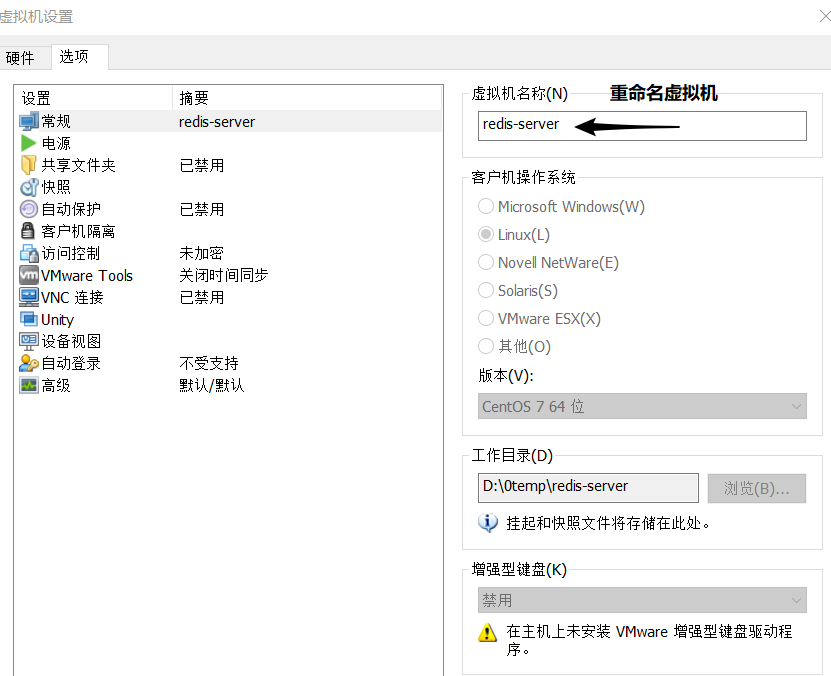
虚拟机重命名
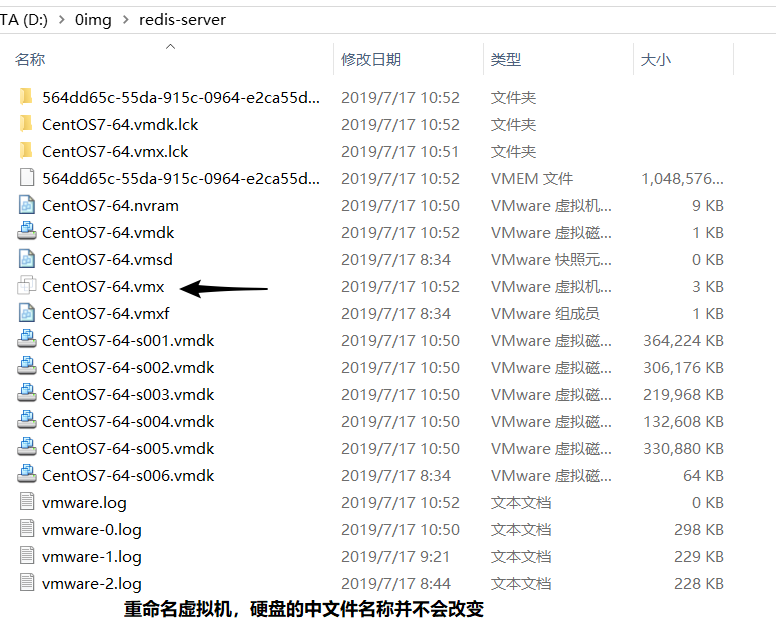
vmware 复制虚拟机
直接将虚拟机所在目录复制到其他文件夹下,则得到2个虚拟机。
minimal 版 准备工作
最小版没有 ifconfig 工具 。ip addr nmcli device show 来查看网卡信息。
网卡操作
systemctl network nmcli ip ifconfig etc/sysconfig/network-scripts/ifcfg-xx
etc/sysconfig/network-scripts/ 目录下的 ifcfg-xx 网卡配置文件
# /etc/sysconfig/network-scripts/ 目录下的 ifcfg-xx 文件,就是网卡的配置文件。有几个网卡,就有几个对应的配置文件。

[root@instance-fjii60o3 ~]# ll /etc/sysconfig/network-scripts/

total 232

-rw-------  1 root root   149 Jul  9 18:44 ifcfg-eth0

-rw-------  1 root root   143 Jul  9 18:39 ifcfg-eth0.bak

-rw-r--r--. 1 root root   254 Jan  3  2019 ifcfg-lo

lrwxrwxrwx. 1 root root    24 May 30  2018 ifdown -> ../../../usr/sbin/ifdown

-rwxr-xr-x. 1 root root   654 Jan  3  2018 ifdown-bnep
ifcfg 配置文件,可以连接上外网。
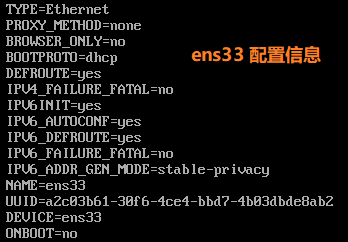
CentOS7 最小安装 ifcfg-ens33 网络配置文件
[root@localhost ~]# cat /etc/sysconfig/network-scripts/ifcfg-ens33

TYPE=Ethernet

PROXY_METHOD=none

BROWSER_ONLY=no

BOOTPROTO=dhcp

DEFROUTE=yes

IPV4_FAILURE_FATAL=no

IPV6INIT=yes

IPV6_AUTOCONF=yes

IPV6_DEFROUTE=yes

IPV6_FAILURE_FATAL=no

IPV6_ADDR_GEN_MODE=stable-privacy

NAME=ens33

UUID=a2c03b61-30f6-4ce4-bbd7-4b03dbde8ab2

DEVICE=ens33

ONBOOT=yes
品优购文件服务器 ifcfg-Auto_eth2 网络配置文件
[root@localhost ~]# cat /etc/sysconfig/network-scripts/ifcfg-Auto_eth2

HWADDR=00:0c:29:cc:16:f0

TYPE=Ethernet

BOOTPROTO=none

IPADDR=192.168.25.133

PREFIX=24

GATEWAY=192.168.25.2

DNS1=192.168.25.2

DEFROUTE=yes

IPV4_FAILURE_FATAL=yes

IPV6INIT=no

NAME="eth0"

UUID=6e6f9829-0737-4943-ab21-61d6173ba8c4

ONBOOT=yes

LAST_CONNECT=1438160743
百度云服务器 ifcfg-eth0 网络配置文件
[root@instance-fjii60o3 ~]# cat /etc/sysconfig/network-scripts/ifcfg-eth0

# Generated by parse-kickstart

IPV6INIT="yes"

BOOTPROTO="dhcp"

DEVICE="eth0"

ONBOOT="yes"

RES_OPTIONS="rotate timeout:1"

IPV6_PEERDNS=no

ZONE=public
品优购 静态地址 ifcfg-eth0 网络配置文件
[root@localhost ~]# cat /etc/sysconfig/network-scripts/ifcfg-eth0

DEVICE="eth0"

BOOTPROTO="static"

#BOOTPROTO="dhcp"

HWADDR="00:0C:29:6B:21:18"

IPV6INIT="yes"

NM_CONTROLLED="yes"

ONBOOT="yes"

TYPE="Ethernet"

UUID="5c4e89fb-eced-4d66-962a-e5f6e565ec26"

IPADDR="192.168.25.130"

NETMASK="255.255.255.0"
ip 命令
# 使用 ip addr 命令查看 ip 地址和物理地址。这里有 lo 和 eth0 。

[root@localhost Desktop]# ip addr

1: lo: <LOOPBACK,UP,LOWER_UP> mtu 16436 qdisc noqueue state UNKNOWN

    link/loopback 00:00:00:00:00:00 brd 00:00:00:00:00:00

    inet 127.0.0.1/8 scope host lo

    inet6 ::1/128 scope host

       valid_lft forever preferred_lft forever

2: eth0: <BROADCAST,MULTICAST,UP,LOWER_UP> mtu 1500 qdisc pfifo_fast state UNKNOWN qlen 1000

    link/ether 00:0c:29:6b:21:18 brd ff:ff:ff:ff:ff:ff

    inet 192.168.25.130/24 brd 192.168.25.255 scope global eth0

    inet6 fe80::20c:29ff:fe6b:2118/64 scope link

       valid_lft forever preferred_lft forever
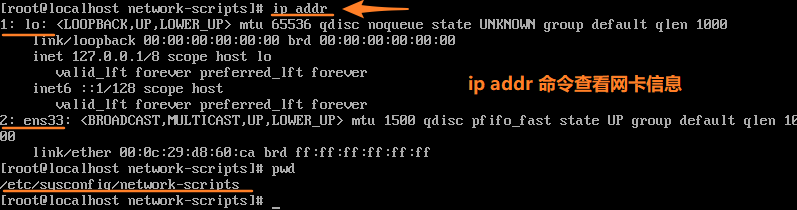
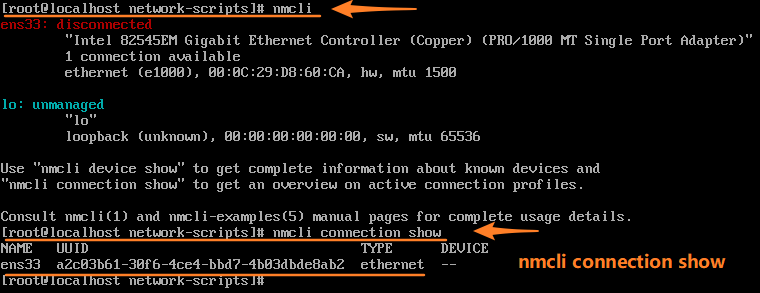
nmcli 命令
Red Hat Enterprise Linux 7 与 CentOS 7 中默认的网络服务由 NetworkManager 提供,这是动态控制及配置网络的守护进程,它用于保持当前网络设备及连接处于工作状态,同时也支持传统的 ifcfg 类型的配置文件。
NetworkManager 可以用于以下类型的连接:Ethernet,VLANS,Bridges,Bonds,Teams,Wi-Fi,mobile boradband(如移动3G)以及 IP-over-InfiniBand。针对与这些网络类型,NetworkManager 可以配置他们的网络别名,IP 地址,静态路由,DNS,×××连接以及很多其它的特殊参数。
可以用命令行工具 nmcli 来控制 NetworkManager。
在CentOS / RHEL 7中网络管理命令行工具,也叫nmcli。经常使用ifconfig的用户应该在CentOS 7中避免使用ifconfig了。nmcli的功能要强大、复杂的多。
OBJECT 和 COMMAND 可以用全称也可以用简称,最少可以只用一个字母,建议用头三个字母。
https://blog.51cto.com/budeed/2053661
https://www.cnblogs.com/xiangsikai/p/8435927.html
启动 停止 重启 查看网络服务
# 开启

[root@localhost ~]# systemctl start network

# 停止

[root@localhost ~]# systemctl stop network

# 重启

[root@instance-fjii60o3 ~]# systemctl restart network

# 查看网络服务状态

[root@instance-fjii60o3 ~]# systemctl status network

● network.service - LSB: Bring up/down networking

   Loaded: loaded (/etc/rc.d/init.d/network; bad; vendor preset: disabled)

   Active: active (exited) since Mon 2019-05-27 14:01:37 CST; 1 months 20 days ago

     Docs: man:systemd-sysv-generator(8)

  Process: 624 ExecStart=/etc/rc.d/init.d/network start (code=exited, status=0/SUCCESS)
查看网卡是否连接
# 查看网络设备状态,网卡是否连接。object 可以使用全称也可以使用简写,建议使用前3个字母。CentOS7 最小安装中效果

[root@instance-fjii60o3 ~]# nmcli dev status

DEVICE  TYPE      STATE      CONNECTION

eth0    ethernet  connected  System eth0

lo      loopback  unmanaged  --

# 品优购服务器中效果 CentOS6

[root@localhost Desktop]# nmcli dev status

DEVICE     TYPE              STATE

eth0       802-3-ethernet    connected
# 查看网络设备信息,这里有 eth0 和 lo 2个设备。

[root@instance-fjii60o3 ~]# nmcli dev show

GENERAL.DEVICE:                         eth0

GENERAL.TYPE:                           ethernet

GENERAL.HWADDR:                         FA:16:3E:4B:8D:94

GENERAL.MTU:                            1500

GENERAL.STATE:                          100 (connected)

GENERAL.CONNECTION:                     System eth0

GENERAL.CON-PATH:                       /org/freedesktop/NetworkManager/ActiveConnection/1

WIRED-PROPERTIES.CARRIER:               on

IP4.ADDRESS[1]:                         172.16.0.4/20

IP4.GATEWAY:                            172.16.0.1

IP4.ROUTE[1]:                           dst = 169.254.169.254/32, nh = 172.16.0.2, mt = 100

IP4.ROUTE[2]:                           dst = 0.0.0.0/0, nh = 172.16.0.1, mt = 100

IP4.ROUTE[3]:                           dst = 172.16.0.0/20, nh = 0.0.0.0, mt = 100

IP4.DNS[1]:                             172.16.0.2

IP4.DNS[2]:                             172.16.0.3

IP6.ADDRESS[1]:                         fe80::f816:3eff:fe4b:8d94/64

IP6.GATEWAY:                            --

IP6.ROUTE[1]:                           dst = fe80::/64, nh = ::, mt = 100

IP6.ROUTE[2]:                           dst = ff00::/8, nh = ::, mt = 256, table=255

GENERAL.DEVICE:                         lo

GENERAL.TYPE:                           loopback

GENERAL.HWADDR:                         00:00:00:00:00:00

GENERAL.MTU:                            65536

GENERAL.STATE:                          10 (unmanaged)

GENERAL.CONNECTION:                     --

GENERAL.CON-PATH:                       --

IP4.ADDRESS[1]:                         127.0.0.1/8

IP4.GATEWAY:                            --

IP6.ADDRESS[1]:                         ::1/128

IP6.GATEWAY:                            --
# 查看所有网络连接,object 可以使用全称也可以使用简写,建议使用前3个字母。

[root@instance-fjii60o3 ~]# nmcli con show

NAME         UUID                                  TYPE      DEVICE

System eth0  5fb06bd0-0bb0-7ffb-45f1-d6edd65f3e03  ethernet  eth0

# 显示已经激活的连接

[root@localhost ~]# nmcli con show -a

NAME   UUID                                  TYPE      DEVICE

ens33  a2c03b61-30f6-4ce4-bbd7-4b03dbde8ab2  ethernet  ens33
先备份配置文件
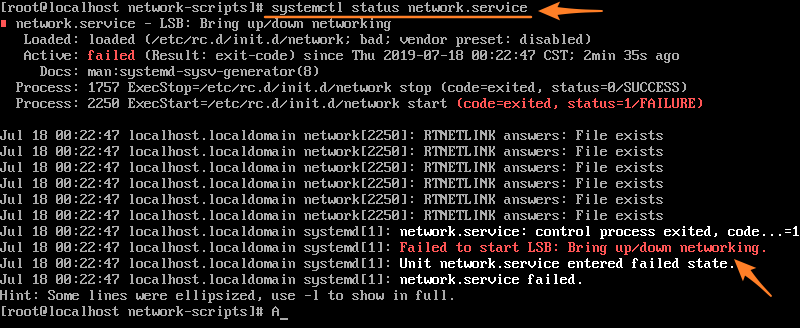
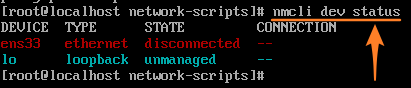
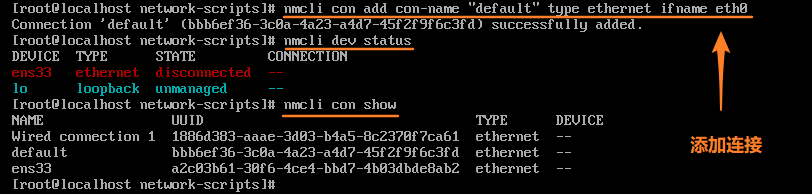
错误原因:
自己手动创建了 ifcfg-xx 文件,导致网络服务启动失败,删除这个文件。
[root@localhost ~]# ip addr

1: lo: <LOOPBACK,UP,LOWER_UP> mtu 65536 qdisc noqueue state UNKNOWN group default qlen 1000

    link/loopback 00:00:00:00:00:00 brd 00:00:00:00:00:00

    inet 127.0.0.1/8 scope host lo

       valid_lft forever preferred_lft forever

    inet6 ::1/128 scope host

       valid_lft forever preferred_lft forever

2: ens33: <BROADCAST,MULTICAST,UP,LOWER_UP> mtu 1500 qdisc pfifo_fast state UP group default qlen 1000

    link/ether 00:0c:29:d8:60:ca brd ff:ff:ff:ff:ff:ff

    inet 192.168.211.133/24 brd 192.168.211.255 scope global noprefixroute dynamic ens33

       valid_lft 1456sec preferred_lft 1456sec

    inet6 fe80::81a:8ce9:dd1e:317e/64 scope link noprefixroute

       valid_lft forever preferred_lft forever
[root@localhost ~]# yum search ifconfig

Loaded plugins: fastestmirror

Loading mirror speeds from cached hostfile

 * base: mirrors.neusoft.edu.cn

 * extras: mirrors.163.com

 * updates: mirrors.neusoft.edu.cn

base                                                                                                                                                      | 3.6 kB  00:00:00

extras                                                                                                                                                    | 3.4 kB  00:00:00

updates                                                                                                                                                   | 3.4 kB  00:00:00

(1/4): base/7/x86_64/group_gz                                                                                                                             | 166 kB  00:00:00

(2/4): extras/7/x86_64/primary_db                                                                                                                         | 205 kB  00:00:01

(3/4): updates/7/x86_64/primary_db                                                                                                                        | 6.5 MB  00:00:34

(4/4): base/7/x86_64/primary_db                                                                                                                           | 6.0 MB  00:00:55

=============================================================================== Matched: ifconfig ===============================================================================

net-tools.x86_64 : Basic networking tools
CentOS7 最小安装 vmware 创建虚拟机 nmcli ip systemctl的更多相关文章
- centos7最小安装后——网络配置、常见命令安装,远程连接、yum源安装软件包
安装环境 #软件:vmware 14 #centos版本:CentOS-7-x86_64-DVD-1810 下载地址: #网络配置:NAT模式 配置 网络配置 #动态获取ip: centos7最小安装 ...
- Linux工作环境:CentOS7最小安装+Xfce桌面环境
ref: https://blog.csdn.net/smstong/article/details/44802989 3.1 执行CentOS7 最小安装去官网下载CentOS-7.0-1406-x ...
- VMWare下载安装以及创建虚拟机教程
参考博客https://blog.csdn.net/qq_39135287/article/details/83993574 下载 1.打开官网https://www.vmware.com/cn.ht ...
- VMware workstation --虚拟机静态ip设置
背景介绍 我在本机win10上安装VMware workstation软件,新建两台centos7虚拟机,最近在配服务,每天虚拟机重启后,ip总会变,服务配置文件又要修改,很麻烦,便需要将其ip由dh ...
- kvm介绍、安装及创建虚拟机
kvm虚拟化介绍 一.虚拟化分类 1.虚拟化,是指通过虚拟化技术将一台计算机虚拟为多台逻辑计算机.在一台计算机上同时运行多个逻辑计算机,每个逻辑计算机可运行不同的操作系统,并且应用程序都可以在相互独立 ...
- virtualbox的安装与使用、安装镜像创建虚拟机
1.官网:https://www.virtualbox.org/ 然后呢,点击下载: 开始安装virtualbox: 双击安装.详细安装过程见:https://baijiahao.baidu.com/ ...
- 『学了就忘』Linux基础 — 5、使用VMware创建虚拟机
目录 1.在VMware中创建虚拟机 (1)点击[创建新的虚拟机]. (2)选择系统安装方式 (3)选择客户机操作系统 (4)自定义虚拟机的名称和安装位置. (5)指定系统硬盘容量 (6)完成创建 2 ...
- CentOS7.1 安装VMware Tools
虚拟机——安装VMware Tools(Install VMware Tools),这时我们会在CentOS7系统桌面上发现VMware Tools的光盘图标. 双击这个图标,会发现VMwareToo ...
- 安装Vmware workstation虚拟机软件
运行下载完成的Vmware Workstation虚拟机软件包,将会看到图1-1 所示的虚拟机程序安装向导初始界面. 在虚拟机软件的安装向导界面单击"下一步"按钮,如图1-2所示. ...
随机推荐
- oracle --工具 ODU
一,什么是ODU ODU全称为Oracle Data ba se Unloader ,是用于Oracle 数据库紧急恢复的软件,在各种原因 造成的数据库不能打开或数据删除后没有备份时,使用ODU抢救数 ...
- Tomcat启用HTTPS协议配置过程
Article1较为简洁,Article2较为详细,测试可行. Article1 概念简介 Tomcat 服务器是一个免费的开放源代码的Web 应用服务器,属于轻量级应用服务器,在中小型系统和并发访问 ...
- LeetCode 28:实现strStr() Implement strStr()
爱写bug(ID:icodebugs) 作者:爱写bug 实现 strStr() 函数. 给定一个 haystack 字符串和一个 needle 字符串,在 haystack 字符串中找出 needl ...
- R语言学习基础一
笔者使用Rstudio编写R程序,本文主要总结在编写过程中遇到的一些实际 问题 与学习配套的的code上传到我的github,网址: https://github.com/LIU-HONGYANG/S ...
- MobaXterm的安装和使用
MobaXterm的安装和使用 安装 1 下载网址:https://mobaxterm.mobatek.net/,选择“Download”,选择免费版的下载. 2 解压压缩包,双击exe文件安装软件, ...
- SQL Server使用sp_executesql在存储过程中执行多个批处理
SQL Server中有些SQL语句只能在一个批处理里面完成,例如CREATE SCHEMA语句创建SCHEMA的时候,每个SCHEMA都需要在一个单独的批处理里面完成: CREATE SCHEMA ...
- autocomplete.js 插件的使用遇到的bug
1. Uncaught TypeError: Cannot read property 'toLowerCase' of undefined 股票信息缺少字段(默认为三个字段,缺少P字段) 2. Ca ...
- mvc5 源码解析2-1:mvchandler的执行
上一节说在urlroutingmodule中mvchandler 映射到httpcontext上,那mvchandler又是怎么执行的呢? (1).httpruntime 从isapiruntime ...
- Bootstrap导航栏示例
<!DOCTYPE html> <html> <head> <meta charset="utf-8"> <title> ...
- Java NIO学习系列一:Buffer
前面三篇文章中分别总结了标准Java IO系统中的File.RandomAccessFile.I/O流系统,对于I/O系统从其继承体系入手,力求对类数量繁多的的I/O系统有一个清晰的认识,然后结合一些 ...