
JS应用实例1:注册页面表单校验
这里是简单的前端校验,后边还会介绍后台的校验。
多重校验保证获取安全数据
步骤:
1.确定事件onsubmit,并绑定函数
2.编写函数,作用是获取输入数据
3.判断数据是否合法,合法则提交,否则表单不提交
HTML代码:
<!DOCTYPE html>
<html> <head>
<meta charset="UTF-8">
<title></title>
</head> <body>
<table>
<!--3.注册表单-->
<tr>
<!--嵌套一个十行二列的表格-->
<form action="#" method="get" name="regForm" onsubmit="return checkForm()">
<table border="1px" width="750px" height="400px" align="center" cellpadding="0px" cellspacing="0px" bgcolor="white">
<tr height="40px">
<td colspan="2">
<font size="4">会员注册</font> USER REGISTER
</td>
</tr>
<tr>
<td>
用户名
</td>
<td>
<input type="text" name="user" size="34px" id="user" />
</td>
</tr>
<tr>
<td>
密码
</td>
<td>
<input type="password" name="password" size="34px" id="password" />
</td>
</tr>
<tr>
<td>
确认密码
</td>
<td>
<input type="password" name="repassword" size="34px" id="repassword"></input>
</td>
</tr>
<tr>
<td>
Emaile
</td>
<td>
<input type="text" name="email" size="34px" id="eamil" />
</td>
</tr>
<tr>
<td>
姓名
</td>
<td>
<input type="text" name="username" size="34px" />
</td>
</tr>
<tr>
<td>
性别
</td>
<td>
<input type="radio" name="sex" value="男" />男
<input type="radio" name="sex" value="女" />女
</td>
</tr>
<tr>
<td>
出生日期
</td>
<td>
<input type="text" name="birthday" size="34px" />
</td>
</tr>
<tr>
<td>
验证码
</td>
<td>
<input type="text" name="yzm" />
</td>
</tr>
<tr>
<td colspan="2">
<input type="submit" value="注册" />
</td>
</tr>
</table>
</form>
</td>
</tr>
</table>
</body> </html>
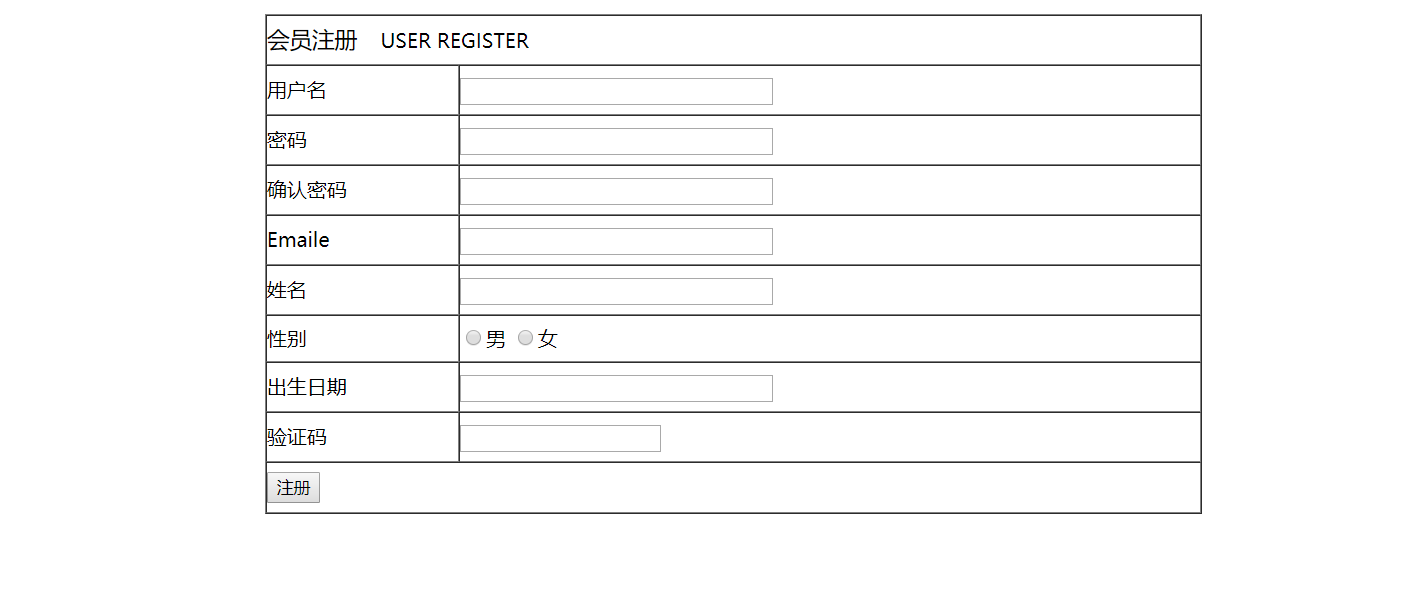
效果:
JS代码:
<script>

            function checkForm() {

                /**校验用户名*/

                //1.获取用户输入的数据

                var uValue = document.getElementById("user").value;

                //alert(uValue);

                if(uValue == "") {

                    //2.给出错误提示信息

                    alert("用户名不能为空!");

                    return false;

                }

                /*校验密码*/

                var pValue = document.getElementById("password").value;

                if(pValue == "") {

                    alert("密码不能为空!");

                    return false;

                }

                /**校验确认密码*/

                var rpValue = document.getElementById("repassword").value;

                if(rpValue != pValue) {

                    alert("两次密码输入不一致!");

                    return false;

                }

                /*校验邮箱*/

                var eValue = document.getElementById("eamil").value;

                if(!/^([a-zA-Z0-9_-])+@([a-zA-Z0-9_-])+(.[a-zA-Z0-9_-])+/.test(eValue)) {

                    alert("邮箱格式不正确!");

                    return false;

                }

            }

        </script>
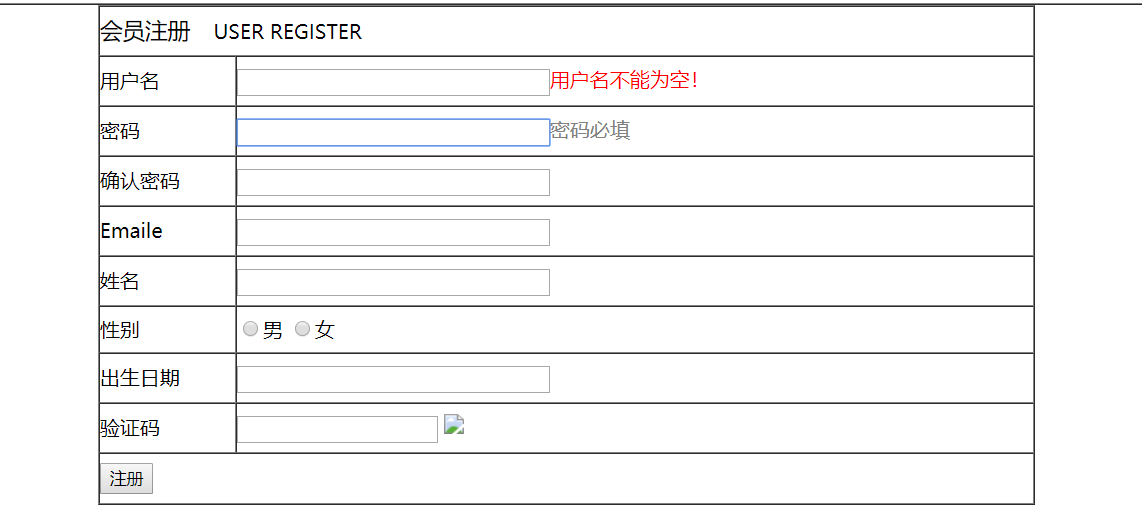
然而这种方式很low,用户希望的是验证信息出现在输入框的后边,并且随着输入而随时验证
这里会用到onfocus、onblur事件
HTML代码:
<!DOCTYPE html>
<html> <head>
<meta charset="UTF-8">
<title></title>
<script>
function showTips(id, info) {
document.getElementById(id + "span").innerHTML = "<font color='gray'>" + info + "</font>";
} function check(id, info) {
//1.获取用户输入的用户名数据
var uValue = document.getElementById(id).value;
//2.进行校验
if(uValue == "") {
document.getElementById(id + "span").innerHTML = "<font color='red'>" + info + "</font>";
} else {
document.getElementById(id + "span").innerHTML = "";
}
}
</script>
</head> <body>
<form action="#" method="get" name="regForm" onsubmit="return checkForm()">
<table border="1px" width="750px" height="400px" align="center" cellpadding="0px" cellspacing="0px" bgcolor="white">
<tr height="40px">
<td colspan="2">
<font size="4">会员注册</font> USER REGISTER
</td>
</tr>
<tr>
<td>
用户名
</td>
<td>
<input type="text" name="user" size="34px" id="user" onfocus="showTips('user','用户名必填!')" onblur="check('user','用户名不能为空!')" /><span id="userspan"></span>
</td>
</tr>
<tr>
<td>
密码
</td>
<td>
<input type="password" name="password" size="34px" id="password" onfocus="showTips('password','密码必填')" onblur="check('password','密码不能为空!')" /><span id="passwordspan"></span>
</td>
</tr>
<tr>
<td>
确认密码
</td>
<td>
<input type="password" name="repassword" size="34px" id="repassword"></input>
</td>
</tr>
<tr>
<td>
Emaile
</td>
<td>
<input type="text" name="email" size="34px" id="eamil" />
</td>
</tr>
<tr>
<td>
姓名
</td>
<td>
<input type="text" name="username" size="34px" />
</td>
</tr>
<tr>
<td>
性别
</td>
<td>
<input type="radio" name="sex" value="男" />男
<input type="radio" name="sex" value="女" />女
</td>
</tr>
<tr>
<td>
出生日期
</td>
<td>
<input type="text" name="birthday" size="34px" />
</td>
</tr>
<tr>
<td>
验证码
</td>
<td>
<input type="text" name="yzm" />
</td>
</tr>
<tr>
<td colspan="2">
<input type="submit" value="注册" />
</td>
</tr>
</table>
</form>
</body> </html>
效果:
JS应用实例1:注册页面表单校验的更多相关文章
- JavaScript学习——使用JS完成注册页面表单校验
1.步骤分析 第一步:确定事件(onsubmit)并为其绑定一个函数 第二步:书写这个函数(获取用户输入的数据<获取数据时需要在指定位置定义一个 id>) 第三步:对用户输入的数据进行判断 ...
- 【JavaScript】案例一:使用JS完成注册页面表单校验——事件(onsubmit&onfocus&onblur)
(一)初版:事件(onsubmit) 步骤分析: 第一步:确定事件(onsubmit)并为其绑定一个函数 第二步:书写这个函数(获取用户输入的数据<获取数据时需要在指定位置定义一个 id> ...
- JavaScript学习——完善注册页面表单校验
1.之前我们已经使用弹出框的方式实现了表单校验的功能,但是此种方式用户体验效果很差 我们希望做成把提示信息和校验结果放在输入栏的后面. 2.步骤分析 (此案例基于HTML&CSS——网站注册页 ...
- 分享一篇最近新写的jquery注册页面表单校验的程序,仅供参考
<!DOCTYPE html> <html> <head> <meta charset="UTF-8"> <title> ...
- js正则表达式注册页面表单验证
可以这样校验 <html> <head> <meta http-equiv="Content-Type" content="text/htm ...
- angularjs+ionic注册页面表单验证(手机号、确认密码、60s后重发验证码)
在已建立tabs和路由的注册页面html: 功能: 进行了手机号.密码格式验证,两次密码输入是否相同的判断,都正确且复选框勾选后才可点击注册,进入tabs.mypage页面. 未进行验证码真正发送.获 ...
- JQuery注册页面表单检验完善
<!DOCTYPE html> <html> <head> <meta charset="UTF-8"> <title> ...
- 使用JQuery.Validate插件来校验页面表单有效性
使用JQuery.Validate插件来校验页面表单有效性1. [代码] 常见的注册表单元素 <form action="#" method="post" ...
- SpringMVC接收页面表单参数-java-电脑编程网
body { font-family: "Microsoft YaHei UI","Microsoft YaHei",SimSun,"Segoe UI ...
随机推荐
- ansible 问题
如下图,A服务器上用普通账号ansible有时就会报错,但有时却又正常,可以连接成功,用root账号执行ansible就完全没问题. 仅仅是这一台服务器有问题,其他都完全正常..ansible 文件删 ...
- nginx的一次工作记录
upstream fazhi_ui{ server ; } upstream fazhi_api{ server ; } server { listen ; server_name localhost ...
- Centos7搭建OpenVPN服务器
Windows下同时连接多个VPN的话,需要以管理员身份运行 C:\Program Files\TAP-Windows\bin\addtap.bat 添加虚拟网络适配器 --------------- ...
- maven pom.xml 项目报错
Failed to read artifact descriptor for org.springframework.boot:spring-boot-starter-web:jar:2.1.0.RE ...
- Python函数定义和使用
函数是一段可以重复多次调用的代码,通过输入的参数值,返回需要的结果.通过使用函数,可以提高代码的重复利用率.本文主要介绍Python函数的定义.调用和函数参数设置方法. 函数的定义 Python函数定 ...
- pynlpir 报错 Cannot Save user dictionary 原因与解决方法
在使用pynlpir和用户自定义词典进行分词时,如果报出如下错误: [2017-12-09 18:05:51] Cannot Save user dictionary Cannot write log ...
- 2017-11-03 Fr OCT 球体积的导数为球表面积
上学期学立体几何时注意到这一点.去问林老师,没听明白(写完笔记后发现林老师讲得是对的,惭愧).今天下午考历史的时候突然想起来. 除了球体积的导数为球表面积外,还注意到圆体积的导数为圆周长.今天中午看w ...
- 面向对象的css less 和sass
Css 初始化 reset.css 或者 normalise . Near.css兼容IE6以及现代浏览器. Oocss 也就是面向对象的css 面向对象是将cs ...
- FP数据库配置文件
- NLTK 统计词频
import nltk Freq_dist_nltk = nltk.FreqDist(list) for k,y in Freq_dist_nltk: print str(k),str(y)