
把VSCode配置成C/C++开发IDE
工作一年多了,大学学的数据结构和算法都忘得差不多了。于是想补补数据结构知识,并且刷一下剑指offer的一些面试题。首要问题就是装个C语言的运行环境,大学学C语言和C++的时候都是用的VC++6.0或者CodeBlocks,优点是不需要配置环境,但是缺点也很明显,就是代码没智能提示,编辑器UI风格还是零几年的。现在的好用又好看的编辑器有很多,比如Vscode,Sublime,atom。只要装上C语言的windows运行环境( 1.MinGw 2.cygwin),再在编辑器上装上C/C++插件,然后再按照网上的对应编辑器的配置文件设置改改路径就能用了,还要啥自行车?\(手动滑稽)。于是说干就干,感觉可能会常用到,于是放到博客上分享给大家。
参考了网上相关的博客,我决定以minGw+VSCode(微软出品,必属精品)来举例。安装分3步,
一、安装minGw(windows上的GNU GCC https://zhidao.baidu.com/question/323618893.html),可以理解成包含多种编译环境的可自由选择安装的其中的部分的软件
二、安装VSCode并下载插件C/C++(主要是代码补全和错误提醒的功能)
三、按VSCode调整配置文件内容(主要是把minGw的运行目录配置成编辑器的默认运行路径以及引入必要的包)
首先,下载minGw https://sourceforge.net/
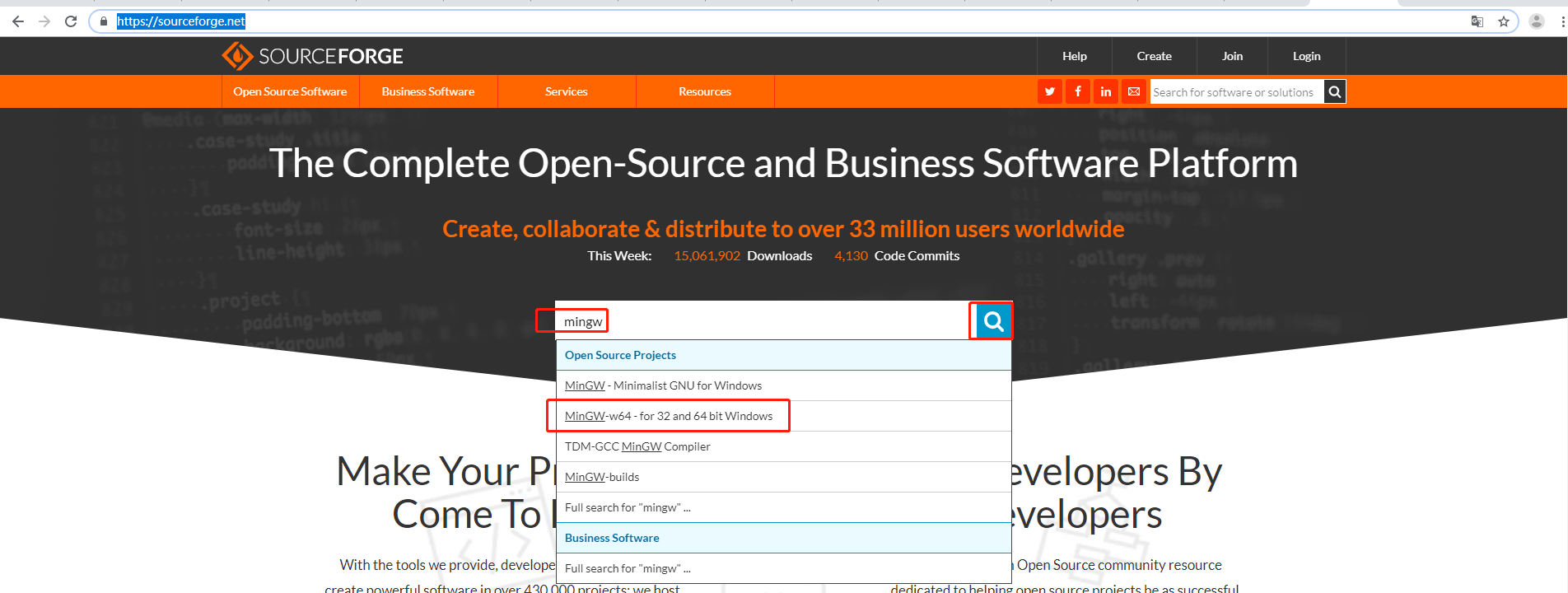
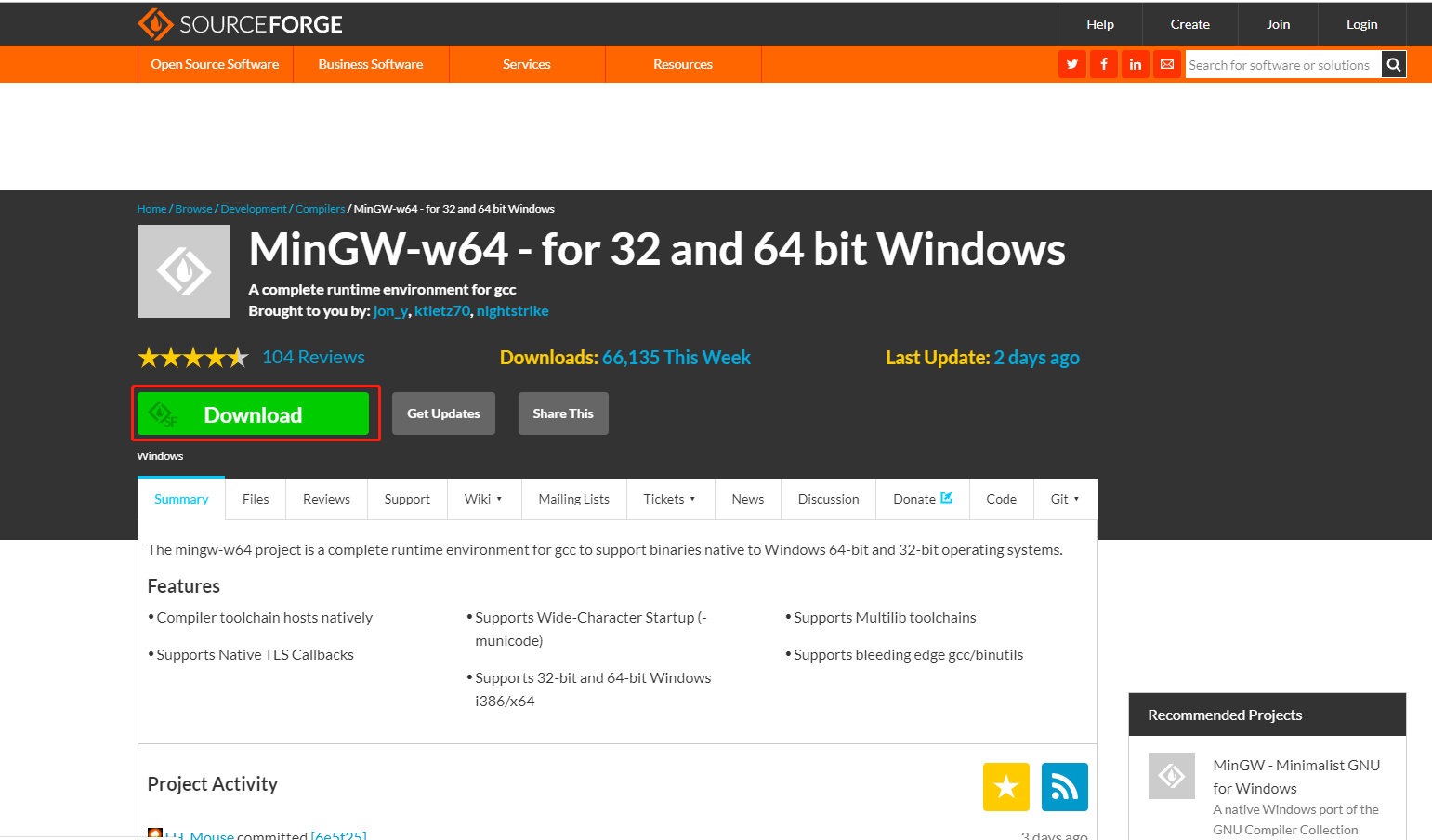
下载后安装
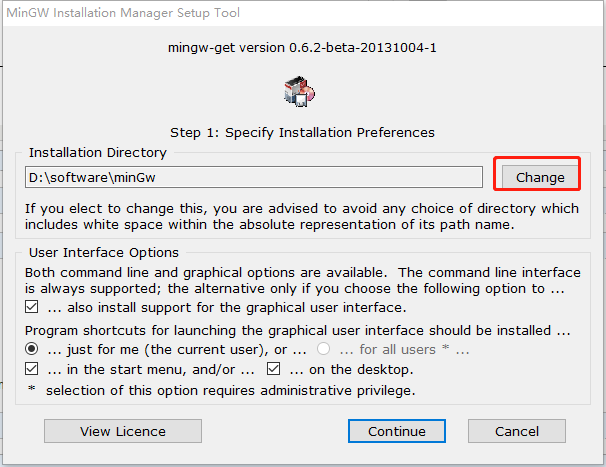
安装完成界面

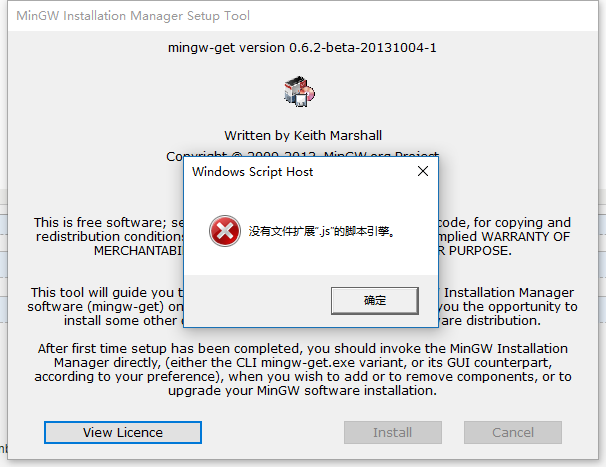
我的出现了这个错误,但好像暂时没什么影响
接下来这步比较关键
需要打开minGw,并且勾选四个编译器软件
mingw32-gcc.bin, mingw32-gcc-g++.bin, 以及mingw32-gdb.bin 第一个是c语言文件的编译器,第二个是c++的,第三个是用来调试编译后文件的。网上的教程好像都是选择这3个 ,但是我安装的时候就报了找不到mingw32-libiconv的库的错误,于是重新勾选上mingw32-libiconv.bin的库,尤其要勾选上.dll文件
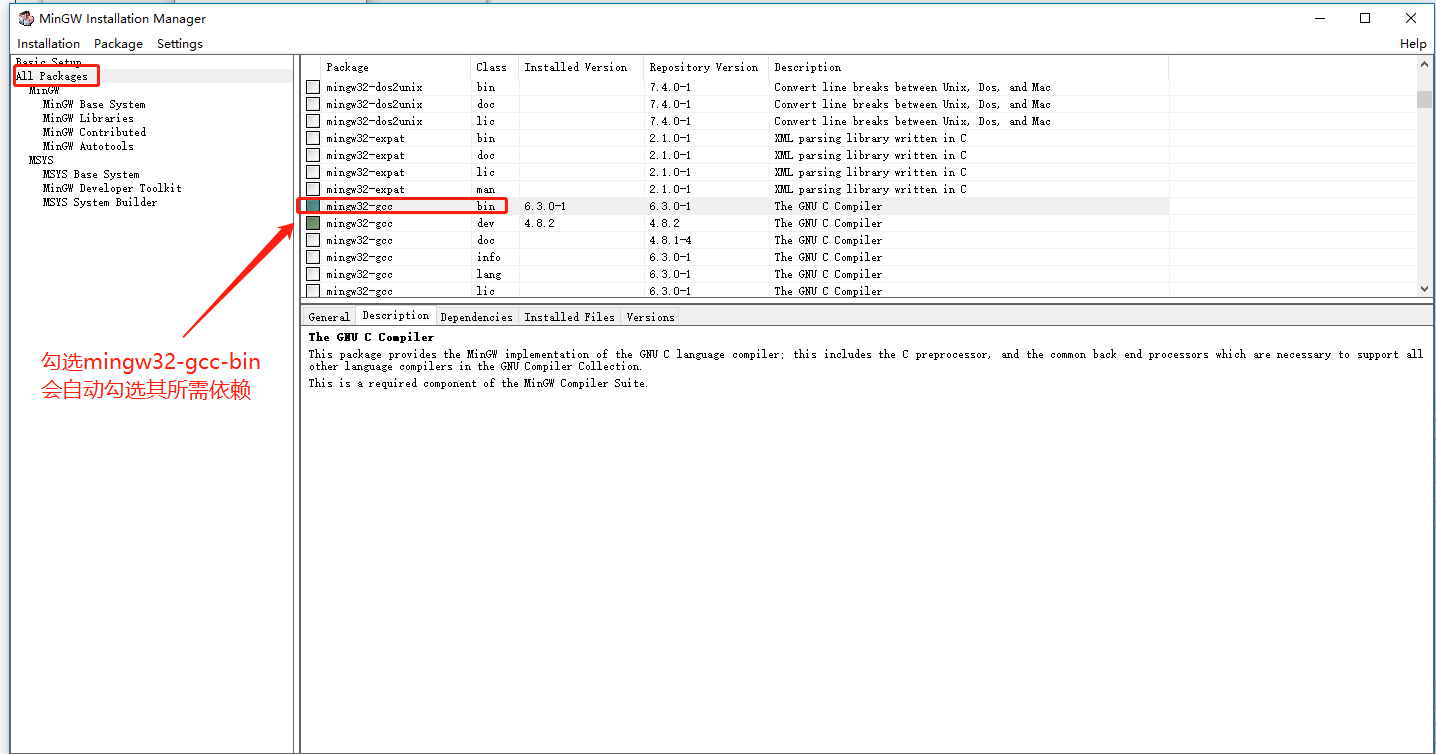

选择完后,点击Installation > applychange
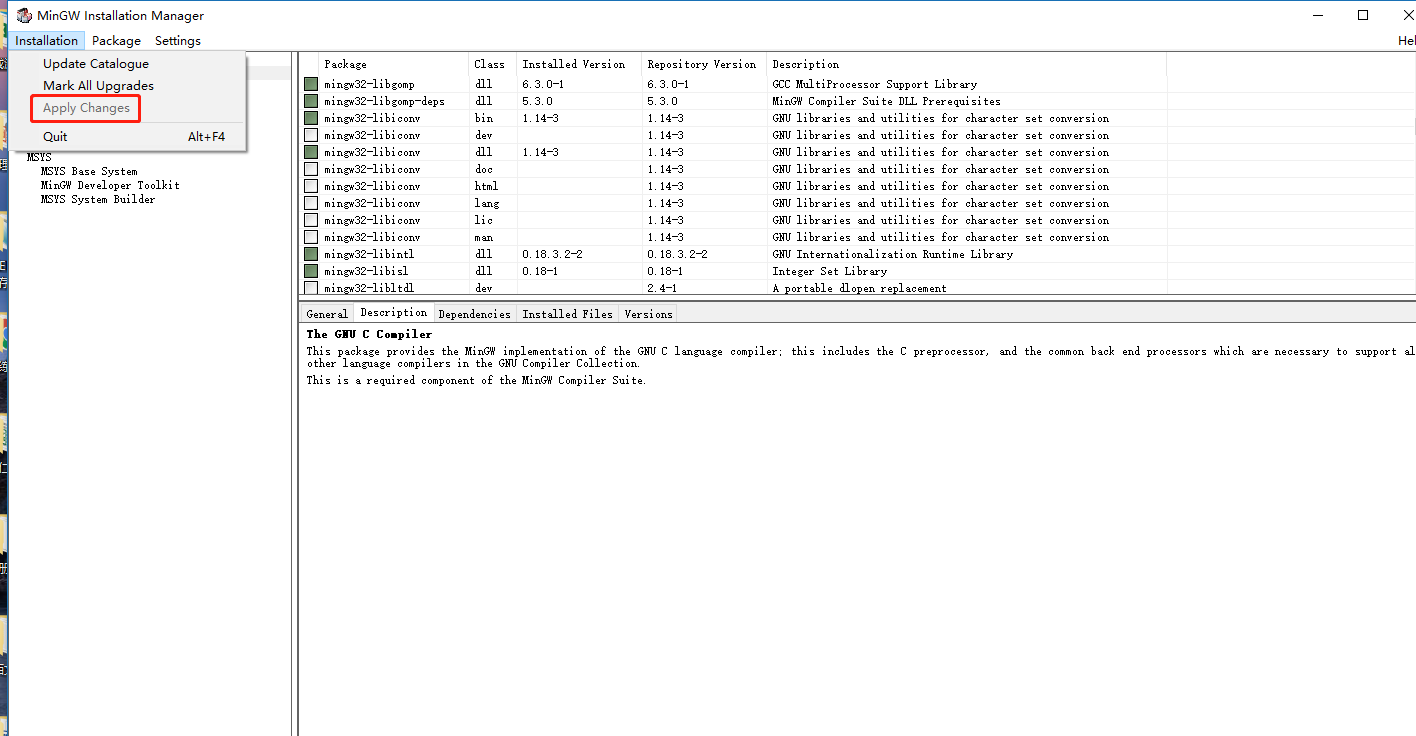
然后等安装完成就OK了
然后安装好编译器,下面设置环境变量,让系统能够自动找到gcc命令,我的电脑右击->属性->高级系统设置->环境变量,在系统变量里面找到path,这个path和linux里面那个path是一样的,命令行界面下系统就根据这个path变量里面存的路径,寻找命令。我们把MinGW的二进制可执行文件的文件夹添加进去。 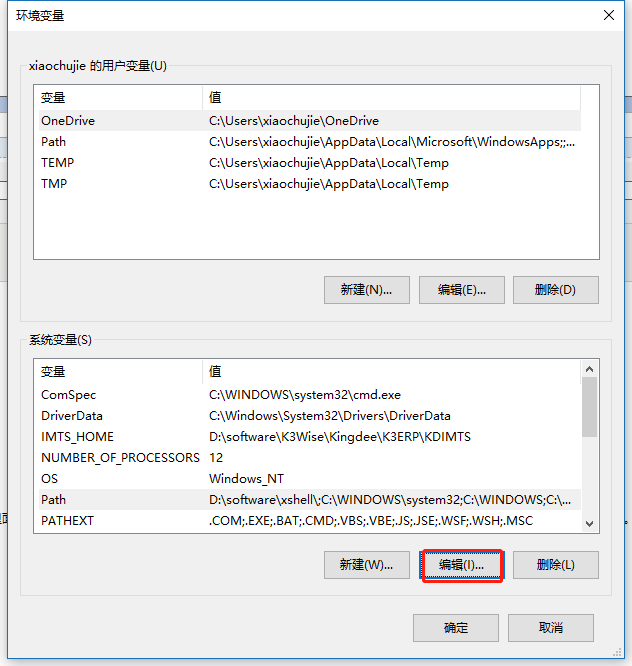
添加后记得依次点击三个确认,确保环境变量生效。(安装Java的时候也是一样)

然后重启cmd,运行gcc命令

然后可以到指定目录写个Hello,World!测试一下
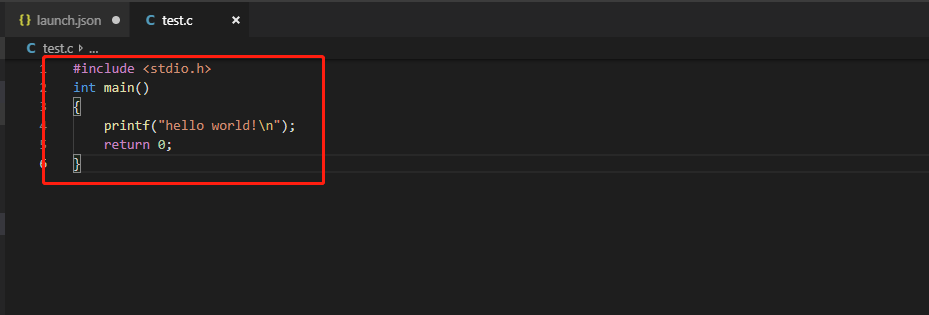
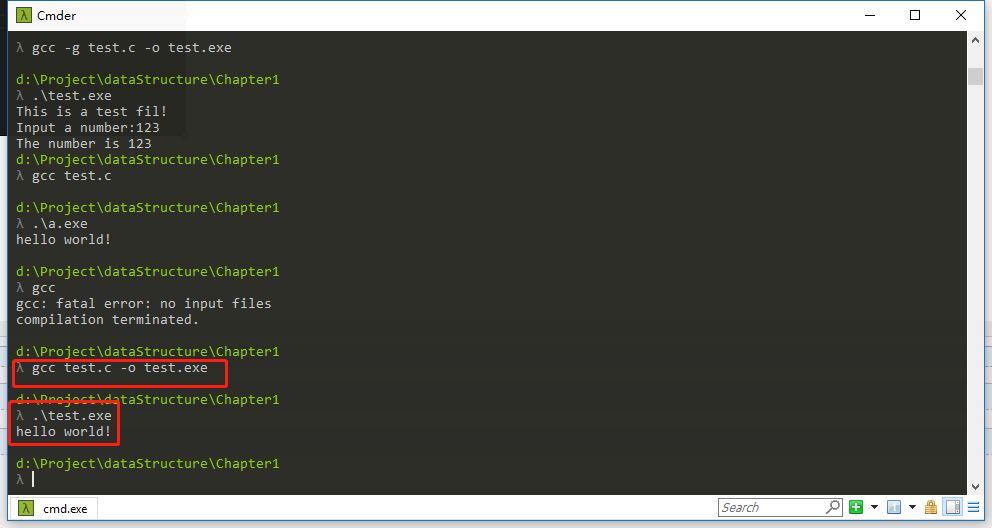

安装完成后,再打开VSCode C/C++和CLang Command adapter插件

安装完vscode及插件后就来到了第三步,也是最容易出现问题的一步。就是如何在vscode写c/c++文件,并搭建起IDE。
今天时间有点晚了,下次再补充。
把VSCode配置成C/C++开发IDE的更多相关文章
- Go 语言 IDE 之 VSCode 配置使用
Gogland 是 JetBrains 公司推出的 Go 语言集成开发环境.Gogland 同样基于 IntelliJ 平台开发,支持 JetBrains 的插件体系.官方:https://www.j ...
- vscode 配置 golang开发环境
如果你使用golang,那么强烈建议你采用vscode作为IDE. 1. 首先在vscode 当中安装go插件,如上图 2. 配置 %AppData%\Code\User\settings.json ...
- 将VIM配置成强大的IDE(二)
将VIM配置成强大的IDE(二) 前面我们已经安装好了vundle这一款强大的插件管理工具. 下面,当然是配置我们需要的插件了. 在VIM下面通过命令 help vundle 我们可以知道,VUNDL ...
- Sublime Text 配置成 C++ IDE
在Windows中将Sublime Text配置成C++的IDE.首先,为了运行C++需要安装g++编译器,g++可直接在codeblocks中找到.codeblock的官网下载地址是http://w ...
- VSCode配置JAVA开发环境
VSCode配置JAVA开发环境 1:给机器安装JDK.MAVEN 下载JDK 下载路径:https://www.oracle.com/technetwork/java/javase/download ...
- vscode 和 atom 全局安装和配置 eslint 像 webstorm 等 ide 一样使用 standard标准 来检查项目
首先你要安装了 nodejs ,然后在终端命令行输入下面的这堆 npm install eslint eslint-plugin-standard eslint-config-standard esl ...
- VScode 配置为 LaTeX 编辑器(IDE)
VScode 配置为 LaTeX IDE 在Windows中,配置VScode作为LaTeX的编辑器(IDE),并使用SumatraPDF预览PDF文件.主要是LaTeX Workshop扩展的设置, ...
- Mac上利用VScode配置c/c++开发环境
Mac上利用VScode配置c/c++开发环境 哭辽,Typora里面最好不要插入表情,不然保存会闪退 首先你要有一个vscode 在扩展里面下载c/c++ 第一步 ⬆+com+p 打开命令模式:选择 ...
- VSCode配置MSVC+VSCode使用easyx库,2021.5.13日配置
VSCode配置MSVC+VSCode使用easyx库,2021.5.13日配置~~ 想必很多人和我一样,想用vscode编程c++,easyx库不支持MinGW,一般人都是直接使用vs2019安装e ...
随机推荐
- TCP 报文段结构
源端口.目标端口:计算机上的进程要和其他进程通信是要通过计算机端口的,而一个计算机端口某个时刻只能被一个进程占用,所以通过指定源端口和目标端口,就可以知道是哪两个进程需要通信.源端口.目标端口是用 ...
- Codeforces Beta Round #7--D. Palindrome Degree(Manacer)
题目:http://blog.csdn.net/winddreams/article/details/44218961 求出每一个点为中心的最长字符串,推断该串是不是从开头的回文串. #include ...
- Qt程序调试之Q_ASSERT断言(条件为真则跳过,否则直接异常+崩溃)
在使用Qt开发大型软件时,难免要调试程序,以确保程序内的运算结果符合我们的预期.在不符合预期结果时,就直接将程序断下,以便我们修改. 这就用到了Qt中的调试断言 - Q_ASSERT. 用一个小例子来 ...
- jquery mobile 笔记
1.navbar 相关 <nav data-role="navbar"> <ul> <li><a href="# ...
- Qt 显示 GIF
Qt 中,静态图片 PNG,JPG 等可以用其创建 QPixmap,调用 QLabel::setPixmap() 来显示,但是能够具有动画的 GIF 却不能这么做,要在 QLabel 上显示 GIF, ...
- 数据库访问工具 DBUtl(公孙二狗)
数据库访问工具 DBUtil DBUtil 用于简化数据库的访问,只要准备好配置文件,调用 DBUtil 的静态函数就能直接得到查询数据库的结果. 本文主要内容有: 数据库访问的思考 DBUtil 实 ...
- 通过.NET客户端调用Web API(C#)
3.2 Calling a Web API From a .NET Client (C#) 3.2 通过.NET客户端调用Web API(C#) 本文引自:http://www.asp.net/web ...
- WPF 使用依赖属性(DependencyProperty) 定义用户控件中的Image Source属性
原文:WPF 使用依赖属性(DependencyProperty) 定义用户控件中的Image Source属性 如果你要自定义一个图片按钮控件,那么如何在主窗体绑定这个控件上图片的Source呢? ...
- Android各版本对应的SDK和JDK版本
原文:Android各版本对应的SDK和JDK版本 一.Android各版本对应的SDK版本: 平台版本 SDK版本 版本名称 Android 8.0 26 Oreo Android 7.1 25 N ...
- List集合去重方式及效率对比
List集合相信大家在开发过程中几乎都会用到.有时候难免会遇到集合里的数据是重复的,需要进行去除.然而,去重方式有好几种方式,你用的是哪种方式呢?去重方式效率是否是最高效.最优的呢?今天就给大家讲解一 ...