
Microsoft Azure IoTHub Serials 1 - 使用Android设备与Azure IoTHub进行交互
Azure IoTHub的目标是为物联网的应用场景提供方便的设备接入,完成消息的发送和接收(C2D和D2C)。经过持续不断的努力,目前Azure IoTHub已经支持多种操作系统设备的接入,包括Android、Linux、mbed、TI RTOS、Windows等等,通过微软官方认证的设备更是多达上百种,大家可以通过网站(https://catalog.azureiotsuite.com/)查找设备。
目前,Andorid设备的占据了移动设备市场头把交椅。微软也为Android设备接入Azure IoTHub提供了SDK。本篇文章讲述如何利用Android接入Azure IoTHub,完成消息的发送和接收。
1. 开发环境和工具需求
开发环境和Android的开发环境一致,目前的标准配置就是JDK+Android Studio。
需要使用的工具是Device Explore,可以去(https://github.com/Azure/azure-iot-sdks/releases)下载,用于Azure IoTHub设备的创建和消息的发送接收监控。
2. 利用Device Explore创建设备
设备接入Azure IoTHub需要提供认证,该步骤可以通过Device Explore完成,具体方法如下:
- 首先,参考文档(https://docs.microsoft.com/zh-cn/azure/iot-hub/iot-hub-create-through-portal)完成Azure IoTHub的创建。
- 其次,打开Device Explore,在Configuration页面,配置Connect String,然后点击Update进行更新。
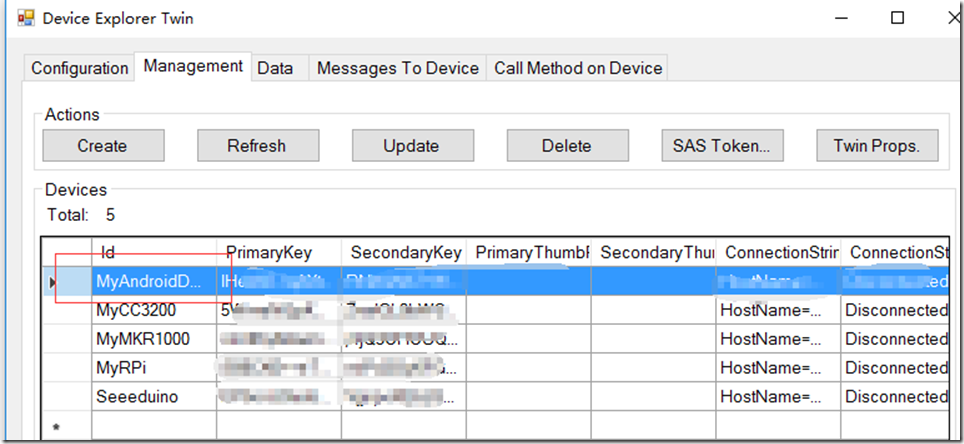
- 最后,在管理(Management)页面,通过Create创建新的设备,输入名称(以MyAndroidDevice为例),点击创建,如下图所示。
3. 创建Android工程
创建Andorid工程,在build.gradle文件中,加入对“iot-device-client:1.1.25”的依赖,如下:
    dependencies {
        // Remote binary dependency
        compile 'com.microsoft.azure.sdk.iot:iot-device-client:1.1.25'
    }
4. 编写xml界面文件
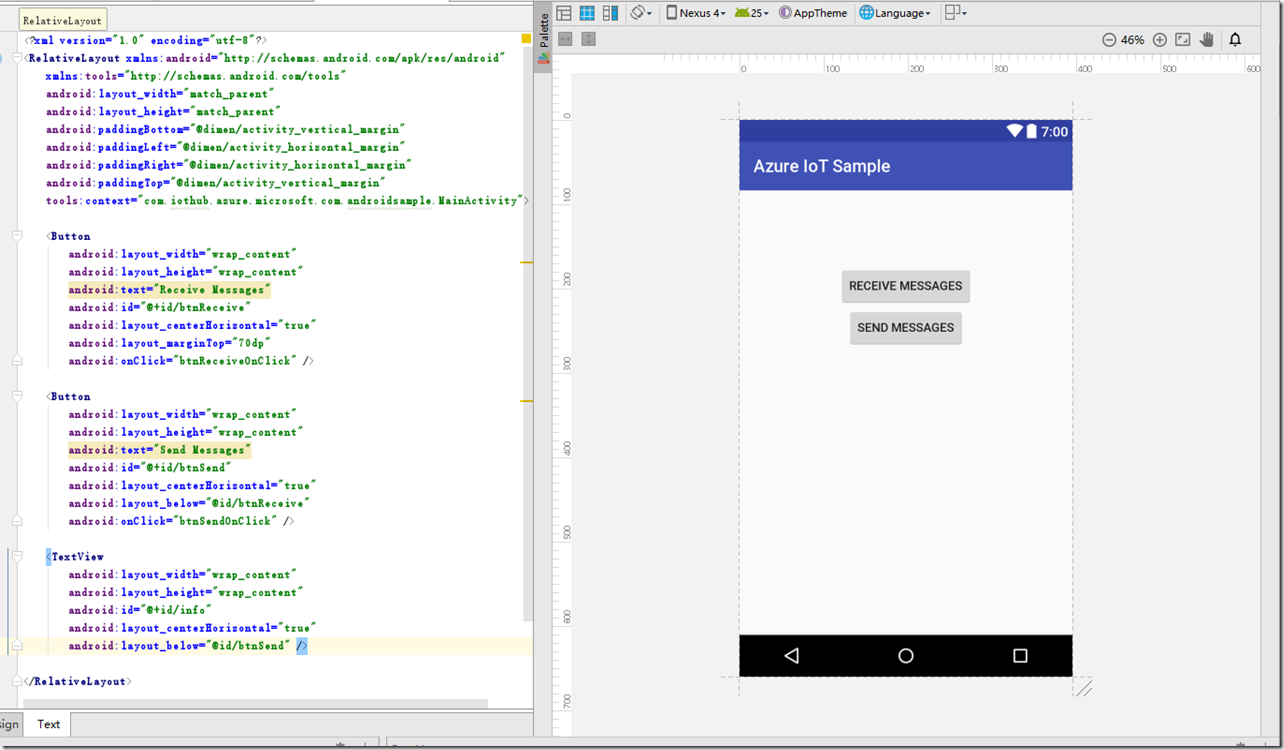
为Activity_main.xml文件加入按钮控件和信息显示控件,如下图所示。
5. 编写后台java文件
首先,在默认生成的代码基础上,引入如下几个需要用的包:
   import android.widget.Button;
   import android.widget.TextView;
   import com.microsoft.azure.sdk.iot.device.*;
   import android.os.Handler;
其次,在MainActivity类中申明全局的变量如下:
   String connString = "此处需要填写Device Explore生成的连接字符串";
   String deviceId = "MyAndroidDevice";
   double temperature;
   double humidity;
   TextView info;
   static String rxinfo;
其中,connString是步骤2中生成的Android设备的连接字符串,可以通过右键“Copy ConnectString”进行拷贝,复制到这里来。设备名称是MyAndroidDevice,后面申明了两个全局的变量,用于存放模拟的温度和湿度;rxinfo用于存放接收的Azure IotHub的数据。
接着,为发送消息Send Message按钮添加监听事件,在用户点击时,完成模拟温湿度消息的发送,其代码如下:
   public void btnSendOnClick(View v) throws URISyntaxException, IOException {
    Button button = (Button) v;

    IotHubClientProtocol protocol = IotHubClientProtocol.MQTT;

    DeviceClient client = new DeviceClient(connString, protocol);

    try {
        client.open();
    }
    catch(IOException e1)
    {
        System.out.println("Exception while opening IoTHub connection: " + e1.toString());
    }
    catch(Exception e2)
    {
        System.out.println("Exception while opening IoTHub connection: " + e2.toString());
    }

    temperature = 20.0 + Math.random() * 10;
    humidity = 30.0 + Math.random() * 20;

    String msgStr = "{\"deviceId\":\"" + deviceId  + ",\"temperature\":"+ temperature +",\"humidity\":"+ humidity +"}";
    try
    {
        Message msg = new Message(msgStr);
        msg.setProperty("temperatureAlert", temperature > 28 ? "true" : "false");
        msg.setMessageId(java.util.UUID.randomUUID().toString());
        System.out.println(msgStr);
        EventCallback eventCallback = new EventCallback();
        client.sendEventAsync(msg, eventCallback,null);
    }
    catch (Exception e)
    {
    }

    client.close();
   }
然后,为接收数据Receive Message添加监听事件,在用户点击时,接收Azure IoTHub的数据,其代码如下:
  public void btnReceiveOnClick(View v) throws URISyntaxException, IOException {
    Button button = (Button) v;

    IotHubClientProtocol protocol = IotHubClientProtocol.MQTT;

    DeviceClient client = new DeviceClient(connString, protocol);

    if (protocol == IotHubClientProtocol.MQTT)
    {
        MessageCallbackMqtt callback = new MessageCallbackMqtt();
        Counter counter = new Counter(0);
        client.setMessageCallback(callback, counter);
    }
    else
    {
        MessageCallback callback = new MessageCallback();
        Counter counter = new Counter(0);
        client.setMessageCallback(callback, counter);
    }

    try {
        client.open();
    }
    catch(IOException e1)
    {
        System.out.println("Exception while opening IoTHub connection: " + e1.toString());
    }
    catch(Exception e2)
    {
        System.out.println("Exception while opening IoTHub connection: " + e2.toString());
    }

    try {
        Thread.sleep(2000);
    } catch (InterruptedException e) {
        e.printStackTrace();
    }

    client.close();
  }
之后,在接收消息的回调函数中,进行数据的接收,并赋给全局的rxinfo,其代码如下:
protected static class MessageCallbackMqtt implements com.microsoft.azure.sdk.iot.device.MessageCallback
  {
    public IotHubMessageResult execute(Message msg, Object context)
    {
        Counter counter = (Counter) context;
        rxinfo= "Received message " + counter.toString() + " with content: " + new String(msg.getBytes(), Message.DEFAULT_IOTHUB_MESSAGE_CHARSET);
        counter.increment();

        return IotHubMessageResult.COMPLETE;
    }
  }
另外,为了接收的数据能够更新到界面的textview控件,需要在MainActivity类中设置一个Handle,其代码如下:
   Handler mTimeHandler = new Handler() {
    public void handleMessage(android.os.Message msg) {
        if (msg.what == 0) {
            info.setText(rxinfo);
            sendEmptyMessageDelayed(0, 1000);
        }
    }
   };
最后,在MainActivity的onCreate生命周期事件中启动它,代码如下:
   protected void onCreate(Bundle savedInstanceState) {
    super.onCreate(savedInstanceState);
    setContentView(R.layout.activity_main);

    info=(TextView)findViewById(R.id.info);
    rxinfo="no rx message";
    mTimeHandler.sendEmptyMessageDelayed(0, 1000);
   }
6. 调试结果
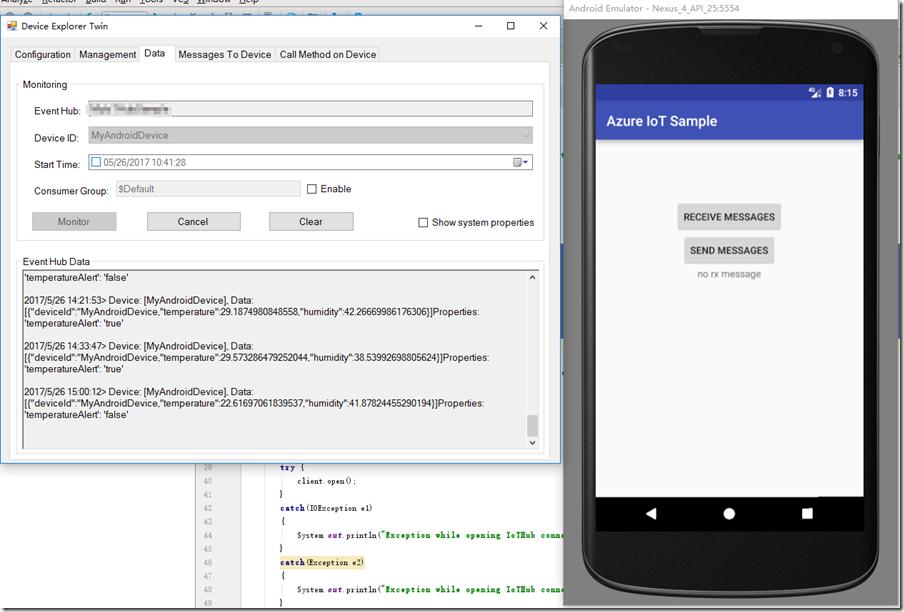
本应用程序在模拟器和Nexus 5设备上调试通过,应用程序启动以后,点击Send Message按键,发送一次消息给Azure IoTHub,可以在Device Explore的Data中进行监视,如下图所示。
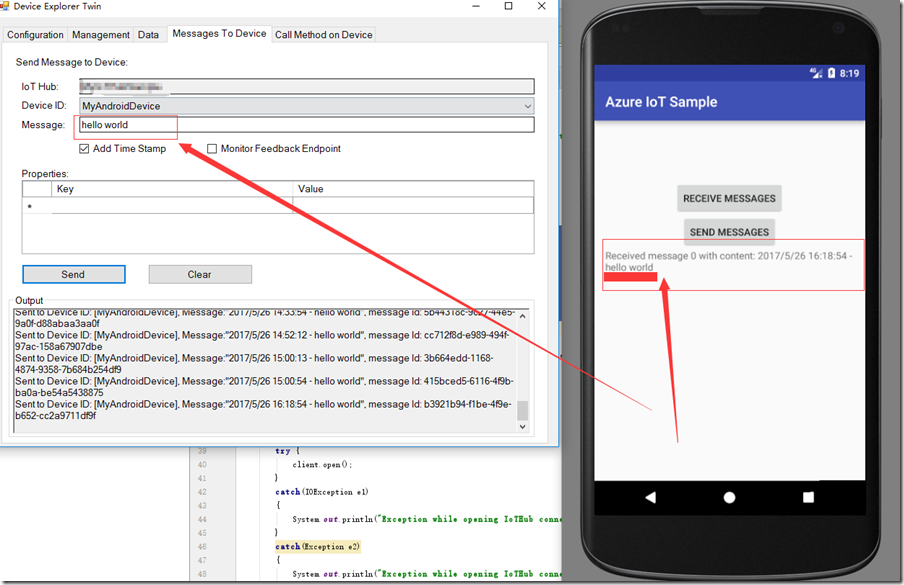
同样,为了演示Android设备接收Azure IoTHub的消息,可以在Device Explore的Message to Device中,发送一个hello world的消息,然后在Android应用程序中点击Receive Message进行数据的接收,显示在TextView控件上,如下图所示。
源代码下载:链接
Microsoft Azure IoTHub Serials 1 - 使用Android设备与Azure IoTHub进行交互的更多相关文章
- 微软云平台媒体服务实践系列 1- 使用静态封装为iOS, Android 设备实现点播(VoD)方案
微软的云平台媒体服务为流媒体服务提供了多种选择,在使用流媒体服务为企业做流媒体方案时,首先需要确认要流媒体接收目标,如针对广大iOS, Android移动设备,由于它们都支持HLS 格式的流媒体,基于 ...
- 在ios android设备上使用 Protobuf (使用dll方式)
http://game.ceeger.com/forum/read.php?tid=13479 如果你的工程可以以.Net 2.0 subset模式运行,请看这个帖子中的方法. 地址:http://g ...
- (转)在ios android设备上使用 Protobuf (使用dll方式)
自:http://game.ceeger.com/forum/read.php?tid=13479 如果你的工程可以以.Net 2.0 subset模式运行,请看这个帖子中的方法. 地址:http:/ ...
- chorme浏览器调试Android设备
Android设备开启开发者模式,并打开USB调试: 接着在Android设备上运行项目 在chrome浏览器打开F12: 在Remote devices里即可调试页面. ! 一般需要FQ
- 无线连接Android设备
有时设备处于低电,此时又需要进行设备与PC的数据传输,但是通过USB连接充电速度太慢.这时就可以通过无线进行传输数据,然后通过AC充电.一举两得. 前提: 1.在Android设备的开发者模式-打开U ...
- 制作bat脚本,抓取Android设备logcat
::bat制作抓取Android设备的logcat,并保存以时间命名的txt文件至设备目录 1 @ECHO off adb wait-for-device ECHO 正在连接设备 adb logcat ...
- 电脑控制Android设备的软件——Total Control
最早开始搞Android开发时,为了调试方便,想找一个Android下的远程控制软件,支持在电脑端远程控制和同步显示Android设备.先后试了360手机助手.Mobizen.Vysor和Mirror ...
- python Windows下的android设备截图工具
目录 界面版 命令行版 界面版 利用python的wx库写个ui界面,用来把android设备的截图输出到电脑屏幕,前提需要安装adb,涉及到的python库也要安装.代码如下: #!/usr/bin ...
- Python写一个Windows下的android设备截图工具
界面版 利用python的wx库写个ui界面,用来把android设备的截图输出到电脑屏幕,前提需要安装adb,涉及到的python库也要安装.代码如下: import wx,subprocess,o ...
随机推荐
- Hibernate基础学习(七)—检索方式
一.概述 Hibernate有五种检索方式. 1.导航对象图检索方式 根据已经加载的对象,导航到其他对象. Order order = (Order)session.get(Ord ...
- 如何使用CocoaPods
如何使用CocoaPods 1.进入主目录下 cd /Users/HYYT/Desktop/支付功能/微信支付宝集成/支付宝微信支付集成 2.建立Podfile(配置文件) 2.1 输入:vim P ...
- error C4996: 'swprintf': swprintf has been changed to conform with the ISO C standard,set _CRT_NON_CONFORMING_SWPRINT
在VS2013上运行一个简单程序时,出现了error C4996: 'swprintf': swprintf has been changed to conform with the ISO C st ...
- JSTL标签分类
<c:>核心标签库:共有13个,功能分4类 1.表达式控制标签: out.set.remove.catch 2.流程控制标签: if.choose.when.otherwise 3.循环标 ...
- python类与对象基本语法
面向对象编程的2个非常重要的概念:类和对象. 对象是面向对象编程的核心,在使用对象的过程中,为了将具有共同特征和行为的一组对象抽象定义,提出了另外一个新的概念--类. 类就相当于制造飞机时的图纸,用它 ...
- a标签传值乱码问题怎么解?
- 哥哥我刚学的java---------数组插入法------------
package charufa; public class Test02 { // 插入法(插入一个数字). public static void main(String[] args) { int[ ...
- mysql加密解密方式用法
如果你使用的正是mysql数据库,那么你把密码或者其他敏感重要信息保存在应用程序里的机会就很大.保护这些数据免受黑客或者窥探者的获取是一个令人关注的重要问题,因为你既不能让未经授权的人员使用或者破坏应 ...
- 时间同步方法及几个可用的NTP服务器地址
大家都知道计算机电脑的时间是由一块电池供电保持的,而且准确度比较差经常出现走时不准的时候.通过互联网络上发布的一些公用网络时间服务器NTP server,就可以实现自动.定期的同步本机标准时间. 依靠 ...
- Caffe学习系列(四)之--训练自己的模型
前言: 本文章记录了我将自己的数据集处理并训练的流程,帮助一些刚入门的学习者,也记录自己的成长,万事起于忽微,量变引起质变. 正文: 一.流程 1)准备数据集 2)数据转换为lmdb格式 3)计算 ...