
Vue使用Echarts以及Echarts配置分享
一、本篇文章将给大家分享如何在vue中使用echart以及echart各项配置,这些配置都是工作中比较常见以及常用到的,所以给大家分享下,希望对大家有用。
二、vue中使用echart。
1、首先下载echart依赖,这里采用的npm包管理工具,在项目中运行命令:
npm install echarts --save-dev
2、在main.js里引入echart:
import echarts from 'echarts';
3、在vue中注册echart:
Vue.prototype.$echarts = echarts;
4、在vue中使用echart:
<template>

    <div style="height:400px;width: 1000px" id="echartDemo">

    </div>

</template>

<script>

    export default {

        data() {

            return {

            }

        },

        mounted(){

            initEchart()

        },

        methods:{

            initEchart(){

                //初始化echart实例,获取dom

                var echartDemo=this.$echarts.init(document.getElementById('echartDemo'));

                option = {

                    color: ['#618FC8'],

                    backgroundColor:'#F8F8F8',

                    tooltip : {

                        trigger: 'axis',

                        axisPointer : {            // 坐标轴指示器,坐标轴触发有效

                            type : 'shadow'        // 默认为直线,可选为:'line' | 'shadow'

                        }

                    },

                    grid: {

                        left: '3%',

                        right: '4%',

                        bottom: '3%',

                        top:20,

                        containLabel: true

                    },

                    xAxis : [

                        {

                            type : 'category',

                            data : ['Decade Ⅰ', 'Decade Ⅱ', 'Decade Ⅲ'],

                            axisTick: {

                                alignWithLabel: true

                            }

                        }

                    ],

                    yAxis : [

                        {

                            type : 'value',

                            min:1600,

                            max:2100,

                            interval: 50,

                        }

                    ],

                    series : [

                        {

                            name:'新增订单',

                            type:'bar',

                            barWidth: '40%',

                            data:[1770, 1852, 2000]

                        }

                    ]

                };

                echartDemo.setOption(option);

            }

        },

        components:{

        }

    }

</script>
5.如果echart中使用到的数据比较大比较多的话可以考虑放到vuex里边,小数据可直接放到data里边就可以。
三、echart的各项配置
1.先介绍下一些常见的全局配置:
1.1、title组件,包含表的主标题和副标题的相关配置;
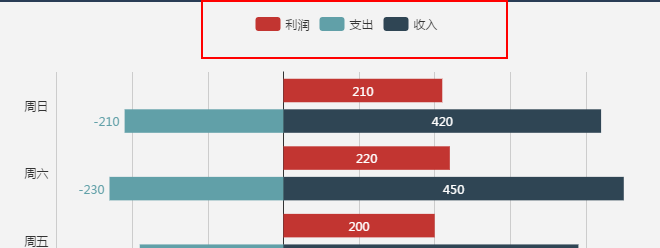
1.2、legend组件,图例组件展现了不同系列的标记(symbol),颜色和名字。可以通过点击图例控制哪些系列不显示。
比如:
legend: {
data:['利润', '支出', '收入']
},
1.3、xAxis,yAxis主要是X轴跟Y轴的一些配置;
1.4、tooltip组件也是用的比较多的,就是鼠标移上去那个提示框的配置。

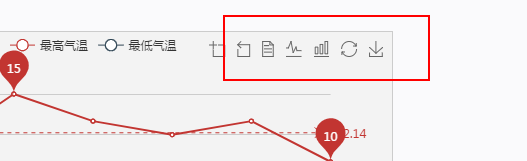
1.5、toolbox工具栏。内置有导出图片,数据视图,动态类型切换,数据区域缩放,重置五个工具。类似下图:
1.6、grid主要是配置表中的整天布局,比如距离距离边距多宽等。
1.7、series是系列列表,可以理解为主要的列表数据已经配置都在里边,对象里边的type这代表为不同的表,比如bar代表柱状图。
2.下边进入实际开发中的常见配置。
2.1、第一个问题:当你X轴的文本过长或者想旋转斜着放这么办呢,这时候就需要自己配置xAxis的axisLabel,
比如想文本过长实现换行,则可以这样配置:
xAxis : [

                    {

                        type : 'category',

                        data : xAxisdata,

                        axisLabel : {

                            interval : 0,

                            formatter : function(params){

                                var newParamsName = "";

                                var paramsNameNumber = params.length;

                                var provideNumber = 7;

                                var rowNumber = Math.ceil(paramsNameNumber / provideNumber);

                                if (paramsNameNumber > provideNumber) {

                                    for (var p = 0; p < rowNumber; p++) {

                                        var tempStr = "";

                                        var start = p * provideNumber;

                                        var end = start + provideNumber;

                                        if (p == rowNumber - 1) {

                                            tempStr = params.substring(start, paramsNameNumber);

                                        } else {

                                            tempStr = params.substring(start, end) + "\n";

                                        }

                                        newParamsName += tempStr;

                                    }

                                } else {

                                    newParamsName = params;

                                }

                                return newParamsName

                            }

                        }

                    }

  ]
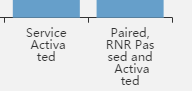
这个是7个字符就实现换行,如图:
如果想文本斜着放,旋转一些角度,则这样配置:
axisLabel:{

            show:true,

             rotate:45,

     },
则实现这样的效果:

2.不显示Y轴或者不现实X轴,或者数值显示更改:

show设为false则不显示。
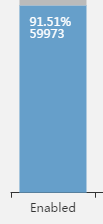
3.要默认显示表格上的数值,则配置series下:
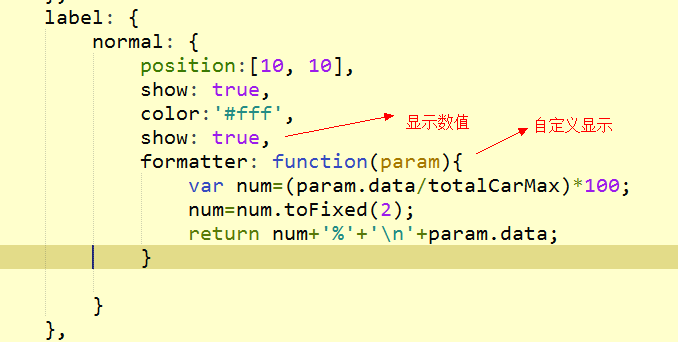
效果:
4.多表混合的情况,比如一个柱状图和折线图混合,并且需要两个Y轴的情况,则:
yAxis: [

                {

                    type: 'value',

                    min: 0,

                    name:'region',

                    max: 100.00,

                    interval: 10,

                    splitLine:{show: false},//去除网格线

                    axisLabel: {

                        formatter: '{value} %'

                    }

                },

                {

                    type: 'value',

                    name: 'Increase',

                    min: -100,

                    max: 600,

                    interval: 50,

                    splitLine:{show: false},//去除网格线

                    show:true,

                    axisLabel: {

                        formatter: '{value} %'

                    },

                }

            ],//配置两条Y轴
则在series下通过yAxisIndex去选择哪个Y轴,比如:
{

                    name:'West',

                    type:'bar',//柱状图

                    itemStyle:{

                        normal:{

                            color:'#D1D1D1',

                        }

                    },

                    data:West

                },

                {

                    name:'National',

                    type:'line',//折线图

                    yAxisIndex: 0,//选择第一个Y坐标

                    data:National,

                    itemStyle : {

                        normal : {

                            color:'#9F5E36',

                            lineStyle:{

                                color:'#9F5E36'

                            },

                            borderWidth:5,

                            label: {show: true,color:'#000'},

                        }

                    },

                },
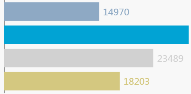
5.柱状图每个柱子需要配置不一样的颜色的时候怎么办呢?
series: [

                    {

                        type: 'bar',

                        data: [18203, 23489, 29034, 14970],

                        itemStyle:{

                            normal:{

                                color:function(params){

                                    var colorList = ['#D4C880','#D1D1D1','#01A3D4','#8EA9C4'];

                                    return colorList[params.dataIndex] ;

                                }

                            }//多个颜色柱子

                        },

                        label:{

                            normal:{

                                show:true,

                                position:'right'

                            }

                        }

                    },

                ]
效果图:
6、其他配置
textStyle一般为配置字体样式,包括颜色啊,字体大小等等;
formatter一般为自定义配置项。
时间问题,先给大家分享到这里,有时间再完善,有问题可评论里边一起探讨,谢谢。
Vue使用Echarts以及Echarts配置分享的更多相关文章
- vue按需引入echarts
下载安装echarts包:npm install echarts -D 一.全局引入 main.js中配置 import echarts from 'echarts' //引入echarts Vue. ...
- Vue如何使用动态刷新Echarts组件
这次给大家带来Vue如何使用动态刷新Echarts组件,Vue使用动态刷新Echarts组件的注意事项有哪些,下面就是实战案例,一起来看一下. 需求背景:dashboard作为目前企业中后台产品的“门 ...
- vue可视化图表 基于Echarts封装好的v-charts简介
**vue可视化图表 基于Echarts封装好的v-charts** 近期公司又一个新的需求,要做一个订单和销售额统计的项目,需要用到可视化图表来更直观的展示数据.首先我想到的是Echarts,众所周 ...
- vue项目中引用echarts的几种方式
准备工作: 首先我们初始化一个vue项目,执行vue init webpack echart,接着我们进入初始化的项目下.安装echarts, npm install echarts -S //或 ...
- vue中如何使用echarts
在vue中使用echarts主要是注意如何与vue生命周期相结合,从而做到数据驱动视图刷新 主要是以下几步: echarts的option配置项放在在data(){}或者computed(){}中 在 ...
- Vue系列——在vue项目中使用echarts
该示例使用 vue-cli 脚手架搭建 安装echarts依赖 npm install echarts -S 或者使用国内的淘宝镜像安装 npm install -g cnpm --registry= ...
- 在vue中使用的Echarts的步骤
1.首先在项目中安装Echarts npm install echarts -g --save //安装 2.在项目中引入Echarts(在main.js中引入) import echarts fro ...
- vue中如何使用echarts,使用axios获取数据
1==>首先准备一个容器 <div id="echartContainer" style="width:400px; height:400px"&g ...
- echarts legend文字配置多个颜色(转)
困扰很久的问题终于解决了 oh yea! echarts legend文字配置多个颜色legend: {data: [{name:‘直接访问’,icon : ‘circle’,textStyle: { ...
随机推荐
- 多线程之Map:Hashtable HashMap 以及ConcurrentHashMap
1.Map体系参考:http://java.chinaitlab.com/line/914247.htmlHashtable是JDK 5之前Map唯一线程安全的内置实现(Collections.syn ...
- 微信小程序---wx.request(OBJECT)
详情 :https://mp.weixin.qq.com/debug/wxadoc/dev/api/network-request.html#wxrequestobject 1: 首先要配置你的域名 ...
- OSW 快速安装部署
关于在运行Oracle的环境下部署OSW具体好处不再多说,只需要知晓,在日常Oracle定位各类故障,osw的数据可以协助诊断问题.MOS很多文档也多处提到需要osw的监控数据. 一.前期资料准备 1 ...
- LeetCode 476. Number Complement (数的补数)
Given a positive integer, output its complement number. The complement strategy is to flip the bits ...
- 借助csv用PHP生成excel文件
当你将xml文件改为csv后缀会发现原先的表格结构都变成用逗号隔开的一行一行数据,就像这样 编号,姓名,年龄 001,王宇,28 002,刘三,20 由此看来,如果能将PHP数据输出为这样的格式,然后 ...
- HDU1222Wolf and Rabbit(GCD思维)
Wolf and Rabbit Time Limit: 2000/1000 MS (Java/Others) Memory Limit: 65536/32768 K (Java/Others)T ...
- ASP.NET Core的身份认证框架IdentityServer4(3)-术语的解释
IdentityServer4 术语 IdentityServer4的规范.文档和对象模型使用了一些你应该了解的术语. 身份认证服务器(IdentityServer) IdentityServer是一 ...
- AngularJS学习篇(十八)
AngularJS API AngularJS 全局 API 用于执行常见任务的 JavaScript 函数集合,如: 比较对象 迭代对象 转换对象 全局 API 函数使用 angular 对象进行访 ...
- rewirte 规则
Nginx Rewrite Rewirte 规则也称为规则重写,主要功能是实现浏览器访问 HTTP URL 的跳转,其正则 表达式是基于 Perl 语言.通常而言,几乎所有的 WEB 服务器均可以支持 ...
- 基础进阶(一)之HashMap实现原理分析
HashMap实现原理分析 1. HashMap的数据结构 数据结构中有数组和链表来实现对数据的存储,但这两者基本上是两个极端. 数组 数组存储区间是连续的,占用内存严重,故空间复杂的很大.但数组的二 ...