
Mac下终端配置(item2 + oh-my-zsh + solarized配色方案)
2018年更新:
使用过程中发现 agnoster 这个主题虽然美观,但是在实际使用过程中对用户来说并不是很友好,个人来说 ys 主题更适合我。
更改主题:
ZSH_THEME="ys"
最近重装了系统,于是便重新配置了一下终端,使其更符合用户习惯。
效果如下:
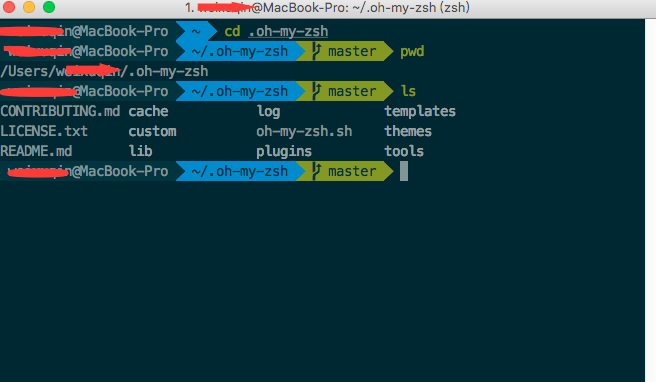
拥有语法高亮,命令行tab补全,自动提示符,显示Git仓库状态等功能。
安装
首先我们下载的 iTem2 这个软件,比Mac自带的终端更加强大。直接官网 http://iterm2.com/ 下载并安装即可。
配置
将iTem2设置为默认终端:
(菜单栏)iTerm2 -> Make iTerm2 Default Term

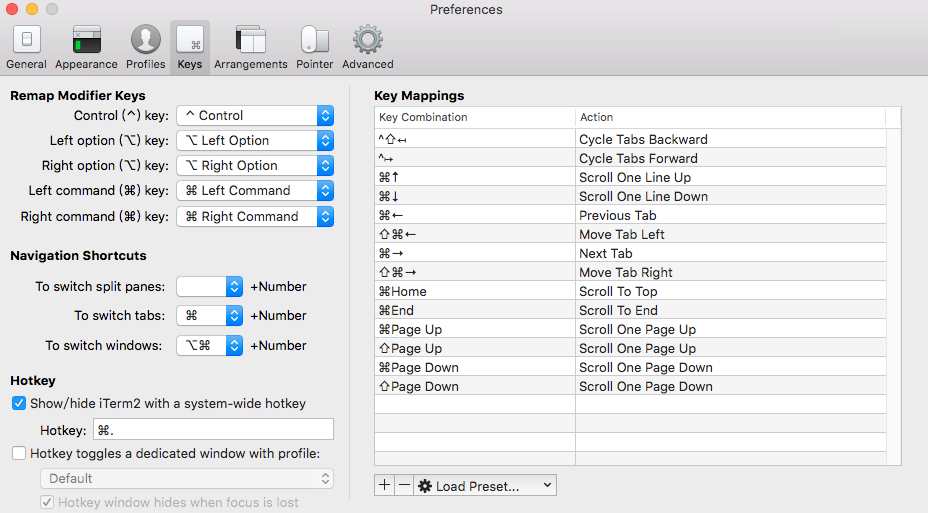
然后打开偏好设置preference,选中Keys,勾选Hotkey下的Show/hide iTerm2 with a system-wide hotkey,将热键设置为command+. ,这样你就可以通过command+. 全局热键来打开或关闭iTerm2窗口,非常方便。
配色方案
我选用的是 solarized,效果还不错。点开官网,下载,解压,然后打开 iTerm2 下的偏好设置 preference ,点开 profiles 下的colors 选项,点击右下角的 Color Presets 选项,选择import ,导入解压到的 solarized 文件下的Solarized Dark.itermcolors。
安装oh-my-zsh
github连接:https://github.com/robbyrussell/oh-my-zsh
使用 crul 安装:
sh -c "$(curl -fsSL https://raw.github.com/robbyrussell/oh-my-zsh/master/tools/install.sh)"
或使用wget:
sh -c "$(wget https://raw.githubusercontent.com/robbyrussell/oh-my-zsh/master/tools/install.sh -O -)"
主题
安装成功后,用vim打开隐藏文件 .zshrc ,修改主题为 agnoster:
ZSH_THEME="agnoster"
应用这个主题需要特殊的字体支持,否则会出现乱码情况,这时我们来配置字体:
1.使用 Meslo 字体,点开连接点击 view raw 下载字体。
2.安装字体到系统字体册。
3.应用字体到iTerm2下,我自己喜欢将字号设置为14px,看着舒服(iTerm -> Preferences -> Profiles -> Text -> Change Font)。
4.重新打开iTerm2窗口,这时便可以看到效果了。

到这步我们的终端看上去已经非常好看了,这时我们来安装其它插件,让终端看起来更加风骚。
自动提示命令

当我们输入命令时,终端会自动提示你接下来可能要输入的命令,这时按 → 便可输出这些命令,非常方便。
设置如下:
1.克隆仓库到本地 ~/.oh-my-zsh/custom/plugins 路径下
git clone git://github.com/zsh-users/zsh-autosuggestions $ZSH_CUSTOM/plugins/zsh-autosuggestions
2.用 vim 打开 .zshrc 文件,找到插件设置命令,默认是 plugins=(git) ,我们把它修改为
plugins=(zsh-autosuggestions git)
3.重新打开终端窗口。
PS:当你重新打开终端的时候可能看不到变化,可能你的字体颜色太淡了,我们把其改亮一些:
移动到 ~/.oh-my-zsh/custom/plugins/zsh-autosuggestions 路径下
cd ~/.oh-my-zsh/custom/plugins/zsh-autosuggestions
用 vim 打开 zsh-autosuggestions.zsh 文件,修改 ZSH_AUTOSUGGEST_HIGHLIGHT_STYLE='fg=10' ( fg=10 在我电脑上显示良好)。
语法高亮
1.使用homebrew安装 zsh-syntax-highlighting 插件。
brew install zsh-syntax-highlighting
2.配置.zshrc文件,插入一行。
source /usr/local/share/zsh-syntax-highlighting/zsh-syntax-highlighting.zsh
3.输入命令。
source ~/.zshrc
PS:安装homebrew包管理工具:
/usr/bin/ruby -e "$(curl -fsSL https://raw.githubusercontent.com/Homebrew/install/master/install)"
*这时候打开终端窗口,你的终端看起来就和我的一样漂亮了~
*use it and enjoy it~
Mac下终端配置(item2 + oh-my-zsh + solarized配色方案)的更多相关文章
- Mac OS 终端强化美化:iterm2 + zsh + oh~my~zsh 设置教程
为了获得更好的排版效果,文章改用markdown撰写,故重发一次. 前言 mac自带的terminal终端没有文件名高亮等功能,而且界面不是很好看,故今晚学舍友折腾了终端,可以让自己使用起来更加方便, ...
- 记录--mac下终端内的环境变量问题
一直使用的是前几年买的MacBook Air,当时感觉很轻薄,外观也非常的好看,也是一直用到现在,大概有三四年了,系统还是很流畅(实话,不是打广告......).平时也是经常要使用mac的终端,说实话 ...
- MAC下Xcode配置opencv(2017.3.29最新实践,亲测可行)
本文原创,未经同意,谢绝转载!(转载请告知本人并且经过本人同意--By Pacific-hong) 本人小硕一枚,因为专业方向图像相关,所以用到opencv,然后网上MAC下Xcode配置opencv ...
- MAC下Xcode配置opencv(2017.3.29最新实践,亲测可行)(转)
本文原创,未经同意,谢绝转载!(转载请告知本人并且经过本人同意--By Pacific-hong) 本人小硕一枚,因为专业方向图像相关,所以用到opencv,然后网上MAC下Xcode配置opencv ...
- Mac 下VIM配置
Mac下VIM配置 首先,我们去这里下载MacVim,也可用这个网址:(http://code.google.com/p/macvim/),进入后的界面如下: ____________________ ...
- Mac下iTerm2配置lrzsz功能
Mac下iTerm2配置lrzsz功能 rz,sz是Linux/Unix同Windows进行ZModem文件传输的命令行工具. 优点就是不用再开一个sftp工具登录上去上传下载文件. 近期在mac上通 ...
- mac 下终端访问文件出现“Permission Denied”解决方案
mac 下终端访问文件出现“Permission Denied”解决方案: 一个文件有3种权限,读.写.可执行,你这个文件没有可执行权限,需要加上可执行权限. 1. 终端下先 cd到该文件的目录下 2 ...
- Mac下 如何配置虚拟机软件Parallel Desktop--超详细
Mac下 如何配置虚拟机软件Pparallel Desktop--超详细 Mac 的双系统解决方案有两种,一种是使用Boot Camp分区安装独立的Windows,一种是通过安装Parallels D ...
- Mac下终端(terminal)的一些快捷键
Mac下终端(terminal)的一些快捷键 行首ctrl + a 行尾ctrl + e 两个终端窗口切换alt + 方向键 命令中,上一个单词esc + b (iterm2) 下一个单词esc + ...
随机推荐
- hadoop高可靠性HA集群
概述 简单hdfs高可用架构图 在hadoop2.x中通常由两个NameNode组成,一个处于active状态,另一个处于standby状态.Active NameNode对外提供服务,而Standb ...
- 【数据库系列学习一】Access与Excel的区别和联系
1.主题对一个主题Access只有一个表,而Excel可以有多个表.2.多表关系Access表各个表间存在严格的关联.Excel表各个表间的关系随意.3.数据计算Excel表中单元格中可以存储数据,也 ...
- 基于swift MKMapkit 开发的地图定位导航
// DTOneViewController.swift // Mapper-JSON // // Created by kcl on 16/8/8. // Copyright © 2016年 ...
- 通过Servlet实现汉字验证码
package com; import java.awt.Color;import java.awt.Font;import java.awt.Graphics;import java.awt.Gra ...
- document.all 用法
一. document.all是页面内所有元素的一个集合.例如: document.all(0)表示页面内第一个元素 二. document.all可以判断浏览器是否是IE if ...
- LeetCode 题解(一):Two Sum
LeetCode : two sum 第一次写博客,算是熟悉这些编辑环境吧,本来是打算在csdn上用markdown写的,结果改了博客介绍就被关闭了,晕死...好了,话不多说,今天打算拿LeetCod ...
- jQuery选择器---层次选择器总结
今天要分享的是jQuery层次选择器,层次选择器的分类如图: 接下来就开始了 要不先养养眼精神一下: 开始1.祖先选择器: 案例: <form> <label>Name:< ...
- python day2 练习题
#/usr/bin/env python # -*- coding:utf-8 -*- # Author:ylw # name = ' ylwA ' # 1.移除name变量对应的值两边的空格 # ...
- Hibernate 核心接口和工作机制
主要内容 Configuration类 sessionFactory接口 session接口 Transaction接口 Query 和 criteria接口 1.Configuration类 负责管 ...
- B507实验室打印机连接方法
一.准备工具 实验室打印机内网IP地址:172.16.135.41 ,这个地址要看具体的打印机地址(可能会更换). 从实验室QQ群(土匪窝)上下载打印机驱动,如下图所示. 3. 非常重要的事情:请链接 ...