
Mac OSX 搭建 Apache php mySql phpMyAdmin 开发环境
基本环境和配置
Mac 系统: OS X EI Caption 10.11.4
当前Mac用户名:
ceshi
需要熟知的几个基本概念和操作:
1. 新建一个终端默认的是路径是:
/Users/当前用户名, 因此本教程的结果是:
/Users/ceshi
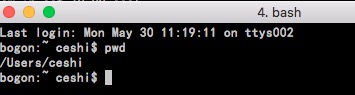
2. 命令行显示文件
显示非隐藏文件:
ls
显示隐藏文件和非隐藏文件:
ls -a
3. 显示mac系统的所有隐藏文件
defaults write com.apple.finder AppleShowAllFiles -bool true
一: Apache配置
1.1 启动Apache
OSX 已经自带Apache服务,所以只有一行命令行就可以启动Apache
开启Apache服务:
sudo apachectl start
停止Apache服务:
sudo apachectl stop
重启Apache服务:
sudo apachectl restart
以上3条命令,在我本机上测试没有返回信息(这太让人崩溃了).
查看Apache版本:
httpd -v
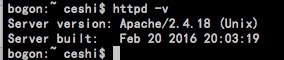
Apache配置的默认目录是:
/etc/apache2

貌似这个无法去更改.主要修改里面的httpd.conf文件
验证Apache服务器是否开启:
在浏览器中输入: localhost
会在浏览器页面显示:
It works!
因为在默认的Apache配置情况下,Apache的Document Root目录是:
/Library/WebServer/Documents
这个It works 就是里面的info.php打印出来的。下面介绍如何将apache的这个默认目录更改到用户目录下。
你可以打开info.php文件:可以看到是:

1.2 更改Apache默认目录
1. 选择你想更改后的Apache默认目录例如:
/Users/ceshi/Documents/apache/sites

这里的目录可以随便填写
2. 进到 /etc/apache2/users/目录下,输入一下命令行
sudo vim ceshi.conf

这里 一定要用 sudo, 否则你无法编辑

注意把  ceshi  用户名换成你自己的  用户名
编辑的内容:
<Directory "/Users/ceshi/Documents/apache/sites">

  Options Indexes MultiViews

  AllowOverride All

  Require all granted

</Directory>
3. 更改该文件的权限:
sudo chmod ceshi.conf
4. 进到/etc/apache2/目录,
sudo vim httpd.conf
LoadModule authz_core_module libexec/apache2/mod_authz_core.so
LoadModule authz_host_module libexec/apache2/mod_authz_host.so
LoadModule userdir_module libexec/apache2/mod_userdir.so
前两句应该已经不带注释了,把第三句注释放开。
然后找到Include /private/etc/apache2/extra/httpd-userdir.conf 注释放开。
PS:在vim下只要切换到命令模式,然后输入/”words you need find”就能快速找到需要查找的词。
注释就是把前面的 # 给去掉.
同时修改:
DocumentRoot "/Library/WebServer/Documents"

<Directory "/Library/WebServer/Documents">
为:
DocumentRoot "/Users/ceshi/Documents/apache/sites"

<Directory "/Users/ceshi/Documents/apache/sites">
5.进到/etc/apache2/extra/目录,
sudo vim httpd-userdir.conf
将Include /private/etc/apache2/users/*.conf 这句话放开注释。
6. 重启Apache
sudo apachectl restart
7. 复制文件
cp /Library/WebServer/Documents/index.en /Users/ceshi/Documents/apache/sites/index.html
8. 这个时候再在浏览器输入localhost.
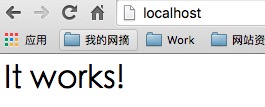
这样Apache就成功修改目录了.
注释:
在此期间如果遇到类似于这样的错误:
403 Forbidden “Forbidden You don't have permission to access / on this server” 或者是其他各种错误.
一定要先去Apache错误log日志里去找到错误的原因:
错误log日志目录:
/private/var/log/apache2
下面有两个文件
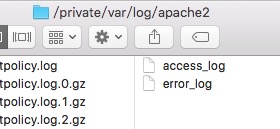
用文本编辑器打开error_log文件,找到里面的错误,然后自行google一下就能找到修复的答案, 不要直接搜Forbidden You don't have permission to access / on this server, 因为有很多种情况都会导致上述的错误的.
例如文件夹的权限
在apache目录下没有index.php,index.html等文件.
二: php配置
PHP的配置非常简单,就一个事,
1. 进到/etc/apache2/目录,编辑httpd.conf,找到LoadModule php5_module libexec/apache2/libphp5.so将其放开注释就行了。
2. 然后sudo apachectl restart 重启,
3. 在Apache的目录上
/Users/ceshi/Documents/apache/sites

apache配置的目录
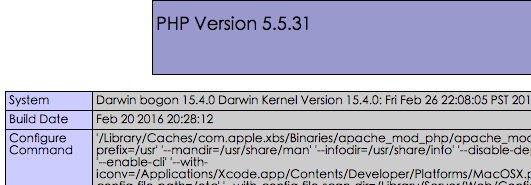
新建一个index.php,里面echo phpinfo() ,就可以看到效果了.
4. 在浏览器上刷新localhost, 就会看到:
三:安装MySql
如果你是初次接触服务端知识: 一定要先问问你周围的朋友当前MySql的主要用哪个版本.
我在安装MySql的时候,先去官网看的,发现5.7是最新的,然后开始各种安装,遇到的问题,上网各种搜索.结果完全无法解决.
因为5.7 有很多的情况跟当前主要用的5.6版本都是有区别的.
1. 去官网下载5.6的版本:
最好选择dmg格式的
http://dev.mysql.com/downloads/mysql/5.6.html#downloads
需要注册Oracle账号,才能下载.
我当前下载的是这个:

http://cdn.mysql.com//Downloads/MySQL-5.6/mysql-5.6.30-osx10.11-x86_64.dmg
2. 双击dmg文件直接傻瓜式安装就可以了.
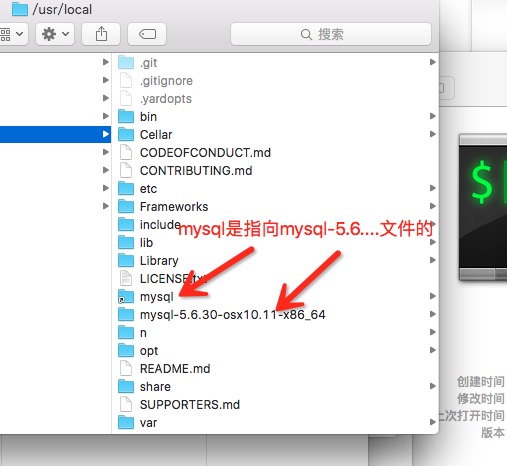
默认状态下, mysql的配置目录在:
/usr/local/mysql
3. 启动MySql
sudo /usr/local/mysql/support-files/mysql.server start
4. 配置环境变量
打开新的终端,默认的是用户根目录:
/Users/ceshi
输入
vim .bash_profile

输入:
export PATH=”/usr/local/mysql/bin:$PATH”
注释: .bash_profile 有可能不存在.
退出 vim
然后在终端输入:
source .bash_profile
使环境变量生效。接着就可以直接在终端里输入mysql命令了。
然后通过:
mysqladmin -u root password '123456'
去更改密码,123456 就是你的密码,可以换成任意的密码.
有的时候
启动 Apache 命令: sudo apachectl start
关闭命令: sudo apachectl stop
重启命令:sudo apachectl restart
查看 Apache 版本命令:httpd -v
apache默认站点目录: /Library(资源库)/WebServer/Documents/
修改俺怕车站点目录: 编辑这个文件的相关行:
sudo vi /etc/apache2/httpd.conf
apache log日志路径: /private/var/log/apache2
Mac OSX 搭建 Apache php mySql phpMyAdmin 开发环境的更多相关文章
- Mac下搭建Apache+PHP+MySql运行环境
https://www.cnblogs.com/xiaovw/p/8854896.html 前言 我们在Mac上搭建Apache+PHP+MySql环境是非常方便的,因为Mac预装的有Apache和P ...
- Mac下搭建基于PlatformIO的嵌入式开发环境(STM32开发)
PlatformIO简介 PlatformIO是开源的物联网开发生态系统.提供跨平台的代码构建器.集成开发环境(IDE),兼容 Arduino,ESP8266和mbed等 支持在Windows.Lin ...
- Ubuntu搭建 Apache、MySQL、PHP环境
以Ubuntu 16.04为例: 1.安装MysSQL 打开命令行输入 :sudo apt-get install mysql-server 输入管理员密码 选择Y 在安装的中间会出现输入Mysql的 ...
- Apache+MySQL+PHP开发环境的搭建(二)
通过自主选择相应的apache,mysql,php等软件,根据自己的应用开发需求进行安装.此方法搭建的环境自主性较强,搭建过程较为复杂,繁琐. 1.所需软件: Apache: http-2.2.22- ...
- Apache+MySQL+PHP开发环境的搭建(一)
通过套件来安装和配置php开发环境. 1.所需软件:AppServ(因为是开源,任何网站都能下载) 安装本软件基本上就是下一步. 2.进行安装 选择一个盘安装该软件点击next继续: 根据自己的实际情 ...
- Apache+PHP+MySQL+phpMyAdmin环境搭建
最近在学习web服务端开发,一开始是使用wamp的,后来决定自己完整配置一下环境,并把整个过程记录下来.其中,Apache是服务器,php是用来编写服务端的语言,MySQL作为数据库,phpMyAdm ...
- windows下搭建Apache+Mysql+PHP开发环境
原文:windows下搭建Apache+Mysql+PHP开发环境 要求 必备知识 熟悉基本编程环境搭建. 运行环境 windows 7(64位); Apache2.2;MySQL Server 5. ...
- 腾讯云服务器搭建Apache/PHP/MySQL环境
软件环境 Windows Server 2008 R2 企业版 SP1 64位 刚刚进入 Windows Server ,你会看到以下界面: 列出了服务器的基础信息和常用配置 下载 XAMPP htt ...
- Django Python MySQL Linux 开发环境搭建
Django Python MySQL Linux 开发环境搭建 1.安装Python 进行Python开发,首先必须安装python,对于linux 或者Mac 用户,python已经预装. 在命令 ...
随机推荐
- ArrayList 进阶方法之ListIterator
同样看的都是jdk1.8 中 ArrayList中的源码,整理测试一下而已ListIterator(int index)方法,返回指定下标(包含该下标)后的值,此时index位置的元素就是新列表迭代器 ...
- 一行code实现ADO.NET查询结果映射至实体对象。
AutoMapper是一个.NET的对象映射工具. 主要用途 领域对象与DTO之间的转换.数据库查询结果映射至实体对象. 这次我们说说 数据库查询结果映射至实体对象. 先贴一段代码: public S ...
- react基于nodejs简单的搭建与开发方法
只需安装babel命令,即可将react的jsx写法转换成浏览器认识的js写法 1.安装nodejs(百度下载安装即可,自带npm) 2.cmd打开命令行,cd进入在自己的文件夹下 执行命令: npm ...
- Python:学会创建并调用函数
这是关于Python的第4篇文章,主要介绍下如何创建并调用函数. print():是打印放入对象的函数 len():是返回对象长度的函数 input():是让用户输入对象的函数 ... 简单来说,函数 ...
- codeforces 803C Maximal GCD(GCD数学)
Maximal GCD 题目链接:http://codeforces.com/contest/803/problem/C 题目大意: 给你n,k(1<=n,k<=1e10). 要你输出k个 ...
- C#基础之------委托
一.委托的基本介绍 可以任务委托是持有一个或多个方法的对象.当然,正常情况下你不会去执行一个对象,但是委托与对象不同.可以执行委托,这是委托就会执行他所"持有"的方法. 举个栗子就 ...
- [转]亿级Web系统搭建:单机到分布式集群
当一个Web系统从日访问量10万逐步增长到1000万,甚至超过1亿的过程中,Web系统承受的压力会越来越大,在这个过程中,我们会遇到很多的问题.为了解决这些性能压力带来问题,我们需要在Web系统架构层 ...
- 【 js 基础 】【 源码学习 】 setTimeout(fn, 0) 的作用
在 zepto 源码中,$.fn 对象 有个 ready 函数,其中有这样一句 setTimeout(fn,0); $.fn = { ready: function(callback){ // don ...
- 瀑布流原生ajax,demo
最近听朋友们说起瀑布流挺多的,自己就去研究下了,一个简单的原生demo,分享给大家... 简单分为三个文档,有详细的注释 img:ajax.php:demo.php 其中img中放入图片 1.jpg: ...
- Ubuntu 完全卸载MySQL 重装步骤
sudo rm /var/lib/mysql/ -R 删除mysql的数据文件 sudo rm /etc/mysql/ -R 删除mqsql的配置文件 sudo apt-get autorem ...