
MongoDB的安装与配置
一、安装包安装:
1、安装
下载链接https://www.mongodb.com/download-center?jmp=nav#community
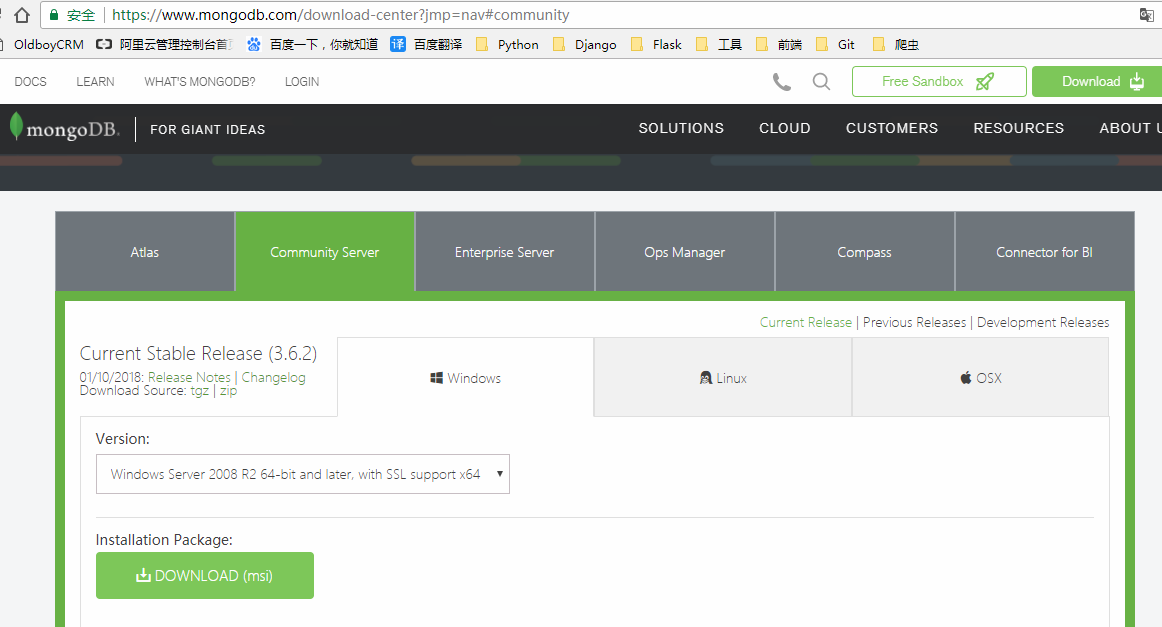
#1、安装路径为D:\MongoDB,将D:\MongoDB\bin目录加入环境变量

#2、新建目录与文件

D:\MongoDB\data\db

D:\MongoDB\log\mongod.log

#3、新建配置文件mongod.cfg,参考:https://docs.mongodb.com/manual/reference/configuration-options/

systemLog:

   destination: file

   path: "D:\MongoDB\log\mongod.log"

   logAppend: true

storage:

   journal:

      enabled: true

   dbPath: "D:\MongoDB\data\db"

net:

   bindIp: 0.0.0.0

   port: 27017

setParameter:

   enableLocalhostAuthBypass: false

#4、制作系统服务

mongod --config "D:\MongoDB\mongod.cfg" --bind_ip 0.0.0.0 --install

或者直接在命令行指定配置

mongod --bind_ip 0.0.0.0 --port 27017 --logpath D:\MongoDB\log\mongod.log --logappend --dbpath D:\MongoDB\data\db  --serviceName "MongoDB" --serviceDisplayName "MongoDB"  --install

#5、启动\关闭

net start MongoDB

net stop MongoDB

#6、登录

mongo

链接:http://www.runoob.com/mongodb/mongodb-window-install.html
安装配置

#1、安装路径为D:\MongoDB,将D:\MongoDB\bin目录加入环境变量 #2、新建目录与文件
D:\MongoDB\data\db
D:\MongoDB\log\mongod.log #3、新建配置文件mongod.cfg,参考:https://docs.mongodb.com/manual/reference/configuration-options/
systemLog:
destination: file
path: "D:\MongoDB\log\mongod.log"
logAppend: true
storage:
journal:
enabled: true
dbPath: "D:\MongoDB\data\db"
net:
bindIp: 0.0.0.0
port: 27017
setParameter:
enableLocalhostAuthBypass: false #4、制作系统服务
mongod --config "D:\MongoDB\mongod.cfg" --bind_ip 0.0.0.0 --install
或者直接在命令行指定配置
mongod --bind_ip 0.0.0.0 --port 27017 --logpath D:\MongoDB\log\mongod.log --logappend --dbpath D:\MongoDB\data\db --serviceName "MongoDB" --serviceDisplayName "MongoDB" --install #5、启动\关闭
net start MongoDB
net stop MongoDB #6、登录
mongo 链接:http://www.runoob.com/mongodb/mongodb-window-install.html
2、账号管理
#账号管理:https://docs.mongodb.com/master/tutorial/enable-authentication/

#1、创建账号

use admin

db.createUser(

  {

    user: "root",

    pwd: "123",

    roles: [ { role: "root", db: "admin" } ]

  }

)

use test

db.createUser(

  {

    user: "egon",

    pwd: "123",

    roles: [ { role: "readWrite", db: "test" },

             { role: "read", db: "db1" } ]

  }

)

#2、重启数据库

mongod --remove

mongod --config "C:\mongodb\mongod.cfg" --bind_ip 0.0.0.0 --install --auth

#3、登录:注意使用双引号而非单引号

mongo --port 27017 -u "root" -p "123" --authenticationDatabase "admin"

也可以在登录之后用db.auth("账号","密码")登录

mongo

use admin

db.auth("root","123")

#推荐博客:https://www.cnblogs.com/zhoujinyi/p/4610050.html
创建账号密码+开启认证机制
#账号管理:https://docs.mongodb.com/master/tutorial/enable-authentication/
#1、创建账号
use admin
db.createUser(
{
user: "root",
pwd: "123",
roles: [ { role: "root", db: "admin" } ]
}
) use test
db.createUser(
{
user: "egon",
pwd: "123",
roles: [ { role: "readWrite", db: "test" },
{ role: "read", db: "db1" } ]
}
) #2、重启数据库
mongod --remove
mongod --config "C:\mongodb\mongod.cfg" --bind_ip 0.0.0.0 --install --auth #3、登录:注意使用双引号而非单引号
mongo --port 27017 -u "root" -p "123" --authenticationDatabase "admin" 也可以在登录之后用db.auth("账号","密码")登录
mongo
use admin
db.auth("root","123") #推荐博客:https://www.cnblogs.com/zhoujinyi/p/4610050.html
3、命令行shell
#1、mongo 127.0.0.1:27017/config #连接到任何数据库config

#2、mongo --nodb #不连接到任何数据库

#3、启动之后,在需要时运行new Mongo(hostname)命令就可以连接到想要的mongod了:

> conn=new Mongo('127.0.0.1:27017')

connection to 127.0.0.1:27017

> db=conn.getDB('admin')

admin

#4、help查看帮助

#5、mongo时一个简化的JavaScript shell,是可以执行JavaScript脚本的
二、免安装版
MongoDB的安装与配置的更多相关文章
- Windows环境下MongoDB的安装与配置
MongoDB是一种高性能的文档型数据库,现介绍一下在Windows环境下MongDB的安装与配置 获取MongoDB 打开官方网站 www.mongodb.org,找到页面右上解的DownLoad链 ...
- MongoDB的安装,配置与开机自启动
关于简介不多说百度去吧少年.. MongoDB详细安装: 1.进入官网,点击DOWNLOAD MONGODB,下载所需要的版本.. 我这里把下载的文件放在d\MongoDB文件夹下,点击下载的官方镜像 ...
- MongoDB数据库安装及配置环境终极教程(windows10系统)
本文是笔者花时间踩坑踩生气了写出来的!转载请注明出处@http://www.cnblogs.com/tim100/!请尊重我的劳动成果!谢谢! 今天,给大家说说在windows10系统下MongoDB ...
- MongoDB的安装和配置(Windows系统)及遇到的常见问题解答
目前比较流行的数据库大致可以分为三种: 前两种是按照图论理论建立起来的,分别是: 层次式数据库(IMS(Information Management System)是其典型代表)和 网络式数据库(DB ...
- MongoDB数据库安装及配置环境(windows10系统)
windows10系统下MongoDB的安装及环境配置: MongoDB的安装 下载地址: https://www.mongodb.com/download-center (这是windows10环境 ...
- windows下MongoDB的安装,配置与开机自启动
关于简介不多说百度去吧少年.. MongoDB详细安装: 1.进入官网,点击DOWNLOAD MONGODB,下载所需要的版本.. 我这里把下载的文件放在d\MongoDB文件夹下,点击下载的官方镜像 ...
- MongoDB的安装及配置(Win7)
一.下载MongoDB 登录Mongodb官网https://www.mongodb.com/download-center#community 二.安装MongoDB 安装真的比较简单 next就可 ...
- MongoDB的安装及配置
MongoDB 是目前在IT行业非常流行的一种非关系型数据库(NoSql),其灵活的数据存储方式备受当前IT从业人员的青睐. Windows (1). 登录Mongodb官网点击下载 (2). 将zi ...
- linux应用之Mongodb的安装及配置(centos)
Mongodb是一种nosql类型的数据库,高性能.易部署.易使用的特点在IT行业非常流行. 下面介绍一下mongodb的安装方式,这里我们是在linux下安装,使用的是centos6.4 64位的, ...
随机推荐
- SpringCloud四:hystrix-propagation
注:pom.xml 及配置文件配置与上篇相同 package com.itmuch.cloud.controller; import org.springframework.beans.factory ...
- redis设置开机启动
方式一 1.设置redis.conf中daemonize为yes,确保守护进程开启,也就是在后台可以运行.(设置为yes后,启动时好像没有redis的启动界面,不知道为什么) #vi编辑redis安装 ...
- 嵌套查询别名必须性示例。HAVING用法
HAVING的一个重要作用: SELECT子句有统计函数嵌套时SELECT子句不能出现GROUP BY列,如果需要显示此列可以把嵌套的统计函数写成子查询放在HAVING子句中. 可用HAVING简化语 ...
- 并行cmd
#!/bin/bash ]; then echo -e "usage : \n\t$0 hostList REMOTE_CMD" echo -e "example: \n ...
- Mybatis篇总结
本文是对慕课网上"搞定SSM开发"路径的系列课程的总结,详细的项目文档和课程总结放在github上了.点击查看 JDBC写法 //sql: String sql = "s ...
- bzoj 1150: [CTSC2007]数据备份Backup
Description 你在一家 IT 公司为大型写字楼或办公楼(offices)的计算机数据做备份.然而数据备份的工作是枯燥乏味 的,因此你想设计一个系统让不同的办公楼彼此之间互相备份,而你则坐在家 ...
- 78、excel的读写操作
本篇主要是用python来自动生成excel数据文件也就是简单的excel读写操作.python读写excel文件主要是第三方模块库xlrd.xlwt. 本篇导航: 写excel 读excel 一.写 ...
- Nodejs进阶:crypto模块中你需要掌握的安全基础
本文摘录自<Nodejs学习笔记>,更多章节及更新,请访问 github主页地址. 一. 文章概述 互联网时代,网络上的数据量每天都在以惊人的速度增长.同时,各类网络安全问题层出不穷.在信 ...
- JFinal极速开发框架使用笔记
记录第一次使用JFinal,从简单的框架搭建到增删改查,从自带的方法到正常框架习惯的使用方式. JFinal官网:http://www.jfinal.com/ JFinal 是基于 Java 语言的极 ...
- mintUI配合vue2.0,webpack,vue-cli脚手架从零搭建
步骤说明: 1.确保安装了vue-cli 安装:cnpm install vue-cli -g 验证版本:vue --version 2.生成项目模板: vue init webpack-simple ...