
MongoDB的安装及配置(Win7)
一、下载MongoDB
登录Mongodb官网https://www.mongodb.com/download-center#community
二、安装MongoDB
安装真的比较简单 next就可以了 。要注意的两个地方
1、安装过程中,你可以通过点击 "Custom(自定义)" 按钮来设置你的安装目录(D:\MongoDB)。
2、下一步安装 "install mongoDB compass" 不勾选(当然你也可以选择安装它,可能需要更久的安装时间)
MongoDB Compass 是一个图形界面管理工具,我们可以在后面自己到官网下载安装,下载地址:https://www.mongodb.com/download-center/compass
三、MongoDB配置
在MongoDB\data目录下创建文件db用来存放数据库文件夹
>>D:\MongoDB\data\db
因为启动mongodb服务之前必须创建数据库文件的存放文件夹,否则命令不会自动创建,而且不能启动成功。
四、MongoDB开启服务与关闭
1、运行cmd.exe进入dos命令界面,执行下列命令:
>> cd D:\MongoDB\bin
>> D:\MongoDB\bin>mongod --dbpath D:\MongoDB\data
其中 --dbpath是指定数据库存放目录,这里要注意有两个 "-")
2、结果
这时命令行窗口会打印一些启动信息,沒有報錯
这时在浏览器输入http://localhost:27017/可以看到显示信息为

这个时候 MongoDB的服务就起来了,可以正常使用啦
这是一条分割线
配置本地 Windows MongoDB 服务。
一、前言
每次都是使用上面那条命令去开启MongoDB服务,那真的太麻烦了,而且命令估计也记不住。有没有像 net start MongoDB 这种命令去启动服务呢。可以的!!!!接下来我们来配置本地 Windows MongoDB 服务。
二、创建log文件夹和日志文件(用来存放日志文件)
在MongoDB目录下log文件夹 在log文件夹下创建一个日志文件mongo.log,即D:\MongoDB\log\mongo.log

备注:配置本地Windows MongoDB服务有两种方式,一种是命令直接配置,一种是配置文件进行配置。这里注意是详细讲 配置文件的方式将MongoDB服务器作为Windows服务运行。
命令直接配置方式:
以管理员模式打开cmd,cd到mongodb bin目录下,运行:
mongod.exe --logpath D:\MongoDB\log\mongodb.log --logappend --dbpath D:\MongoDB\data --directoryperdb --serviceName MongoDB --install
三、创建配置文件mongo.conf
dbpath=D:\MongoDB\data\db

logpath=D:\MongoDB\log\mongo.log

logappend=true

journal=true

quiet=true

port=27017
四、配置windows服务(用管理员身份打开cmd窗口)
以管理员模式打开cmd,cd到mongodb bin目录下,运行:
mongod --config "D:\MongoDB\mongo.conf" --install --serviceName "MongoDB"
>> D:\MongoDB\bin>mongod --config "D:\MongoDB\mongo.conf" --install --serviceName "MongoDB"
即根据刚创建的mongo.config配置文件安装服务,名称为MongoDB。
五、查看本地的服务
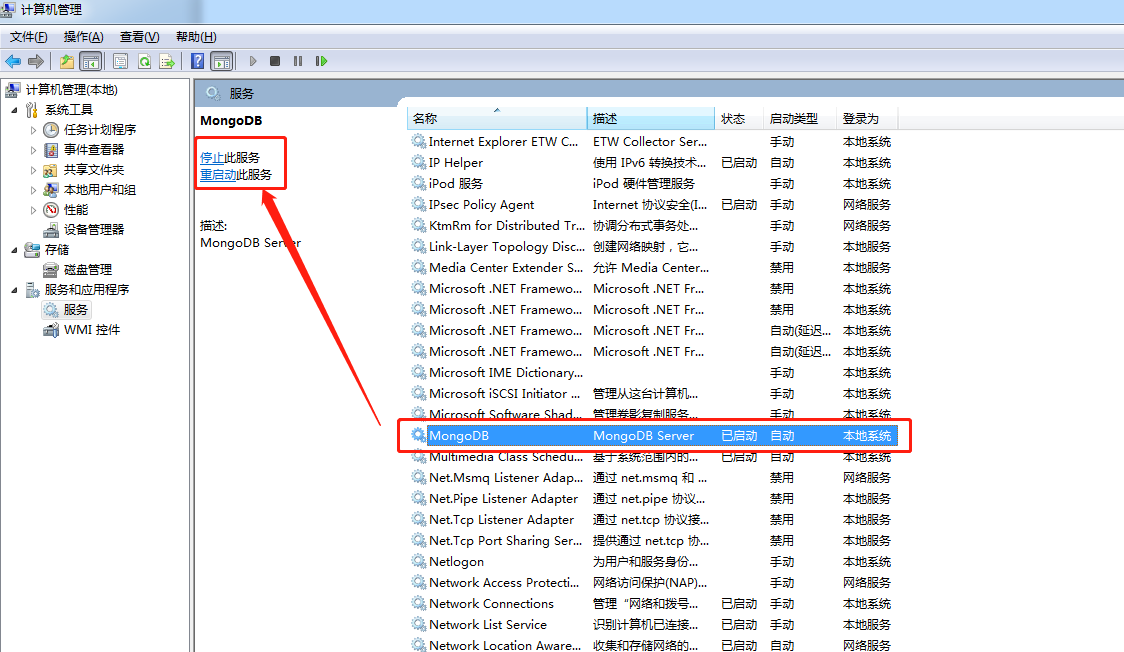
这样可设置为 开机自启动,可直接手动启动关闭,可通过命令行 net start MongoDB 启动。该配置会大大方便。
六、net start MongoDB 启动服务
net stop MongoDB 关闭MongoDB服务
mongod.exe --remove 移除 MongoDB 服务
这又是一条分割线
主要是 net start MongoDB 启动服务时 报的错误
1、MongoDB服务无法启动,windows提示发生服务特定错误:100

报错原因:因为在上次服务器退出异常时,这个文件会将服务器锁住。
解决方法:
(1)找到你数据库文件夹中的这两个文件 mongod.lock storage.bson
(2)删掉他们

2、net start MongoDB 服务名无效错误解决

报错原因:第四步(配置windows服务(用管理员身份打开cmd窗口))的时候,运行的命令出问题了。
解决方法:
- 将data目录下的所有文件都删除;
- Data文件夾要創建一個db文件;
- 以管理员模式打开cmd,cd到mongodb bin目录下,运行: mongod --config "D:\MongoDB\mongo.conf" --install --serviceName "MongoDB"
3、MongoDB启动服务出现“服务没有响应控制功能”错误 (这种错误 是第一种安装 方式会报错的)
报错原因:出现这个问题一般是路径有问题
解决方法:
(1)输入如下命令即可:sc delete MongoDB

(2)重新安装服务
以管理员模式打开cmd,cd到mongodb bin目录下,运行: mongod.exe --logpath D:\MongoDB\log\mongodb.log --logappend --dbpath D:\MongoDB\data --directoryperdb --serviceName MongoDB --install
终于整理完成了。一开始安装的时候真的是很懵逼,网上的教程真的只是参考,只有自己安装一遍,填坑和整理一下文档,那才是属于自己的东西。
最后 感谢 李子园的梦想 的 分享 https://blog.csdn.net/heshushun/article/details/77776706
MongoDB的安装及配置(Win7)的更多相关文章
- Windows环境下MongoDB的安装与配置
MongoDB是一种高性能的文档型数据库,现介绍一下在Windows环境下MongDB的安装与配置 获取MongoDB 打开官方网站 www.mongodb.org,找到页面右上解的DownLoad链 ...
- MongoDB的安装,配置与开机自启动
关于简介不多说百度去吧少年.. MongoDB详细安装: 1.进入官网,点击DOWNLOAD MONGODB,下载所需要的版本.. 我这里把下载的文件放在d\MongoDB文件夹下,点击下载的官方镜像 ...
- MongoDB数据库安装及配置环境终极教程(windows10系统)
本文是笔者花时间踩坑踩生气了写出来的!转载请注明出处@http://www.cnblogs.com/tim100/!请尊重我的劳动成果!谢谢! 今天,给大家说说在windows10系统下MongoDB ...
- MongoDB的安装与配置
一.安装包安装: 1.安装 #1.安装路径为D:\MongoDB,将D:\MongoDB\bin目录加入环境变量 #2.新建目录与文件D:\MongoDB\data\dbD:\MongoDB\log\ ...
- MongoDB的安装和配置(Windows系统)及遇到的常见问题解答
目前比较流行的数据库大致可以分为三种: 前两种是按照图论理论建立起来的,分别是: 层次式数据库(IMS(Information Management System)是其典型代表)和 网络式数据库(DB ...
- MongoDB数据库安装及配置环境(windows10系统)
windows10系统下MongoDB的安装及环境配置: MongoDB的安装 下载地址: https://www.mongodb.com/download-center (这是windows10环境 ...
- windows下MongoDB的安装,配置与开机自启动
关于简介不多说百度去吧少年.. MongoDB详细安装: 1.进入官网,点击DOWNLOAD MONGODB,下载所需要的版本.. 我这里把下载的文件放在d\MongoDB文件夹下,点击下载的官方镜像 ...
- MongoDB的安装及配置
MongoDB 是目前在IT行业非常流行的一种非关系型数据库(NoSql),其灵活的数据存储方式备受当前IT从业人员的青睐. Windows (1). 登录Mongodb官网点击下载 (2). 将zi ...
- linux应用之Mongodb的安装及配置(centos)
Mongodb是一种nosql类型的数据库,高性能.易部署.易使用的特点在IT行业非常流行. 下面介绍一下mongodb的安装方式,这里我们是在linux下安装,使用的是centos6.4 64位的, ...
随机推荐
- python-----操作路径
分离路径.文件名 org_path = r"F:\temp\test" fpath, fname = os.path.split(org_path) print(fpath,fna ...
- Redis入门(三)——主从服务器配置
当数据量变得庞大的时候,读写分离还是很有必要的.同时避免一个redis服务宕机,导致应用宕机的情况,我们启用sentinel(哨兵)服务,实现主从切换的功能.redis提供了一个master,多个sl ...
- c#系统泛型委托
Action<T> 无返回值的系统泛型委托 namespace ConsoleApp1 { public class UserInfo { public int Id { get; set ...
- Java中wait()与notify()理解
通常,多线程之间需要协调工作.例如,浏览器的一个显示图片的线程displayThread想要执行显示图片的任务,必须等待下载线程 downloadThread将该图片下载完毕.如果图片还没有下载完,d ...
- 老瞎眼 pk 小鲜肉 (线段树)
链接:https://ac.nowcoder.com/acm/contest/1114/E来源:牛客网 题目描述 老瞎眼有一个长度为 n 的数组 a,为了为难小鲜肉,他准备了 Q 次询问,每次给出 一 ...
- Codeforces Round #590 (Div. 3) C. Pipes
链接: https://codeforces.com/contest/1234/problem/C 题意: You are given a system of pipes. It consists o ...
- python--openCV--视频处理
编码格式 视频容器中,一般有视频和音频数据,它们采取的编码方式不一样. 视频常见的编码方式通常有: x264.h264.mpeg-4 音频常见的编码方式通常有: mp3.AAC.flac 编码的目的主 ...
- 菜鸟刷面试题(五、Java容器篇)
目录: java 容器都有哪些? Collection 和 Collections 有什么区别? List.Set.Map 之间的区别是什么? HashMap 和 Hashtable 有什么区别? 如 ...
- Spring Framwork Maven dependency
Spring Framwork 更新时间 2019.12.21 统一版本号 <properties> <!-- spring版本号 --> <spring.version ...
- C++头文件中#pragma once与#ifndef……#define……#endif
两者功能一样,防止重复包含被多次编译.建议头文件加入#pragma once C++头文件开头的两句与结尾的一句#ifndef <标识>#define <标识>类代码#endi ...