
python爬虫从入门到放弃(八)之 Selenium库的使用
一、什么是Selenium
selenium 是一套完整的web应用程序测试系统,包含了测试的录制(selenium IDE),编写及运行(Selenium Remote Control)和测试的并行处理(Selenium Grid)。Selenium的核心Selenium Core基于JsUnit,完全由JavaScript编写,因此可以用于任何支持JavaScript的浏览器上。
selenium可以模拟真实浏览器,自动化测试工具,支持多种浏览器,爬虫中主要用来解决JavaScript渲染问题。
二、selenium基本使用
用python写爬虫的时候,主要用的是selenium的Webdriver,我们可以通过下面的方式先看看Selenium.Webdriver支持哪些浏览器

执行结果如下,从结果中我们也可以看出基本山支持了常见的所有浏览器:
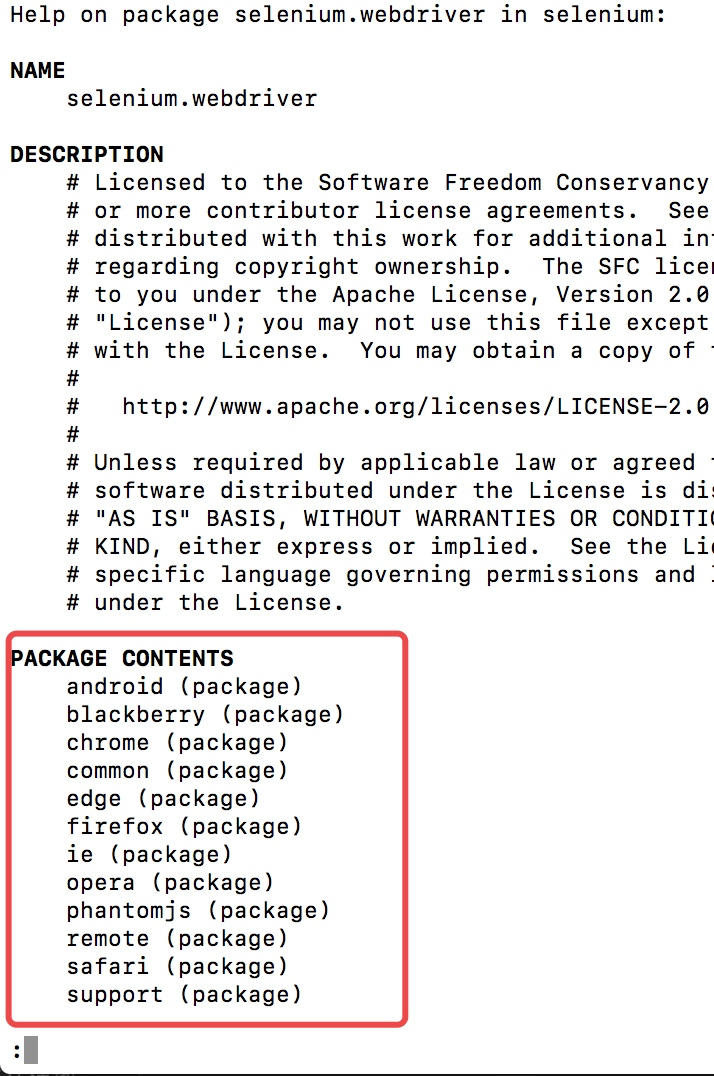
这里要说一下比较重要的PhantomJS,PhantomJS是一个而基于WebKit的服务端JavaScript API,支持Web而不需要浏览器支持,其快速、原生支持各种Web标准:Dom处理,CSS选择器,JSON等等。PhantomJS可以用用于页面自动化、网络监测、网页截屏,以及无界面测试
声明浏览器对象
上面我们知道了selenium支持很多的浏览器,但是如果想要声明并调用浏览器则需要:
from selenium import webdriver

browser = webdriver.Chrome()

browser = webdriver.Firefox()
这里只写了两个例子,当然了其他的支持的浏览器都可以通过这种方式调用
访问页面
from selenium import webdriver

browser = webdriver.Chrome()

browser.get("http://www.baidu.com")

print(browser.page_source)

browser.close()
上述代码运行后,会自动打开Chrome浏览器,并登陆百度打印百度首页的源代码,然后关闭浏览器
查找元素
单个元素查找
from selenium import webdriver

browser = webdriver.Chrome()

browser.get("http://www.taobao.com")

input_first = browser.find_element_by_id("q")

input_second = browser.find_element_by_css_selector("#q")

input_third = browser.find_element_by_xpath('//*[@id="q"]')

print(input_first)

print(input_second)

print(input_third)

browser.close()
这里我们通过三种不同的方式去获取响应的元素,第一种是通过id的方式,第二个中是CSS选择器,第三种是xpath选择器,结果都是相同的。
结果如下:

这里列举一下常用的查找元素方法:
find_element_by_name
find_element_by_id
find_element_by_xpath
find_element_by_link_text
find_element_by_partial_link_text
find_element_by_tag_name
find_element_by_class_name
find_element_by_css_selector
下面这种方式是比较通用的一种方式:这里需要记住By模块所以需要导入
from selenium.webdriver.common.by import By
from selenium import webdriver

from selenium.webdriver.common.by import By

browser = webdriver.Chrome()

browser.get("http://www.taobao.com")

input_first = browser.find_element(By.ID,"q")

print(input_first)

browser.close()
当然这种方法和上述的方式是通用的,browser.find_element(By.ID,"q")这里By.ID中的ID可以替换为其他几个
多个元素查找
其实多个元素和单个元素的区别,举个例子:find_elements,单个元素是find_element,其他使用上没什么区别,通过其中的一个例子演示:
from selenium import webdriver

browser = webdriver.Chrome()

browser.get("http://www.taobao.com")

lis = browser.find_elements_by_css_selector('.service-bd li')

print(lis)

browser.close()
这样获得就是一个列表
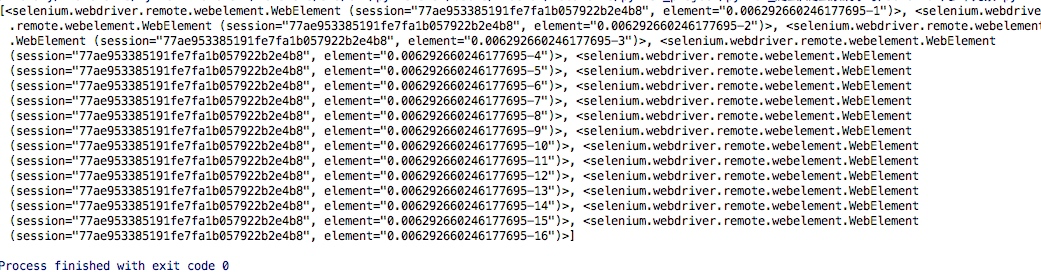
当然上面的方式也是可以通过导入from selenium.webdriver.common.by import By 这种方式实现
lis = browser.find_elements(By.CSS_SELECTOR,'.service-bd li')
同样的在单个元素中查找的方法在多个元素查找中同样存在:
find_elements_by_name
find_elements_by_id
find_elements_by_xpath
find_elements_by_link_text
find_elements_by_partial_link_text
find_elements_by_tag_name
find_elements_by_class_name
find_elements_by_css_selector
元素交互操作
对于获取的元素调用交互方法
from selenium import webdriver

import time

browser = webdriver.Chrome()

browser.get("http://www.taobao.com")

input_str = browser.find_element_by_id('q')

input_str.send_keys("ipad")

time.sleep(1)

input_str.clear()

input_str.send_keys("MakBook pro")

button = browser.find_element_by_class_name('btn-search')

button.click()
运行的结果可以看出程序会自动打开Chrome浏览器并打开淘宝输入ipad,然后删除,重新输入MakBook pro,并点击搜索
Selenium所有的api文档:http://selenium-python.readthedocs.io/api.html#module-selenium.webdriver.common.action_chains
交互动作
将动作附加到动作链中串行执行
from selenium import webdriver

from selenium.webdriver import ActionChains

browser = webdriver.Chrome()

url = "http://www.runoob.com/try/try.php?filename=jqueryui-api-droppable"

browser.get(url)

browser.switch_to.frame('iframeResult')

source = browser.find_element_by_css_selector('#draggable')

target = browser.find_element_by_css_selector('#droppable')

actions = ActionChains(browser)

actions.drag_and_drop(source, target)

actions.perform()
更多操作参考:http://selenium-python.readthedocs.io/api.html#module-selenium.webdriver.common.action_chains
执行JavaScript
这是一个非常有用的方法,这里就可以直接调用js方法来实现一些操作,
下面的例子是通过登录知乎然后通过js翻到页面底部,并弹框提示
from selenium import webdriver

browser = webdriver.Chrome()

browser.get("http://www.zhihu.com/explore")

browser.execute_script('window.scrollTo(0, document.body.scrollHeight)')

browser.execute_script('alert("To Bottom")')
获取元素属性
get_attribute('class')
from selenium import webdriver

browser = webdriver.Chrome()

url = 'https://www.zhihu.com/explore'

browser.get(url)

logo = browser.find_element_by_id('zh-top-link-logo')

print(logo)

print(logo.get_attribute('class'))
获取文本值
text
from selenium import webdriver

browser = webdriver.Chrome()

url = 'https://www.zhihu.com/explore'

browser.get(url)

input = browser.find_element_by_class_name('zu-top-add-question')

print(input.text)
获取ID,位置,标签名
id
location
tag_name
size
from selenium import webdriver

browser = webdriver.Chrome()

url = 'https://www.zhihu.com/explore'

browser.get(url)

input = browser.find_element_by_class_name('zu-top-add-question')

print(input.id)

print(input.location)

print(input.tag_name)

print(input.size)
Frame
在很多网页中都是有Frame标签,所以我们爬取数据的时候就涉及到切入到frame中以及切出来的问题,通过下面的例子演示
这里常用的是switch_to.from()和switch_to.parent_frame()
import time

from selenium import webdriver

from selenium.common.exceptions import NoSuchElementException

browser = webdriver.Chrome()

url = 'http://www.runoob.com/try/try.php?filename=jqueryui-api-droppable'

browser.get(url)

browser.switch_to.frame('iframeResult')

source = browser.find_element_by_css_selector('#draggable')

print(source)

try:

    logo = browser.find_element_by_class_name('logo')

except NoSuchElementException:

    print('NO LOGO')

browser.switch_to.parent_frame()

logo = browser.find_element_by_class_name('logo')

print(logo)

print(logo.text)
等待
当使用了隐式等待执行测试的时候,如果 WebDriver没有在 DOM中找到元素,将继续等待,超出设定时间后则抛出找不到元素的异常, 换句话说,当查找元素或元素并没有立即出现的时候,隐式等待将等待一段时间再查找 DOM,默认的时间是0
隐式等待
到了一定的时间发现元素还没有加载,则继续等待我们指定的时间,如果超过了我们指定的时间还没有加载就会抛出异常,如果没有需要等待的时候就已经加载完毕就会立即执行
from selenium import webdriver

browser = webdriver.Chrome()

browser.implicitly_wait(10)

browser.get('https://www.zhihu.com/explore')

input = browser.find_element_by_class_name('zu-top-add-question')

print(input)
显示等待
指定一个等待条件,并且指定一个最长等待时间,会在这个时间内进行判断是否满足等待条件,如果成立就会立即返回,如果不成立,就会一直等待,直到等待你指定的最长等待时间,如果还是不满足,就会抛出异常,如果满足了就会正常返回
from selenium import webdriver

from selenium.webdriver.common.by import By

from selenium.webdriver.support.ui import WebDriverWait

from selenium.webdriver.support import expected_conditions as EC

browser = webdriver.Chrome()

browser.get('https://www.taobao.com/')

wait = WebDriverWait(browser, 10)

input = wait.until(EC.presence_of_element_located((By.ID, 'q')))

button = wait.until(EC.element_to_be_clickable((By.CSS_SELECTOR, '.btn-search')))

print(input, button)
上述的例子中的条件:EC.presence_of_element_located()是确认元素是否已经出现了
EC.element_to_be_clickable()是确认元素是否是可点击的
常用的判断条件:
title_is 标题是某内容
title_contains 标题包含某内容
presence_of_element_located 元素加载出,传入定位元组,如(By.ID, 'p')
visibility_of_element_located 元素可见,传入定位元组
visibility_of 可见,传入元素对象
presence_of_all_elements_located 所有元素加载出
text_to_be_present_in_element 某个元素文本包含某文字
text_to_be_present_in_element_value 某个元素值包含某文字
frame_to_be_available_and_switch_to_it frame加载并切换
invisibility_of_element_located 元素不可见
element_to_be_clickable 元素可点击
staleness_of 判断一个元素是否仍在DOM,可判断页面是否已经刷新
element_to_be_selected 元素可选择,传元素对象
element_located_to_be_selected 元素可选择,传入定位元组
element_selection_state_to_be 传入元素对象以及状态,相等返回True,否则返回False
element_located_selection_state_to_be 传入定位元组以及状态,相等返回True,否则返回False
alert_is_present 是否出现Alert
更多操作参考:http://selenium-python.readthedocs.io/api.html#module-selenium.webdriver.support.expected_conditions
浏览器的前进和后退
back()
forward()
import time

from selenium import webdriver

browser = webdriver.Chrome()

browser.get('https://www.baidu.com/')

browser.get('https://www.taobao.com/')

browser.get('https://www.python.org/')

browser.back()

time.sleep(1)

browser.forward()

browser.close()
cookie操作
get_cookies()
delete_all_cookes()
add_cookie()
from selenium import webdriver

browser = webdriver.Chrome()

browser.get('https://www.zhihu.com/explore')

print(browser.get_cookies())

browser.add_cookie({'name': 'name', 'domain': 'www.zhihu.com', 'value': 'zhaofan'})

print(browser.get_cookies())

browser.delete_all_cookies()

print(browser.get_cookies())
选项卡管理
通过执行js命令实现新开选项卡window.open()
不同的选项卡是存在列表里browser.window_handles
通过browser.window_handles[0]就可以操作第一个选项卡
import time

from selenium import webdriver

browser = webdriver.Chrome()

browser.get('https://www.baidu.com')

browser.execute_script('window.open()')

print(browser.window_handles)

browser.switch_to_window(browser.window_handles[1])

browser.get('https://www.taobao.com')

time.sleep(1)

browser.switch_to_window(browser.window_handles[0])

browser.get('https://python.org')
异常处理
这里的异常比较复杂,官网的参考地址:
http://selenium-python.readthedocs.io/api.html#module-selenium.common.exceptions
这里只进行简单的演示,查找一个不存在的元素
from selenium import webdriver

from selenium.common.exceptions import TimeoutException, NoSuchElementException

browser = webdriver.Chrome()

try:

    browser.get('https://www.baidu.com')

except TimeoutException:

    print('Time Out')

try:

    browser.find_element_by_id('hello')

except NoSuchElementException:

    print('No Element')

finally:

    browser.close()
python爬虫从入门到放弃(八)之 Selenium库的使用的更多相关文章
- python爬虫从入门到放弃(四)之 Requests库的基本使用
什么是Requests Requests是用python语言基于urllib编写的,采用的是Apache2 Licensed开源协议的HTTP库如果你看过上篇文章关于urllib库的使用,你会发现,其 ...
- python爬虫从入门到放弃前奏之学习方法
首谈方法 最近在整理爬虫系列的博客,但是当整理几篇之后,发现一个问题,不管学习任何内容,其实方法是最重要的,按照我之前写的博客内容,其实学起来还是很点枯燥不能解决传统学习过程中的几个问题: 这个是普通 ...
- python爬虫从入门到放弃(四)之 Requests库的基本使用(转)
什么是Requests Requests是用python语言基于urllib编写的,采用的是Apache2 Licensed开源协议的HTTP库如果你看过上篇文章关于urllib库的使用,你会发现,其 ...
- python爬虫从入门到放弃(二)之爬虫的原理
在上文中我们说了:爬虫就是请求网站并提取数据的自动化程序.其中请求,提取,自动化是爬虫的关键!下面我们分析爬虫的基本流程 爬虫的基本流程 发起请求通过HTTP库向目标站点发起请求,也就是发送一个Req ...
- Python爬虫小白入门(四)PhatomJS+Selenium第一篇
一.前言 在上一篇博文中,我们的爬虫面临着一个问题,在爬取Unsplash网站的时候,由于网站是下拉刷新,并没有分页.所以不能够通过页码获取页面的url来分别发送网络请求.我也尝试了其他方式,比如下拉 ...
- Python爬虫从入门到放弃(十八)之 Scrapy爬取所有知乎用户信息(上)
爬取的思路 首先我们应该找到一个账号,这个账号被关注的人和关注的人都相对比较多的,就是下图中金字塔顶端的人,然后通过爬取这个账号的信息后,再爬取他关注的人和被关注的人的账号信息,然后爬取被关注人的账号 ...
- python爬虫从入门到放弃(三)之 Urllib库的基本使用
官方文档地址:https://docs.python.org/3/library/urllib.html 什么是Urllib Urllib是python内置的HTTP请求库包括以下模块urllib.r ...
- python爬虫从入门到放弃(六)之 BeautifulSoup库的使用
上一篇文章的正则,其实对很多人来说用起来是不方便的,加上需要记很多规则,所以用起来不是特别熟练,而这节我们提到的beautifulsoup就是一个非常强大的工具,爬虫利器. beautifulSoup ...
- Python爬虫从入门到放弃(十一)之 Scrapy框架整体的一个了解
这里是通过爬取伯乐在线的全部文章为例子,让自己先对scrapy进行一个整理的理解 该例子中的详细代码会放到我的github地址:https://github.com/pythonsite/spider ...
随机推荐
- Elasticsearch实现类似 like '?%' 搜索
在做搜索的时候,下拉联想词的搜索肯定是最常见的一个场景,用户在输入的时候,要自动补全词干,说得简单点,就是以...开头搜索,如果是数据库,一句SQL就很容易实现,但在elasticsearch如何实现 ...
- Ubuntu中文本地化后字体改变
ubuntu中文本地化后会安装2个字体 fonts-arphic-ukai fonts-arphic-uming 找到这两个字体删除之.. sudo apt- get remove fonts-arp ...
- SQL生成一年每一天的时间列表的几种方法
工作好几年了,一直没有写博客,准备捡起来... 以下脚本适用环境:SQL SERVER (starting with 2012) 1.构建序列: /*1-1:利用交叉连接,推荐下列这种写法 ...
- 解析http协议的url
package util; import java.io.BufferedReader;import java.io.InputStream;import java.io.InputStreamRea ...
- split()方法
split()方法用于把一个字符串分隔成字符串数组. 它有两个参数: separator:从参数指定的地方分隔字符串,必需: howmany:该参数可指定返回的数组的最大长度.如果设置了该参数,返回的 ...
- 我的Python---1
在学习Python两周后的今天,第一次做下总结.在昨天,我发现了这个博客,并且风也似的注册.申请,然后成功了,感谢管理员. 实际上,现在回想起来我第一次接触编程时在高一的计算机课上.那时候只有语数外理 ...
- Laravel 5.2 教程 - 邮件
一.简介 Laravel 的邮件功能基于热门的 SwiftMailer 函数库之上,提供了一个简洁的 API.Laravel为SMTP.Mailgun.Mandrill.Amazon SES.PHP的 ...
- webpack中利用require.ensure()实现按需加载
webpack中的require.ensure()可以实现按需加载资源包括js,css等,它会给里面require的文件单独打包,不和主文件打包在一起,webpack会自动配置名字,如0.js,1.j ...
- express4.x的使用
①.安装 npm install -g express ②.创建应用 express [目录] 会在目录下生成 node_modules, 存放所有的项目依赖库.(每个项目管理自己的依赖,与Ma ...
- PHP学习笔记-1
PHP基本语法 php脚本可以放在文档的任意位置: php脚本以<? php开始,以?>结束: php文件通常包括Html标签和一些php脚本代码: 举个栗子: <!DOCTYPE ...