
win10 64位安装memcache扩展和开启redis扩展
前面有关于win10下搭建wamp环境的介绍,在此不在赘述,php操作memcache有memcache库和memcached库,其中memcache是php内置的扩展库,支持面向对象和面向过程两种操作,memcached是基于libmemcached的一套第三方扩展库,仅支持面向对象方式操作,相对于memcache扩展而言,功能更加强大,方法更加丰富,效率更高。下面介绍下在window环境下如何安装memcache扩展和开启redis扩展,
下载文件
附件有memcached的安装文件和php5.2到php5.6的memcache扩展文件,php_redis.dll下载地址:http://windows.php.net/downloads/pecl/releases/redis/2.2.7/
安装扩展
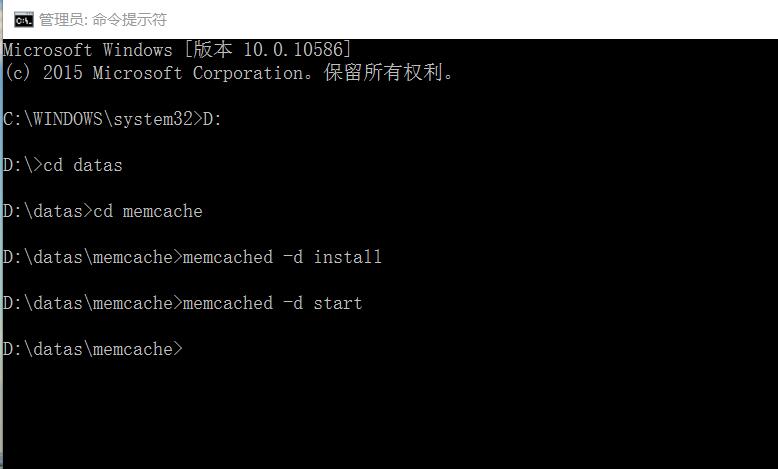
解压memcached那个压缩文件到任意位置,比如说D盘datas文件夹下。找到cmd.exe(c:\windows\system32\cmd.exe),右键以管理员方式运行(否则会提示failed to install service or service already installed),输入D:回车,接着cd到memcached解压的那个文件夹下执行memcached -d install命令安装,回车,如果没有任何提示则表示安装成功,再输入memcached -d start回车,开启memcached进程,如图所示,可以在服务中看到memcached正在运行
开启扩展
将附件中php_memcache扩展解压到php安装目录下的ext文件夹中,选择好适应的版本,之前安装的php版本是php-5.5.37-Win32-VC11-x64,从phpinfo函数可以看出php版本信息,如下图,所以我选择了php5.5-ts-vc11-x64版本的php_memcache扩展,在php.ini中extension添加一条extension=php_memcache.dll,同理将下载的phpredis扩展解压到php安装目录下的ext文件夹中,在php.ini中extension添加一条extension=php_redis.dll


重启Apache服务器
打开测试文件写入phpinfo()函数,如图所示则表示扩展安装成功。


继续编辑测试文件 输入如下代码
<?php

    //phpinfo();

    $memcache = new Memcache();

    $memcache->connect('127.0.0.1', 11211 ) or die ( "Could not connect Memcached server!" );

    $memcache->set( 'Memcache', "hello Memcache!<br/>");

    echo $memcache->get('Memcache');

    echo "<br>";

    $redis = new Redis();

    $redis->connect("192.168.1.103","6379");  //php客户端设置的ip及端口

    //存储一个值

    $redis->set("say","Hello redis ");

    echo $redis->get("say");     //Hello redis

?>
输出hello Memcache!配置成功!
附件:
http://files.cnblogs.com/files/weblm/memcached扩展.rar
win10 64位安装memcache扩展和开启redis扩展的更多相关文章
- win10 64 位安装 MySQL(mysql-5.7.17-winx64)
版权声明:本文为搜集借鉴各类文章的原创文章,转载请注明出处:http://www.cnblogs.com/2186009311CFF/p/6517470.html. win10 64 位安装 MySQ ...
- Win10 64位安装SQL2000(个人版)
默认Win10上是不允许安装SQL2000的,毕竟SQL2000已经是10多年前的老软件了,但是因为它成熟稳定,相比SQL2005,SQL2008R2,SQL2012,SQL2014,体积要小的多,所 ...
- win10 64位 安装JDK1.8
win10 64位 jdk1.8 配置Java环境,是否安装JRE. 一.安装得有JRE JDK和JRE分别安装再不同的文件夹下 新建:JAVA_HOME 值:JDK的安装路径 新建:CLASSPAT ...
- win10 64位 安装TensorFlow
.由于之前安装的是python2.7 ,tensorflow在windows下必须要python3 网上查了一下有三种方法2版本共存 1.不用Anaconda windows 安装python2 与p ...
- win10 64位安装redis 及Redis Desktop Manager使用
说多无益,先把redis在win上的开发环境搭一下. redis官方没有64位的Windows下的可执行程序,目前有个开源的托管在github上, 地址:https://github.com/Serv ...
- win10 64位 安装scrapy
在学习python时,不可避免下载了Anaconda,当我打算写爬虫时,urllib,requests,selenium,pyspider都已经安装好了,可以直接使用了,但是有一天我想要使用scrap ...
- Win10(64位)安装汇编环境(MASM)
1:需要的文件 需要的安装包:这些百度都能下载找到 1).DOSBox 链接: 2) .MASM5.0 链接: 3).DEBUG 链接: 下面给出我们打包的环境 直接可用: (汇编我并不需要关注安装这 ...
- win10 64位安装mysql
原文地址:http://blog.csdn.net/kingyumao/article/details/51925795
- Axure RP 9 WIN10 64位安装步骤及注册码
License栏输入:ABC Key栏输入:M5PHzBHvhAG3cNRr2CFxAJaIHaXOkwleDSctQ9sY0pQ2vd7eJzoBNtD7zBZNSPmT http://www.zh ...
随机推荐
- SQL闲杂知识点汇总【2015年12月】
2015.12.14 知识点1:DEFAULT VALUES实现插入行 --临时创建临时表 CREATE TABLE [dbo].[tblTmp] ( iTmpID ,) NOT NULL PRIMA ...
- mysql 常用sql
1.查询数据库.表的情况 show engines; #数据库的存储引擎show create TABLE User_Base_Info;#显示create table的sql语句show table ...
- send+recv注意事项
[TOC] send 函数原型 ssize_t send( SOCKET s, const char *buf, size_t len, int flags ) 注意事项 待发送数据长度data_le ...
- linux下重启服务命令
1.查找进程id命令 ps -ef | grep -v grep|grep bdse-tour-service-1.0-jar-with-dependencies.jar | awk '{print ...
- KVM 存储虚拟化 - 每天5分钟玩转 OpenStack(7)
KVM 的存储虚拟化是通过存储池(Storage Pool)和卷(Volume)来管理的. Storage Pool 是宿主机上可以看到的一片存储空间,可以是多种类型,后面会详细讨论.Volume 是 ...
- PuTTY配置
目录 1.作用? 2.中文问题解决 ? 3.GUI支持? 4.使用密钥对实现安全快捷的无密码登陆? 5.操作习惯(Alt+Enter全屏以及字体配置) 6.附录(sshd服务器配置) 1.作用? Pu ...
- Android入门笔记(一)
第一部分,Android开发环境的搭建 1.去http://www.oracle.com/technetwork/java/javase/downloads/index.html下载最新版本jdk并安 ...
- linux 之静默安装oracle
Web服务器上面的Linux一般是不会有图形界面的,所有通过图形界面来安装Linux的方式在没有图形界面的Linux上面是行不通的,我们要使用的安装方式叫做Linux的静默安装.即在没有图形界面的Li ...
- 《InsideUE4》-6-GamePlay架构(五)Controller
<InsideUE4>-6-GamePlay架构(五)Controller Tags: InsideUE4 GamePlay 那一天 Pawn又回想起了 被Controller所支配的恐惧 ...
- jboss配置数据源
配置的是mysql的数据源 找到jboss-.GA\docs\examples\jca\mysql-ds.xml 复制一份到jboss-.GA\server\default\deploy目录下 然后修 ...