
QTableWidget 用法总结(只能使用标准的数据模型,并且其单元格数据是QTableWidgetItem的对象)
QTableWidget是QT程序中常用的显示数据表格的空间,很类似于VC、C#中的DataGrid。说到QTableWidget,就必须讲一下它跟QTabelView的区别了。QTableWidget是QTableView的子类,主要的区别是QTableView可以使用自定义的数据模型来显示内容(也就是先要通过setModel来绑定数据源),而QTableWidget则只能使用标准的数据模型,并且其单元格数据是QTableWidgetItem的对象来实现的(也就是不需要数据源,将逐个单元格内的信息填好即可)。这主要体现在QTableView类中有setModel成员函数,而到了QTableWidget类中,该成员函数变成了私有。使用QTableWidget就离不开QTableWidgetItem。QTableWidgetItem用来表示表格中的一个单元格,正个表格都需要用逐个单元格构建起来。
- #include <QtGui/QApplication>
- #include <QTableWidget>
- #include <QTableWidgetItem>
- int main(int argc, char *argv[])
- {
- QApplication a(argc, argv);
- QTableWidget *tableWidget = new QTableWidget(10,5); // 构造了一个QTableWidget的对象,并且设置为10行,5列
- // 也可用下面的方法构造QTableWidget对象
- // QTableWidget *tableWidget = new QTableWidget;
- // tableWidget->setRowCount(10); //设置行数为10
- // tableWidget->setColumnCount(5); //设置列数为5
- tableWidget->setWindowTitle("QTableWidget & Item");
- tableWidget->resize(350, 200); //设置表格
- QStringList header;
- header<<"Month"<<"Description";
- tableWidget->setHorizontalHeaderLabels(header);
- tableWidget->setItem(0,0,new QTableWidgetItem("Jan"));
- tableWidget->setItem(1,0,new QTableWidgetItem("Feb"));
- tableWidget->setItem(2,0,new QTableWidgetItem("Mar"));
- tableWidget->setItem(0,1,new QTableWidgetItem(QIcon("images/IED.png"), "Jan's month"));
- tableWidget->setItem(1,1,new QTableWidgetItem(QIcon("images/IED.png"), "Feb's month"));
- tableWidget->setItem(2,1,new QTableWidgetItem(QIcon("images/IED.png"), "Mar's month"));
- tableWidget->show();
- return a.exec();
- }
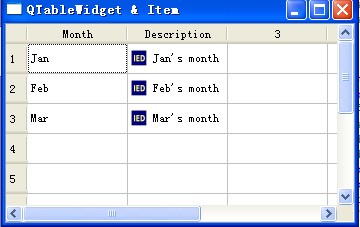
一. 对QTableWidget本身的效果实现
1. 将表格变为禁止编辑
在默认情况下,表格里的字符是可以更改的,比如双击一个单元格,就可以修改原来的内容,如果想禁止用户的这种操作,让这个表格对用户只读,可以这样:
tableWidget->setEditTriggers(QAbstractItemView::NoEditTriggers);
QAbstractItemView.NoEditTriggers是QAbstractItemView.EditTrigger枚举中的一个,都是触发修改单元格内容的条件:
|
QAbstractItemView.NoEditTriggers |
0 |
No editing possible. 不能对表格内容进行修改 |
|
QAbstractItemView.CurrentChanged |
1 |
Editing start whenever current item changes.任何时候都能对单元格修改 |
|
QAbstractItemView.DoubleClicked |
2 |
Editing starts when an item is double clicked.双击单元格 |
|
QAbstractItemView.SelectedClicked |
4 |
Editing starts when clicking on an already selected item.单击已选中的内容 |
|
QAbstractItemView.EditKeyPressed |
8 |
Editing starts when the platform edit key has been pressed over an item. |
|
QAbstractItemView.AnyKeyPressed |
16 |
Editing starts when any key is pressed over an item.按下任意键就能修改 |
|
QAbstractItemView.AllEditTriggers |
31 |
Editing starts for all above actions.以上条件全包括 |
2. 设置表格为整行选择
tableWidget->setSelectionBehavior(QAbstractItemView::SelectRows); //整行选中的方式
QAbstractItemView.SelectionBehavior枚举还有如下类型
|
Constant |
Value |
Description |
|---|---|---|
|
QAbstractItemView.SelectItems |
0 |
Selecting single items.选中单个单元格 |
|
QAbstractItemView.SelectRows |
1 |
Selecting only rows.选中一行 |
|
QAbstractItemView.SelectColumns |
2 |
Selecting only columns.选中一列 |
3.单个选中和多个选中的设置:
tableWidget->setSelectionMode(QAbstractItemView::ExtendedSelection); //设置为可以选中多个目标
该函数的参数还可以是:
QAbstractItemView.NoSelection 不能选择
QAbstractItemView.SingleSelection 选中单个目标
QAbstractItemView.MultiSelection 选中多个目标
QAbstractItemView.ExtendedSelection QAbstractItemView.ContiguousSelection 的区别不明显,主要功能是正常情况下是单选,但按下Ctrl或Shift键后,可以多选
4. 表格表头的显示与隐藏
对于水平或垂直方法的表头,可以用以下方式进行 隐藏/显示 的设置:
- tableWidget->verticalHeader()->setVisible(false); //隐藏列表头
- tableWidget->horizontalHeader()->setVisible(false); //隐藏行表头
注意:需要 #include <QHeaderView>
5. 对表头文字的字体、颜色进行设置
- QTableWidgetItem *columnHeaderItem0 = tableWidget->horizontalHeaderItem(0); //获得水平方向表头的Item对象
- columnHeaderItem0->setFont(QFont("Helvetica")); //设置字体
- columnHeaderItem0->setBackgroundColor(QColor(0,60,10)); //设置单元格背景颜色
- columnHeaderItem0->setTextColor(QColor(200,111,30)); //设置文字颜色
注意:需要 #include <QHeaderView>
6. 在单元格里加入控件:
QTableWidget不仅允许把文字加到单元格,还允许把控件也放到单元格中。比如,把一个下拉框加入单元格,可以这么做:
- QComboBox *comBox = new QComboBox();
- comBox->addItem("Y");
- comBox->addItem("N");
- tableWidget->setCellWidget(0,2,comBox);
读取QComboBox 信息:
- QWidget * widget=ui->tableWidget->cellWidget(i,0);//获得widget
- QComboBox *combox=(QComboBox*)widget;//强制转化为QComboBox
- QString string=combox->currentText();
- qDebug()<<string;
二. 对单元格的进行设置
1. 单元格设置字体颜色和背景颜色 及字体字符
- QTableWidgetItem *item = new QTableWidgetItem("Apple");
- item->setBackgroundColor(QColor(0,60,10));
- item->setTextColor(QColor(200,111,100));
- item->setFont(QFont("Helvetica"));
- tableWidget->setItem(0,3,item);
另:如果需要对所有的单元格都使用这种字体,则可以使用 tableWidget->setFont(QFont("Helvetica"));
2. 设置单元格内文字的对齐方式
这个比较简单,使用newItem.setTextAlignment()函数即可,该函数的参数为单元格内的对齐方式,和字符输入顺序是自左相右还是自右向左。
水平对齐方式有:
| Constant | Value | Description |
|---|---|---|
| Qt.AlignLeft | 0x0001 | Aligns with the left edge. |
| Qt.AlignRight | 0x0002 | Aligns with the right edge. |
| Qt.AlignHCenter | 0x0004 | Centers horizontally in the available space. |
| Qt.AlignJustify | 0x0008 | Justifies the text in the available space. |
垂直对齐方式:
| Constant | Value | Description |
|---|---|---|
| Qt.AlignTop | 0x0020 | Aligns with the top. |
| Qt.AlignBottom | 0x0040 | Aligns with the bottom. |
| Qt.AlignVCenter | 0x0080 | Centers vertically in the available space. |
如果两种都要设置,只要用 Qt.AlignHCenter | Qt.AlignVCenter 的方式即可
3. 合并单元格效果的实现:
tableWidget->setSpan(0, 0, 3, 1) # 其参数为: 要改变单元格的 1行数 2列数 要合并的 3行数 4列数
4. 设置单元格的大小
首先,可以指定某个行或者列的大小
- tableWidget->setColumnWidth(3,200);
- tableWidget->setRowHeight(3,60);
还可以将行和列的大小设为与内容相匹配
- tableWidget->resizeColumnsToContents();
- tableWidget->resizeRowsToContents();
5. 获得单击单元格的内容
通过实现 itemClicked (QTableWidgetItem *) 信号的槽函数,就可以获得鼠标单击到的单元格指针,进而获得其中的文字信息
connect(tableWidget,SIGNAL(itemDoubleClicked(QTreeWidgetItem*,int)),this,SLOT(getItem(QTreeWidgetItem*,int)));
//将itemClicked信号与函数getItem绑定
6.QTableWidget要调整表格行宽主要涉及以下一个函数
resizeColumnsToContents(); 根据内容调整列宽
resizeColumnToContents(int col); 根据内容自动调整给定列宽
horizontalHeader()->setResizeMode 把给定列设置为给定模式
主要模式有Stretch和Fixed
7.
int row = rowCount();
removeRow(row);//清除已有的行列
setShowGrid(true);//显示表格线
verticalHeader()->setVisible(false);//隐藏左边垂直
QHeaderView *headerView = horizontalHeader();
headerView->setMovable(false);//去除表头的移动
headerView->resizeSection(0,284);//设置第一列宽
headerView->resizeSection(1,127);//设置第二列宽
headerView->setResizeMode(QHeaderView::Fixed);//列表不能移动
headerView->setClickable(false);//不响应鼠标单击
setEditTriggers(QTableWidget::NoEditTriggers);//不能编辑
setSelectionBehavior(QTableWidget::SelectRows);//一次选中一行
setSelectionMode(QAbstractItemView::SingleSelection);//只能单选
/*QScrollBar *scrollBar = horizontalScrollBar();
scrollBar->hide();*/
setHorizontalScrollBarPolicy(Qt::ScrollBarAlwaysOff);//去掉水平滚动条
setVerticalScrollMode(QAbstractItemView::ScrollPerItem);//垂直滚动条按项移动
setAutoScroll(false);//去掉自动滚动
参考:http://blog.csdn.net/polokang/article/details/6696982
QTableWidget 用法总结(只能使用标准的数据模型,并且其单元格数据是QTableWidgetItem的对象)的更多相关文章
- QtableWidget用法流程
QtableWidget用法流程 作者:流火 日期:2020/5/10 QTableWidget的基本构造函数 QTableWidget 是QTableview的子类.主要去呗是QTableVie ...
- Qt QTableWidget用法总结
转载:李宏兵 QTableWidget是QT程序中常用的显示数据表格的空间,很类似于VC.C#中的DataGrid.说到QTableWidget,就必须讲一下它跟QTabelView的区别了. QTa ...
- Qt中 QTableWidget用法总结
转自--> http://edsionte.com/techblog/archives/3014 http://hi.baidu.com/fightiger/item/693aaa0f0f87d ...
- QT之——QTableWidget拖拽单元格并替换内容(进阶)
所需待重写函数: [virtual] bool QObject::eventFilter(QObject *watched, QEvent *event); /* * Filters events i ...
- 转载 NPOI.dll 用法。单元格,样式,字体,颜色,行高,宽度。读写excel
我用的版本是1.25的.每个版本用法有一点不同 using System; using System.Collections.Generic; using System.ComponentModel; ...
- Visual Studio 2013 EF5实体数据模型 EDMX 使用 T4模板生成后使用 ObjectContext对象
Visual Studio 2013 EF5实体数据模型 EDMX 使用 T4模板生成后的继承对象为DbContext,以前的熟悉的ObjectContext对象不见了,当然使用ObjectConte ...
- NPOI.dll 用法。单元格,样式,字体,颜色,行高,宽度。读写excel
NPOI.dll 用法.单元格,样式,字体,颜色,行高,宽度.读写excel 转载:http://yuncode.net/code/c_531e679b3896495 view source prin ...
- 通过VBA,当在EXCEL单元格中输入任意的日期格式时,都能自动转换为指定的标准格式的日期值
在日常录入EXCEL表格的单元格里 ,我们输入一些一般性的日期内容,如:2017-10-17 或 2017/10/17时,EXCEL会自动识别为日期并按单元格设计格式显示,单元格中存储的值也是日期格式 ...
- excel表格中打开可以显示整个表格但是打印却只能打印一个单元格
excel表格中打开可以显示整个表格但是打印却只能打印一个单元格 如下图显示 解决办法 2007 版菜单栏上 ----->页面布局----->打印区域----->取消打印.即可正常. ...
随机推荐
- WORLD OPERATS
word文章设置无法复制 通常我们会采用设置密码的方式,规定某个文档的使用范围. 但这种方法是有一个局限,那就是可以观看文档的人未必靠谱,万一复制了文档的重要内容怎么办? 因此,不妨考虑加上禁 ...
- STK 10.1.3
2692407267@qq.com.很多其它内容请关注http://user.qzone.qq.com/2692407267 STK 10.1.3与Qualnet联合仿真的demo
- 对openflow 1.0协议的扩展
通过这几天对openvswitch代码的分析,以及项目的须要,须要对openflow 1.0进行一定的扩展,发现网上没有这方面的教程,尽管在搞懂ovs代码架构,floodlight controlle ...
- 《C专家变成》之二
第五章 一.对链接的思考 目标文件并不能直接执行,它首先需要载入到链接器.链接器确认main函数为初始进入点(程序开始执行的地方),把符号引用绑定到内存地址,把所有的目标文件集中在一起,再加上库文件, ...
- Eclipse中Java文件图标由实心J变成空心J的问题
在eclipse中空心J的java文件,表示不被包含在项目中进行编译,而是当做资源存在项目中.例如 当是单个文件为空心J的时候 1.右击该文件 -- >BuildPath -->Inclu ...
- Java基础知识强化20:面向对象和面向过程的思想对比
面向对象与面向过程的区别 1. 与面向对象编程思想相比较的,往往是面向过程的编程思想,其实在我来理解,两者并不冲突,原因是面向对象的编程也必须使用面向过程的思维来实现具体的功能,所以我认为,两者的区 ...
- 2015 UESTC Winter Training #6【Regionals 2010 >> North America - Rocky Mountain】
2015 UESTC Winter Training #6 Regionals 2010 >> North America - Rocky Mountain A - Parenthesis ...
- css10定位属性
<!DOCTYPE html> <html> <head lang="en"> <meta charset="UTF-8&quo ...
- Avi视频生成缩略图时,提示“尝试读取或写入受保护的内存。这通常指示其他内存已损坏”
需求:录制Avi格式视频成功后,使用DirectShow生成缩略图,由于视频录制时,宽高分辨率可调节,所以有些情况下,生成缩略图会抛出异常“尝试读取或写入受保护的内存.这通常指示其他内存已损坏”. 异 ...
- C#垃圾回收
析构方法: 我们知道引用类型都有构造方法(constructor),相对应的也有一个析构方法(destructor).顾名思义,构造方法,就是在创建这个对象时,要执行的方法.例如,我们可以通过构造方法 ...