
ioc开发学习 --简易计时器 (基于iPhone5屏幕尺寸开发)
超简单的秒表:包含:开始、暂停(不清零)、清零 方法
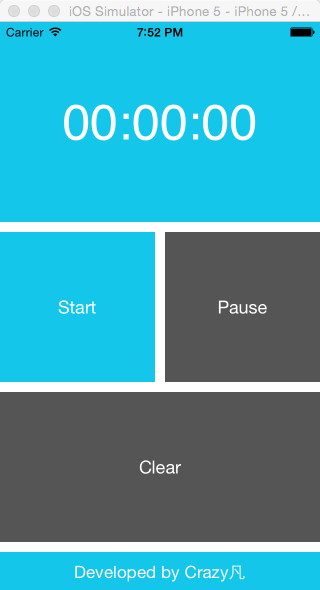
核心代码
//

//  ViewController.m

//  MiaoBiao

//

//  Created by Ibokan on 15/8/18.

//  Copyright (c) 2015年 Crazy凡. All rights reserved.

//

#import "ViewController.h"

@interface ViewController ()

{

    int _alltime;

}

@property(nonatomic,strong)UIColor * EnabledColor;//定义全局可按按钮颜色

@property(nonatomic,strong)UILabel *label;//时间显示label

@property(nonatomic,strong)UIButton *buttonStart;//开始按钮

@property(nonatomic,strong)UIButton *buttonPause;//暂停按钮

@property(nonatomic,strong)UIButton *buttonClear;//清零

@property(nonatomic,strong)NSTimer *timer;//计时器

@property(nonatomic,strong)UILabel *labelinfo;//作者信息

@end

@implementation ViewController

- (void)viewDidLoad {

    [super viewDidLoad];

    // Do any additional setup after loading the view, typically from a nib.

    _EnabledColor = [UIColor colorWithRed:/255.0 green:/255.0 blue:/255.0 alpha:]; //初始化全局颜色

    //初始换显示label

    self.label = [[UILabel alloc]initWithFrame:CGRectMake(, , , )];

    self.label.backgroundColor = _EnabledColor;

    self.label.text = @"00:00:00";

    self.label.font = [UIFont fontWithName:@"Helvetica" size:];

    self.label.textColor = [UIColor whiteColor];

    self.label.textAlignment = NSTextAlignmentCenter;

    [self.view addSubview:self.label];

    //初始化开始按钮

    self.buttonStart = [[UIButton alloc]initWithFrame:CGRectMake(, , , )];

    [self.buttonStart setTitle:@"Start" forState:UIControlStateNormal];

    self.buttonStart.backgroundColor = _EnabledColor;

    [self.buttonStart setTitleColor:[UIColor whiteColor] forState:UIControlStateNormal];

    [self.view addSubview:self.buttonStart];

    [self.buttonStart addTarget:self action:@selector(start) forControlEvents:UIControlEventTouchUpInside];

    //初始化暂停按钮

    self.buttonPause = [[UIButton alloc]initWithFrame:CGRectMake(, , , )];

    [self.buttonPause setTitle:@"Pause" forState:UIControlStateNormal];

    self.buttonPause.backgroundColor = _EnabledColor;

    [self.buttonPause setTitleColor:[UIColor whiteColor] forState:UIControlStateNormal];

    [self.view addSubview:self.buttonPause];

    [self.buttonPause addTarget:self action:@selector(pause) forControlEvents:UIControlEventTouchUpInside];

    //初始化清除按钮

    self.buttonClear = [[UIButton alloc]initWithFrame:CGRectMake(, , , )];

    [self.buttonClear setTitle:@"Clear" forState:UIControlStateNormal];

    self.buttonClear.backgroundColor = _EnabledColor;

    [self.buttonClear setTitleColor:[UIColor whiteColor] forState:UIControlStateNormal];

    [self.view addSubview:self.buttonClear];

    [self.buttonClear addTarget:self action:@selector(clear) forControlEvents:UIControlEventTouchUpInside];

    //初始化信息显示label

    self.labelinfo = [[UILabel alloc]initWithFrame:CGRectMake(, , , )];

    self.labelinfo.backgroundColor = _EnabledColor;

    self.labelinfo.text = @"Developed by Crazy凡";

    self.labelinfo.textColor = [UIColor whiteColor];

    self.labelinfo.textAlignment = NSTextAlignmentCenter;

    [self.view addSubview:self.labelinfo];

    [self clear];//调用clear方法为组件初始化

}

- (void)start

{

    [self.buttonStart setTitle:@"Start" forState:UIControlStateNormal];//改变开始按钮显示字符(为暂停后初始化做准备)

    [self startUnenabled];

    [self pauseEnabled];

    [self clearEnabled];

     //timer 初始化 哪里需要哪里调用,

    self.timer = [NSTimer scheduledTimerWithTimeInterval:0.01 target:self selector:@selector(add) userInfo:nil repeats:YES];

}

- (void)pause

{

    [self.buttonStart setTitle:@"Continue" forState:UIControlStateNormal];//改变开始按钮显示字符

    [self.timer invalidate];

    [self startEnabled];

    [self pauseUnenabled];

}

- (void)clear

{

    _alltime = ;

//    _millisecond = 0;

//    _second = 0;

//    _minute = 0;

    [self.timer invalidate];

    self.label.text = @"00:00:00";

    [self.buttonStart setTitle:@"Start" forState:UIControlStateNormal];

    [self startEnabled];

    [self pauseUnenabled];

    [self clearUnenabled];

}

- (void)add

{

    _alltime++;

    self.label.text = [[NSString alloc]initWithFormat:@"%02d:%02d:%02d",_alltime/,_alltime%/,_alltime%];

    //self.label.text = [[[NSString alloc]initWithFormat:@"%02d:%02d:%02d",_alltime/6000,_alltime%6000/100,_alltime%100] stringByAppendingString:[[NSString alloc]initWithFormat:@"%@",[[NSDate alloc]init] ]];

}

//以下是按钮可用性控制方法

- (void)startEnabled

{

    self.buttonStart.enabled = true;

    self.buttonStart.backgroundColor = _EnabledColor;

}

- (void)startUnenabled

{

    self.buttonStart.enabled = false;

    self.buttonStart.backgroundColor = [UIColor darkGrayColor];

}

- (void)pauseEnabled

{

    self.buttonPause.enabled = true;

    self.buttonPause.backgroundColor = _EnabledColor;

}

- (void)pauseUnenabled

{

    self.buttonPause.enabled = false;

    self.buttonPause.backgroundColor = [UIColor darkGrayColor];

}

- (void)clearEnabled

{

    self.buttonClear.enabled = true;

    self.buttonClear.backgroundColor = _EnabledColor;

}

- (void)clearUnenabled

{

    self.buttonClear.enabled = false;

    self.buttonClear.backgroundColor = [UIColor darkGrayColor];

}

- (void)didReceiveMemoryWarning {

    [super didReceiveMemoryWarning];

    // Dispose of any resources that can be recreated.

}

@end
学习点
1、[UIColor colorWithRed:20/255.0 green:198/255.0 blue:233/255.0 alpha:1];
//OC 之自定义颜色
2、self.timer = [NSTimer scheduledTimerWithTimeInterval:0.01 target:self selector:@selector(add) userInfo:nil repeats:YES];
//NSTimer 使用方法
3、[self.buttonStart addTarget:self action:@selector(start) forControlEvents:UIControlEventTouchUpInside];
//回调方法
注意:以下为重新编辑部分:源码以及下面可以下载的源码中不包含此部分
4、 NSDateFormatter *formatter = [[NSDateFormatter alloc]init];
[formatter setDateFormat:@"mm:ss:SS"]; //
NSDate *confromTimesp = [NSDate dateWithTimeIntervalSince1970:_alltime];
NSString *confromTimespStr = [formatter stringFromDate:confromTimesp];
self.label.text = confromTimespStr;
//格式化时间输出
用以上代码替换源码中的:self.label.text = [[NSString alloc]initWithFormat:@"%02d:%02d:%02d",_alltime/6000,_alltime%6000/100,_alltime%100]; 一句
此处粗讲一下时间格式化:
把一行代码可以搞定的事情替换成一堆代码,上面的替换代码看似更麻烦了,这样做并非没有意;或许在此处显得找麻烦,但是当需要转换的时间值过大时,手动转换就会显得尤为尴尬,因为需要考虑各种因素(闰年、闰秒之类的);
系统提供的方法可以直接将数字转换成时间格式;
原理是:
[NSDate dateWithTimeIntervalSince1970:_alltime]会把后面的_alltime这个数字表示的时间(s)转换成自1970年1月1日0时0分0秒0毫秒到现在的时间差(时间格式的),至于为什么是1970年的,这里不多讲;现在的计算机和一些电子设备的时间是以从当前到1970年1月1日0时0分0秒0毫秒的偏移量(ms)为标准的;这里使用dateWithTimeIntervalSince1970方法,就会把原来额double类型的数据转换成时间类型,格式由“[formatter setDateFormat:@"mm:ss:SS"]”决定;后面我会列出时间的格式化关键字;
|
编号 |
含义 |
备注 |
备注 |
|
1 |
d、dd |
日(1、01) |
|
|
2 |
EE、EEE |
day(sun、sunday) |
|
|
3 |
M、MM、MMM、MMMM |
月(1、01、Jan、January) |
|
|
4 |
gg |
显示时代、纪元 |
|
|
5 |
h、hh |
小时(1、01) |
12小时制 |
|
6 |
H、HH |
小时(1、01) |
24小时制 |
|
7 |
m、mm |
分钟(1、01) |
|
|
8 |
s、ss |
秒(1,01) |
|
|
9 |
S、SS、SSS |
毫秒(1位、2位、3位) |
|
|
10 |
y、yy、yyy、yyyy |
年份 |
这里是个粗略的,详细可以去看看http://www.cnblogs.com/Cristen/p/3599922.html 不过其中的ff 表示并没有测试出来。
此处编辑于:2015-08-20
ioc开发学习 --简易计时器 (基于iPhone5屏幕尺寸开发)的更多相关文章
- Android开发学习之路--基于vitamio的视频播放器(二)
终于把该忙的事情都忙得差不多了,接下来又可以开始good good study,day day up了.在Android开发学习之路–基于vitamio的视频播放器(一)中,主要讲了播放器的界面的 ...
- JavaWeb学习 (二十一)————基于Servlet+JSP+JavaBean开发模式的用户登录注册
一.Servlet+JSP+JavaBean开发模式(MVC)介绍 Servlet+JSP+JavaBean模式(MVC)适合开发复杂的web应用,在这种模式下,servlet负责处理用户请求,jsp ...
- Android开发学习之路--MAC下Android Studio开发环境搭建
自从毕业开始到现在还没有系统地学习android应用的开发,之前一直都是做些底层的驱动,以及linux上的c开发.虽然写过几个简单的app,也对android4.0.3的源代码做过部分的分析,也算入门 ...
- Android开发学习总结——搭建最新版本的Android开发环境
原文出自:https://www.cnblogs.com/xdp-gacl/p/4322165.html#undefined 最近由于工作中要负责开发一款Android的App,之前都是做JavaWe ...
- 驱动开发学习笔记. 0.06 嵌入式linux视频开发之预备知识
驱动开发读书笔记. 0.06 嵌入式linux视频开发之预备知识 由于毕业设计选择了嵌入式linux视频开发相关的项目,于是找了相关的资料,下面是一下预备知识 UVC : UVC,全称为:USB v ...
- ios开发学习- 简易音乐播放器2 (基于iPhone4s屏幕尺寸)-- 歌词解析--plist文件应用--imageNamed图片加载耗内存
声明:(部分图片来自网络,如果侵犯了您的权益请联系我,会尽快删除!) 又是音乐播放器,不过这次和上次不一样了,准确说这次更像播放器了,初学者不建议看这个,可以先看前面一个音乐播放器(1),当然 我没加 ...
- iso 开发学习--简易音乐播放器(基于iPhone4s屏幕尺寸)
三个按钮 一个进度条 贴图(软件中部分图片,来自网络,如果侵犯了您的权益,请联系我,会立刻撤下) 核心代码 // // ViewController.m // 08-10-MusicPlayer / ...
- Java开发学习(十二)----基于注解开发依赖注入
Spring为了使用注解简化开发,并没有提供构造函数注入.setter注入对应的注解,只提供了自动装配的注解实现. 1.环境准备 首先准备环境: 创建一个Maven项目 pom.xml添加Spring ...
- Android开发学习笔记--计时器的应用实例
为了了解安卓计时器的用法,写了一个秒表的应用,正是这个秒表,让我对Android应用的速度大跌眼镜,我设置了一个计时器,10ms更新一次显示的时间,然后更标准的时间一比较发现,跑10s就有一秒的时间误 ...
随机推荐
- [JS][jQuery]remove()与 empty()的差别
要用到移除指定元素的时候,发现empty()与remove([expr])都能够用来实现.可细致观察效果的话就能够发现. empty()是仅仅移除了 指定元素中的全部子节点.拿$("p&qu ...
- XML解析技术研究(一)
摘要:XML作为过去十年中出现的最流行的技术之一,得到了广泛的应用,而其中XML解析技术是XML应用的关键.本文介绍了XML解析技术的研究动向,分析和比较了4种XML解析技术的优劣,并归纳总结了应 ...
- 通过MultipleOutputs写到多个文件
MultipleOutputs 类可以将数据写到多个文件,这些文件的名称源于输出的键和值或者任意字符串.这允许每个 reducer(或者只有 map 作业的 mapper)创建多个文件. 采用name ...
- js自定义方法名
自定义方法名: <script language="javascript" type="text/javascript">window.onload ...
- Orchard路由随记(一)
对于Orchard来说,个人以为要真正理解Orchard,必须理解其路由工作方式. 一.Orchard的自定义路由由三种类型组成 1.分发类: HubRoute:其功能是按租户筛选出当前访问租户的路由 ...
- ArcMap - 分割.
一,分割面: 1,在屏幕上新增线分割面: 使待编辑的面处于编辑状态 -> 选择待分割的面(使其处于选中状态) -> 选择编辑工具的 (Cut Polygons Tools) ->画线 ...
- (转载)loadrunner简单使用——HTTP,WebService,Socket压力测试脚本编写
原文出处:http://ajita.iteye.com/blog/1728243/ 先说明一下,本人是开发,对测试不是特别熟悉,但因工作的需要,也做过一些性能测试方面的东西.比较久之前很简单的用过,最 ...
- C# XML文件操作类XmlHelper
类的完整代码: using System;using System.Collections;using System.Xml; namespace Keleyi.Com.XmlDAL{public c ...
- corejava_chap02
//单行注释 --不能用在一行代码的中间/**/多行注释 --任何地方/** */文档注释 文档注释用在:package.class.member variables.member method. ...
- oc 怎么接收NSSting字符的方法
]; //使用一个缓冲区 NSLog(@"请输入一个字符串:"); scanf("%s",buffer); NSString * str = [NSString ...