
在Windows中玩转Docker Toolbox
最近在研究虚拟化,容器和大数据,所以从Docker入手,下面介绍一下在Windows下怎么玩转Docker。
Docker本身在Windows下有两个软件,一个就是Docker,另一个是Docker Toolbox。这里我选择的是Docker Toolbox,为什么呢?参见官方文档:
https://blog.docker.com/2015/08/docker-toolbox/
首先我们从官网下载最新版的Windows Docker Toolbox。安装后会安装一个VirtualBox虚拟机,一个Kitematic,这是GUI管理Docker的工具,没有发布正式版,不推荐使用,另外还有就是我们在命令行下用到的docker-machine和docker命令了。
基本使用
安装完成Toolbox后会有一个Docker Quickstart Terminal的快捷方式,双击运行如果报错,那可能是因为你已经安装了Hyper-v,所以VirtualBox无法用64位的虚拟机。需要卸载Hyper-v。
运行后会在Virtualbox中创建一个叫做default的虚拟机,然后很有可能会卡在waiting for an IP的命令下,然后就死活不动了。我的做法是彻底放弃Docker Quickstart Terminal,根本不用这玩意儿,关掉,我们用PowerShell进行虚拟机的管理。
打开PowerShell,输入:
docker-machine ls
我们可以看到我们当前的Docker虚拟机的状态。如果什么都没有的话,那么我们可以使用以下命令创建一个Docker虚拟机。
docker-machine create --driver=virtualbox default
创建完毕后,我们在用docker-machine ls确认我们的Docker虚拟机在运行中。
然后使用以下命令获得虚拟机的环境变量:
docker-machine env default
然后再输入:
docker-machine env default | Invoke-Expression
这样我们就把当前的PowerShell和虚拟机里面的Docker Linux建立的连接,接下来就可以在PowerShell中使用docker命令了。
比如我们要查看当前有哪些镜像:
docker images
当前有哪些容器:
docker ps –a
其他各种docker命令我就不在这里累述了。
Docker虚拟机文件地址修改
默认情况下,docker-machine创建的虚拟机文件,是保存在C盘的C:\Users\用户名\.docker\machine\machines\default 目录下的,如果下载和使用的镜像过多,那么必然导致该文件夹膨胀过大,如果C盘比较吃紧,那么我们就得考虑把该虚拟机移到另一个盘上。具体操作如下:
1.使用docker-machine stop default停掉Docker的虚拟机。
2.打开VirtualBox,选择“管理”菜单下的“虚拟介质管理”,我们可以看到Docker虚拟机用的虚拟硬盘的文件disk。
3.选中“disk”,然后点击菜单中的“复制”命令,根据向导,把当前的disk复制到另一个盘上面去。
4.回到VirtualBox主界面,右键“default”这个虚拟机,选择“设置”命令,在弹出的窗口中选择“存储”选项。
5.把disk从“控制器SATA”中删除,然后重新添加我们刚才复制到另外一个磁盘上的那个文件。
这是我设置好后的界面,可以看到我在步骤3复制的时候,复制到E:\VirtualBox\default\dockerdisk.vdi文件去了。
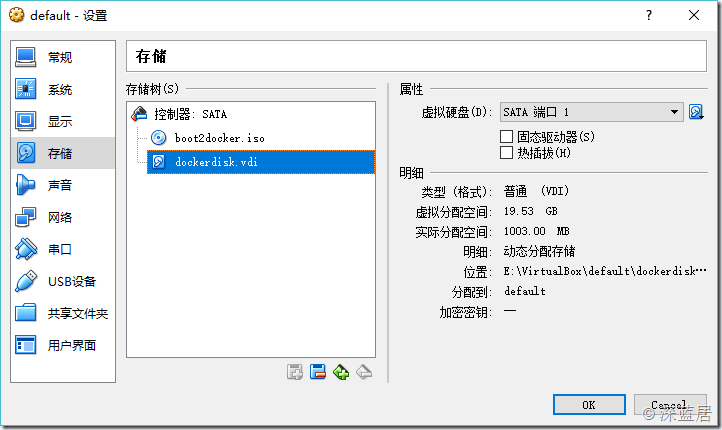
6.确定,回到PowerShell,我们使用docker-machine start default就可以启动新地址的Docker虚拟机了。确保新磁盘的虚拟机没有问题。就可以把C盘那个disk文件删除了。
【注意:不要在Window中直接去复制粘贴disk文件,这样会在步骤5的时候报错的,报错的内容如下,所以一定要在VirtualBox中去复制!】
Failed to open the hard disk file D:\Docker\boot2docker-vm\boot2docker-vm.vmdk. Cannot register the hard disk 'D:\Docker\boot2docker-vm\boot2docker-vm.vmdk' {9a4ed2ae-40f7-4445-8615-a59dccb2905c} because a hard disk C:\Users\用户名\.docker\machine\machines\default\disk.vmdk' with UUID {9a4ed2ae-40f7-4445-8615-a59dccb2905c} already exists. Result Code: E_INVALIDARG (0x80070057) Component: VirtualBox Interface: IVirtualBox {fafa4e17-1ee2-4905-a10e-fe7c18bf5554} Callee RC: VBOX_E_OBJECT_NOT_FOUND (0x80BB0001)
镜像加速
在国内使用Docker Hub的话就特别慢,为此,我们可以给Docker配置国内的加速地址。我看了一下,DaoCloud和阿里云的镜像加速还不错,另外还有网易的蜂巢。选一个就行了。以DaoClound为例,注册账号,然后在https://www.daocloud.io/mirror 就可以看到DaoClound提供给您的镜像加速的URL。然后到PowerShell中去依次执行:
docker-machine ssh default

sudo sed -i "s|EXTRA_ARGS='|EXTRA_ARGS='--registry-mirror=加速地址 |g" /var/lib/boot2docker/profile

exit

docker-machine restart default
这样重启Docker后就可以用国内的镜像来加速下载了。
试一下下载一个mysql看看快不快:
docker pull mysql
下载完镜像,我们运行一个容器:
docker run -d -p 3306:3306 --name mysql -e MYSQL_ROOT_PASSWORD=123 mysql:latest
接下来我们打开windows下的mysql客户端,服务器地址填docker虚拟机的IP地址,通过docker-machine env可以看到,我这里是192.168.99.100,然后用户名root,密码123,这样我们就可以连接到docker容器里面的mysql了。
【注意,Docker容器是在VirtualBox的虚拟机里面,不是在Windows里面,所以不能用127.0.0.1访问】
在Windows中玩转Docker Toolbox的更多相关文章
- windows 2008 开机启动 Docker Toolbox 并运行容器
新建 docker-startup.bat @echo off REM Set the name of the VM configuration where dockerd will be hoste ...
- windows端玩转docker笔记
启动docker安装目录下的start.sh------我是windows系统端 1.搜一下资源 docker search ubuntu 2.下载镜像 docker pull ubuntu 3 ...
- Docker Toolbox下配置国内镜像源-阿里云加速器
Docker machine安装 Docker Machine是一个简化Docker安装的命令行工具,通过一个简单的命令行即可在相应的平台上安装Docker,比如VirtualBox. Digital ...
- win7下安装docker toolbox
我的笔记本是win10系统,上面安装docker非常简单.只要在官网下载然后一路next就可以了.然而办公室的电脑装的是win7,我也懒得给它换win10.没想到,win7下安装docker这么费劲. ...
- Windows 上使用 cygwin 连接到 docker toolbox
Windows 上使用 cygwin 连接到 docker toolbox Docker 确实给软件开发带来一些好处,在简化部署.统一开发.测试和生产环境上,有它独到的理念.Linux 上可直接安装 ...
- Windows玩转Docker(一):安装
Docker官网地址: http://www.docker.com/ 本文参照site: https://docs.docker.com/windows/ Docker 项目的目标是实现轻量级的操作系 ...
- 使用docker toolbox 在windows上搭建统一环境
1.先下载docker toolbox 以下是下载地址: http://get.daocloud.io/#install-docker-for-mac-windows 2.下载安装 git windo ...
- Windows 下安装使用docker swarm machine docker toolbox
下载docker 集成安装环境 http://get.daocloud.io/#install-toolbox 这个网站很不错,下载 这个集成了 docker docker-machine ,还有gi ...
- Docker Swarm 中最重要的概念- 每天5分钟玩转 Docker 容器技术(94)
从主机的层面来看,Docker Swarm 管理的是 Docker Host 集群.所以先来讨论一个重要的概念 - 集群化(Clustering). 服务器集群由一组网络上相互连接的服务器组成,它们一 ...
随机推荐
- Javascript之变量作用域
分析: 无论是强类型语言c#.c++.java等语言,还是弱类型语言如Javascript,所有变量可以抽象为两种类型,即局部变量和全局变量. 全局变量:整个作用域可见. 局部变量:局部可见,退出作用 ...
- js变量声明作用域问题
1.先来看两个题 var a = 1; foo1(); function foo1(){ console.log(a); //输出1 }; foo2(); var a = 1; function fo ...
- three.js笔记
/*** 场景(scene) ***/ var scene = new THREE.Scene(); // 创建场景 scene.add(x); // 插入场景 /*** 相机(camera) *** ...
- 读书笔记--SQL必知必会17--创建和操纵表
17.1 创建表 使用CREATE TABLE语句创建表. 不同的DBMS中CREATE TABLE语句的语法可能不同. 17.1.1 表创建基础 利用CREATE TABLE创建表,必须具备如下信息 ...
- js获取屏幕宽高
最近想自己实现一个全屏滚动. 结果一开始就遇到了问题.因为不知道如何获取一个页面屏幕的高度. 网上所有的博客都是复制粘贴. 网页可见区域宽:document.body.clientWidth 网页可见 ...
- 1.【使用EF Code-First方式和Fluent API来探讨EF中的关系】
原文链接:http://www.c-sharpcorner.com/UploadFile/3d39b4/relationship-in-entity-framework-using-code-firs ...
- C# 本质论 第三章 操作符和控制流
操作符通常分为3大类:一元操作符(正.负).二元操作符(加.减.乘.除.取余)和三元操作符( condition?consequence:alternative(consequence和alterna ...
- Oracle用户被锁原因及办法
Oracle用户被锁原因及办法 在登陆时被告知test用户被锁 1.用dba角色的用户登陆,进行解锁,先设置具体时间格式,以便查看具体时间 SQL> alter session set nl ...
- ASP.NET用QQ,网易发送邮件以及添加附件
教程:ASP.NET用QQ,网易发送邮件以及添加附件 这是我用QQ邮箱出现的异常: 命令顺序不正确. 服务器响应为:Error: need EHLO and AUTH first !无法从传输连接中读 ...
- Yii 2.x 多主题 - 多语言 配置
语言:只要在原来模板的位置建立语言目录 多主题:要重新定义模板的根目录