
Qt 设置窗体透明
一、前言
在音频开发中,窗体多半为半透明、圆角窗体,如下为Qt 5.5 VS2013实现半透明方法总结。
二、半透明方法设置
1、窗体及子控件都设置为半透明
1)setWindowOpacity(0.8);//参数范围为0-1.0,通过QSlider控件做成透明度控制条

2)无边框设置
setWindowFlags(Qt::FramelessWindowHint);
3)窗体圆角设置
setAttribute(Qt::WA_TranslucentBackground);
通过paintEvent绘制窗体背景色与圆角
void Widget::paintEvent(QPaintEvent *event)
{
QPainter painter(this);
painter.setRenderHint(QPainter::Antialiasing); // 反锯齿;
painter.setBrush(QBrush(QColor("#616F76"))); //窗体背景色
painter.setPen(Qt::transparent);
QRect rect = this->rect(); //rect为绘制大小
rect.setWidth(rect.width() - 1);
rect.setHeight(rect.height() - 1);
painter.drawRoundedRect(rect, 15, 15); //15为圆角角度
//也可用QPainterPath 绘制代替 painter.drawRoundedRect(rect, 15, 15);
//QPainterPath painterPath;
//painterPath.addRoundedRect(rect, 15, 15);//15为圆角角度
//painter.drawPath(painterPath);
QWidget::paintEvent(event);
}
2、通过图片贴图,设置局部透明
1)窗体设置
setAttribute(Qt::WA_TranslucentBackground);//背景半透明属性设置
setWindowFlags(Qt::FramelessWindowHint);//无边框窗体设置
2)采用样式加载图片
ui->m_BgWidget->setStyleSheet("background-image:url(:/images/bg.png);");
注意:m_BgWidget为窗体对象的子窗体,不能直接设置QWidget
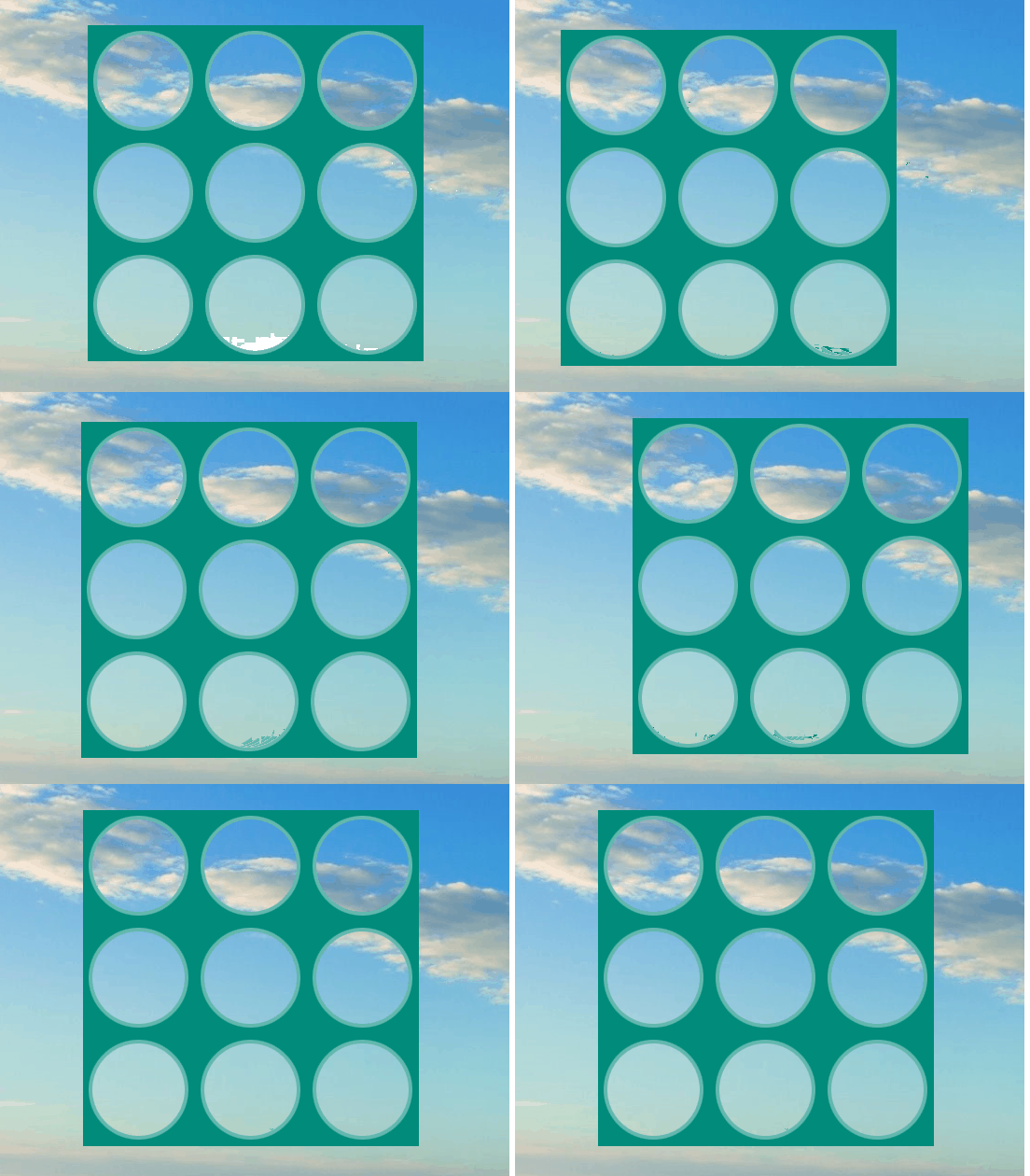
3)效果图如下(录制gif时刷新有点延时)
3、通过paintEvent重绘背景色透明度
1)窗体属性设置
setAttribute(Qt::WA_TranslucentBackground);//背景半透明属性设置
setWindowFlags(Qt::FramelessWindowHint);//无边框窗体设置
m_BgColor = QColor("#616F76");//默认背景色
m_BgColor.setAlphaF(0.8);
this->setContextMenuPolicy(Qt::CustomContextMenu);
connect(this, SIGNAL(customContextMenuRequested(const QPoint &)),
this, SLOT(showContextMenuSlot(const QPoint &)));//右击出现菜单
2)右击出现菜单
void Widget::showContextMenuSlot(const QPoint &pos)
{
QAction *act = NULL;
if(NULL == m_Menu)
{
m_Menu = new QMenu();//菜单
m_Actions.clear();//记录所有Action
act = m_Menu->addAction("1.0", this, SLOT(funcSlot()));
m_Actions << act;
act->setCheckable(true);
act = m_Menu->addAction("0.8", this, SLOT(funcSlot()));
m_Actions << act;
act->setCheckable(true); //设置可选中
act->setChecked(true); //设置被选中
act = m_Menu->addAction("0.5", this, SLOT(funcSlot()));
m_Actions << act;
act->setCheckable(true);
act = m_Menu->addAction("0.3", this, SLOT(funcSlot()));
m_Actions << act;
act->setCheckable(true);
act = m_Menu->addAction("0.1", this, SLOT(funcSlot()));
m_Actions << act;
act->setCheckable(true);
}
m_Menu->exec(mapToGlobal(pos));//弹出菜单
}
3)选择菜单Action,修改背景颜色透明度
void Widget::funcSlot()
{
QAction *act = qobject_cast<QAction *>(sender());//获取选中的Action
if(act)
{
double alpha = act->text().toDouble();
m_BgColor.setAlphaF(alpha);//背景色透明度修改
foreach(QAction *action, m_Actions)//去除其余选中,互斥
{
if(act != action)
action->setChecked(false);
}
this->update();//刷新界面
}
}
4)通过paintEvent重绘背景色
void Widget::paintEvent(QPaintEvent *event)
{
QPainter painter(this);
painter.setRenderHint(QPainter::Antialiasing); // 反锯齿;
painter.setBrush(QBrush(m_BgColor));//修改后的背景色
painter.setPen(Qt::transparent);
QRect rect = this->rect(); //rect为绘制窗体大小
rect.setWidth(rect.width() - 1);
rect.setHeight(rect.height() - 1);
painter.drawRoundedRect(rect, 15, 15);//15为圆角角度
//也可用QPainterPath 绘制代替 painter.drawRoundedRect(rect, 15, 15);
//QPainterPath painterPath;
//painterPath.addRoundedRect(rect, 15, 15);
//painter.drawPath(painterPath);
QWidget::paintEvent(event);
}
5)效果如下(录频有点重影)

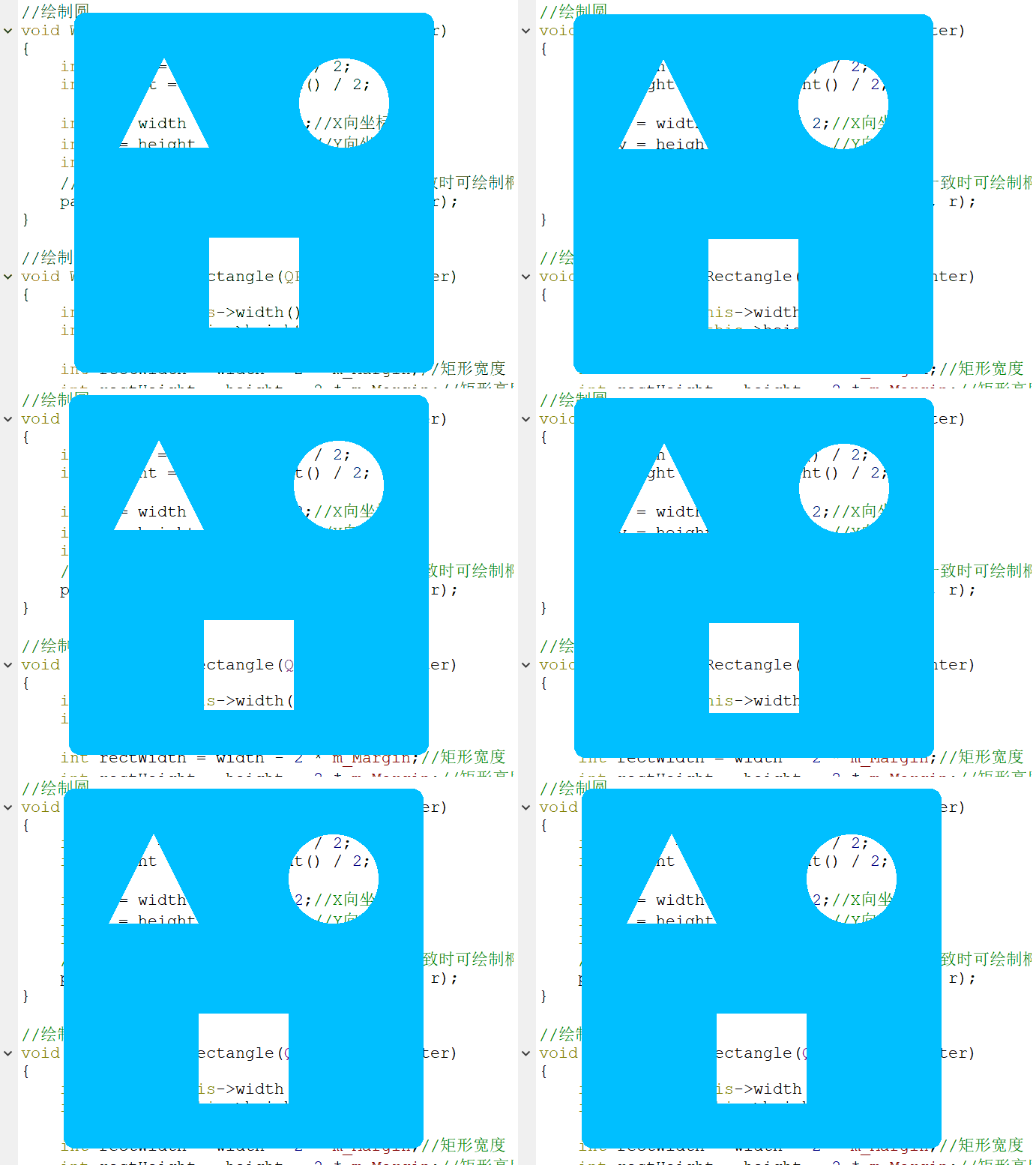
4、通过paintEvent采用Clear模式绘图,实现局部透明
1)窗体属性设置
m_Margin = 60;//各个绘制图形与边框的距离
m_BgColor = QColor("#00BFFF");//窗体背景色
installEventFilter(this);//事件过滤器,用于鼠标按下后界面移动
setWindowFlags(Qt::FramelessWindowHint);//无边框窗体设置
setAttribute(Qt::WA_TranslucentBackground);//背景半透明属性设置
2)画笔属性设置
void Widget::paintEvent(QPaintEvent *)
{
QPainter painter(this);
painter.setPen(Qt::NoPen);
painter.setBrush(m_BgColor);
painter.drawRoundedRect(this->rect(), 15, 15);//设置整体窗体圆角为15°
painter.setCompositionMode(QPainter::CompositionMode_Clear);//设置Clear绘图模式
//绘制三角形
drawTriangle(&painter);
//绘制圆
drawCircular(&painter);
//绘制矩形
drawRectangle(&painter);
}
3)绘制三角形
void Widget::drawTriangle(QPainter *painter)
{
QPainterPath path;
int width = this->width() / 2;
int height = this->height() / 2;
//顶点
int topX = width / 2;
int topY = m_Margin;
//左下顶点
int leftX = m_Margin;
int leftY = height - m_Margin;
//右下顶点
int rightX = width - m_Margin;
int rightY = height - m_Margin;
path.moveTo(topX, topY);//起点
path.lineTo(leftX, leftY);//画线段1
path.lineTo(rightX, rightY);//画线段2
path.lineTo(topX, topY);//画线段3
painter->fillPath(path, QBrush(m_BgColor));//绘制三角形
}
4)绘制圆
void Widget::drawCircular(QPainter *painter)
{
int width = this->width() / 2;
int height = this->height() / 2;
int x = width + width / 2;//X向坐标
int y = height / 2; //Y向坐标
int r = width / 2 - m_Margin;
//第一个参数为中心点,r为x向、y向长度(不一致时可绘制椭圆)
painter->drawEllipse(QPoint(x, y), r, r);
}
5)绘制矩形
void Widget::drawRectangle(QPainter *painter)
{
int width = this->width() / 2;
int height = this->height() / 2;
int rectWidth = width - 2 * m_Margin;//矩形宽度
int rectHeight = height - 2 * m_Margin;//矩形高度
int rectX = width - rectWidth / 2;//矩形X向长度
int rectY = height + m_Margin;//矩形Y向长度
painter->drawRect(QRect(rectX, rectY, rectWidth, rectHeight));
}
6)运行效果
Qt 设置窗体透明的更多相关文章
- Qt之窗体透明 (三种不同的方法和效果)
关于窗体透明,经常遇到,网上的资料倒不少,也不知道写的时候是否验证过,很多都不正确...今天就在此一一阐述! 以下各效果是利用以前写过的一个小程序作为示例进行讲解!(代码过多,贴主要部分) ...
- Qt之窗体透明
简述 关于窗体透明,经常遇到,下面我们针对常用的透明效果进行讲解: 全透明(主窗体.子窗体均透明) 主窗体透明(子窗体不透明) 子窗体透明(主窗体不透明) 简述 正常状态 全透明 效果 源码 主窗体透 ...
- Qt设置窗体的透明度: setWindowOpacity
在Qt中,设置窗体透明度的函数有:void setWindowOpacity(qreal level) 特性: 透明度的有效范围从1.0(完全不透明)到0.0(完全透明的). 默认情况下,此属 ...
- 设置窗体透明C#代码
上个示例是C#调用windows api 在原来代码上加入窗体透明,控件不透明代码: using System; using System.Runtime.InteropServices; using ...
- Unity 设置窗体透明
设置窗口透明.窗口置顶.鼠标穿透 方法一. 缺点:边缘不平滑,有毛边 参考博客: 1.https://alastaira.wordpress.com/2015/06/15/creating-wi ...
- windows sdk 设置窗体透明
#define WINVER 0x0501 #include <windows.h> /* Declare Windows procedure */ LRESULT CALLBACK Wi ...
- Qt编程—去掉标题栏和设置窗口透明用法
学习Qt编程,有时候我们很想做出好看又比较炫的画面,这时就常用到qt上的一些技巧. 这里我以一个小例子来展示qt的这些技巧,此qt编程写的,如图:(去掉标题栏和设置窗口透明后) 代码实现部分: .h文 ...
- Qt 隐藏标题栏后实现窗口拖动、设置窗口透明
隐藏标题栏 setWindowFlags(Qt::CustomizeWindowHint); setWindowFlags(Qt::FramelessWindowHint); 两个函数都可以去掉标题栏 ...
- Qt 设置窗口居中显示和窗体大小
设置窗口居中显示 方法一:在窗口(QWidget类及派生类)的构造函数中添加如下代码: #include <QDesktopWidget> //....... QDesktopWidget ...
随机推荐
- Spring Boot demo系列(六):HTTPS
2021.2.24 更新 1 概述 本文演示了如何给Spring Boot应用加上HTTPS的过程. 2 证书 虽然证书能自己生成,使用JDK自带的keytool即可,但是生产环境是不可能使用自己生成 ...
- (十)VMware Harbor 日志管理
VMware Harbor 日志管理 1. 项目日志 每个项目下都有一个"日志"页签. 单击"日志"可以列出所有日志.可以按用户名或"高级搜索&quo ...
- IDEA中集成Git
一.新建项目,绑定GIT 1.新建spring boot项目 2.路径选择git本地文件地址 3.新的项目文件绑定git,将远程的git文件拷贝至项目中 二.修改文件,使用IDEA操作GIT 1.提 ...
- mac系统 PHP Nginx环境变量修改
场景:php默认的环境变量不是我们实际工作中想要的 执行命令:which php 查看默认的php指向的目录 : /usr/bin/php 修改· ~/.bash_profile 文件 添加php环 ...
- 深入学习Android系统上mount命令的使用
博客链接:http://blog.csdn.net/qq1084283172/article/details/52493227 在Android系统的预装apk病毒和elf病毒的清除时,经常需要先获取 ...
- Android平台的so注入--LibInject
本文博客地址:http://blog.csdn.net/qq1084283172/article/details/53890315 大牛古河在看雪论坛分享的Android平台的注入代码,相信很多搞An ...
- DexHunter的原理分析和使用说明(二)
本文博客地址:http://blog.csdn.net/qq1084283172/article/details/53715325 前面的博文<Android通用脱壳工具DexHunter的原理 ...
- Windows核心编程 第十八章 堆栈
第1 8章 堆 栈 对内存进行操作的第三个机制是使用堆栈.堆栈可以用来分配许多较小的数据块.例如,若要对链接表和链接树进行管理,最好的方法是使用堆栈,而不是第 1 5章介绍的虚拟内存操作方法或第1 7 ...
- WindowsPE 第五章 导出表
导出表 PE中的导出表存在于动态链接库文件里.导出表的主要作用是将PE中存在的函数导出到外部,以便其他人可以使用这些函数,实现代码重用. 5.1导出表的作用 代码重用机制提供了重用代码的动态链接库,它 ...
- xxl-job滥用netty导致的问题和解决方案
netty作为一种高性能的网络编程框架,在很多开源项目中大放异彩,十分亮眼,但是在有些项目中却被滥用,导致使用者使用起来非常的难受. 本篇文章将会讲解xxl-job作为一款分布式任务调度系统是如何滥用 ...