
『心善渊』Selenium3.0基础 — 14、Selenium对单选和多选按钮的操作
1、页面中的单选按钮和多选按钮
页面中的单选按钮和多选按钮样式,如下图所示:
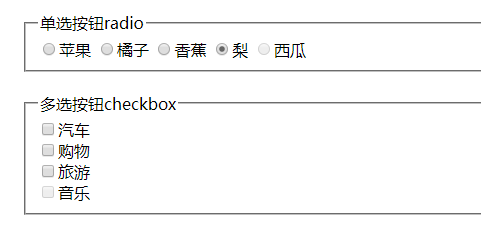
页面代码片段:
<!DOCTYPE html>

<html lang="zh-cn">

<head>

    <meta charset="UTF-8">

</head>

<body>

<fieldset>

<legend>单选按钮radio</legend>

<form action="">

    <label for=""><input type="radio" name="fruit" value="pg" id="pg">苹果</label>

    <label for=""><input type="radio" name="fruit" value="jz" id="jz">橘子</label>

    <label for=""><input type="radio" name="fruit" value="xj" id="xj">香蕉</label>

    <label for=""><input type="radio" name="fruit" value="li" id="li" checked="">梨</label>

    <label for=""><input type="radio" name="fruit" value="xg" id="xg" disabled="" >西瓜</label>

</form>

</fieldset>

<br>

<fieldset>

<legend>多选按钮checkbox</legend>

<form action="">

    <input type="checkbox" name="checkbox" value="汽车" id="qc">汽车<br>

    <input type="checkbox" name="checkbox" value="购物" id="gw">购物<br>

    <input type="checkbox" name="checkbox" value="旅游" id="ly" readonly="">旅游 <br>

    <input type="checkbox" name="checkbox" value="音乐" id="yy" disabled="">音乐 <br>

</form>

</fieldset>

</body>

</html>
说明:
- 单选按钮,默认选框为圆形,
type属性值为type="radio"。 - 多选按钮,默认选框为方形,
type属性值为type="checkbox"。 - 使用
click()方法切换选框的状态:开/关(选中状态 or 未选中状态)。
2、判断按钮是否选中is_selected()
有时候选项框,本身就是选中状态,如果我再点击一下,它就取消选择了,这可不是我期望的结果,那么可不可以当它是没选中的时候,我去点击下,当它已经是选中状态,我就不点击。
如何判断选项框是选中状态?
我们可以通过is_selected()方法进行判断。
语法:
# 返回一个布尔值

元素对象.is_selected()
说明:
返回结果为
bool类型,没点击时候返回False,点击后返回True,以后我们在操作单选按钮和多选按钮的时候,先判断按钮是否是选中状态,再根据业务需求进行操作。
3、单选按钮的操作
以上边页面代码片段为例:
示例:
"""

1.学习目标:

    掌握单选框操作

2.语法

    1.定位单选框,进行点击操作

        再进行一下点击操作,就是取消选择

    2.在点击之前,需要判断单选框是否被选中

        元素.is_selected()  # 判断元素是否被选中

3.需求

    在页面中,操作单选框

"""

# 1.导入selenium

from selenium import webdriver

from time import sleep

import os

# 2.打开浏览器

driver = webdriver.Chrome()

# 3.打开页面

url = "file:///" + os.path.abspath("./1.html")

driver.get(url)

sleep(2)

# 4.单选框操作

# 4.1 定位单选框

# 定位选项前的按钮元素,不要定位文字

apple = driver.find_element_by_id("pg")

# 4.2 操作单选框

# 判断单选框是否被选中

if apple.is_selected():

    pass

else:

    # 单击一下,让单选按钮进入选中状态

    apple.click()

    sleep(2)

"""

注意:

被禁用的按钮是不能被操作的,

也就是按钮属性中有disabled=""。

单选按钮和多选按钮都是。

"""

# 5. 操作一组单选框

# 5.1定位所有的单选框

radios = driver.find_elements_by_css_selector("input[type='radio']")

# 5.2 遍历操作所有的单选框

for radio in radios:

    if radio.is_selected():

        pass

    else:

        radio.click()

        sleep(1)

# 5.关闭浏览器

driver.quit()
4、多选按钮的操作
(1)实现步骤:
- 全部勾选,可以用到定位一组元素,通过复选框的
type=checkbox等属性定位即可。 find_elements是不能直接点击,它是复数获取的元素集,是一个列表,所以只能先获取到所有的checkbox对象,然后通过for循环去一个个点击操作。
以上边页面代码片段为例:
(2)示例:
"""

1.学习目标:

    掌握复选框操作

2.语法

    2.1 定位复选框

    2.2 操作复选框

            判断复选框是否被选中

            元素.is_selected()

            再进行选择

3.需求

    在页面中,操作多选框

"""

# 1.导入selenium

from selenium import webdriver

from time import sleep

import os

# 2.打开浏览器

driver = webdriver.Chrome()

# 3.打开页面

url = "file:///" + os.path.abspath("./1.html")

driver.get(url)

sleep(2)

# 4. 复选框操作

# 操作单个复选框和操作单个单选框一样

car = driver.find_element_by_id("qc")

# 判断选框是否被选中

if car.is_selected():

    pass

else:

    # 单击一下,让单选按钮进入选中状态

    car.click()

    sleep(2)

# 5. 复选框全选

# 5.1 定位所有的复选框

checkboxes = driver.find_elements_by_name("checkbox")

# 5.2 遍历所有复选框,并且选择

for checkbox in checkboxes:

    if checkbox.is_selected():

        pass

    else:

        checkbox.click()

        sleep(1)

"""

注意:

被禁用的按钮是不能被操作的,

也就是按钮属性中有disabled=""。

单选按钮和多选按钮都是。

"""

# 5.关闭浏览器

driver.quit()
5、选择部分多选按钮的操作
写一种简单好理解的方式,学习编码思路。
# 1.导入selenium

from selenium import webdriver

from time import sleep

import os

# 2.打开浏览器

driver = webdriver.Chrome()

# 3.打开页面

url = "file:///" + os.path.abspath("./1.html")

driver.get(url)

sleep(2)

# 4. 选择部分多选框

# 建立列表填写将要选择的复选框名称

box_list = ["购物", "旅游"]

# 定位所有的复选框

checkboxes = driver.find_elements_by_name("checkbox")

# 遍历选择

for checkbox in checkboxes:

    # 判断获取到的复选框的名称和在需求勾选的复选框中

    if checkbox.get_attribute("value") in box_list:

        # 如果在,判断选框是否被选中

        if checkbox.is_selected():

            pass

        else:

            # 单击一下,让单选按钮进入选中状态

            checkbox.click()

            sleep(1)

"""

注意:

被禁用的按钮是不能被操作的,

也就是按钮属性中有disabled=""。

单选按钮和多选按钮都是。

"""

# 5.关闭浏览器

driver.quit()
『心善渊』Selenium3.0基础 — 14、Selenium对单选和多选按钮的操作的更多相关文章
- 『心善渊』Selenium3.0基础 — 24、Selenium的expected_conditions模块详细介绍
目录 1.EC模块介绍 2.EC模块常用类 3.EC模块的使用 4.EC模块综合使用 (1)title_is(title)示例 (2)presence_of_element_located(locat ...
- 『心善渊』Selenium3.0基础 — 11、Selenium对元素常用操作
目录 1.Selenium对元素常用操作 2.Selenium对元素的其他操作 1.Selenium对元素常用操作 操作 说明 click() 单击元素 send_keys() 模拟输入 clear( ...
- 『心善渊』Selenium3.0基础 — 12、Selenium操作鼠标和键盘事件
目录 (一)对鼠标的操作 1.鼠标事件介绍 2.ActionChains 类鼠标操作的常用方法 3.perform()方法 4.鼠标事件操作步骤 5.示例 (1)右键单击.左键双击 (2)鼠标拖拽动作 ...
- 『心善渊』Selenium3.0基础 — 1、Selenium自动化测试框架介绍
目录 1.Selenium介绍 2.Selenium的特点 3.Selenium版本说明 4.拓展:WebDriver与Selenium RC的区别 5.Webdriver工作原理 1.Seleniu ...
- 『心善渊』Selenium3.0基础 — 2、Selenium测试框架环境搭建(Windows)
目录 1.浏览器安装 2.浏览器驱动下载 (1)ChromeDriver for Chrome (2)Geckodriver for Firefox (3)IEDriverServer for IE ...
- 『心善渊』Selenium3.0基础 — 3、使用Selenium操作浏览器对象的基础API
目录 1.导入Selenium库 2.创建浏览器对象 3.浏览器窗口大小设置 4.浏览器位置设置 5.请求访问网址 6.浏览器页面前进.后退和刷新 7.关闭浏览器 相比于高大上的各种Selenium进 ...
- 『心善渊』Selenium3.0基础 — 23、Selenium元素等待
目录 1.什么是元素等待 2.为什么要设置元素等待 3.Selenium中常用的等待方式 4.强制等待 5.隐式等待 (1)隐式等待介绍 (2)示例 6.显式等待 (1)显式等待介绍 (2)语法 (3 ...
- 『心善渊』Selenium3.0基础 — 4、Selenium基础元素定位详解
目录 1.什么是元素定位 2.Selenium元素定位常用API (1)By_id 定位 (2)by_name 定位 (3)by_class_name 定位 (4)by_tag_name 定位 (5) ...
- 『心善渊』Selenium3.0基础 — 19、使用Selenium操作文件的上传和下载
目录 1.Selenium实现文件上传 (1)页面中的文件上传说明 (2)文件上传示例 (3)总结 2.Selenium实现文件下载 (1)Firefox浏览器文件下载 1)操作步骤: 2)文件下载示 ...
随机推荐
- xxl-job源码阅读二(服务端)
1.源码入口 xxl-job-admin是一个简单的springboot工程,简单翻看源码,可以很快发现XxlJobAdminConfig入口. @Override public void after ...
- 通过Dapr实现一个简单的基于.net的微服务电商系统(十三)——istio+dapr构建多运行时服务网格之生产环境部署
之前所有的演示都是在docker for windows上进行部署的,没有真正模拟生产环境,今天我们模拟真实环境在公有云上用linux操作如何实现istio+dapr+电商demo的部署. 目录:一. ...
- 前端的MySQL基础
前端MySQL 一.引言 MySQL是一个关系型数据库管理系统,在Web应用方面,MySQL是最好的应用之一.其主要的他点是体积小.速度块.总体成本低.源码开放 二.MySQL的构成 在我们开始学习M ...
- 百万级数据mysql查询优化
一.limit越往后越慢的原因 当我们使用limit来对数据进行分页操作的时,会发现:查看前几页的时候,发现速度非常快,比如 limit 200,25,瞬间就出来了.但是越往后,速度就越慢,特别是百万 ...
- 删除所有空白列 cat yum.log | awk '{$1=$2=$3=$4=null;print $0}'>>yum.log1 sed ‘s/[ \t]*$//g' 删除所有空格 sed -i s/[[:space:]]//g yum.log
2.删除行末空格 代码如下: 删除所有空白列 cat yum.log | awk '{$1=$2=$3=$4=null;print $0}'>>yum.log1 sed 's/[ \t]* ...
- shell基础之更改IP
要求: 显示所有网卡及其对应的IP地址,并可更改IP相关内容使其生效. 1 #!/bin/bash 2 #获取本机网卡和IP 3 while : 4 do 5 network=$(ifconfig | ...
- 单片机编程时易错总结 20181015 项目:3060-A
3060-A的调试过程中: 20181015 V1.30 A.遇到问题: RS232与LY3023的通信总是自己停止 主程序依旧执行 此版本进行如下修改: 1.RS232用的串口1关闭DMA传送 ...
- 如何在idea中将项目生成API文档(超详细)(Day_32)
1.打开要生成API文档的项目,点击菜单栏中的Tools工具,选择Generate JavaDoc 2.打开如下所示的Specify Generate JavaDoc Scope 界面 3.解释下Ot ...
- openssl自签发证书
DOMAIN=www.example.com openssl genrsa -out ${DOMAIN}.key # 生成私有key openssl req -x509 -new -nodes -ke ...
- 字符串算法(string_algorithm)
format 作用 格式化输出对象,可以不改变流输出状态实现类似于printf()的输出 头文件 #include <boost/format.hpp> using namespace b ...