
自动化kolla-ansible部署ubuntu20.04+openstack-victoria之镜像制作ubuntu16.04-16
自动化kolla-ansible部署ubuntu20.04+openstack-victoria之镜像制作ubuntu16.04-16
欢迎加QQ群:1026880196 进行交流学习
制作OpenStack Ubuntu16.04 64位镜像
1. 打开虚拟系统管理器
位置:应用程序->系统工具->虚拟系统管理器
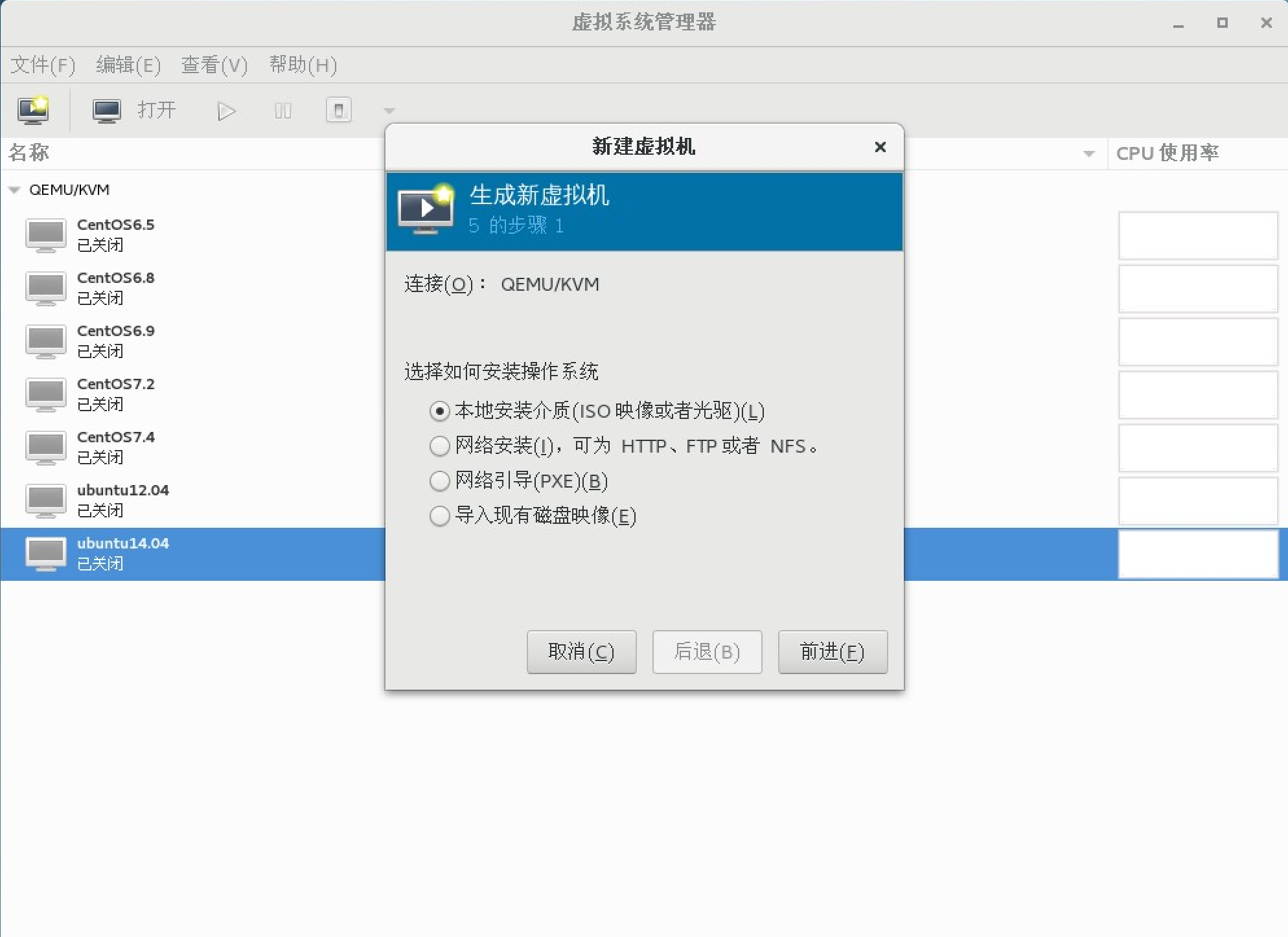
2. 选择iso镜像
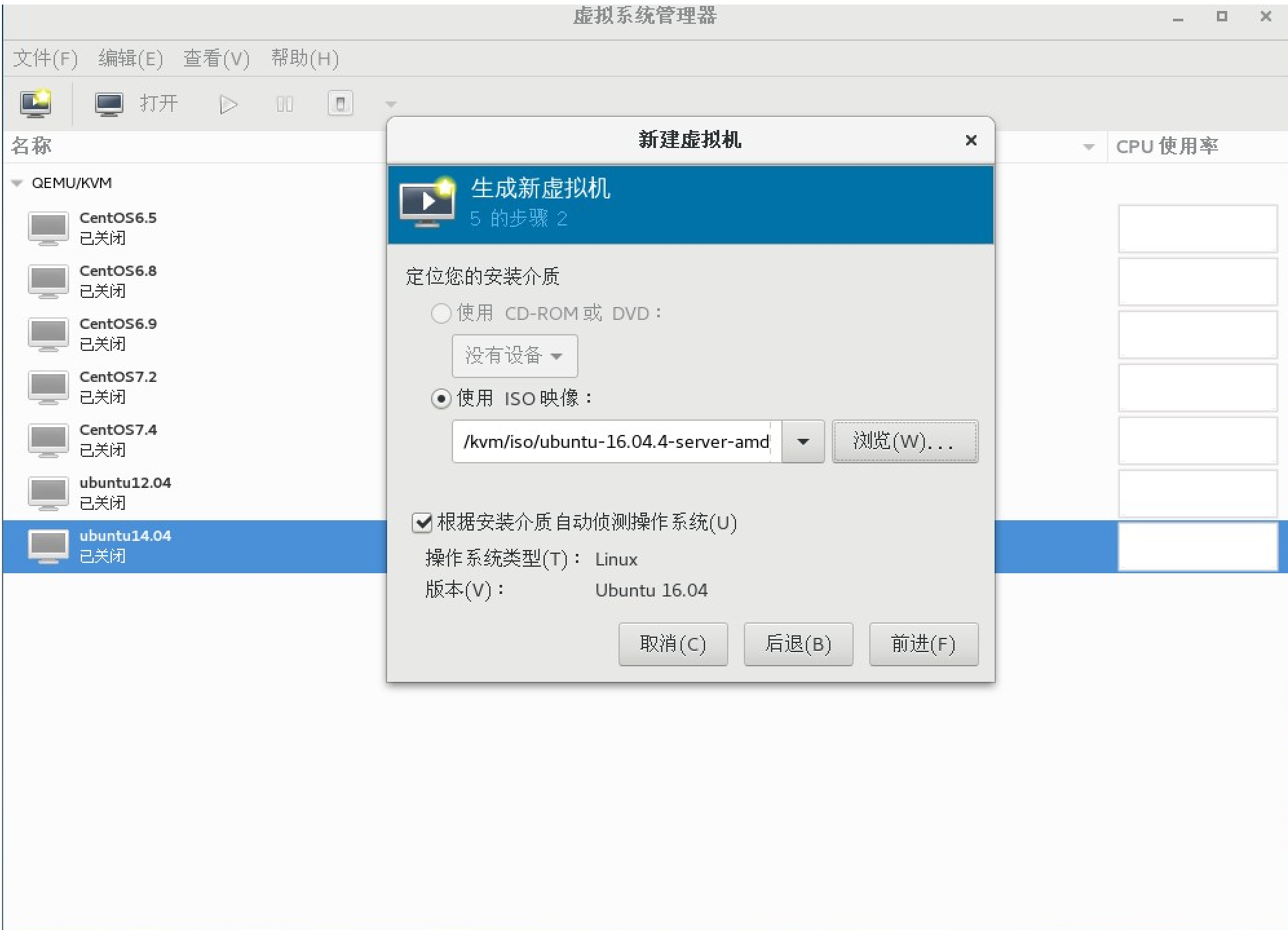
3. 选择默认即可
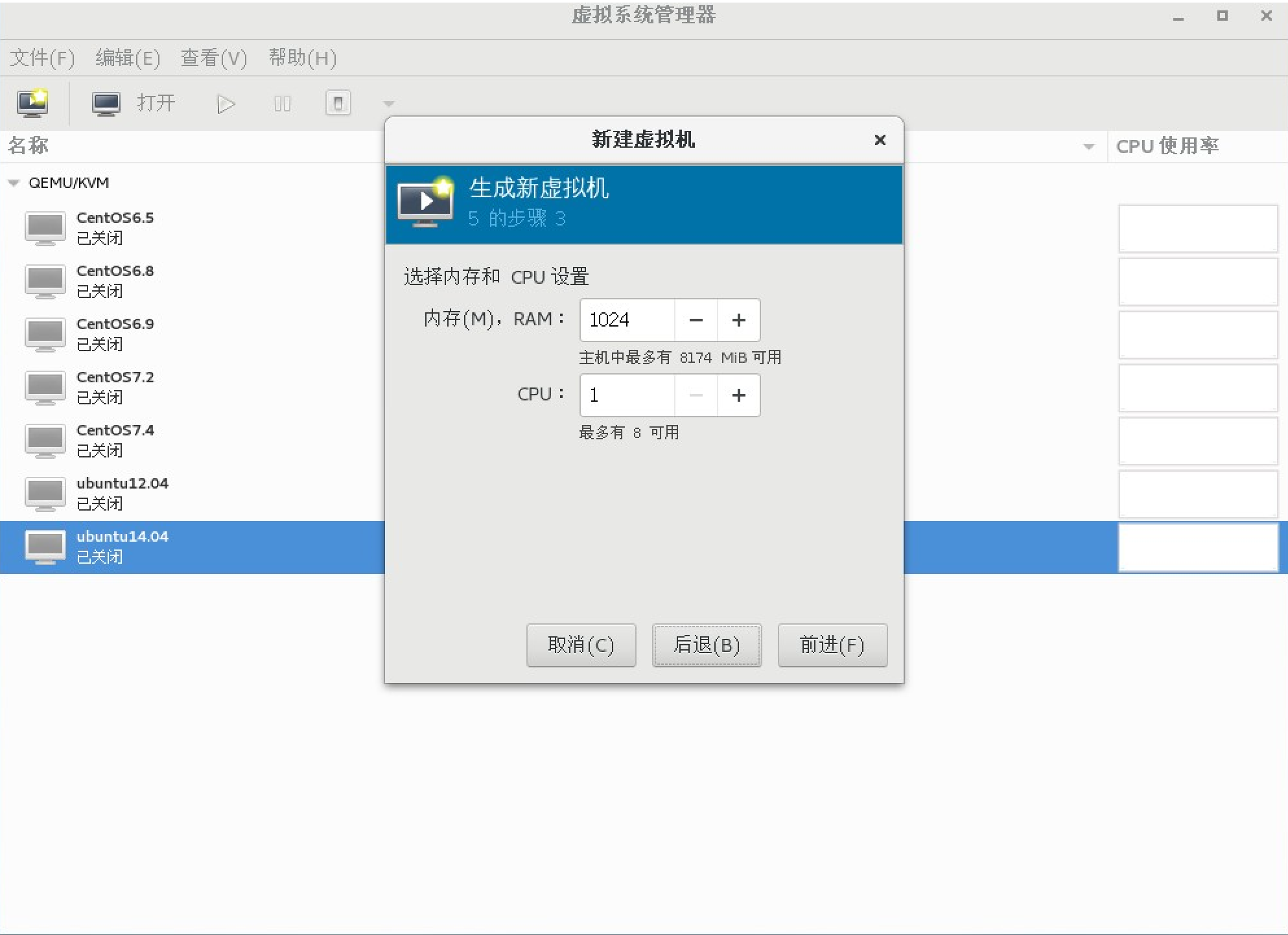
4. 分配2G就够了 (#欢迎加QQ群:1026880196 进行交流学习)
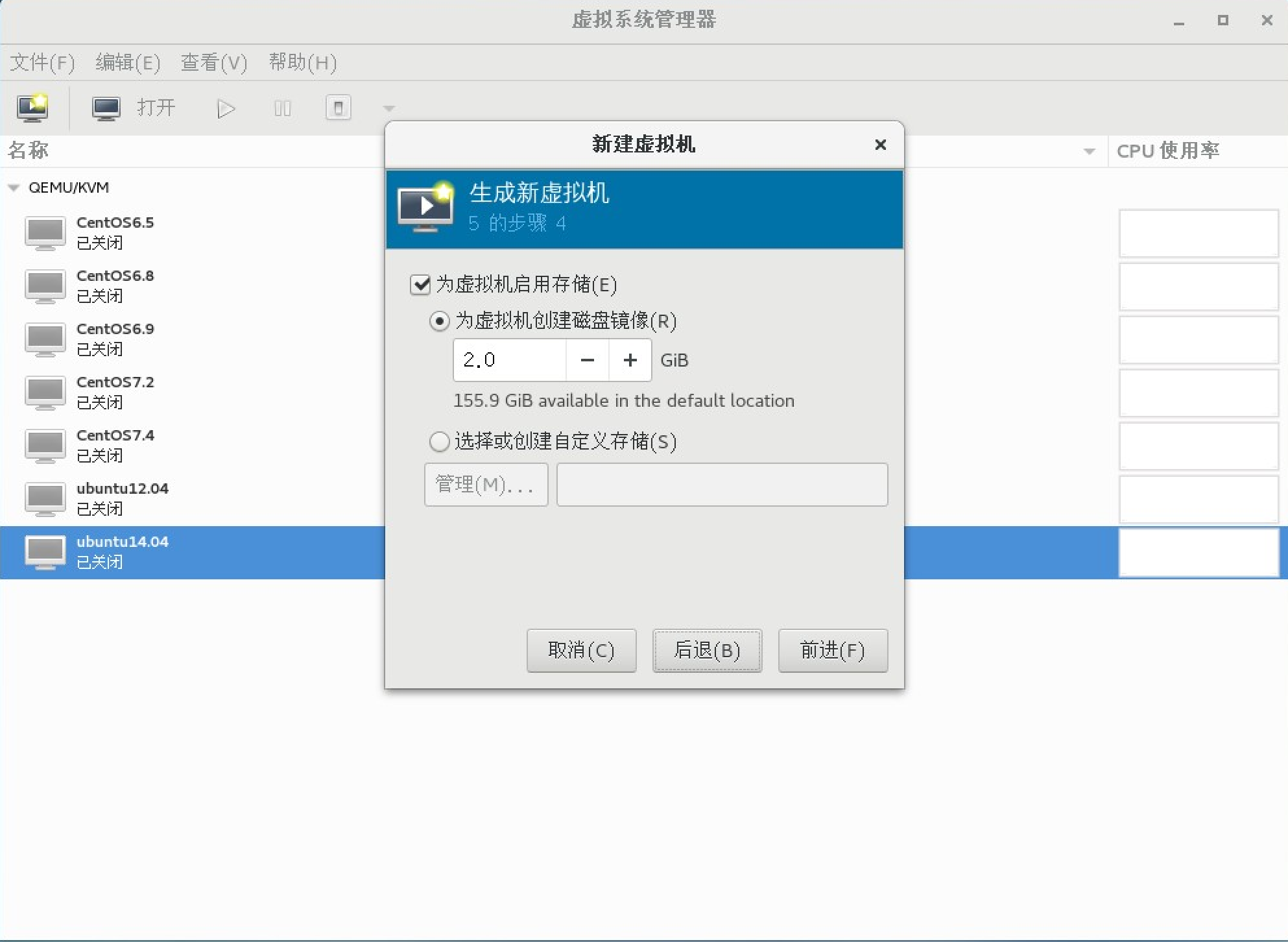
5. 选择你要桥接的外网
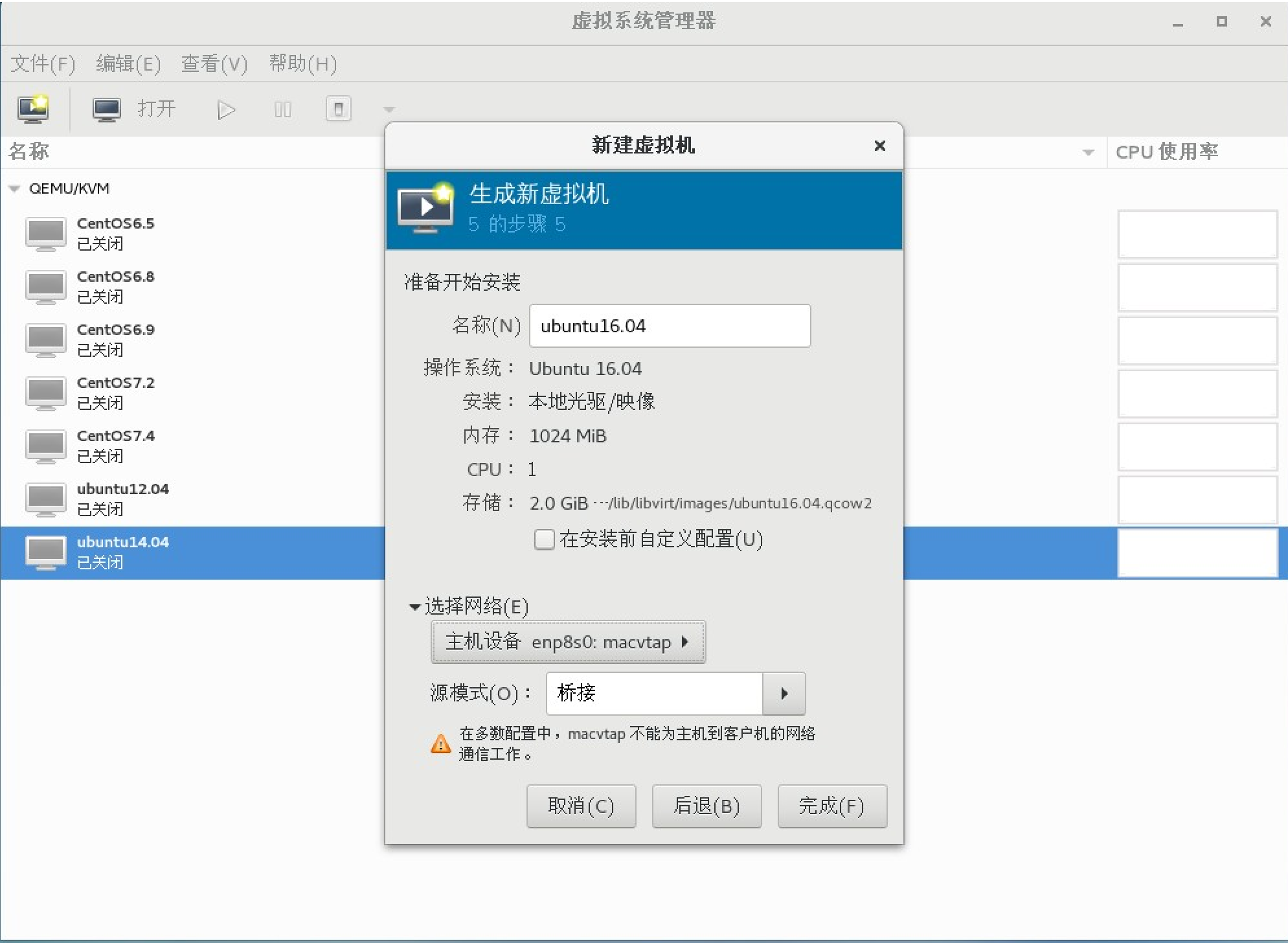
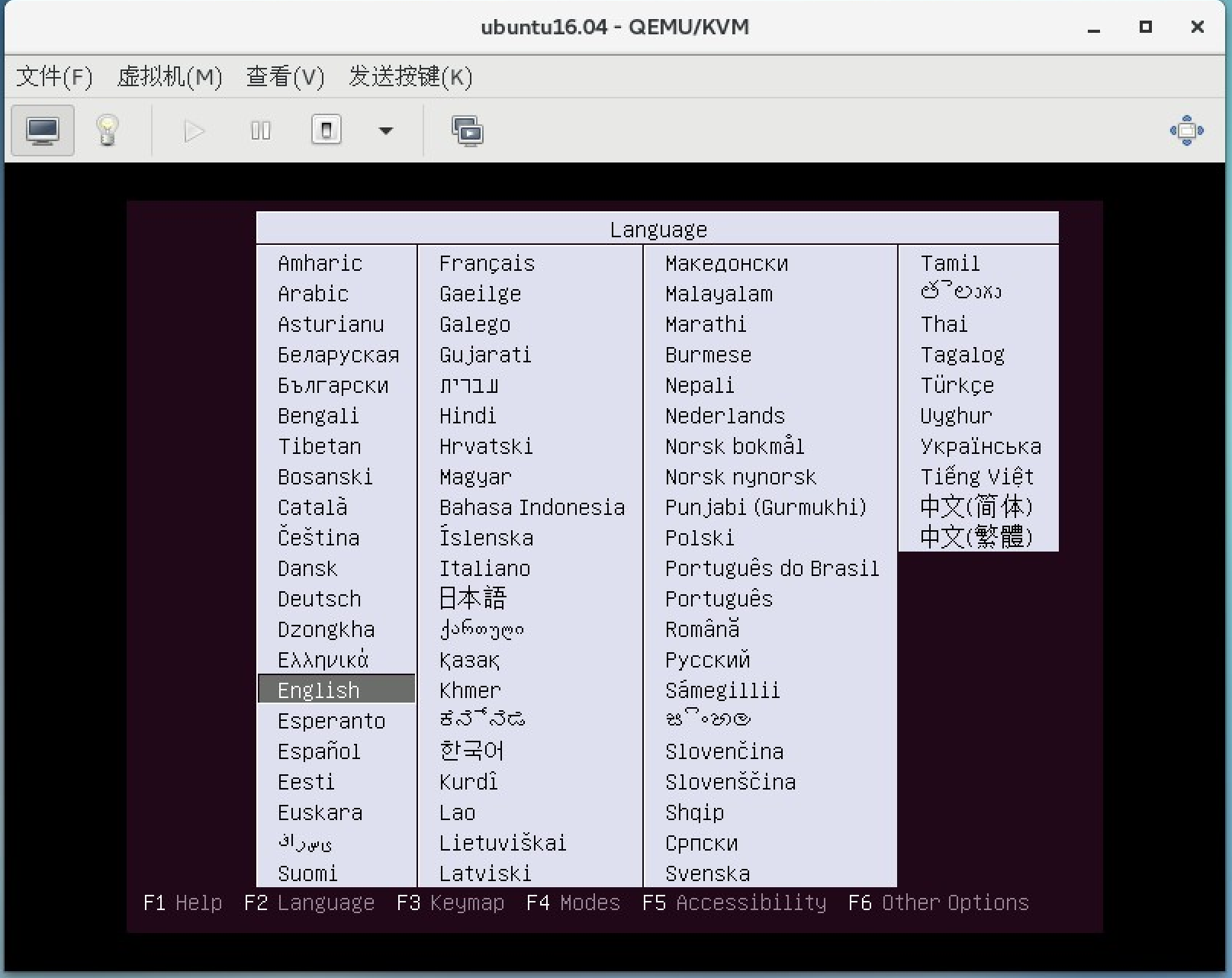
6. 选择English
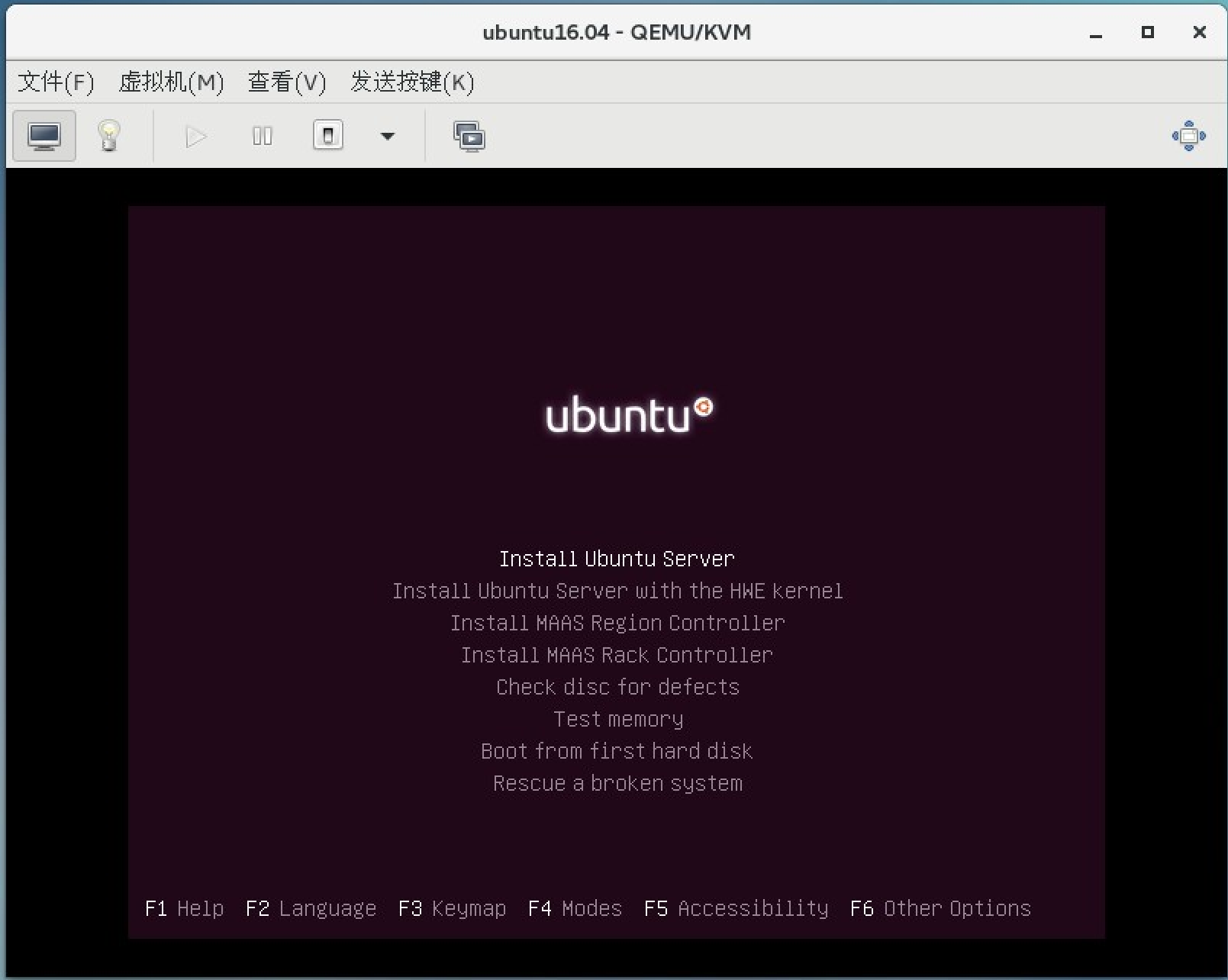
7. 选择安装
8. 一直回车即可然后进入如下界面 把hostname改成ubuntu
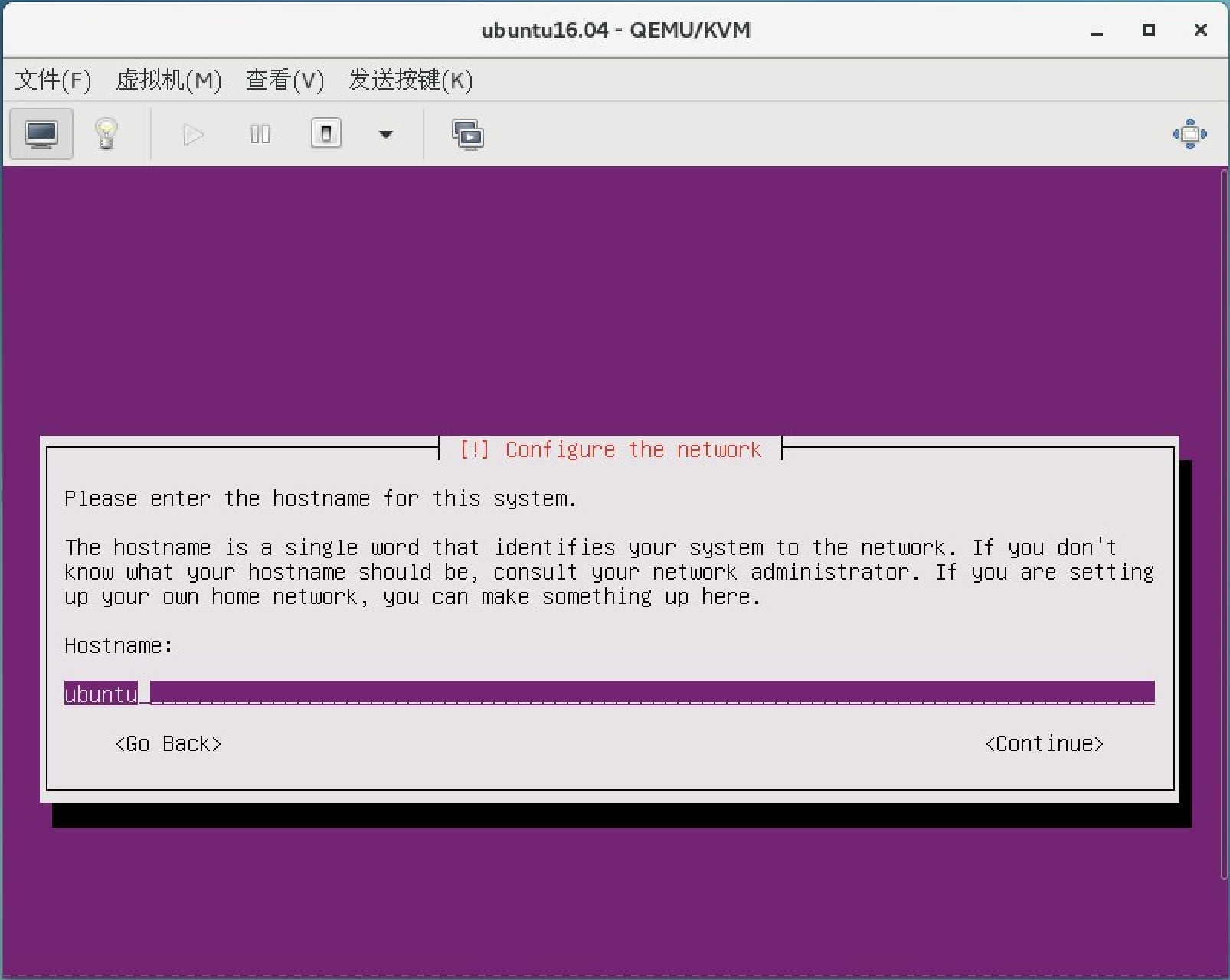
9. 设置为ubuntu 密码设置为123456
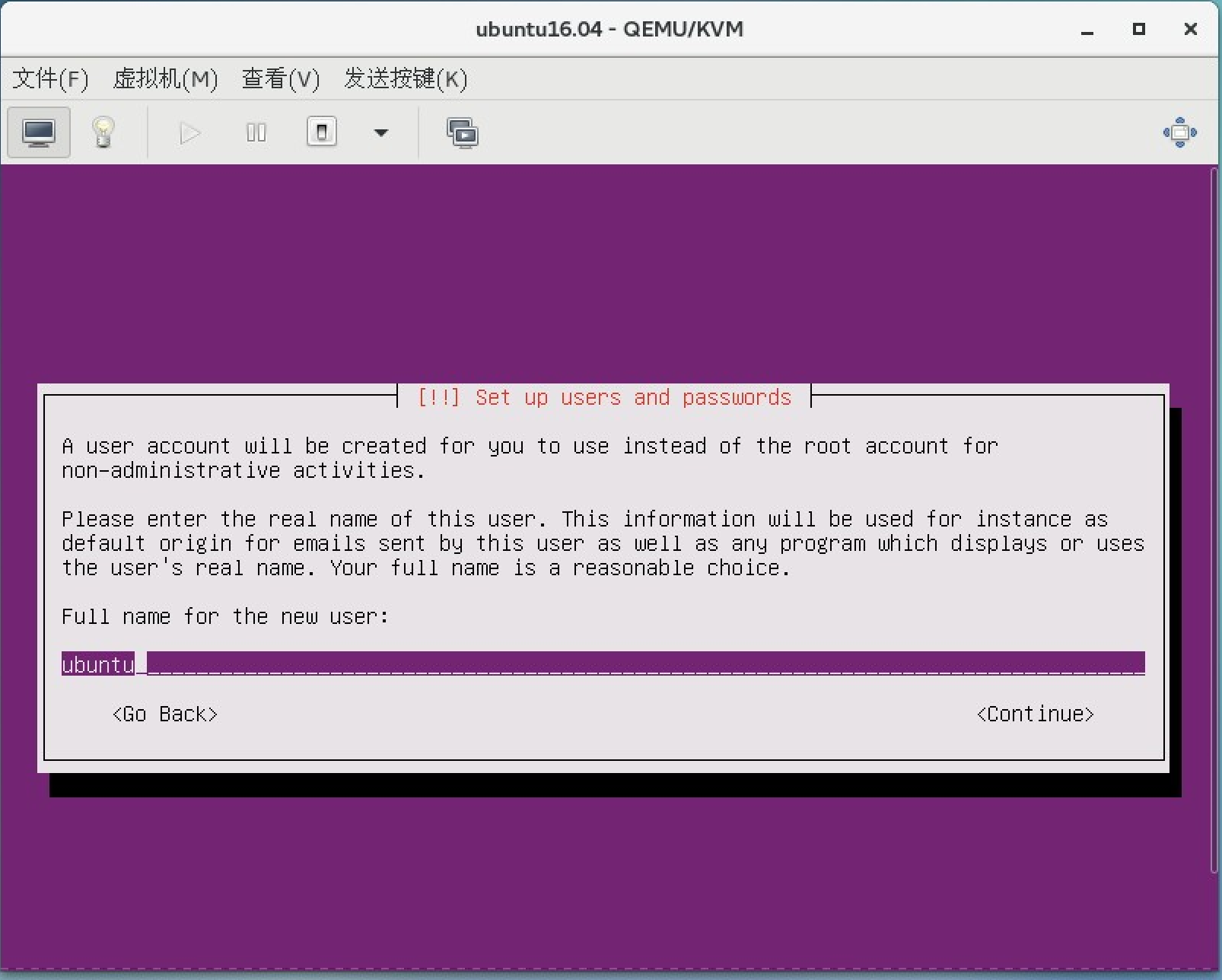
10. 选择yes (#欢迎加QQ群:1026880196 进行交流学习)
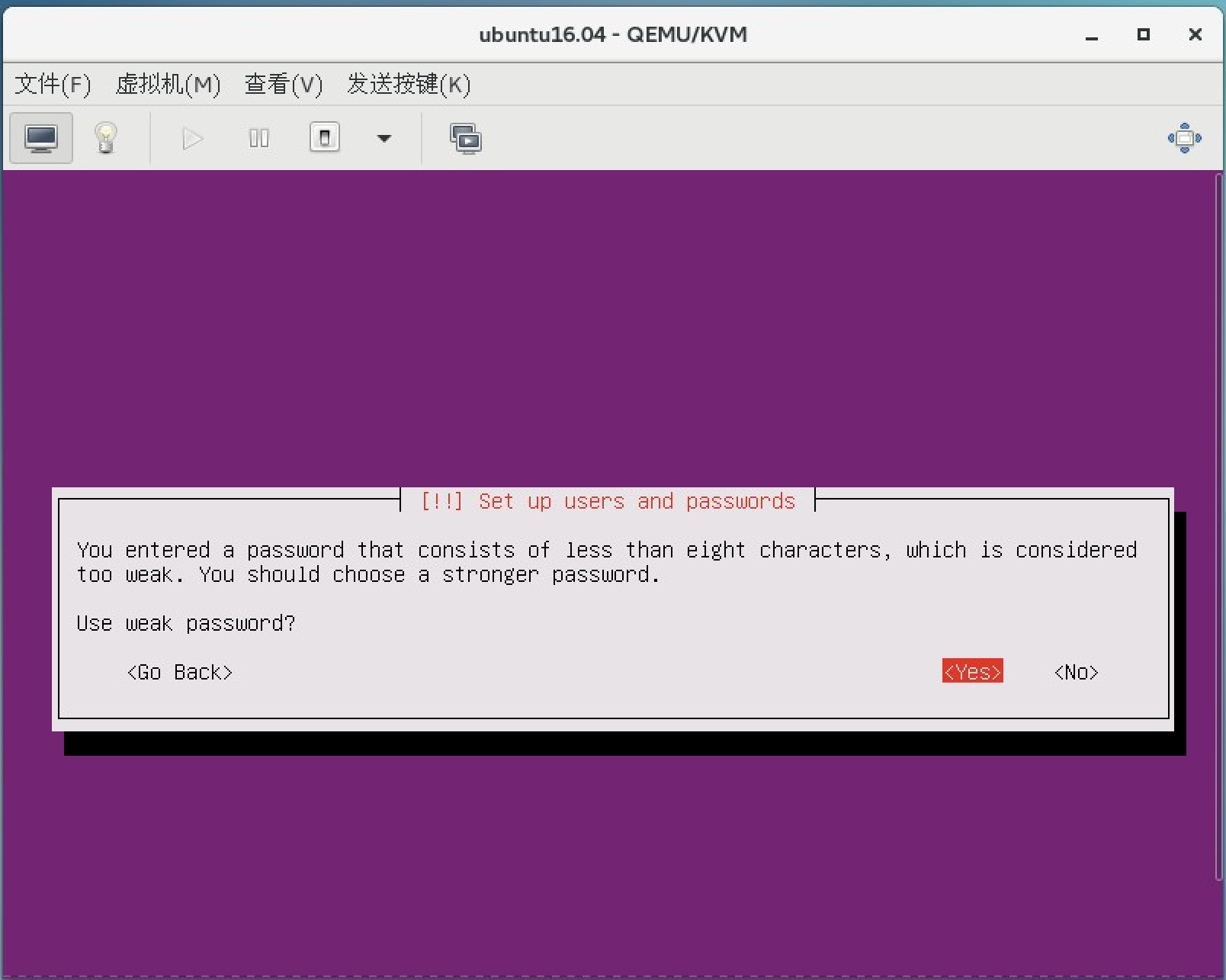
11. 选择no
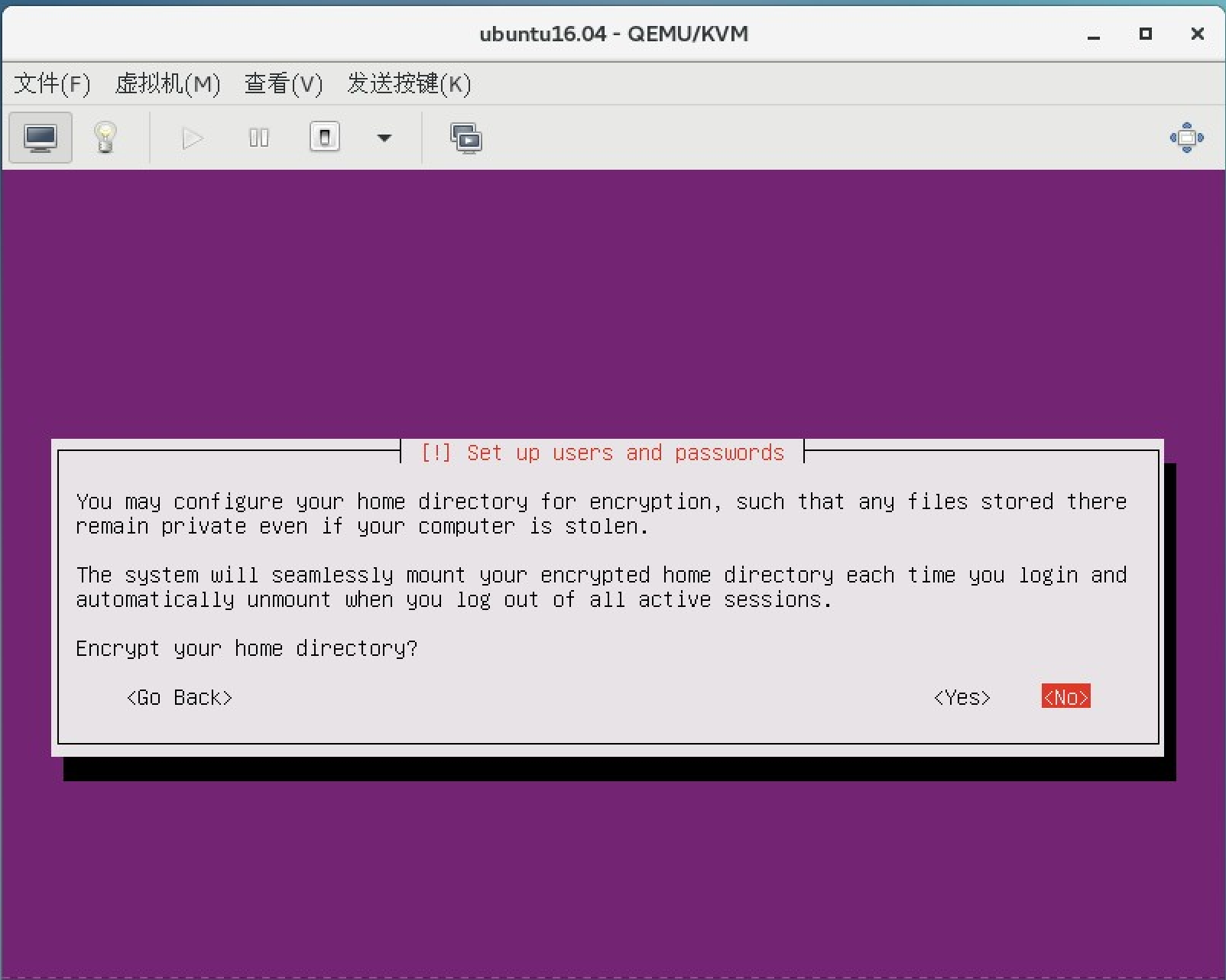
12. 选择yes
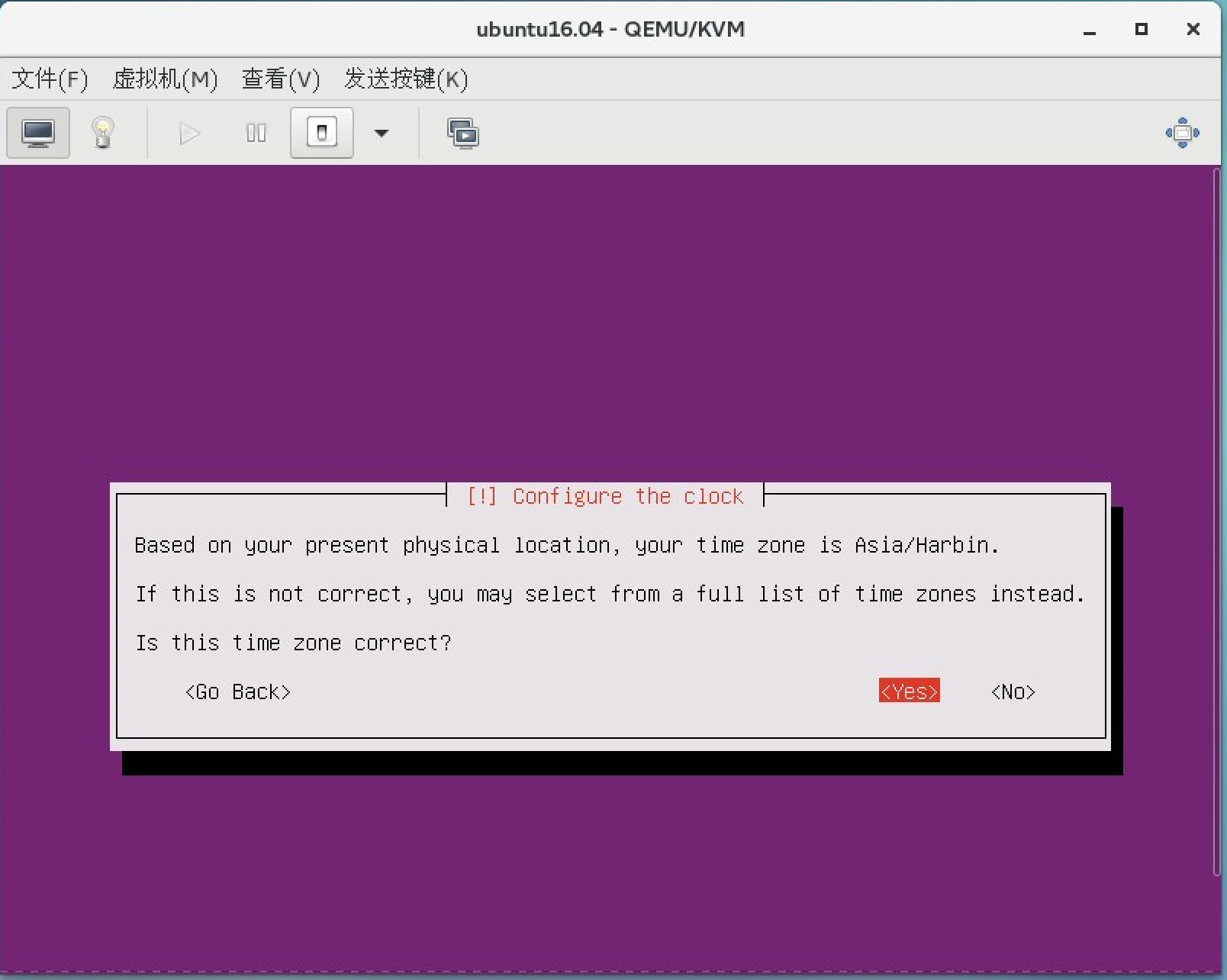
13. 选择标准分区
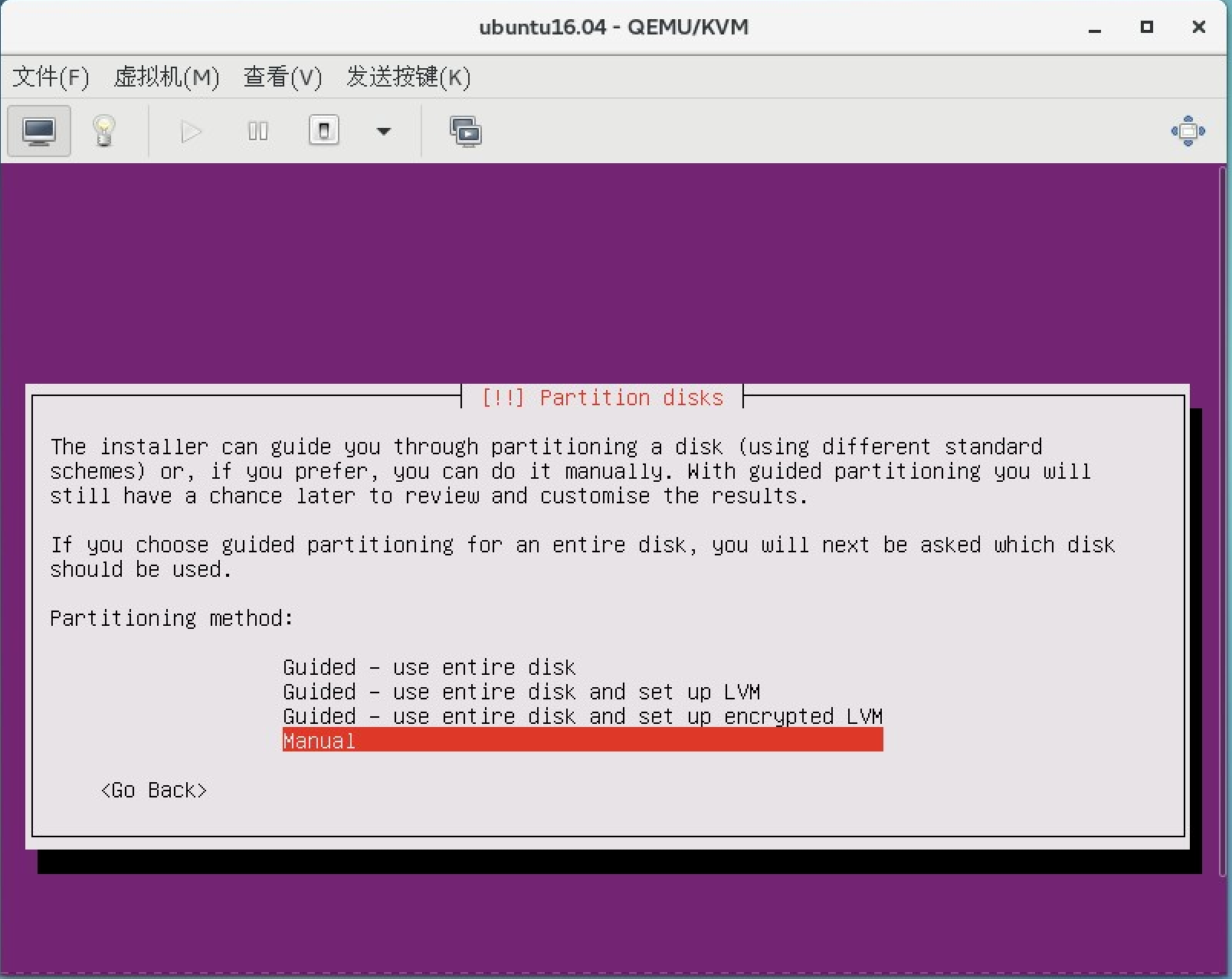
14. 选择你要分区的硬盘
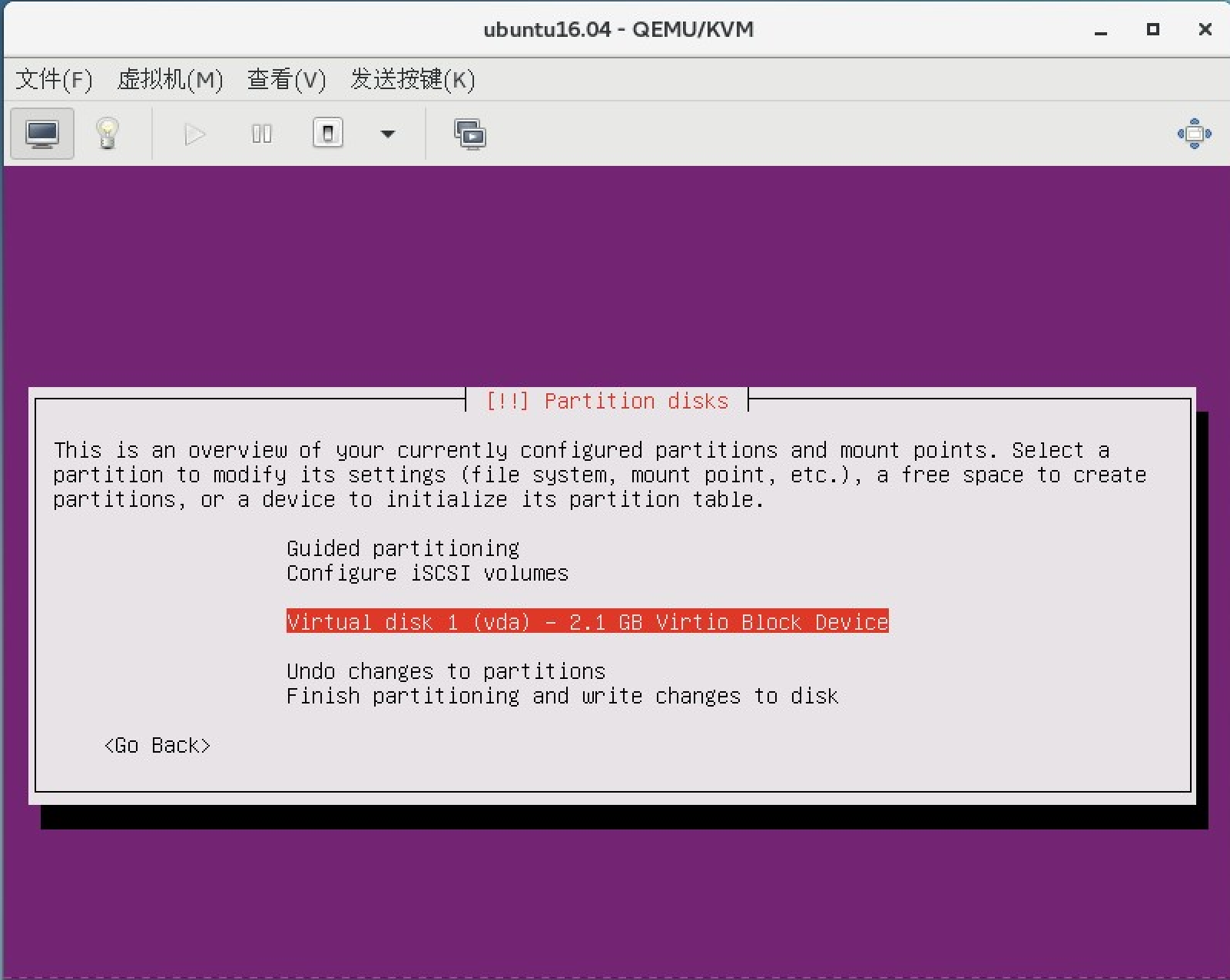
15. 选择yes

16. 选择盘符
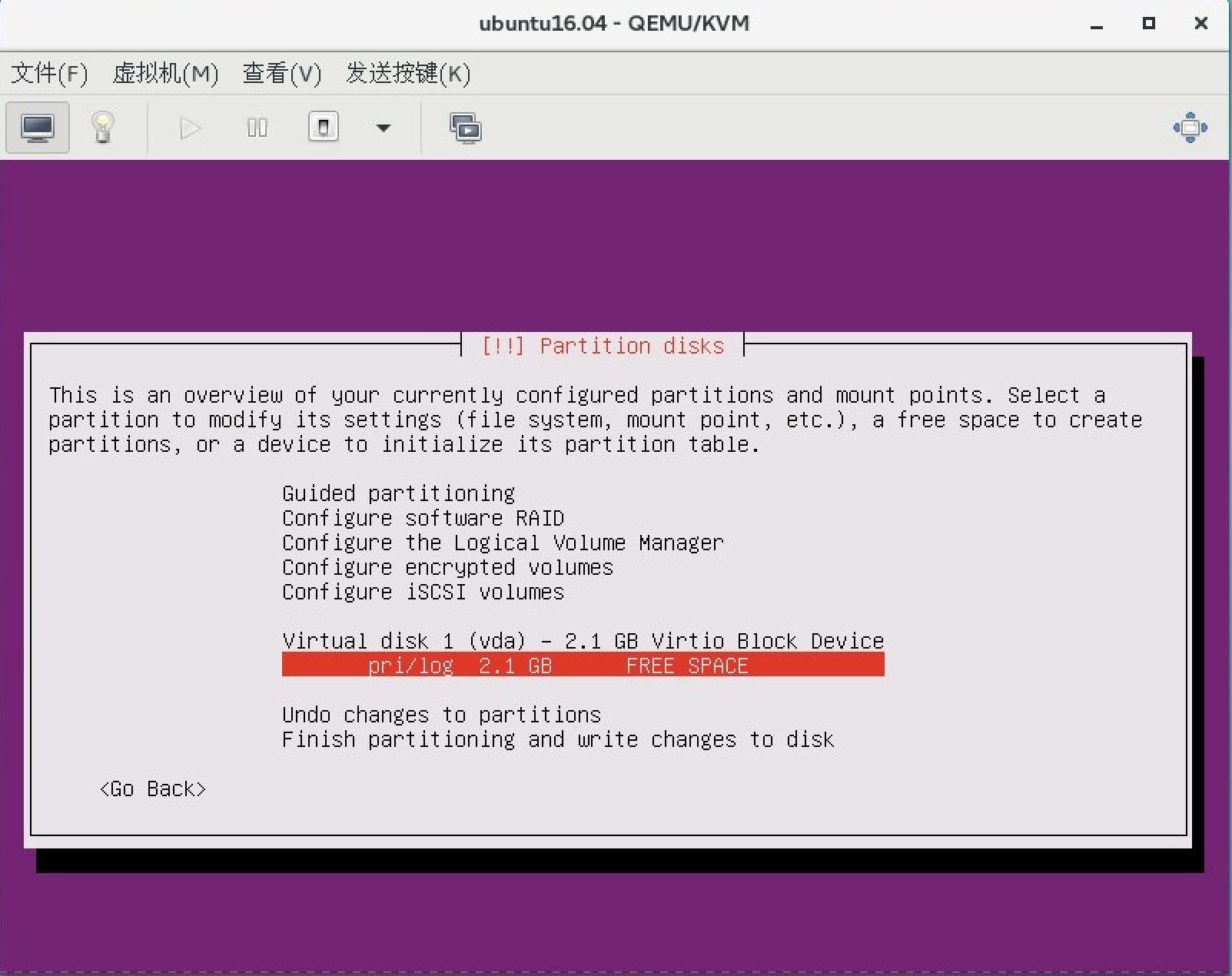
17. 创建
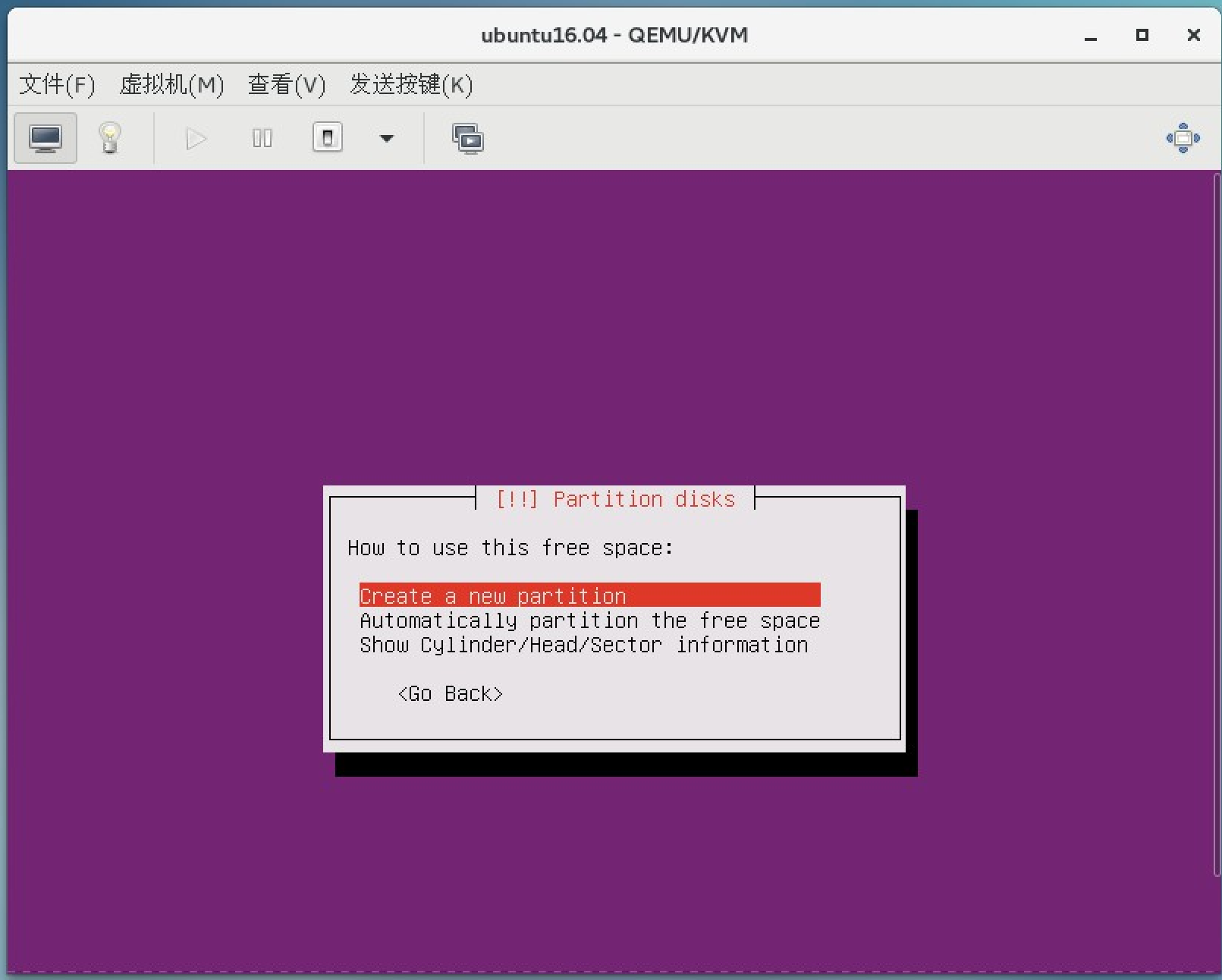
18. 继续默认选择创建分区
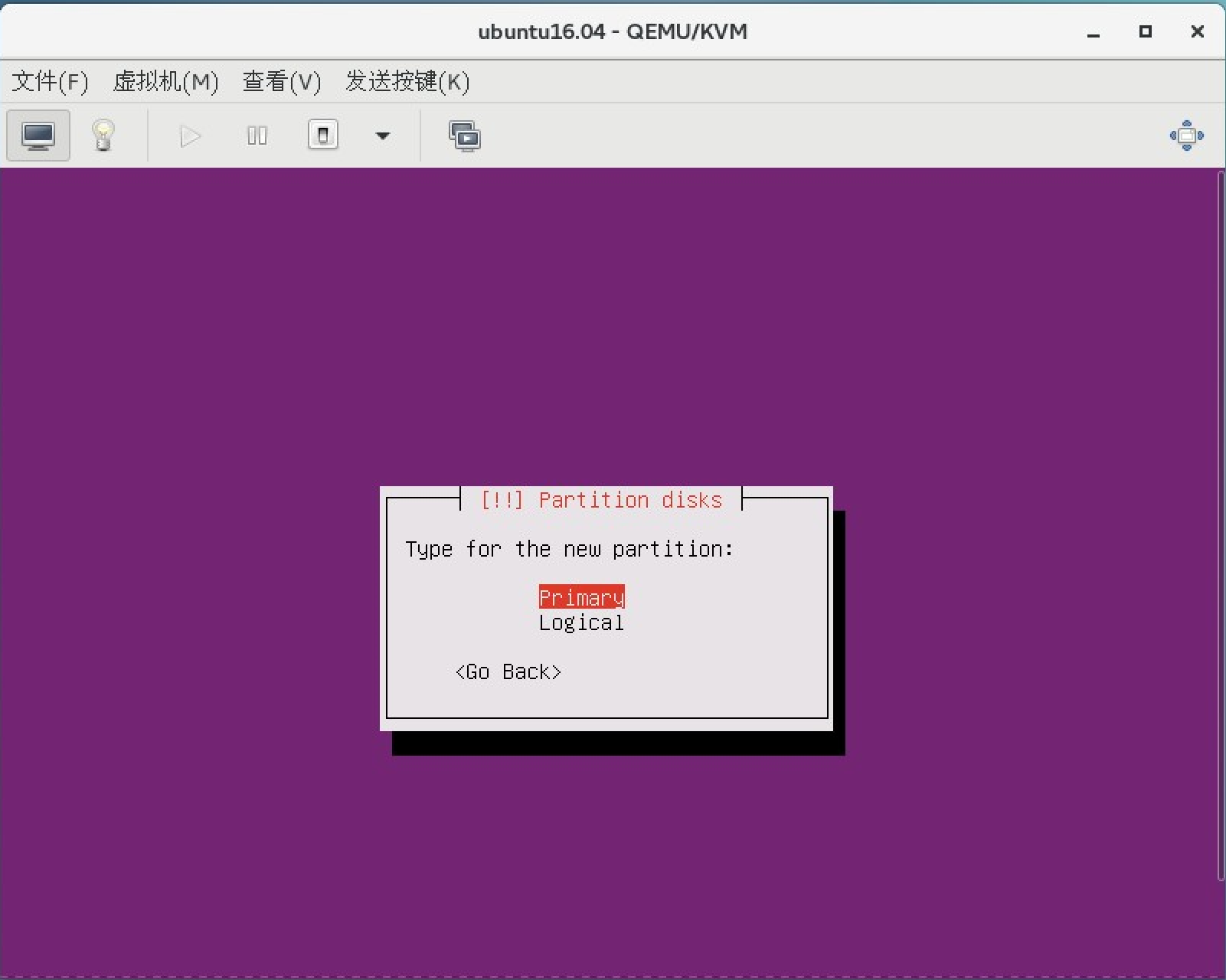
19. 默认创建/根分区 选择ext4 #不需要分配swap 和boot分区
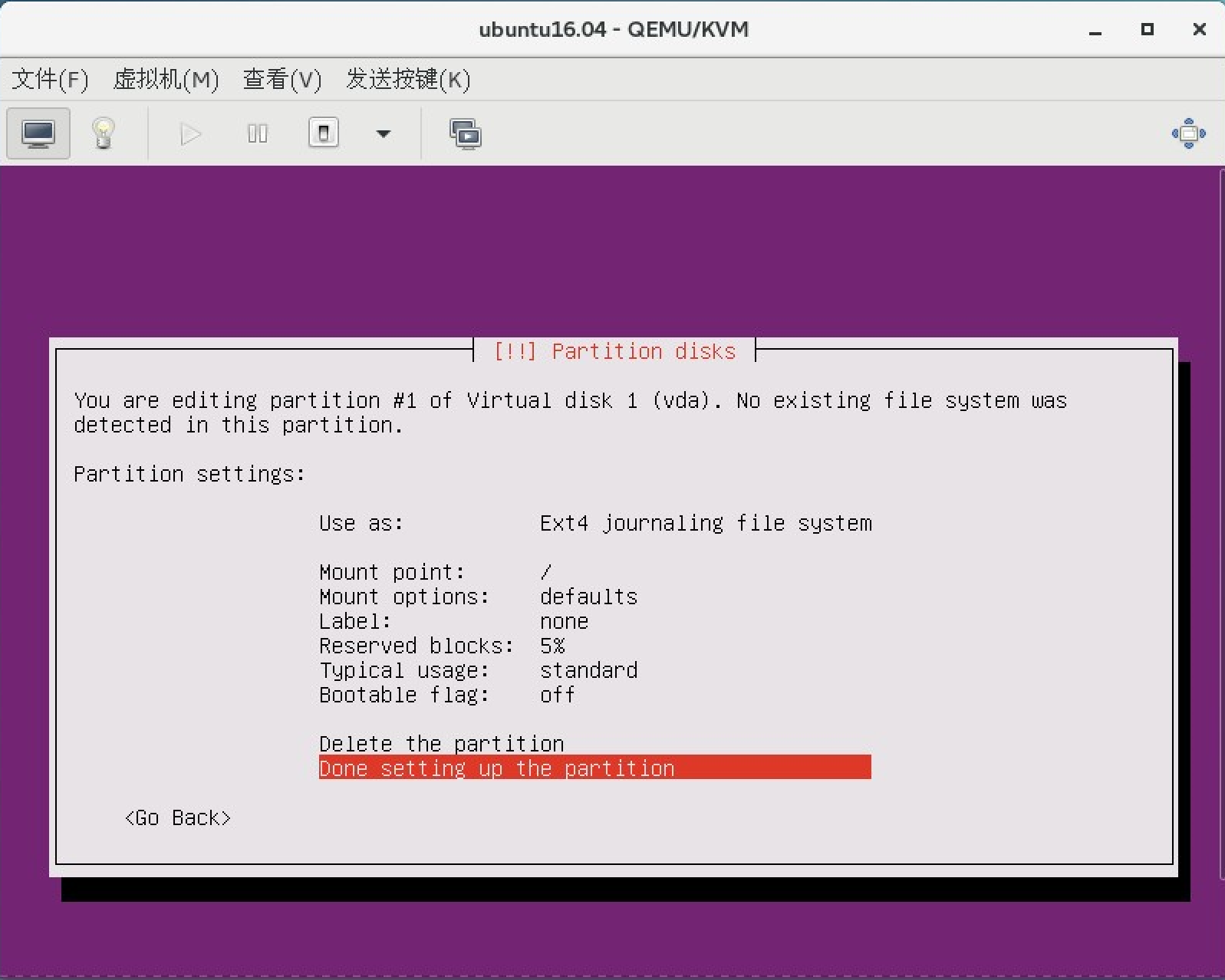
20. 选择完成创建
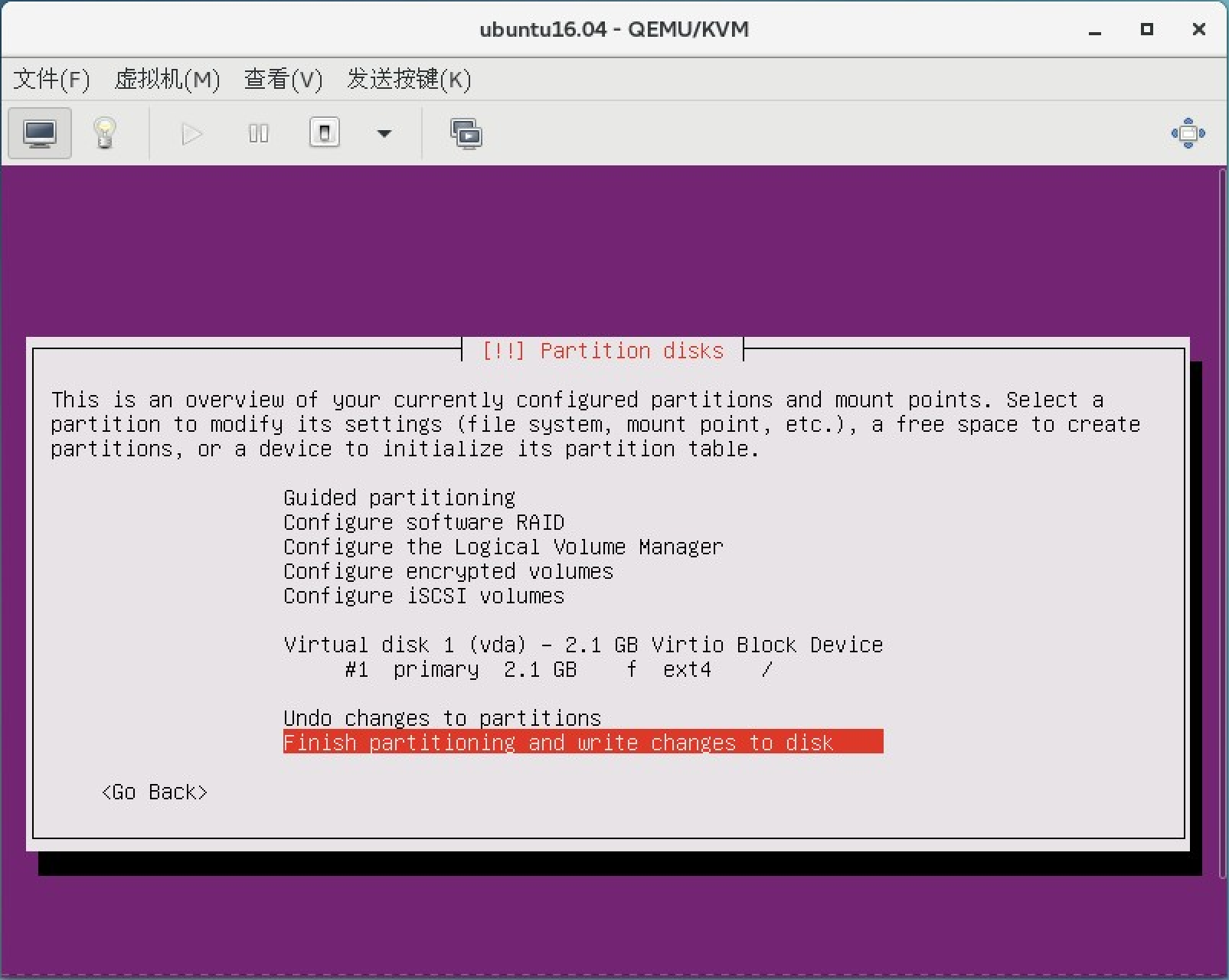
21. 选择no
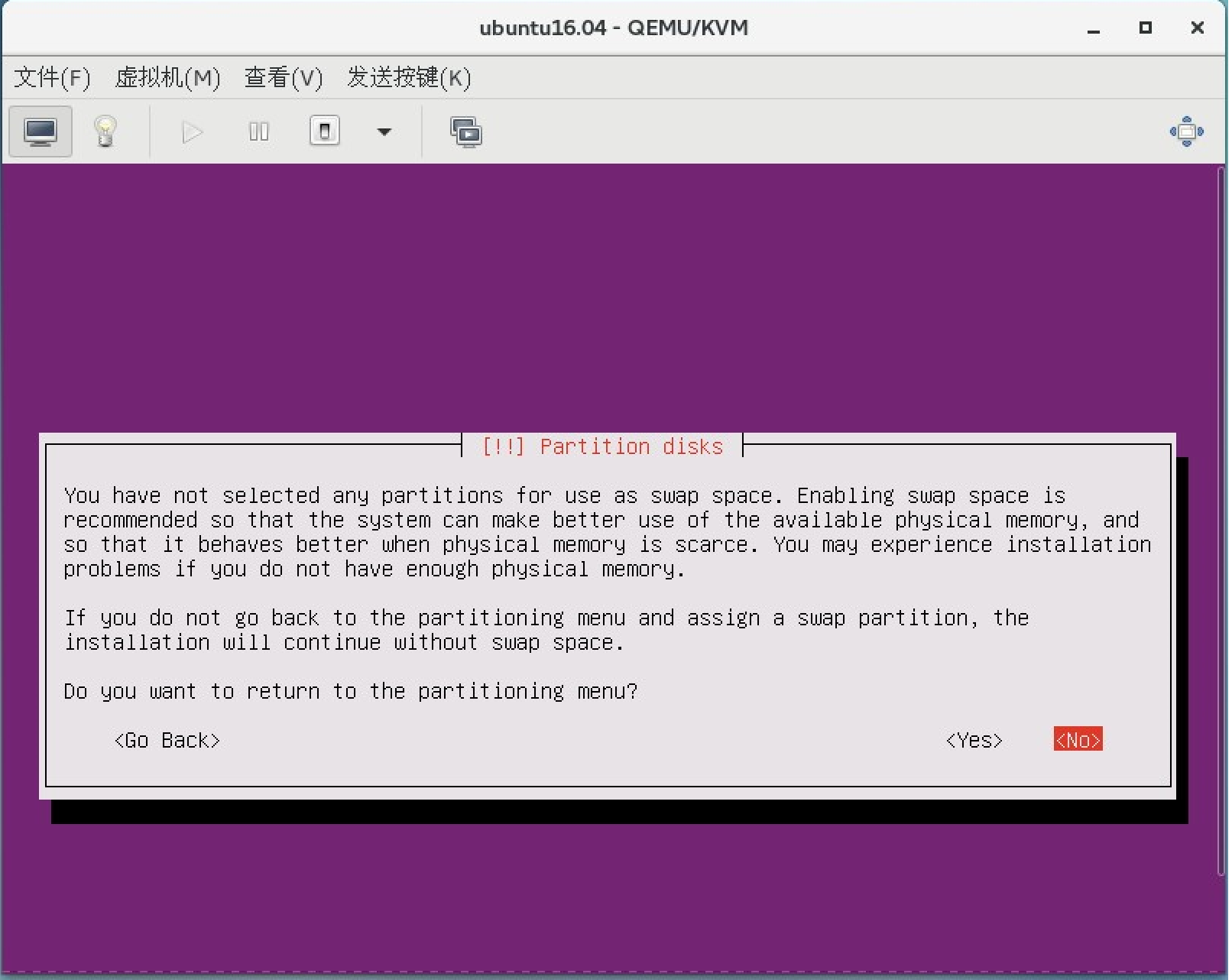
22. 选择yes
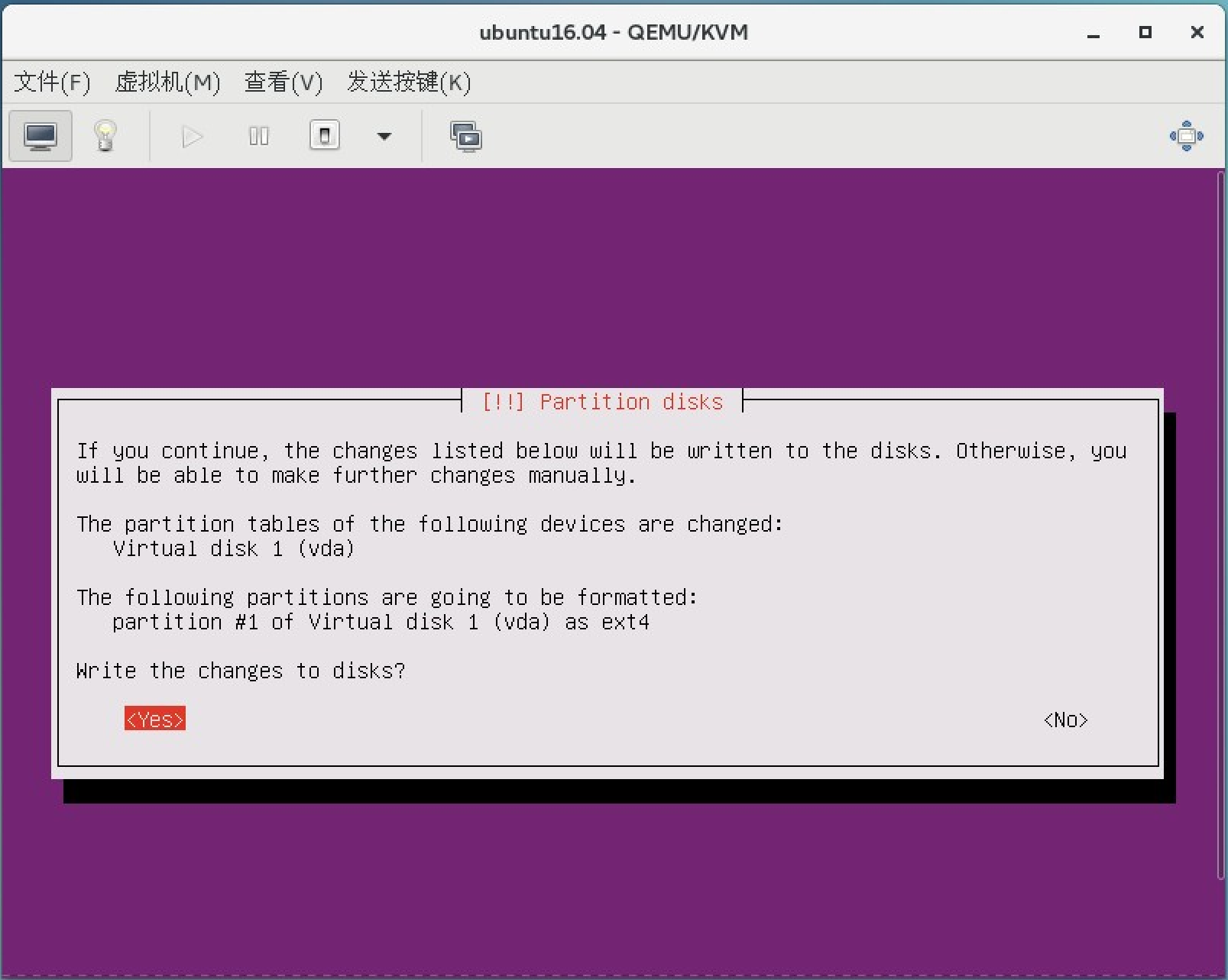
23. 默认不填写代理 选择继续
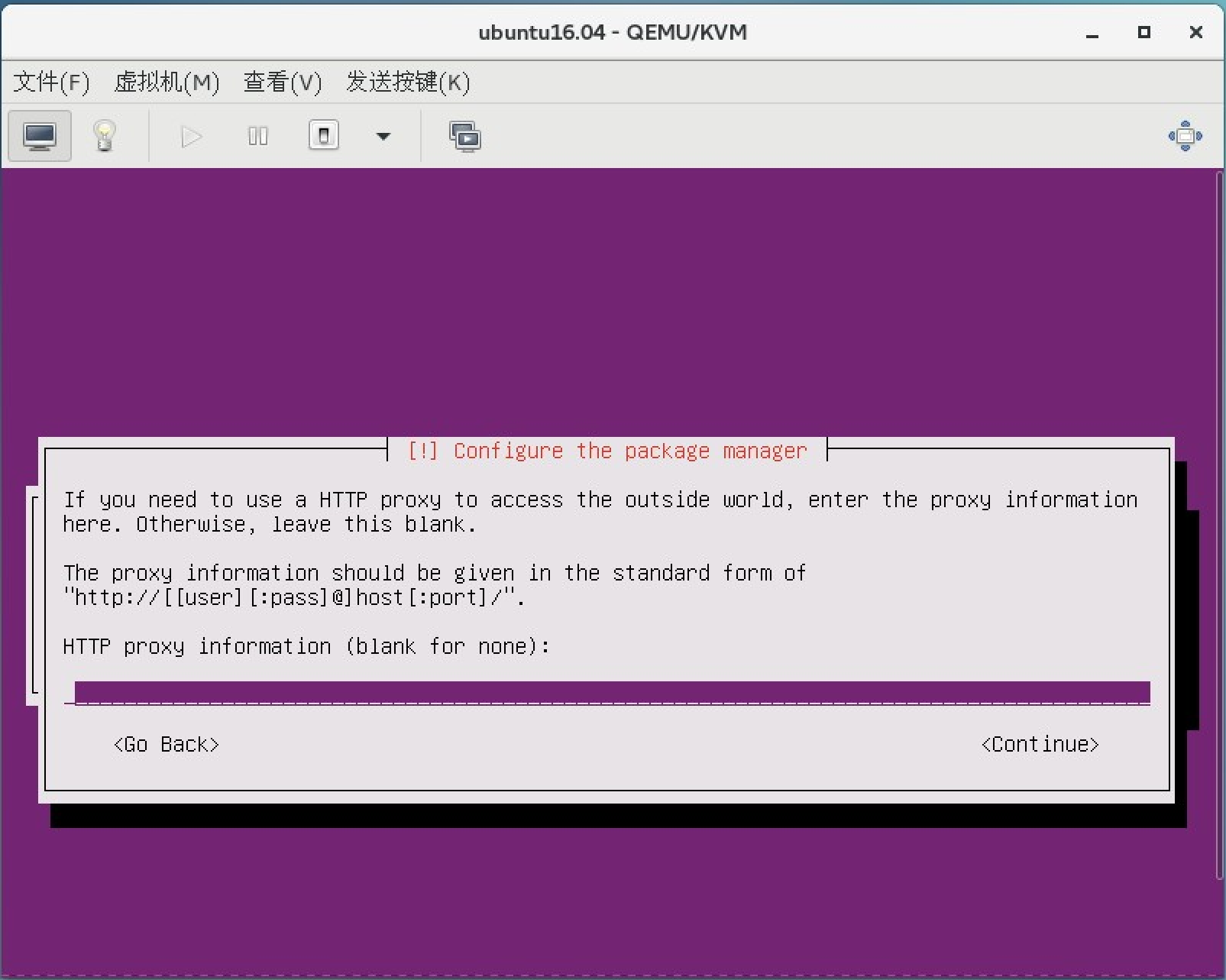
24. 选择不更新
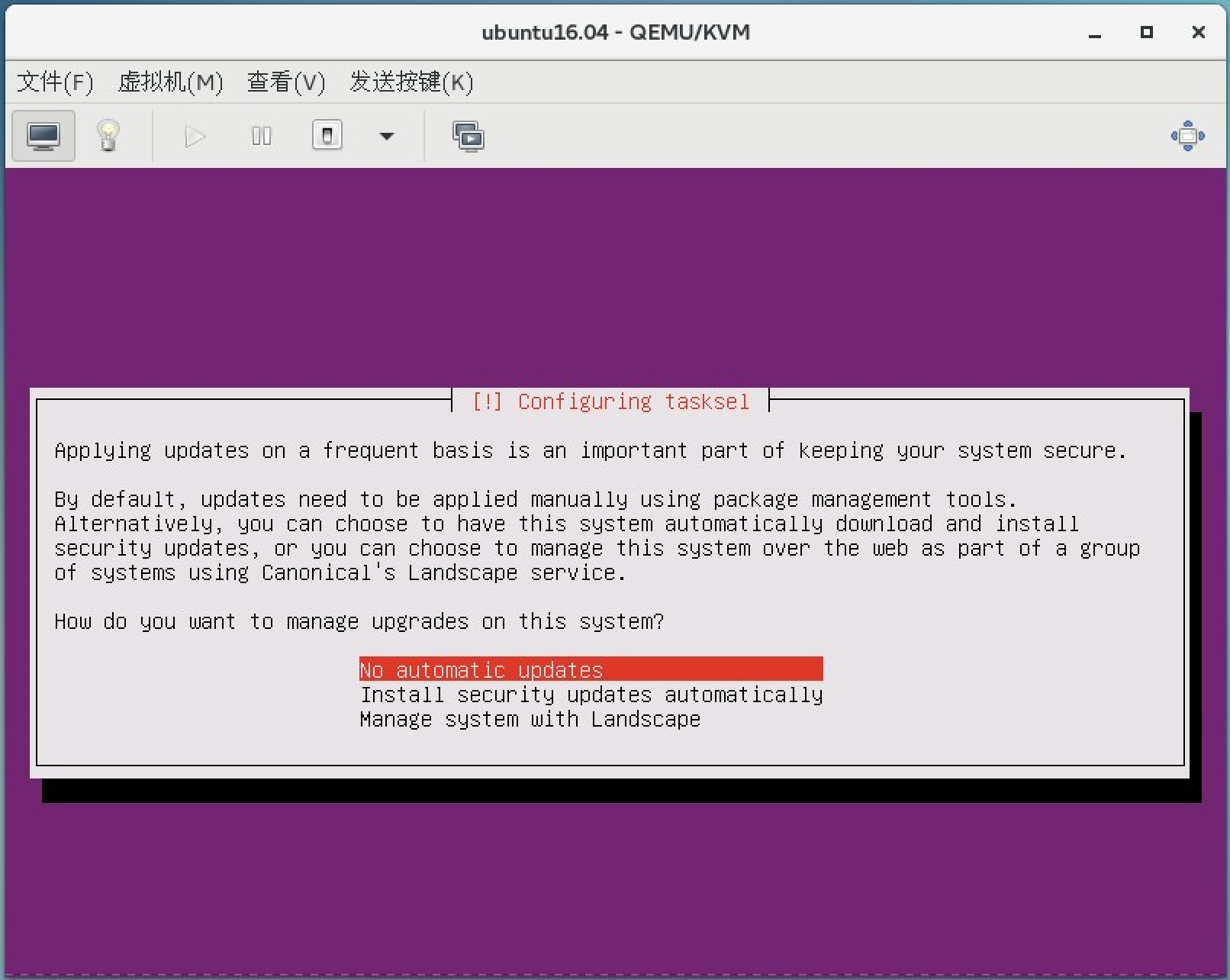
25. 选择安装openssh server服务 支持ssh 远程
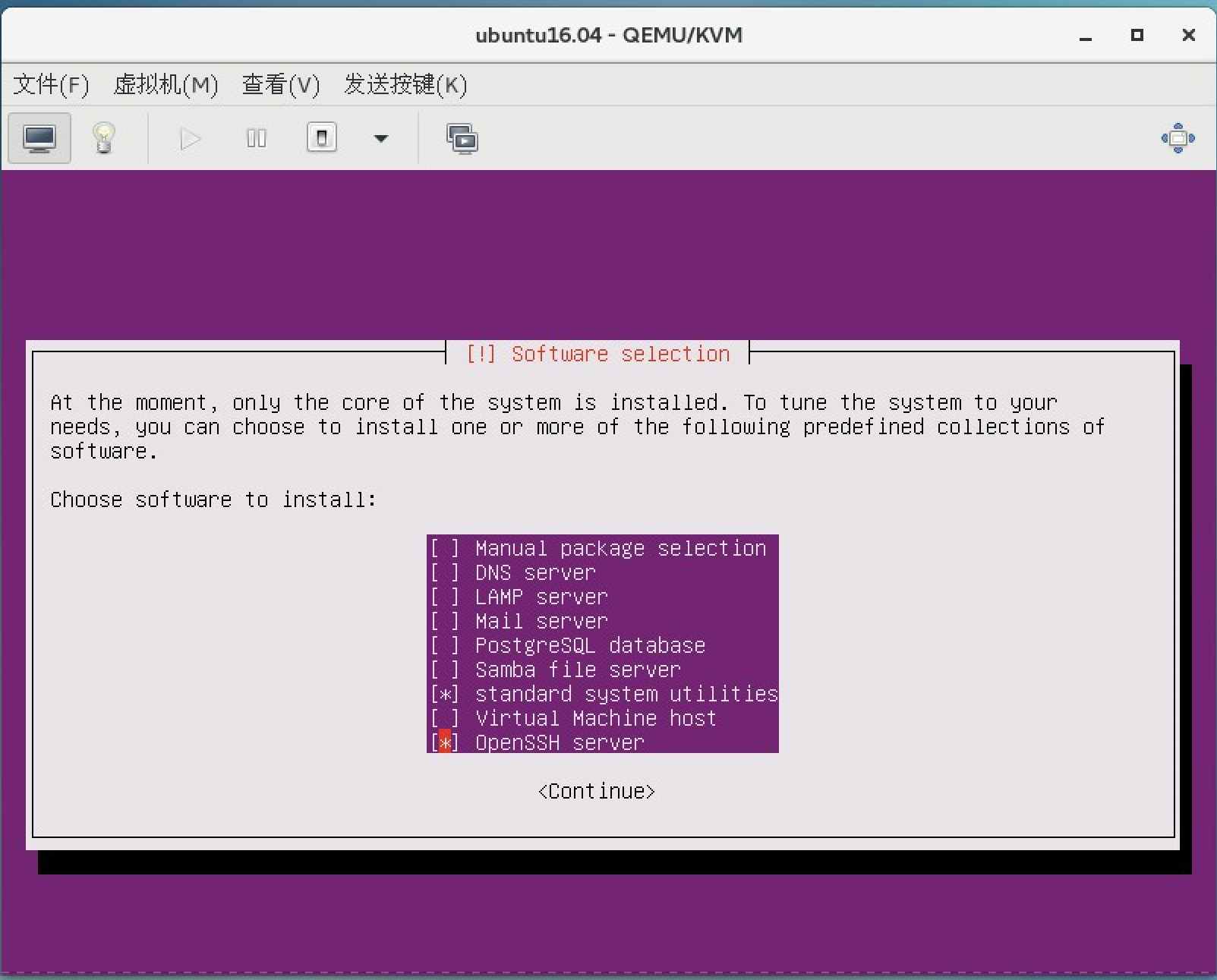
26. 选择yes
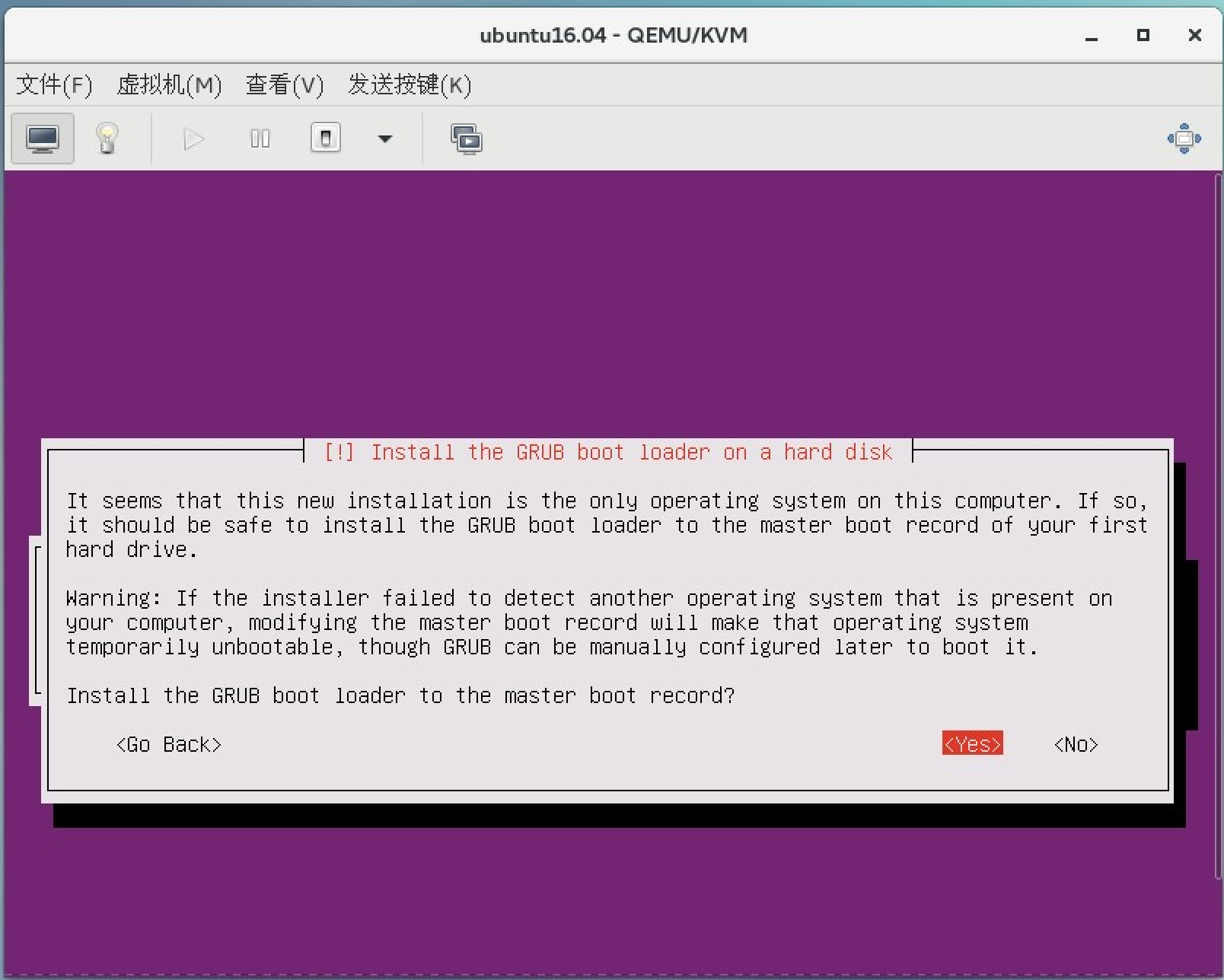
27. 选择ubuntu账号登录密码是123456
28. 修改root密码
sudo passwd root

切换su root
29. 运行root远程登录
vim /etc/ssh/sshd_conf
修改:PermitRootLogin without-password 为

PermitRootLogin yes

service ssh  restart
30. 查看 ip 远程ssh登录
ip a 用putty登录
31. 退出ubuntu用户
kvm端退出ubuntu登录 exit exit
32. 删除ubuntu用户
userdel -r ubuntu
#vim /etc/passwd
删除ubuntu 信息
33. 配置阿里更新源
sudo cp /etc/apt/sources.list /etc/apt/sources.list.bak
#备份
sudo vim /etc/apt/sources.list #修改
全部删除 添加如下:
#deb包

deb http://mirrors.aliyun.com/ubuntu/ xenial main restricted universe multiverse

deb http://mirrors.aliyun.com/ubuntu/ xenial-security main restricted universe multiverse

deb http://mirrors.aliyun.com/ubuntu/ xenial-updates main restricted universe multiverse

deb http://mirrors.aliyun.com/ubuntu/ xenial-backports main restricted universe multiverse

##测试版源

deb http://mirrors.aliyun.com/ubuntu/ xenial-proposed main restricted universe multiverse

# 源码

deb-src http://mirrors.aliyun.com/ubuntu/ xenial main restricted universe multiverse

deb-src http://mirrors.aliyun.com/ubuntu/ xenial-security main restricted universe multiverse

deb-src http://mirrors.aliyun.com/ubuntu/ xenial-updates main restricted universe multiverse

deb-src http://mirrors.aliyun.com/ubuntu/ xenial-backports main restricted universe multiverse

##测试版源

deb-src http://mirrors.aliyun.com/ubuntu/ xenial-proposed main restricted universe multiverse
34. 更新列表
apt-get update
-----------------------------------------------------------------------------------------------------------------
#如要用于其他版本,把
xenial 换成版本代号就好:
ubuntu18.04 - bionic
ubuntu16.04 - xenial
ubuntu15.10 - willy
ubuntu14.04 -
trusty
ubuntu12.04 - precise
#如果是:12.04版本 请用网易源 比较快
deb http://mirrors.163.com/ubuntu/ precise main universe
restricted multiverse
deb-src http://mirrors.163.com/ubuntu/ precise main universe
restricted multiverse
deb http://mirrors.163.com/ubuntu/ precise-security
universe main multiverse restricted
deb-src http://mirrors.163.com/ubuntu/ precise-security
universe main multiverse restricted
deb http://mirrors.163.com/ubuntu/ precise-updates universe
main multiverse restricted
deb http://mirrors.163.com/ubuntu/ precise-proposed
universe main multiverse restricted
deb-src http://mirrors.163.com/ubuntu/ precise-proposed
universe main multiverse restricted
deb http://mirrors.163.com/ubuntu/ precise-backports
universe main multiverse restricted
deb-src http://mirrors.163.com/ubuntu/ precise-backports
universe main multiverse restricted
deb-src http://mirrors.163.com/ubuntu/ precise-updates universe
main multiverse restricted
-----------------------------------------------------------------------------------------------------------------
35. 修改时区
tzselect
选择4 9 1 1
36.关闭防火墙和selinux
systemctl disable ufw && systemctl disable iptables
37. 安装常用工具
apt install qemu-guest-agent openssh-server bash-completion ntpdate sysstat sudo vim ntp -y
38. 安装cloud-init
apt install cloud-init cloud-initramfs-growroot -y
39. 配置 配置一下:vim /etc/cloud/cloud.cfg 允许root用户登录
disable_root : false
40. 修改配置文件vim /etc/cloud/cloud.cfg ,在cloud_init_modules 下面增加:
-
resolv-conf
41. 然后,查看一下iptables:
root@ubuntu:~# iptables -L
[sudo] password for
trait:
Chain INPUT (policy ACCEPT)
target prot opt
source destination
Chain FORWARD (policy ACCEPT)
target prot opt source
destination
Chain OUTPUT (policy ACCEPT)
target prot opt source
destination
如果不是这样:rm -rf /etc/udev/rules.d/*.rules 删除规则文件。
42. 让实例启动带日志
修改允许启动时console访问输出
vim /etc/default/grub
GRUB_TIMEOUT=1

GRUB_CMDLINE_LINUX="console=ttyS0,115200n8"
运行update-grub命令更新
43. 清理历史记录和日志文件
apt clean all

history -c
44. 关机
poweroff
#kvm 下操作
45. 查看kvm所有虚拟机
virsh list --all
46. 执行清理任务
virt-sysprep -d Ubuntu_Server_16.04.6_LTS_64bit
47. 压缩镜像
cd kvm/img/

virt-sparsify --compress /var/lib/libvirt/images/Ubuntu_Server_16.04.6_LTS_64bit.qcow2 Ubuntu_Server_16.04.6_LTS_64bit.qcow2
48. 拷贝镜像到controller1上 #123456
cd

scp -p kvm/img/Ubuntu_Server_16.04.6_LTS_64bit.qcow2 192.168.1.50:/root
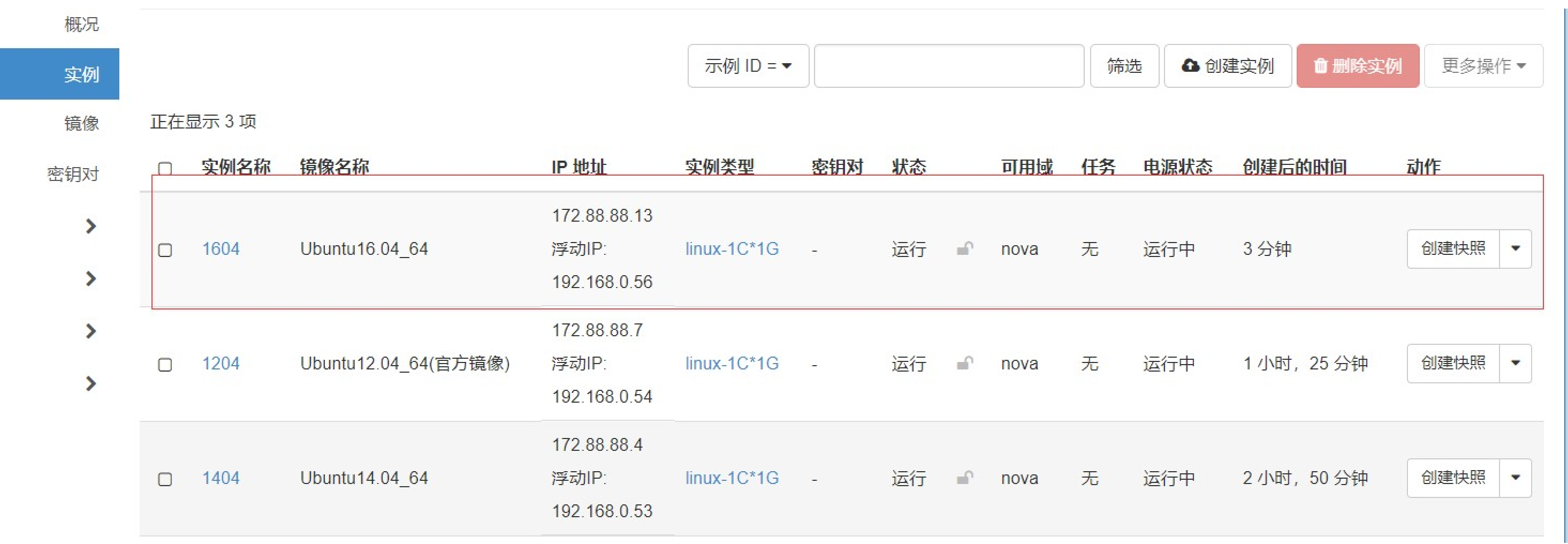
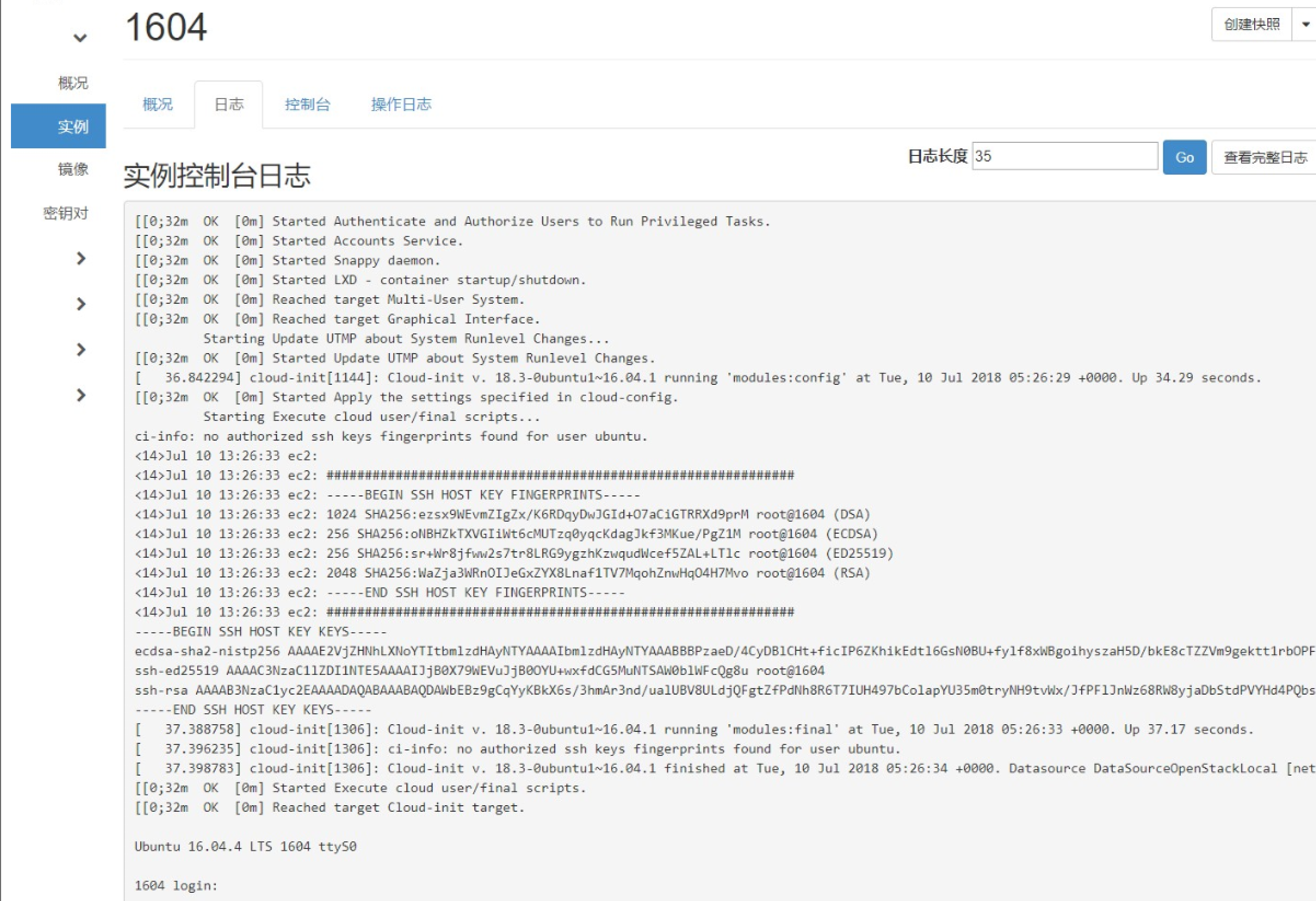
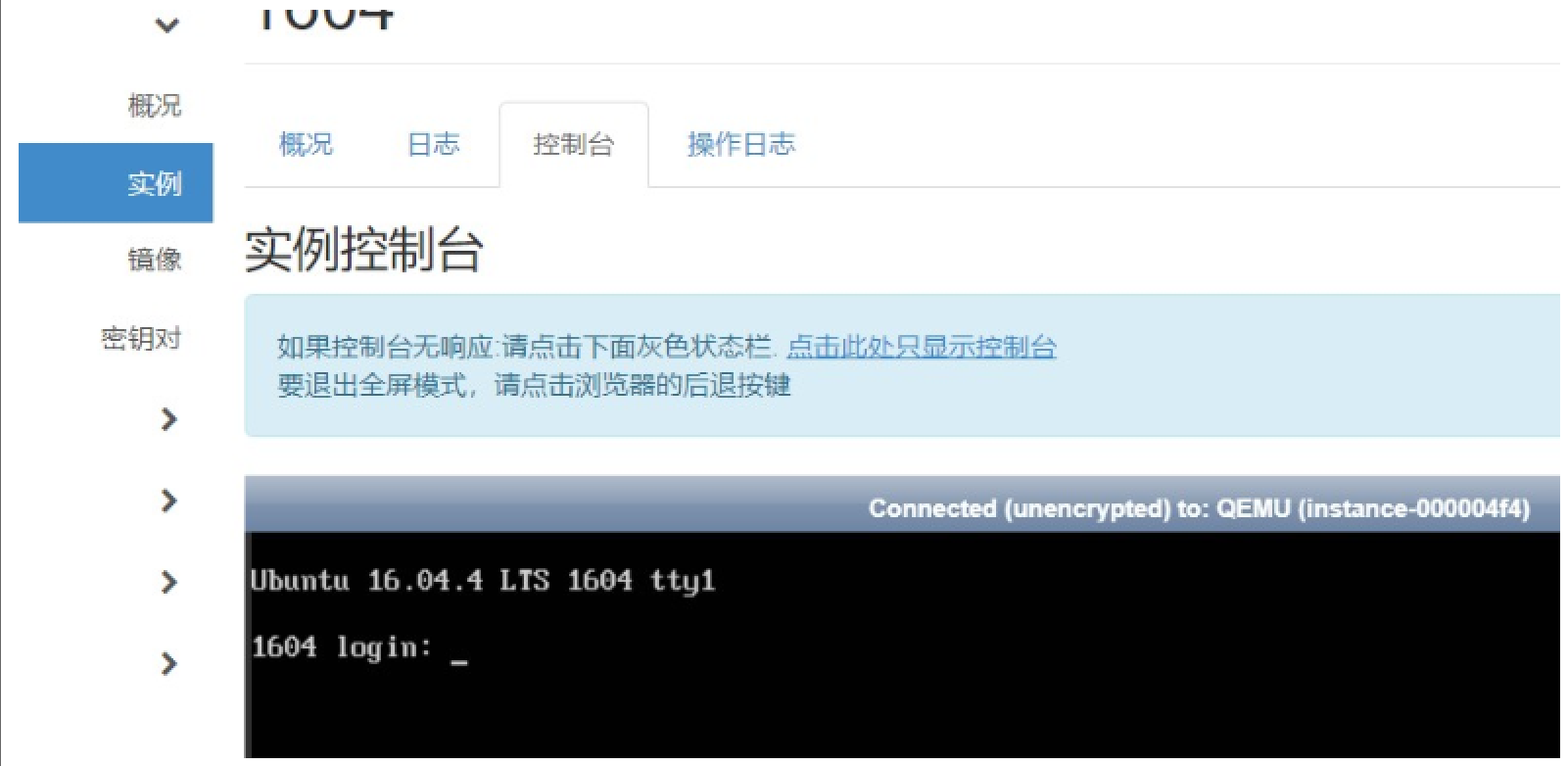
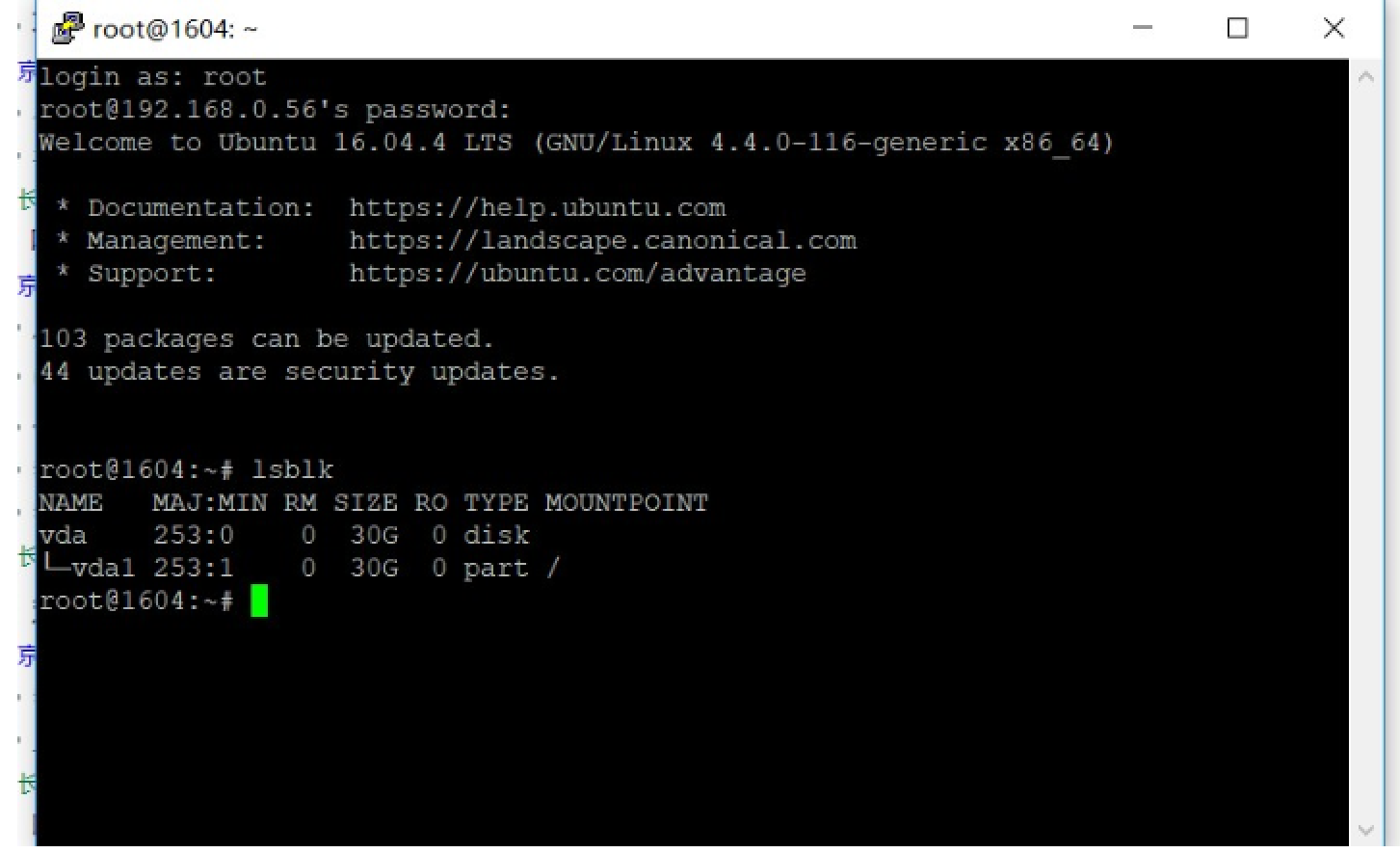
49. 验证
自动化kolla-ansible部署ubuntu20.04+openstack-victoria之镜像制作ubuntu16.04-16的更多相关文章
- openstack windows 2008镜像 制作
openstack windows 2008镜像 制作 openstack centos6 centos7 kvm 镜像制作 http://www.cnblogs.com/elvi/p/7922421 ...
- 制作ubuntu16.04的docker镜像
来自http://www.jianshu.com/p/029a1ed4fd64 背景 因为笔者是在vagrant转移到docker的玩家,所以对系统镜像情有独钟.如果你是windows.mac用户,那 ...
- Openstack window 10 镜像制作
Windows 10 Openstack 镜像制作 //************************************************************************ ...
- 部署vue项目到阿里云服务器(Ubuntu16.04 64位)
上传文件 1.通过Xftp将vue项目文件上传至云服务器:由于node_modules这个依赖包体积较大,上传较慢,上传时跳过,在云服务器上重新进行npm install安装依赖包即可: 2.也可通过 ...
- 部署Java项目到阿里云服务器(Ubuntu16.04 64位)
生成Jar包 1.进入到项目所在的路径下,打开cmd命令控制台,使用如下命令打包项目. mvn package --前提将项目中使用的maven配置到系统的环境变量中 2.打包完成的jar包在项目目录 ...
- Openstack kvm win7镜像制作
本文地址http://www.cnblogs.com/tcicy/p/7790956.html 网上找了很多为openstack制作win7镜像的文章,总是不成功 自己写一下,以便大家查看. 我使用c ...
- openstack windows2012r2 glance镜像制作
镜像实现: 密码注入 修改密码 根分区扩展 1.下载windows iso镜像 下载地址:http://imsdn.com/MSDN-1.html 例如:cn_windows_server_2012_ ...
- 自动化kolla-ansible部署ubuntu20.04+openstack-victoria之镜像制作debian9.6.0-17
自动化kolla-ansible部署ubuntu20.04+openstack-victoria之镜像制作debian9.6.0-17 欢迎加QQ群:1026880196 进行交流学习 制作Ope ...
- 使用Ansible部署openstack平台
使用Ansible部署openstack平台 本周没啥博客水了,就放个云计算的作业上来吧(偷个懒) 案例描述 1.了解高可用OpenStack平台架构 2.了解Ansible部署工具的使用 3.使用A ...
随机推荐
- 实现TensorRT-7.0插件自由!(如果不踩坑使用TensorRT插件功能)
本系列为新TensorRT的第一篇,为什么叫新,因为之前已经写了两篇关于TensorRT的文章,是关于TensorRT-5.0版本的.好久没写关于TensorRT的文章了,所幸就以新来开头吧~ 接下来 ...
- rabbitMQ高可用方案
普通模式 默认的集群模式,以两个节点(rabbit01.rabbit02)为例来进行说明.对于Queue来说,消息实体只存在于其中一个节点rabbit01(或者rabbit02),rabbit01和r ...
- Redis Lua 脚本使用
本文转载自Redis Lua 脚本使用 Lua 简介 Lua语言提供了如下几种数据类型:booleans(布尔).numbers(数值).strings(字符串).tables(表格). 下面是一些 ...
- JPEG解码——(4)霍夫曼解码
本篇是该系列的第四篇,主要介绍霍夫曼解码相关内容. 承接上篇,文件头解析完毕后,就进入了编码数据区域,即SOS的tag后的区域,也是图片数据量的大头所在. 1. 解码过程规则描述 a)从此颜色分量单元 ...
- 2.go语言入门----变量类型、声明变量、数组、切片
基本变量类型 介绍几种基本的变量类型:字符串.int.float.bool package main import ( "fmt" ) // 列举几种非常基本的数据类型 func ...
- SpringBoot读取资源目录下的文件
需要读取resources目录下的文件,那么方法如下: 假设在资源目录下的template目录下有一个文件a.txt,获取到文件流的方式 InputStream stream = this.getCl ...
- go的循环
目录 go的循环 一.语法 二.语法简写 1.省略第一部分 2.省略第二部分 3.省略第三部分 4.全省略:死循环 5.终极写法,简洁变形 go的循环 Go中只有for循环,没有while循环.因为w ...
- scrapy框架的介绍与安装
scrapy框架的原理 使用pycharm安装scrapy库 1.打开新建file,然后有个扳手的setings点击进去,如图所示: 2.选择project 然后点击python interprete ...
- strick-footer 粘边布局
当网页缩小, 缩放到一定高度时(这个高度就是页面内容高度)footer的页尾自动消失,这个就叫做粘边布局 strick-footer 粘边布局基本思路: 主体{ height:100%; } 内容体{ ...
- FreeBSD 家图谱
https://cgit.freebsd.org/src/tree/share/misc/bsd-family-tree