
从零开始 DIY 智能家居 - 基于 ESP32 的智能紫外线传感器模块
前言
做了这么多传感器都是自己玩,这次家里人看不下去了,非得让我整一个紫外线传感器,出门前看看紫外线强度(严正声明:我不是个单身狗!!!(¬◡¬)✧)我看了一下网上还真有合适的模块,于是就整了一个。这次我们就来做一个智能紫外线传感器。
硬件选择
万能不变,便宜好用的(其实最近发现好像也没这么好用,但是确实便宜)的安信可 ESP32S 。
紫外线传感器选择的是微雪的数字UV紫外线传感器 UV Sensor C,42块钱有点小贵QWQ,但是可以直接获取紫外线强度,不需要自己用模拟量算了,响应波长在280-430nm,官方资料也很完善齐全。
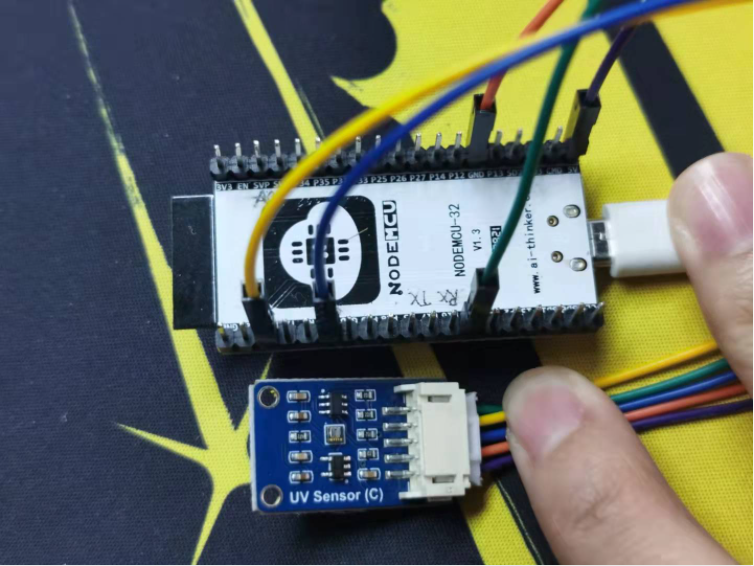
以及我们设备的外置思考回路 - 翼辉 Spirit 1 边缘计算机。
二、使用步骤
获取代码
为了方便讲解逻辑,我会打乱代码的顺序可能还会进行裁剪,要是想直接拿代码跑的朋友可以直接去 灵感桌面的秘密宝库 获取代码,或者直接 clone:
https://gitee.com/inspiration-desktop/DEV-lib-arduino.git
下载或者 clone代码后这次用到的是这个四个文件夹:
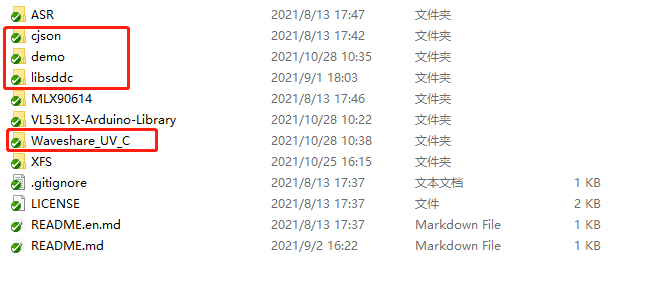
cjson:我移植的 cjson 库,就是标准的 cjson 库,放到 arduino 安装目录下的 libraries 文件夹里,百度一下 cjson 的函数使用就行了。
libsddc:是我移植自官方的SDDC库和自己写的 SDK,也是放入 libraries 文件夹里就行。里面是 SDDC 协议的处理函数,我们不用管。
Waveshare_UV_C: 是微雪官方提供的语音播报模块的库,不过这个库有一点点不同,是给 AVR 架构的芯片做的,编译的时候会弹出一个警告:

不过我看了一下库里面的内容,除了一个好像没有用上的 INT_PIN 定义,其他的应该都能正常使用。
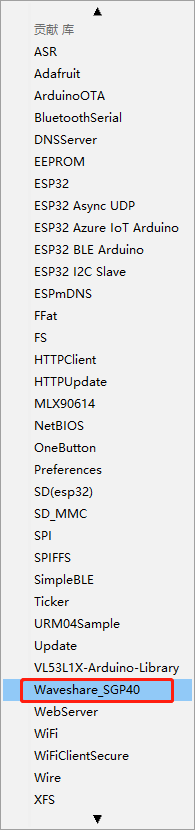
另外在加载库的时候需要选择 Waveshare:
demo 文件夹里面就是我们各种传感器的 demo 代码了:
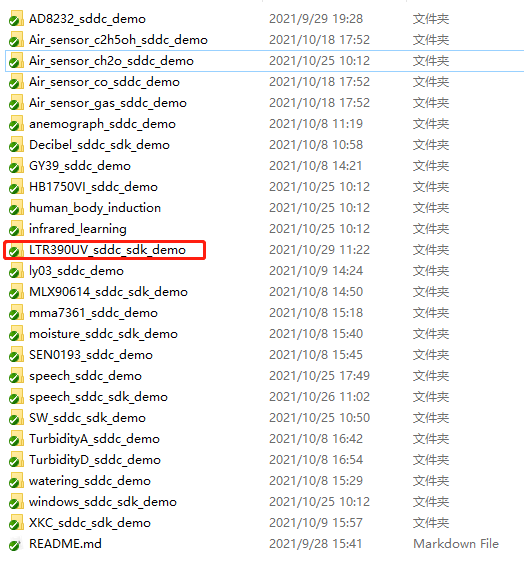
红圈的 LTR390UV_sddc_sdk_demo文件夹里面就是我们代码,点进去就能看见 LTR390UV_sddc_sdk_demo.ino 文件,双击文件会自动启动 arduino-IDE 打开代码。在工具 -> 端口 选择对应的 COM 口然后点击上传就可以把代码烧录到板子里:
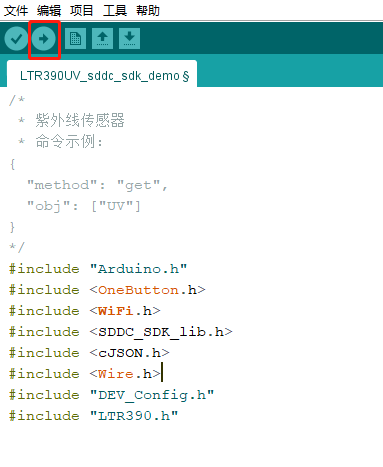
具体 arduino 使用教程可以看我之前的文章 arduino开发指导 和 手把手带你 arduino 开发:基于ESP32S 的第一个应用-红外测温枪(带引脚图)
设备控制命令:
通过 Spirit 1 的应用程序或者嗅探器 向传感器设备发送的命令:
获取紫外线强度数据
{

  "method": "get",

  "obj": ["UV"]

}
设备和协议初始化流程:
基于官方 demo 写的不需要做什么修改,主要是设备初始化,管脚配置,和协议初始化部分。
/*

 * 初始化传感器

 */

void sensor_init()

{

    // 初始化I2C

    if(LTR390_Init() != 0)

    {

        Serial.print("LTR390 init err!!!");

        while(1);

    }

    LTR390_SetIntVal(5, 20);

    pinMode(INT_OUT, INPUT);

    // 创建传感器任务,周期性传感器的数据并发送给 EdgerOS

    xTaskCreate(UV_sensor_task, "UV_sensor_task", ESP_TASK_STACK_SIZE, NULL, ESP_TASK_PRIO, NULL);

}

void setup() {

    byte mac[6];

    Serial.begin(115200);

    Serial.setDebugOutput(true);

    Serial.println();

    sensor_init();

    // 清除一下按键状态机的状态

    button.reset();

    // 创建按键扫描线程,长按 IO0 按键,松开后ESP32 将会进入 SmartConfig 模式

    sddc_printf("长按按键进入 Smartconfig...\n");

    button.attachLongPressStop(esp_io0_key_task);

    xTaskCreate(esp_tick_task, "button_tick", ESP_TASK_STACK_SIZE, NULL, ESP_TASK_PRIO, NULL);

    // 启动 WiFi 并且连接网络

    WiFi.begin(ssid, password);

    while (WiFi.status() != WL_CONNECTED)

    {

        delay(500);

        Serial.print(".");

    }

    // 获取并打印 IP 地址

    Serial.println("");

    Serial.println("WiFi connected");

    Serial.print("'ip :");

    Serial.print(WiFi.localIP());

    Serial.println("' to connect");

    // sddc协议初始化

    sddc_lib_main(&sys_cfg);

    // 获取并打印网卡 mac 地址

    WiFi.macAddress(mac);

    sddc_printf("MAC addr: %02x:%02x:%02x:%02x:%02x:%02x\n",

              mac[5], mac[4], mac[3], mac[2], mac[1], mac[0]);

    // 使用网卡 mac 地址设置设备唯一标识 UID

    sddc_set_uid(G_sddc, mac);

}

void loop() {

    // 运行 SDDC 协议循环

    while (1)

    {

        sddc_printf("SDDC running...\n");

        sddc_run(G_sddc);

        sddc_printf("SDDC quit!\n");

    }

    // 销毁 SDDC 协议

    sddc_destroy(G_sddc);

}
配置设备信息
这部分代码可以配置 WiFi 名字和 WiFi 密码,要使用的引脚,并且配置设备在 Spirit 1 上显示的信息:
#define SDDC_CFG_PORT             680U             // SDDC 协议使用的端口号

#define PIN_INPUT                 0                // 选择 IO0 进行控制

#define ESP_TASK_STACK_SIZE       4096

#define ESP_TASK_PRIO             25

#define INT_OUT                   14               // 选择 IO14 中断输出

static const char* ssid = "EOS-Tenda";             // WiFi 名

static const char* password = "1234567890";        // WiFi 密码

static double UV;

OneButton button(PIN_INPUT, true);

/*

 *  当前设备的信息定义

 */

DEV_INFO    dev_info = {

            .name     = "紫外线感器",

            .type     = "device.UV",

            .excl     = SDDC_FALSE,

            .desc     = "ESP-32S + LTR390UV",

            .model    = "IDUV01B",

            .vendor   = "inspiration-desktop",

};

/*

 *   系统注册对象汇聚

 */

SDDC_CONFIG_INFO sys_cfg = {

        .token             = "1234567890",            // 设备密码

        .devinfo           = &dev_info,

        .io_dev_reg        = io_dev,

        .io_dev_reg_num    = ARRAY_SIZE(io_dev),

        .num_dev_reg       = num_dev,

        .num_dev_reg_num   = ARRAY_SIZE(num_dev),

        .state_get_reg     = dev_state_get_reg,

        .state_get_reg_num = ARRAY_SIZE(dev_state_get_reg),

        .dis_dev_reg       = dis_dev,

        .dis_dev_num       = ARRAY_SIZE(dis_dev),

};
回调函数注册
这是收到命令后回调函数注册的位置,在这里注册的函数才能被 SDK 正确的调用,执行正确的动作。
具体 SDK 的解析可以参考 同人逼死官方系列!基于sddc 协议的SDK框架 sddc_sdk_lib 解析 和 同人逼死官方系列!从 DDC 嗅探器到 sddc_sdk_lib 的数据解析
/*

 *  数字量设备对象函数与处理方法注册

 */

NUM_DEV_REGINFO num_dev[] = {

//        {"set_num_demo", demo},                          // 字符串为输入命令,demo为命令处理函数

};

/*

 *  显示设备对象函数与处理方法注册

 */

DIS_DEV_REGINFO dis_dev[] = {

//        {"set_dis_demo", demo},                          // 字符串为输入命令,demo为命令处理函数

};

/*

 * IO设备对象设置函数与处理方法注册

 */

IO_DEV_REGINFO io_dev[] = {

//        {"set_io_demo", demo},                           // 字符串为输入命令,demo为命令处理函数

};

/*

 *  系统对象状态获取注册

 */

DEV_STATE_GET  dev_state_get_reg[] = {

    {"UV",   DEV_NUM_TYPE,  single_get_sensor},

//        {"demo",   DEV_NUM_TYPE,  num_get_demo},         // demo为输入命令,字符串为命令处理函数

//        {"demo",   DEV_IO_TYPE,  io_get_demo},

//        {"demo", DEV_DISPLAY_TYPE, dis_get_demo},

};
数据获取与上报流程
这里是我们自己编写的处理流程 ,可以根据你的需求自己更改,收到 set 或者 get 后根据前面的注册的函数,进入对应的处理函数。
static void UV_sensor_task(void *arg)

{

    double val = 0;

    while(1)

    {

        val = LTR390_UVS();

        UV = val;

        if(digitalRead(8) == 1){

        Serial.print("UV = ");

        Serial.println(UV);

  }

        delay(300);

    }

}

/*

 *  单次获取数据

 */

sddc_bool_t single_get_sensor(char *objvalue, int value_len)

{

    double value = UV;

    snprintf(objvalue, value_len, "%lf", value);

    return SDDC_TRUE;

}
总结
刚才拿去试了一下,外面紫外线强度居然有9!我查了一下:
当紫外线为最弱(0 ~ 2级)时对人体无太大影响,外出时戴上太阳帽即可;紫外线达3 ~ 4级时,外出时除戴上太阳帽外还需备太阳镜,并在身上涂上防晒霜,以避免皮肤受到太阳辐射的危害;当紫外线强度达到5 ~ 6级时,外出时必须在阴凉处行走;紫外线达7 ~ 9级时,在上午10时至下午4时这段时间最好不要到沙滩场地上晒太阳;当紫外线指数大于等于10时,应尽量避免外出,因为此时的紫外线辐射极具有伤害性。
以前完全没有注意过!没到我们这紫外线强度这么高!
从零开始 DIY 智能家居 - 基于 ESP32 的智能紫外线传感器模块的更多相关文章
- 从零开始的DIY智能家居 - 基于 ESP32 的智能水浊度传感器
前言 家里有个鱼缸养了几条鱼来玩玩,但是换水的问题着实头疼,经常一个不注意就忘记换水,鱼儿就没了.o(╥﹏╥)o 在获得 Spirit 1 边缘计算机 后就相当于有了一个人智能设备服务器,可以自己开发 ...
- 从零开始 DIY 智能家居 - 基于 ESP32 的智能语音合成播报模块
目录 前言 硬件选择 代码解析 获取代码 设备控制命令: 设备和协议初始化流程: 配置设备信息 回调函数注册 语音播报与设置流程 总结 前言 这里这么多设备,突然发现我做的好像都是传感器之类的居多好像 ...
- 从零开始的DIY智能家居 - 基于 ESP32 的智能光照传感器
前言 上周出差有点急,结果家里灯没关,开了整整一周的时间(T▽T),整个人都裂开了,准备做一个能够远程控制灯的东西,让我以后出差能远程把家里灯关了. 第一步就是做这期的主题 - 智能光照传感器,因为我 ...
- 从零开始的DIY智能家居 - 基于 ESP32 的智能浇水器
前言 上次 土壤湿度传感器 完成之后,就立下一个 flag 要搭建一个智慧浇水的智能场景,现在终于有时间填坑了!(o゚▽゚)o 智慧浇水场景的核心设备有三个: 检测土壤状态的:土壤湿度传感器 通过这个 ...
- 从零开始的DIY智能家居 - 基于 ESP32 的土壤湿度传感器
前言 自从上次做了那个 甲醛传感器 和 水浊度传感器 之后开始尝到智能家居的甜头了,这两东西有没有用我不知道,但是没事的时候掏出手机瞄两眼,看着就让人很安心( ̄︶ ̄). 于是懒惰的我开始琢磨把给植物浇 ...
- 基于ESP32的智能家居管理系统的设计与实现
基于ESP32的智能家居管理系统的设计与实现 ESP32的智能家居管理系统访问链接: https://www.cnblogs.com/easyidea/p/13101165.html 一.需求分析 1 ...
- 手把手搭建自己的智能家居 - 基于 IOT Pi 的智能甲醛检测器
智慧家居 - 基于 IOT Pi 的智能甲醛检测器 之前的文章体验 MS-RTOS 的时候入手了一个块 IOT Pi ,放着也是浪费,这次我们就利用 IOT PI 开发一个智能甲醛检测器.φ(> ...
- 基于能量收集的智能家居-2013国家级大学生创业实践项目申报_商业计划书_V0.2
SmartHome项目商业计划 基于能量收集的 免电池无线智能家居系统 IA-SmartHome团队 2012.12 l 基于无线的智能家居解决方案,节省施工成本: l 基于能 ...
- 谁才是智能家居的未来?视声M+O融合方案给出答案
有些智能家居,你不能说它不智能. 但在现实生活中,常常帅不过一秒. 就比如,当你经历了一天的疲惫后回到家,发现玄关的智能开关突然没反应,家里的灯怎么都打不开.这种时候你得明白,你的智能开关面板很有可能 ...
随机推荐
- 使用Python来临时启动端口,用来做安全时候的扫描用
root用户:mkdir /home/aicccd /home/aicc/nohup python -m SimpleHTTPServer 8060 &netstat -antp|grep 8 ...
- java的split方法中的regex参数
我们需要以|进行分割,为了匹配|本身,正则中采用\|进行转义,而Java中\也表示转义,从java到正则需要必须使用\\|进行转义,即split中的\\表示正则的转义.
- 【PHP数据结构】线性查找与二分查找
欢迎来到查找的世界,在学习完各种数据结构之后,总算走到了这一步,不知道大家有什么感想呢?反正我是边学边忘,现在让我去说说图的那几个算法还是在蒙圈的状态中.不过学习嘛,就是一步一步的来,暂时搞不懂的东西 ...
- dede后台栏目管理文章统计数量和实际文章数不一致解决办法
操作dede_arctiny表,将和栏目对应的typeid所有文章去掉即可.
- supervisor + celery 的简单配置与报错处理
ubuntu服务器下使用 supervisor 和 celery supervisor 的卸载过程: sudo apt purge supervisor whereis supervisord如果有用 ...
- P1791-[国家集训队]人员雇佣【最大权闭合图】
正题 题目链接:https://www.luogu.com.cn/problem/P1791 题目大意 有\(n\)个人,雇佣第\(i\)个需要\(A_i\)的费用,对于\(E_{i,j}\)表示如果 ...
- P3175-[HAOI2015]按位或【min-max容斥,FWT】
正题 题目链接:https://www.luogu.com.cn/problem/P3175 题目大意 开始有一个\(n\)位二进制数\(s=0\),每次有\(p_i\)概率选取数字\(i\)让\(s ...
- Docker安装Jenkins 从GitLab上拉取代码打包SpringBoot项目并部署到服务器
1. 安装Jenkins 采用 Docker 方式安装 jenkins 首先,宿主机上需要安装java和maven,这里我的安装目录如下: 由于是docker安装,jenkins将来是在容器里面运行 ...
- Jenkins持续集成与部署
一.Jenkins简介 在阅读此文章之前,你需要对Linux.Docker.Git有一定的了解和使用,如果还未学习,请阅读我前面发布的相关文章进行学习. 1.概念了解:CI/CD模型 CI全名Cont ...
- JavaFx 监听剪切板实现(Kotlin)
原文地址: JavaFx 监听剪切板实现(Kotlin) | Stars-One的杂货小窝 软件有个需求,想要实现监听剪切板的内容,若内容符合预期,则进行相关的操作,就可以免去用户手动粘贴的操作,提供 ...