
《手把手教你》系列技巧篇(四十七)-java+ selenium自动化测试-判断元素是否显示(详解教程)
1.简介
webdriver有三种判断元素状态的方法,分别是isEnabled,isSelected 和 isDisplayed,其中isSelected在前面的内容中已经简单的介绍了,isSelected表示查看元素是否被选中,一般用在勾选框中(多选或者单选),isDisplayed表示查看什么呢?
2.isDisplayed()源码
/**

   * Is this element displayed or not? This method avoids the problem of having to parse an

   * element's "style" attribute.

   *

   * @return Whether or not the element is displayed

   */

  boolean isDisplayed();
从上边的源码中的注释可以看出isDisplay()方法是用来判断页面元素是否显示在页面。存在返回true,不存在返回false。
3.isDisplay()用法
List<WebElement> targetElement =  driver.findElements(By.xpath("xpath_your_expected_element"));

    try {

        if(targetElement>=1) {

            if(targetElement.isDisplayed()) {

                System.out.println("Element is present");

            }else {

                System.out.println("Element is found, but hidden on the page");

            }

        }else {

            System.out.println("Element not found on the page");

        }

    }catch (NoSuchElementException e) {

        System.out.println("Exception in finding the element:" + e.getMessage());

    }
4.项目实战
在webdriver自动化测试中,我们经常需要进行判断的一个场景。例如,有些操作,我们做了之后,会触发一些提醒,有些是正确的提醒,有些是红色字体显示的错误提示。我们自动化里面如何去捕获这些字段,如果进行测试自动化判断呢。这里就要用到isDisplay()方法了。宏哥这里用度娘的首页登录举例,判断“请填写验证码”这个字段是否出现。
4.1测试用例(思路)
1.访问度娘首页
2.定位首页的登录按钮,然后点击
3.弹出登录框定位短信登录按钮,然后点击
4.定位手机号输入框,然后输入手机号
5.定位登录框的登录按钮,然后点击
6.定位出现的“请填写验证码”,然后判断。
4.2代码设计
根据测试用例进行代码设计如下:

4.3参考代码
package lessons;

import java.util.concurrent.TimeUnit;

import org.openqa.selenium.By;

import org.openqa.selenium.WebDriver;

import org.openqa.selenium.WebElement;

import org.openqa.selenium.chrome.ChromeDriver;

/**

 * @author: 北京-宏哥

 *

 * @公众号:北京宏哥

 *

 * 《手把手教你》系列技巧篇(四十七)-java+ selenium自动化测试-判断元素是否存在(详解教程)

 *

 * 2021年11月19日

 */

public class testDisplay {

public static void main(String[] args) throws Exception {

        System.setProperty("webdriver.chrome.driver", ".\\Tools\\chromedriver.exe");

        WebDriver driver = new ChromeDriver();

        driver.manage().window().maximize();

        driver.manage().timeouts().implicitlyWait(5, TimeUnit.SECONDS);

        //访问度娘首页

        driver.get("https://www.baidu.com/");

        Thread.sleep(1000);

        //定位首页的登录按钮,然后点击登录

        driver.findElement(By.xpath("//*[@id='u1']/a[1]")).click();

        //弹出登录框定位短信登录按钮,然后点击

        driver.findElement(By.id("TANGRAM__PSP_11__changeSmsCodeItem")).click();

        //定位手机号输入框,然后输入手机号

        driver.findElement(By.id("TANGRAM__PSP_11__smsPhone")).sendKeys("13734294156");

        //定位登录框的登录按钮,然后点击

        driver.findElement(By.id("TANGRAM__PSP_11__smsSubmit")).click();

        Thread.sleep(2000);

        // 方法一

        WebElement error_message = driver.findElement(By.xpath("//*[@id='TANGRAM__PSP_11__smsError' and text()='请填写验证码']"));

        if(error_message.isDisplayed()){

            System.out.println("宏哥!元素存在");

        }else{

            System.out.println("宏哥!元素不存在");

        }

        driver.quit();

    }

}
4.4运行代码
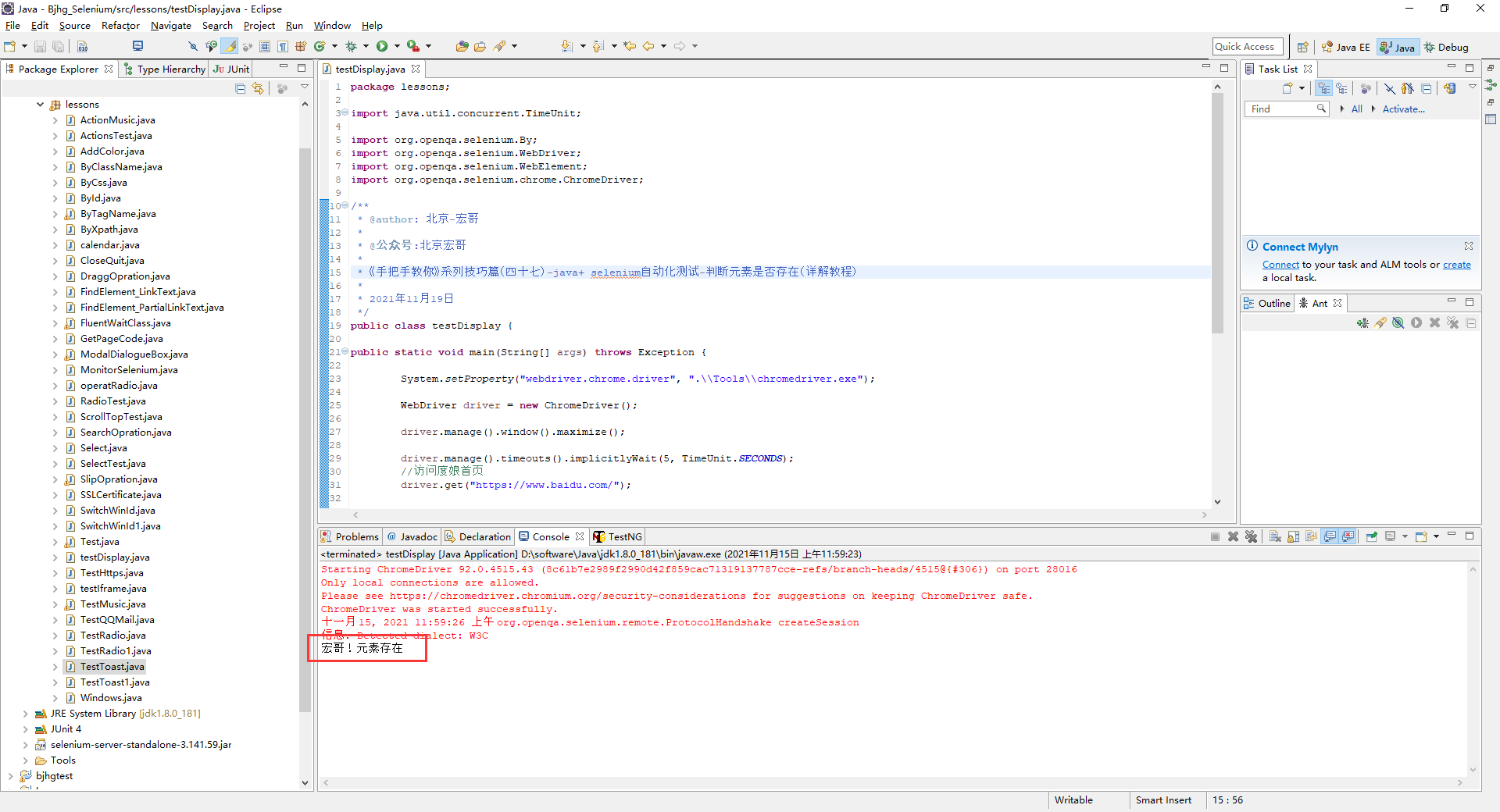
1.运行代码,右键Run AS->Java Appliance,控制台输出,如下图所示:
2.运行代码后电脑端的浏览器的动作,如下小视频所示:
5.方法二
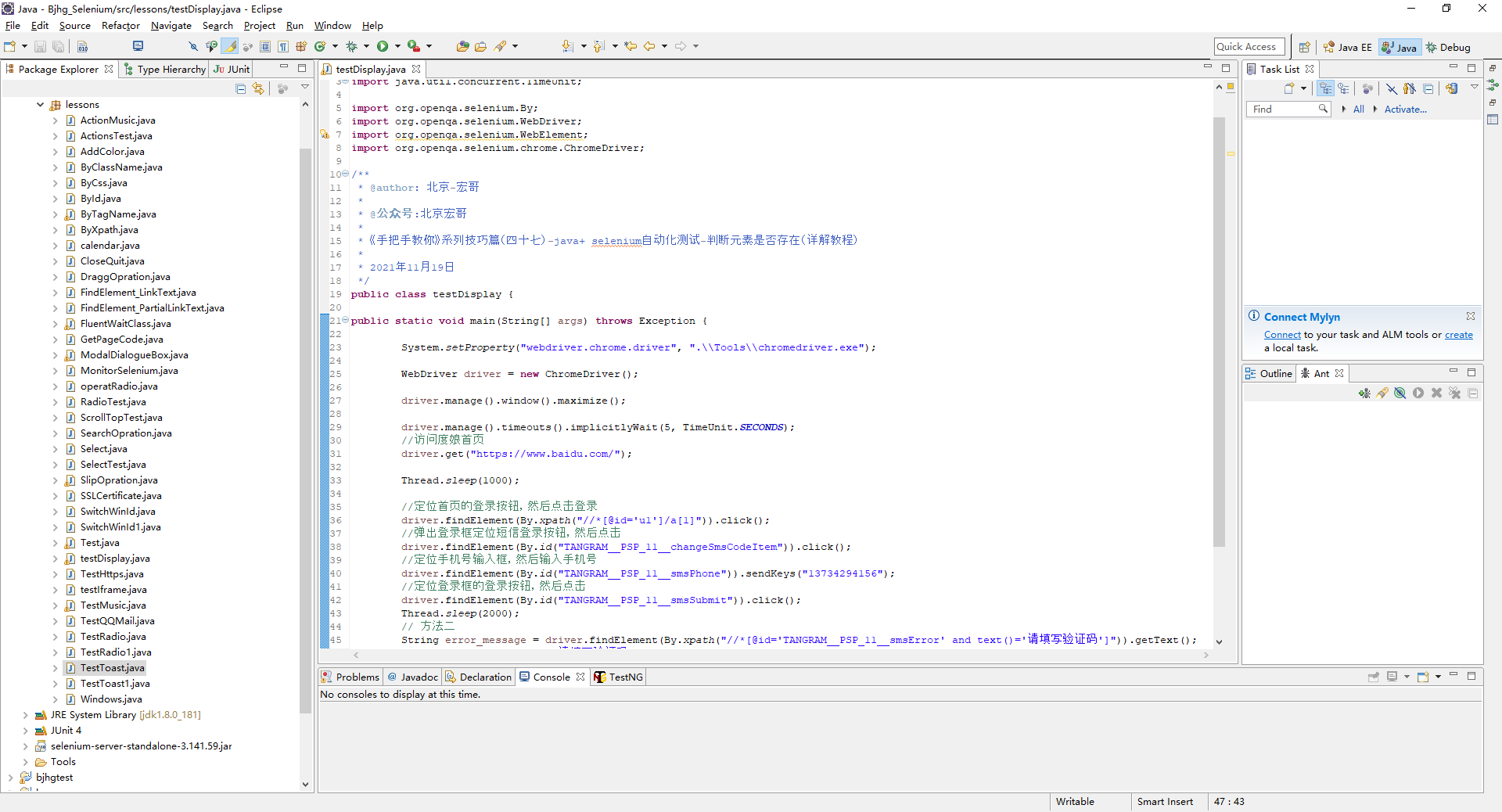
第二个方法,就是先得到这个字符串用String变量保存下来,然后对两个字符串进行比较。其实这种方法前边已经用过,只不过是宏哥没有指出,就像前边文章中的toast元素,直接定位存储在变量里,然后将其的文本打印出,是不是啊各位小伙伴们或者童鞋们。
5.1代码设计
5.2参考代码
package lessons;

import java.util.concurrent.TimeUnit;

import org.openqa.selenium.By;

import org.openqa.selenium.WebDriver;

import org.openqa.selenium.WebElement;

import org.openqa.selenium.chrome.ChromeDriver;

/**

 * @author: 北京-宏哥

 *

 * @公众号:北京宏哥

 *

 * 《手把手教你》系列技巧篇(四十七)-java+ selenium自动化测试-判断元素是否存在(详解教程)

 *

 * 2021年11月19日

 */

public class testDisplay {

public static void main(String[] args) throws Exception {

        System.setProperty("webdriver.chrome.driver", ".\\Tools\\chromedriver.exe");

        WebDriver driver = new ChromeDriver();

        driver.manage().window().maximize();

        driver.manage().timeouts().implicitlyWait(5, TimeUnit.SECONDS);

        //访问度娘首页

        driver.get("https://www.baidu.com/");

        Thread.sleep(1000);

        //定位首页的登录按钮,然后点击登录

        driver.findElement(By.xpath("//*[@id='u1']/a[1]")).click();

        //弹出登录框定位短信登录按钮,然后点击

        driver.findElement(By.id("TANGRAM__PSP_11__changeSmsCodeItem")).click();

        //定位手机号输入框,然后输入手机号

        driver.findElement(By.id("TANGRAM__PSP_11__smsPhone")).sendKeys("13734294156");

        //定位登录框的登录按钮,然后点击

        driver.findElement(By.id("TANGRAM__PSP_11__smsSubmit")).click();

        Thread.sleep(2000);

        // 方法二

        String error_message = driver.findElement(By.xpath("//*[@id='TANGRAM__PSP_11__smsError' and text()='请填写验证码']")).getText();

        if(error_message.equals("请填写验证码")){

            System.out.println("宏哥!元素存在");

        }else{

            System.out.println("宏哥!元素不存在");

        }

        driver.quit();

    }

}
5.3运行代码
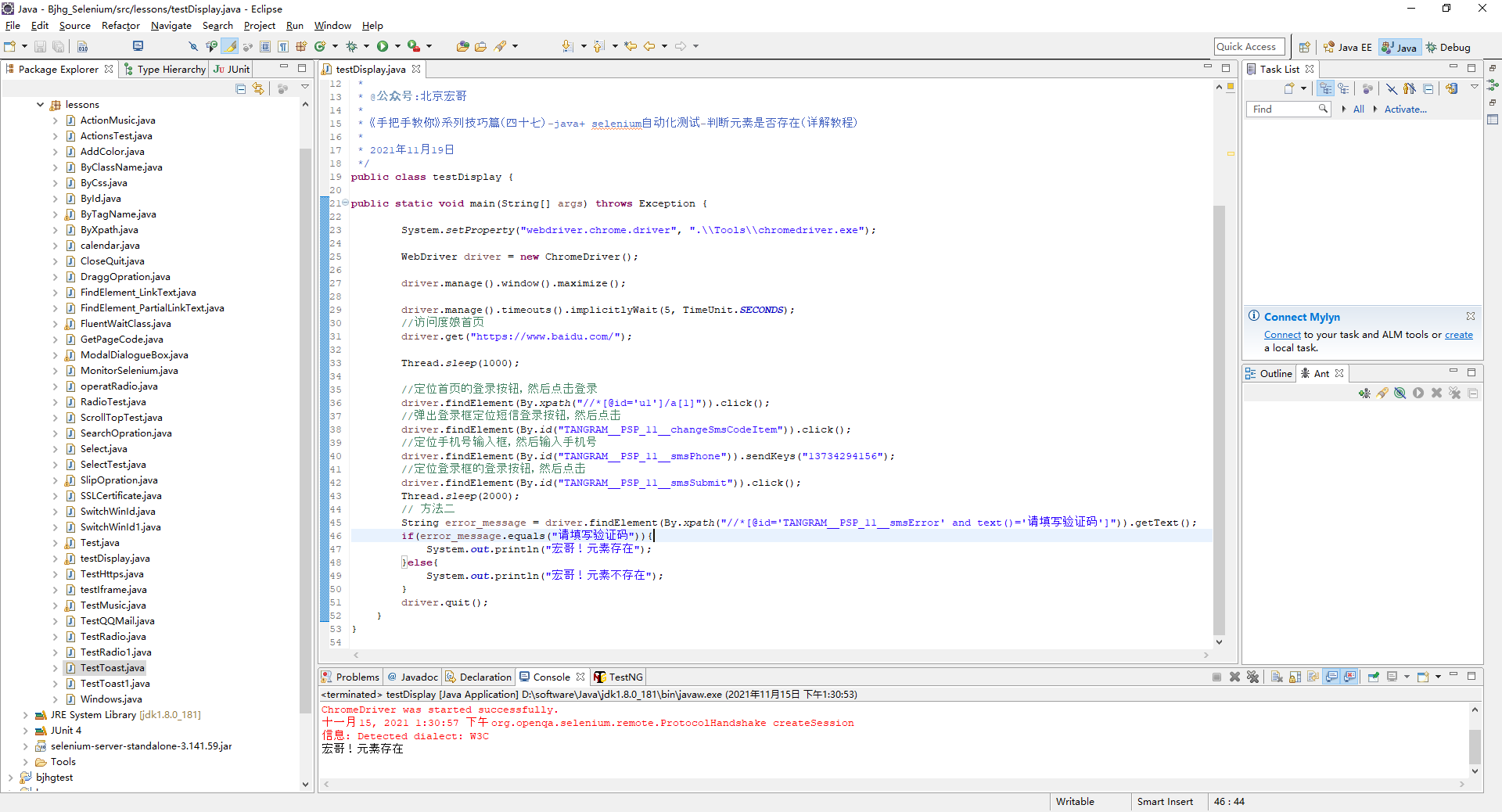
1.运行代码,右键Run AS->Java Appliance,控制台输出,如下图所示:
2.运行代码后电脑端的浏览器的动作,如下小视频所示:
6.小结
1.isDisplayed()本身这个函数用于判断某个元素是否存在页面上(这里的存在不是肉眼看到的存在,而是html代码的存在。某些情况元素的visibility为hidden或者display属性为none,我们在页面看不到但是实际是存在HTML页面的一些元素)。
2.使用equals()和==,区别在于equals比较的是内容是否相等、==比较的是引用的变量地址是否相等。
《手把手教你》系列技巧篇(四十七)-java+ selenium自动化测试-判断元素是否显示(详解教程)的更多相关文章
- 《手把手教你》系列技巧篇(五十一)-java+ selenium自动化测试-字符串操作-下篇(详解教程)
1.简介 自动化测试中进行断言的时候,我们可能经常遇到的场景.从一个字符串中找出一组数字或者其中的某些关键字,而不是将这一串字符串作为结果进行断言.这个时候就需要我们对字符串进行操作,宏哥这里介绍两种 ...
- 《手把手教你》系列技巧篇(五十)-java+ selenium自动化测试-字符串操作-上篇(详解教程)
1.简介 自动化测试中进行断言的时候,我们可能经常遇到的场景.从一个字符串中找出一组数字或者其中的某些关键字,而不是将这一串字符串作为结果进行断言.这个时候就需要我们对字符串进行操作,宏哥这里介绍两种 ...
- 《手把手教你》系列技巧篇(四十一)-java+ selenium自动化测试 - 处理iframe -上篇(详解教程)
1.简介 原估计宏哥这里就不对iframe这个知识点做介绍和讲解了,因为前边的窗口切换就为这种网页处理提供了思路,另一个原因就是虽然iframe很强大,但是现在很少有网站用它了.但是还是有小伙伴或者童 ...
- 《手把手教你》系列技巧篇(四十二)-java+ selenium自动化测试 - 处理iframe -下篇(详解教程)
1.简介 经过宏哥长时间的查找,终于找到了一个含有iframe的网页.所以今天这一篇的主要内容就是用这个网页的iframe,宏哥给小伙伴或者童鞋们演示一下,在处理过程中遇到的问题以及宏哥是如何解决的. ...
- 《手把手教你》系列技巧篇(四十八)-java+ selenium自动化测试-判断元素是否可操作(详解教程)
1.简介 webdriver有三种判断元素状态的方法,分别是isEnabled,isSelected 和 isDisplayed,其中isSelected在前面的内容中已经简单的介绍了,isSelec ...
- 《手把手教你》系列技巧篇(五十四)-java+ selenium自动化测试-上传文件-中篇(详细教程)
1.简介 在实际工作中,我们进行web自动化的时候,文件上传是很常见的操作,例如上传用户头像,上传身份证信息等.所以宏哥打算按上传文件的分类对其进行一下讲解和分享. 2.为什么selenium没有提供 ...
- 《手把手教你》系列技巧篇(十四)-java+ selenium自动化测试-元素定位大法之By xpath上卷(详细教程)
1.简介 按宏哥计划,本文继续介绍WebDriver关于元素定位大法,这篇介绍定位倒数二个方法:By xpath.xpath 的定位方法, 非常强大. 使用这种方法几乎可以定位到页面上的任意元素. ...
- 《手把手教你》系列技巧篇(十七)-java+ selenium自动化测试-元素定位大法之By css上卷(详细教程)
1.简介 CSS定位方式和xpath定位方式基本相同,只是CSS定位表达式有其自己的格式.CSS定位方式拥有比xpath定位速度快,且比CSS稳定的特性.下面详细介绍CSS定位方式的使用方法.xpat ...
- 《手把手教你》系列技巧篇(三十四)-java+ selenium自动化测试-单选和多选按钮操作-中篇(详解教程)
1.简介 今天这一篇宏哥主要是讲解一下,如何使用list容器来遍历单选按钮.大致两部分内容:一部分是宏哥在本地弄的一个小demo,另一部分,宏哥是利用JQueryUI网站里的单选按钮进行实战. 2.d ...
随机推荐
- 从四个方向分析我们可以从linux学到什么
我们真正关心的是自身可以从这个生态圈中获得些什么?说得更直白一点就是,我们可以从linux系统上面学到点什么,它对我们个人的成长和发展有哪些积极的因素.个人觉得,完全可以通过下面四个维度并结合自己的兴 ...
- RecyclerView使用详解
使用RecyclerView要引用对应的jar包,但最新版的项目中,不用引用也可以使用. implementation 'com.android.support:recyclerview-v7:27. ...
- 有向路径检查 牛客网 程序员面试金典 C++ Python
有向路径检查 牛客网 程序员面试金典 C++ Python 题目描述 对于一个有向图,请实现一个算法,找出两点之间是否存在一条路径. 给定图中的两个结点的指针DirectedGraphNode* a, ...
- cf2A Winner(implementation)
题意: N个回合. 每个回合:name score[名为name的这个人得了score分(可负可正)]. 问最后谁的累积分数是最高的.设为M.如果有好几个都得了M,找出这几个人中哪个最早回合累积分数超 ...
- 这些年我@yangbodong22011参与的开源
2020年第一天,水一篇博客,对新年起码的尊重.这里记录下我参与的开源项目情况. Talk is cheap. Show me the code Linus Torvalds Jedis PR:htt ...
- 端口被占用(启动tomcat时 错误: 代理抛出异常 : java.rmi.server.ExportException: Port already in use: 1099的解决办法)
一.问题描述 在IntelliJ IDEA 中启动Tomcat服务器时就出现了如下图所示的错误: 错误: 代理抛出异常错误**: java.rmi.server.ExportException: Po ...
- webpack 之js兼容性处理
webpack 之js兼容性处理 // 用来拼接绝对路径的方法 const {resolve} = require('path') const HtmlWebpackPlugin = require( ...
- yum设置取消代理
unset http_proxy unset https_proxy 暂时取消代理,若永久取消代理,需要修改/etc/yum.conf 去掉 proxy=http://proxyhost:8080
- HCNP Routing&Switching之BGP路由过滤和AS-Path-Filter
前文我们聊了下通过修改BGP路由属性来影响路由,从而达到控制BGP路由的目的:回顾请参考https://www.cnblogs.com/qiuhom-1874/p/15495585.html:今天我们 ...
- asp.net中HttpCookie操作cookie的方法
微软对HttpCookie的定义为"提供创建和操作各 HTTP Cookie 的类型安全方法." HttpCookie的构造函数一共有两个 1.HttpCookie(String) ...