
如何美化 Matplotlib 的工具栏和绘图风格
前言
matplotlib 功能十分强大,就是工具栏丑了点。忍了一个学期之后,还是决定自己动手,魔改一波 matplotlib 的工具栏样式。同时给大家分享一下自己按照 MATLAB 写的 matplotlib 样式文件。注意:代码中 matplotlib 版本为 3.3.4,其他版本效果会不一样。
工具栏的美化
matplotlib 工具栏有三种模式:None 、toolbar2 和 toolmanager,默认 toolbar2, 我们可以通过 plt.rcParams['toolbar'] 来更换模式。在 None 模式下,图窗中不存在工具栏;toolbar2 和 toolmanager 长得很像,就是后者多了一个帮助按钮。先来看一下 matplotlib 工具栏本来的样子(后端使用的是Qt5Agg):

可以看到又黑又粗的图标搭配上灰色的背景,效果十分感人。上面也已经提到了,工具栏有三种模式,抛开 None 不看,如果我们想要修改工具栏的样式,就需要分别修改 toolbar2 和 toolmanager 这两种模式下的样式。从 matplotlib.backends.backend_qt5 的第600行开始有:
def _get_toolbar(self, canvas, parent):

    # must be inited after the window, drawingArea and figure

    # attrs are set

    if matplotlib.rcParams['toolbar'] == 'toolbar2':

        toolbar = NavigationToolbar2QT(canvas, parent, True)

    elif matplotlib.rcParams['toolbar'] == 'toolmanager':

        toolbar = ToolbarQt(self.toolmanager, self.window)

    else:

        toolbar = None

    return toolbar
从源码中可以得知两种模式下的工具栏分别是 NavigationToolbar2QT 和 ToolbarQt 的实例。既然是用 QT 写的,那要美化工具栏岂不是易如反掌?代码撸起来 []( ̄▽ ̄)*。分别在 NavigationToolbar2QT 和 ToolbarQt 的构造函数的最后一行加上:
self.setStyleSheet("""QToolBar{background:white}

                      QLabel{font:11pt 'Consolas'}""")
QToolBar{background:white} 设置工具栏的背景色为白色,QLabel{font:11pt 'Consolas'} 设置的工具栏的字体为 11pt 的 Consolas 。修改完层叠样式之后,我们来换一波图标,图标、字体以及mplstyle文件放在了百度网盘(提取码:nlnv),用这些图标替换掉 Lib\site-packages\matplotlib\mpl-data\images 中的自带图标,工具栏的美化就大功告成了( ̄︶ ̄) 。
绘图样式的美化
matplotlib 可以自定义绘图风格,这是它强大之处的体现。打开C盘用户文件夹的.matplotlib\stylelib,我们可以看到一些 .mplstyle 文件,这些文件就是某种绘图风格的具体配置。我们在这个目录下创建一个matlab.mplstye 文件,往里面写入:
## ***************************************************************************

## * AXES                                                                    *

## ***************************************************************************

axes.grid :       True

axes.axisbelow :  True

axes.facecolor :  white

axes.prop_cycle : cycler('color', ['0072BD', 'D95319', 'EDB120', '7E2F8E', '77AC30', '4DBEEE', 'A2142F'])

## ***************************************************************************

## * FIGURE                                                                  *

## ***************************************************************************

figure.dpi :        140

figure.figsize :    8, 6

## ***************************************************************************

## * TICKS                                                                   *

## ***************************************************************************

xtick.direction :       in

xtick.major.size :      6

xtick.major.width :     0.5

xtick.minor.size :      1.5

xtick.minor.width :     0.5

# xtick.minor.visible :   True

xtick.top : True

ytick.direction :       in

ytick.major.size :      6

ytick.major.width :     0.5

ytick.minor.size :      1.5

ytick.minor.width :     0.5

# ytick.minor.visible :   True

ytick.right :           True

## ***************************************************************************

## * LINES                                                                   *

## ***************************************************************************

axes.linewidth :  0.5

lines.linewidth : 1

## ***************************************************************************

## * SAVING FIGURES                                                          *

## ***************************************************************************

savefig.dpi : 	     300

savefig.bbox :       tight

savefig.pad_inches : 0.05

## ***************************************************************************

## * FONT                                                                    *

## ***************************************************************************

font.size :        11

font.family :      serif

font.serif :       Latin Modern Roman, Times New Roman

font.sans-serif :  Helvetica

mathtext.default:  it

mathtext.fallback: cm

mathtext.fontset : cm

## ***************************************************************************

## * GRIDS                                                                   *

## ***************************************************************************

grid.color :     0.8

grid.alpha :     0.64

grid.linewidth : 0.5

grid.linestyle : -

## ***************************************************************************

## * LEGEND                                                                  *

## ***************************************************************************

legend.loc:         best

legend.shadow :     False

legend.frameon :    True

legend.fancybox :   False

legend.numpoints :  1

legend.edgecolor:   0

legend.framealpha : 1
在绘图之前,调用一下 plt.style.use('matlab'),就可以将默认绘图风格换成上面定义的风格。
测试
import numpy as np

import matplotlib.pyplot as plt

x = np.arange(0, 2 * np.pi, 0.01)

y = np.sin(x)

z = 0.5 * np.sin(x)

# 更换工具栏模式

# plt.rcParams['toolbar'] = 'toolmanager'

# 设置绘图样式

plt.style.use('matlab')

fig = plt.figure(num='sine wave')  #type:plt.Figure

plt.plot(x, y, x, z)

plt.axis((0, 2 * np.pi, -1, 1))

plt.xlabel(r'$x$')

plt.ylabel(r'$y$')

plt.title(r'$Sine\ Wave$')

plt.legend([r'${\rm sin}(x)$', r'$0.5\cdot {\rm sin}(x)$'])

plt.show()
运行代码后效果如下:
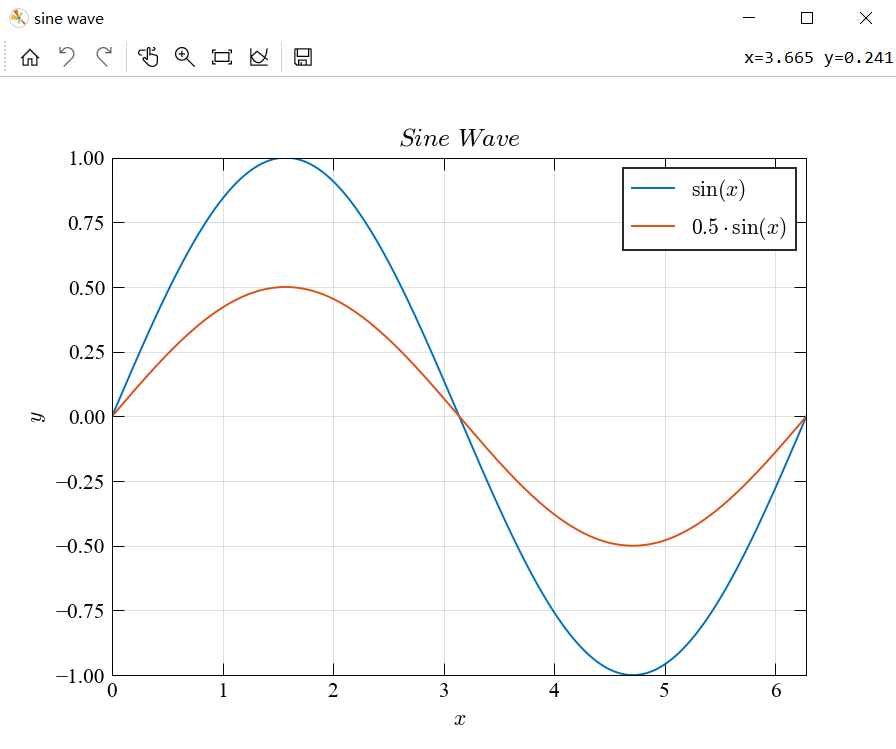
可以看到图窗中的字体在数学模式下变成了好康的 Computer Modern,最重要的是工具栏也被成功美化。如果对工具栏不满意的话,可以自己改下 style sheet。以上*( •̀ ω •́ )✧
如何美化 Matplotlib 的工具栏和绘图风格的更多相关文章
- 4.12Python数据处理篇之Matplotlib系列(十二)---绘图风格的介绍
目录 目录 前言 (一)不同风格 1.说明: 2.使用: 3.代码使用: (二)例子演示 1.dark_background 2.bmh 3.fivethirtyeight 4.ggplot 5.gr ...
- 如何美化 Matplotlib 3D坐标系
前言 ~mpl_toolkits.mplot3d 生成的3D坐标系背景色是灰色的,刻度线也向内延伸了,如果搭配上其他白色背景的 2D 图,看起来很奇怪,比如下面这张图: 网上有一些办法可以将3D坐标区 ...
- 数据可视化基础专题(十):Matplotlib 基础(二) 自定义配置文件和绘图风格(rcParams和style)
https://matplotlib.org/api/rcsetup_api.html#module-matplotlib.rcsetup 一.什么是rcParams?我们在使用matplotlibl ...
- 【python笔记】使用matplotlib,pylab进行python绘图
一提到python绘图,matplotlib是不得不提的python最著名的绘图库,它里面包含了类似matlab的一整套绘图的API.因此,作为想要学习python绘图的童鞋们就得在自己的python ...
- python 利用matplotlib中imshow()函数绘图
matplotlib 是python最著名的2D绘图库,它提供了一整套和matlab相似的命令API,十分适合交互式地进行制图.而且也可以方便地将它作为绘图控件,嵌入GUI应用程序中.通过简单的绘图语 ...
- 使用 Python 的 matplotlib 绘图库进行绘图
matplotlib 是 Python 最著名的绘图库,它提供了一整套和matlab相似的命令API,十分适合交互式地行制图.而且也可以方便地将它作为绘图控件,嵌入GUI应用程序中. 1 使用 Ma ...
- 利用matplotlib中imshow()函数绘图
matplotlib 是Python最著名的2D绘图库,它提供了一整套和matlab相似的命令API,十分适合交互式地进行制图.而且也可以方便地将它作为绘图控件,嵌入GUI应用程序中.通过简单的绘图 ...
- scikit-learn:matplotlib.pyplot经常使用绘图功能总结(1)
參考:http://matplotlib.org/api/pyplot_api.html 绘图功能总结(2):http://blog.csdn.net/mmc2015/article/details/ ...
- Liunx环境下配置matplotlib库使用中文绘图
最近在使用matplotlib库的过程中需要用到中文绘图,在网上找了好多种方法,最终用一种方法解决了,在此记录. 首先Linux是有自己的中文字体的,叫做"Droid Sans Fallba ...
随机推荐
- Back to Underworld(lightoj 1009)
1009 - Back to Underworld PDF (English) Statistics Forum Time Limit: 4 second(s) Memory Limit: 32 ...
- HDC2021技术分论坛:“积木拼装”,HarmonyOS弹性部署大揭秘!
作者:peitaiyi,华为终端OS产品交付专家 HarmonyOS是一款面向万物互联时代的.全新的分布式操作系统.在传统的单设备系统能力基础上,HarmonyOS提出了基于同一套系统能力.适配多种终 ...
- centos 各版本下载
地址: go to http://vault.centos.org/ for packages.
- Causal Intervention for Weakly-Supervised Semantic Segmentation
目录 概 主要内容 普通的弱监督语义分割 因果模型 训练流程 代码 Zhang D., Zhang H., Tang J., Hua X. and Sun Q. Causal Intervention ...
- Improved Variational Inference with Inverse Autoregressive Flow
目录 概 主要内容 代码 Kingma D., Salimans T., Jozefowicz R., Chen X., Sutskever I. and Welling M. Improved Va ...
- AUGMIX : A SIMPLE DATA PROCESSING METHOD TO IMPROVE ROBUSTNESS AND UNCERTAINTY
目录 概 主要内容 实验的指标 Dan Hendrycks, Norman Mu,, et. al, AUGMIX : A SIMPLE DATA PROCESSING METHOD TO IMPRO ...
- Java代码实体类生成SQL语句(Java实体类转数据库)
有的时候把数据库删了,如果照着实体类重新创建数据库的话比较麻烦,可以使用这个工具,把代码复制到项目里面设置一下即可把Java代码中的实体类转换为SQL语句输出为一个文件,打开执行命令即可. 下载:ht ...
- 【ElasticSearch】异常 Request cannot be executed; I/O reactor status: STOPPED
Caused by: java.lang.RuntimeException: Request cannot be executed; I/O reactor status: STOPPED at or ...
- JSP请求响应流程入门介绍
一个完整的jsp请求响应流程可以简单的使用下图表示: 过滤器:直观的了解,就是对请求做一个过滤作用,比如身份验证,验证不通过的不让他继续往下走 Servlet:请求处理中心,这个也是我们写业务逻辑的地 ...
- centos7 系统正则符号
点符号 . 匹配任意一个字符,且只有一个字符 星符号 * 匹配任意0和或多个以上连续的字符 扩展符号 括号符号[] 匹配括号出现的字符信息 [^abc] --表示排除含有abc字符的内容,是单个字符a ...