
数据可视化基础专题(十):Matplotlib 基础(二) 自定义配置文件和绘图风格(rcParams和style)
https://matplotlib.org/api/rcsetup_api.html#module-matplotlib.rcsetup
一、什么是rcParams?
我们在使用matplotliblib画图的时候经常会遇见中文或者是负号无法显示的情况,我们会添加下面两句话:
from matplotlib.pylab import mpl
mpl.rcParams['font.sans-serif'] = ['SimHei']
mpl.rcParams['axes.unicode_minus']=False
我们都只知道这么做,很少去想一下这到底是为什么?
实际上,pylot使用rc配置文件来自定义图形的各种默认属性,称之为rc配置或rc参数。通过rc参数可以修改默认的属性,包括窗体大小、每英寸的点数、线条宽度、颜色、样式、坐标轴、坐标和网络属性、文本、字体等。
在matplotlib模块载入的时候会调用rc_params,并把得到的配置字典保存到rcParams变量中:
1、配置文件在哪里?
既然是配置文件,它也是一个文件,这个文件存在于matplotlib的安装文件夹之下,比如我的在以下文件夹:
D:\ProgramData\Anaconda3\Lib\site-packages\matplotlib\mpl-data 文件名称是 matplotlibrc 这是windows系统的,Unix和Linux会不一样。
我们可以通过实用文本文件打开这个文件进行查看,发现,里面的内容都是“ 键-值 ”的形式,这也就是为什么我们可以通过
mpl.rcParams['font.sans-serif'] = ['SimHei'] 这种形式加以配置了。
2、如何查看默认配置信息——可以通过matplotlib的相关属性以及方法家已操作
(1)查看默认配置的方法
方法一:直接打开matplotlibrc文件
方式二:print(matplotlib.rc_params())
print(matplotlib.rcParamsDefault)
print(matplotlib.rcParams) #这三者是等价的
(2)设置相关的配置
# 修改方式一
mpl.rcParams['lines.linewidth'] = 2
mpl.rcParams['lines.color'] = 'r'
# 修改方式二
mpl.rc('lines', linewidth=4, color='g')
# 恢复默认参数
mpl.rcdefaults()
#从已有的文件更新
mpl.cr_file()
3、示例
import matplotlib

import matplotlib.pyplot as plt

import numpy as np

x=np.linspace(0,2*np.pi)

y=np.sin(x)

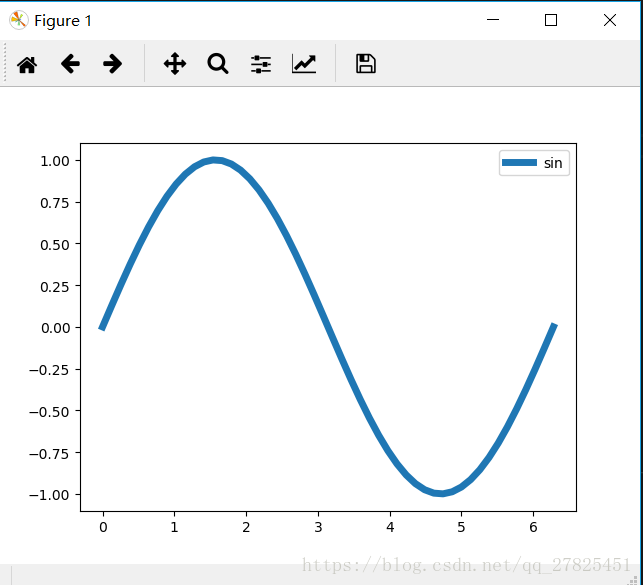
matplotlib.rcParams['lines.color']='blue'  #更改划线颜色的默认设置

plt.plot(x,y,label='sin',linewidth=5)

plt.legend()

plt.show()
运行结果为:
二、什么是style
使用matplotlib画图的时候,除了我们可以针对每一个样式自己定义以外,我们还可以使用系统定义好的样式快速配置。
style是pyplot的一个子模块,方便进行风格转换,它里面定义了很多预设风格。本质上来说,每一个预设的风格style都是一个style文件,它是以 .mplstyle 为后缀的文件。我们依然可以查看,比如我的电脑在一下文件夹下,有很多的 .mplstyle文件:
D:\ProgramData\Anaconda3\Lib\site-packages\matplotlib\mpl-data\stylelib,里面的部分文件如下所示:
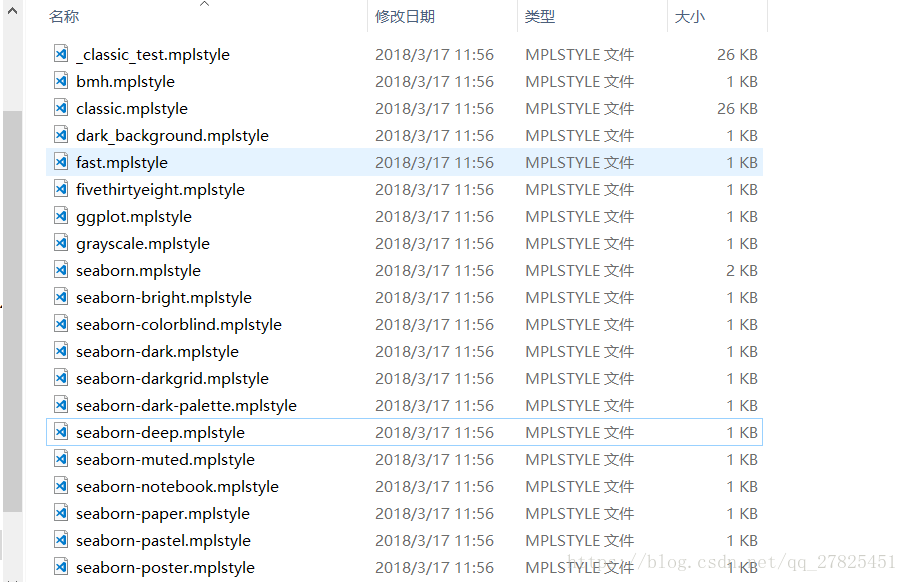
每一个文件名对应于一种预设风格。
我们可以打开一个文件,里面预设的风格属性也是通过“ 键-值 ”对的形式表示的。
1、预设风格的查看
方式一:直接查看相应的文件夹即可
方式二:print(plt.style.available) #会打印出所有的预设风格的名称
2、预设风格的使用——就添加一句话即可
x=np.linspace(0,2*np.pi)
y=np.sin(x)
plt.style.use('ggplot') ##使用 ggplot 的绘图风格
plt.plot(x,y,label='sin',linewidth=5)
plt.legend()
plt.show()
3、自定义画图风格style
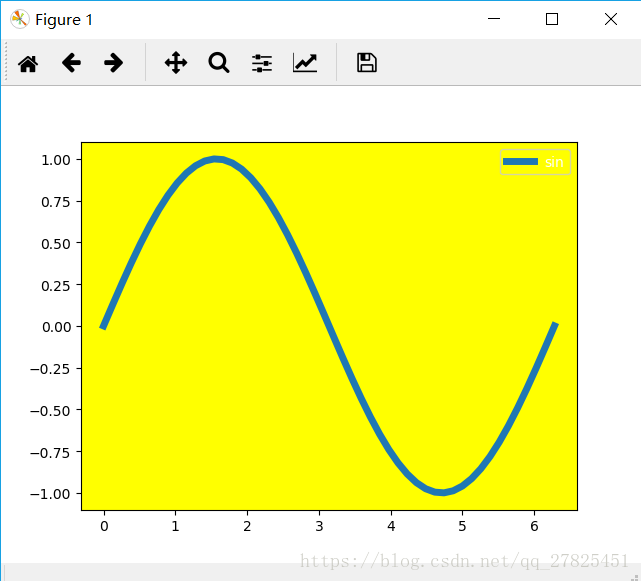
比如我在上面所述的文件夹下自定义一个 myownstyle.mplstyle 文件,里面的内容如下所示:
lines.color: green
lines.linewidth:8
patch.edgecolor: red
text.color: white
axes.facecolor: yellow
axes.edgecolor:black
然后调用如下:
import matplotlib

import matplotlib.pyplot as plt

import numpy as np

x=np.linspace(0,2*np.pi)

y=np.sin(x)

f=plt.figure()

plt.style.use('myownstyle')    ##使用自定义的样式文件

plt.plot(x,y,label='sin',linewidth=5)

plt.legend()

plt.show()
运行结果为:
4、补充
除此之外,我们还可以使用with代码块。在代码块内部画的图是制定的风格,而在代码块外部画的图却不用这种风格,入戏所示:
x=np.linspace(0,2*np.pi)

y=np.sin(x)

f=plt.figure()

with plt.style.context('myownstyle'):   #将use换成context

    pass

plt.plot(x,y,label='sin')

plt.legend()

plt.show()
运行结果为:
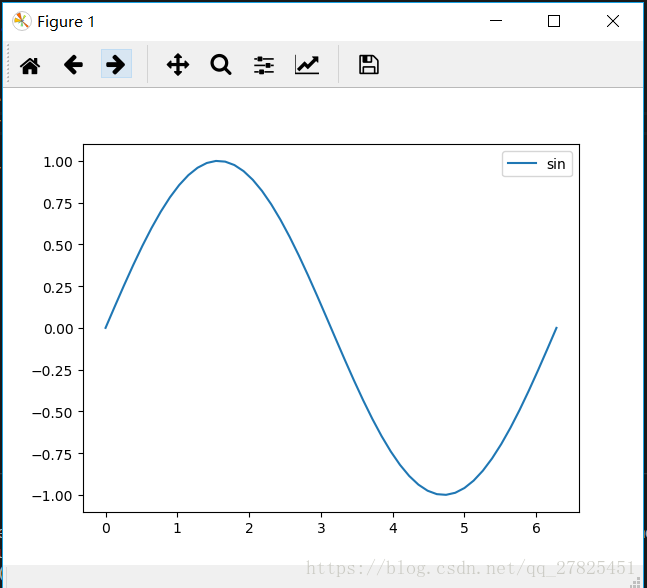
由此可见,因为图是在with代码块之外画的,所以并没有使用到我的样式 myownstyle。
————————————————
版权声明:本文为CSDN博主「LoveMIss-Y」的原创文章,遵循 CC 4.0 BY-SA 版权协议,转载请附上原文出处链接及本声明。
原文链接:https://blog.csdn.net/qq_27825451/java/article/details/81630839
数据可视化基础专题(十):Matplotlib 基础(二) 自定义配置文件和绘图风格(rcParams和style)的更多相关文章
- 数据可视化利器pyechart和matplotlib比较
python中用作数据可视化的工具有多种,其中matplotlib最为基础.故在工具选择上,图形美观之外,操作方便即上乘. 本文着重说明常见图表用基础版matplotlib和改良版pyecharts作 ...
- 数据可视化:绘图库-Matplotlib
为什么要绘图? 一个图表数据的直观分析,下面先看一组北京和上海上午十一点到十二点的气温变化数据: 数据: 这里我用一段代码生成北京和上海的一个小时内每分钟的温度如下: import random co ...
- 数据可视化(一)-Matplotlib简易入门
本节的内容来源:https://www.dataquest.io/mission/10/plotting-basics 本节的数据来源:https://archive.ics.uci.edu/ml/d ...
- 数据可视化实例(十二): 发散型条形图 (matplotlib,pandas)
https://datawhalechina.github.io/pms50/#/chapter10/chapter10 如果您想根据单个指标查看项目的变化情况,并可视化此差异的顺序和数量,那么散型条 ...
- 数据可视化实例(十四):带标记的发散型棒棒糖图 (matplotlib,pandas)
偏差 (Deviation) 带标记的发散型棒棒糖图 (Diverging Lollipop Chart with Markers) 带标记的棒棒糖图通过强调您想要引起注意的任何重要数据点并在图表中适 ...
- [原创.数据可视化系列之十二]使用 nodejs通过async await建立同步数据抓取
做数据分析和可视化工作,最重要的一点就是数据抓取工作,之前使用Java和python都做过简单的数据抓取,感觉用的很不顺手. 后来用nodejs发现非常不错,通过js就可以进行数据抓取工作,类似jqu ...
- 数据可视化实例(十六):有序条形图(matplotlib,pandas)
排序 (Ranking) 棒棒糖图 (Lollipop Chart) 棒棒糖图表以一种视觉上令人愉悦的方式提供与有序条形图类似的目的. https://datawhalechina.github.io ...
- 数据可视化实例(十五):有序条形图(matplotlib,pandas)
偏差 (Deviation) 有序条形图 (Ordered Bar Chart) 有序条形图有效地传达了项目的排名顺序. 但是,在图表上方添加度量标准的值,用户可以从图表本身获取精确信息. https ...
- 数据可视化实例(十四):面积图 (matplotlib,pandas)
偏差 (Deviation) 面积图 (Area Chart) 通过对轴和线之间的区域进行着色,面积图不仅强调峰和谷,而且还强调高点和低点的持续时间. 高点持续时间越长,线下面积越大. https:/ ...
随机推荐
- 跟着视频学python,Day1
python介绍 发展史 安装 Hello World程序 变量 用户输入 模块初识 数据类型初识 条件表达式if...elif...else 循环表达式while 循环表达式for python介绍 ...
- 小师妹学JVM之:JVM的架构和执行过程
目录 简介 JVM是一种标准 java程序的执行顺序 JVM的架构 类加载系统 运行时数据区域 执行引擎 总结 简介 JVM也叫Java Virtual Machine,它是java程序运行的基础,负 ...
- 单例模式的DCL方式,您不可不知道的知识点
单例模式的DCL是一种比较好的单例实现方式,面试中被问及的频率非常高,考察的方式也多种多样.这里简单整理了一下,这里面的每一个点最好都能够做到烂熟于心: 1 public class Test { 2 ...
- Android学习笔记数组资源文件
在android中我们可以通过数组资源文件,定义数组元素. 数组资源文件是位于values目录下的 array.xml <?xml version="1.0" encodin ...
- cc30a_demo-CppPrimer_友元与继承-txwtech友元关系不能继承-要明确授予友元
//友元可以访问类的private与protected成员//友元关系不能继承-要明确授予友元 #include <iostream>//CppPrimer_友元与继承-txwtech-- ...
- 重学 Java 设计模式:实战责任链模式「模拟618电商大促期间,项目上线流程多级负责人审批场景」
作者:小傅哥 博客:https://bugstack.cn - 原创系列专题文章 沉淀.分享.成长,让自己和他人都能有所收获! 一.前言 场地和场景的重要性 射击
- c++虚函数和虚继承
关键字virtual用于父类方法,如果传了一个子类对象,并且子类重写了父类的这个virtual方法,就会调用子类的方法.传谁就调用谁,这个就是多态.#include<iostream> u ...
- C#数据结构与算法系列(十二):递归(Recursion)
1.介绍 简单的说:递归就是方法自己调用自己,每次调用时传入不同的变量,递归有助于编程者解决复杂的问题,同时也让代码变得整洁 2.规则 执行一个方法时,就创建一个新的受保护的独立空间(栈空间) 方法的 ...
- cf # 420 div.2
说说题吧前两道暴力 a直接枚举每个位置然后枚举所在行和列 b直接枚举所有的x的banana 的数量.计算方式等差数列求和小学生难度.记得long long.int转longlong c记下remove ...
- 使用docker创建redis容器
1.拉取redis镜像