
Pyqt5 combobox
起因
- combobox的使用和介绍
- 两个
combobox联动
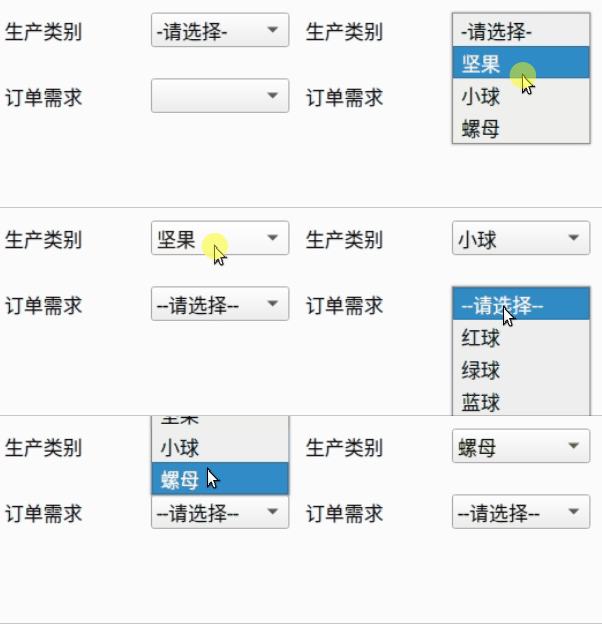
开始
介绍
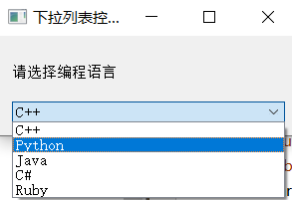
Combobox是Qt中的下拉复选框,
注意:在添加列表选项时,可以一个个添加,也可以直接使用列表一次性添加多个;
添加多个后 会默认显示索引为0的元素。
常用方法
- 控件常用函数:
| 函数 | 意义 |
|---|---|
| .addItem(string) | #添加字符串项到Item |
| .addItems(list) | #添加列表或元组元素到Item |
| .clear() | #清除所有Item |
| .clearEditText() | #清除编辑框内容 |
| .count() | #返回Item数目 |
| .currentIndex() | #返回当前选择索引,从0开始 |
| .currentText() | #返回当前选择内容 |
| .insertItem(index,string) | #插入字符串项到Item项index后 |
| .insertItems(index,list) | #插入列表或元组元素到Item项index后 |
| .insertSeparator(index) | #插入分隔符到Item项index后 |
| .itemText(index) | #返回Item项index的内容 |
| .removeItem(index) | #删除Item项index |
| .setCurrentIndex(index) | #设置Item项index为当前选择 |
| .setEditable(True) | #设置选框可编辑 |
| .setEditText(string) | #设置编辑框内容 |
| .setItemText(index,string) | #设置Item项index内容为字符串值 |
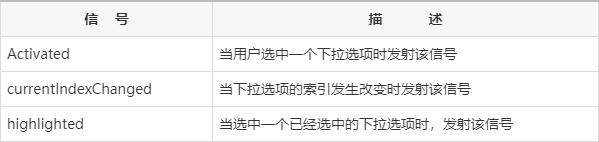
- 信号:
案例
import sys

from PyQt5.QtCore import *

from PyQt5.QtGui import *

from PyQt5.QtWidgets import *

class QComboBoxDemo(QWidget):

    def __init__(self):

        super(QComboBoxDemo, self).__init__()

        self.initUI()

    def initUI(self):

        self.setWindowTitle('下拉列表控件演示')

        self.resize(300, 100)

        layout = QVBoxLayout()  # 设置垂直布局

        self.label = QLabel('选择种类')  # label 1

        self.label1 = QLabel("选择需求")  # label 2

        self.cb = QComboBox()  # 创建下拉列表对象1

        self.cb1 = QComboBox()  # 创建下拉列表对象2

        self.cb.addItem('坚果')  # 添加单个控件

        self.cb.addItem('小球')

        self.cb.addItems(['螺母', '未知'])  # 一次添加多个控件

        # 当下拉复选框内容被选中时  发送信号

        self.cb.currentIndexChanged.connect(self.selectionChange)  # 获取当前选中元素的索引 并按照指定格式输出

        self.cb.activated[str].connect(self.change)  # 获取当前选中元素的索引

        # 把label和combobox 添加进 垂直布局

        layout.addWidget(self.label)

        layout.addWidget(self.cb)

        layout.addWidget(self.label1)

        layout.addWidget(self.cb1)

        self.setLayout(layout)

    def selectionChange(self, i):  # 默认传递两个参数 第二个当前选择的索引

        self.label.setText(self.cb.currentText())  # currentText 返回当前下拉复选框选择的内容

        self.label.adjustSize()

        for count in range(self.cb.count()):  # 获取所有的元素

            print('item' + str(count) + '=' + self.cb.itemText(count))

        print('current index', i, 'selection changed', self.cb.currentText())

    def change(self, s):

        self.cb1.clear()

        if s == "坚果":

            self.cb1.addItem('夏威夷果')  # 添加单个控件

        elif s == "小球":

            self.cb1.addItem('红球')

            self.cb1.addItems(['绿球', '蓝球'])  # 一次添加多个控件

        elif s == "螺母":

            self.cb1.addItem("M12")

        else:

            self.cb1.addItem("请重选")

if __name__ == '__main__':

    app = QApplication(sys.argv)

    main = QComboBoxDemo()

    main.show()

    sys.exit(app.exec_())
参考:
https://baijiahao.baidu.com/s?id=1663472192312252851&wfr=spider&for=pc
Pyqt5 combobox的更多相关文章
- 用 eric6 与 PyQt5 实现python的极速GUI编程(系列02)---- 省市县(区)下拉列表多级联动
[概览] 本文实现如下的程序: 主要步骤如下: 1.在eric6中新建项目,新建窗体 2.(自动打开)进入PyQt5 Desinger,编辑图形界面,保存 3.回到eric 6,对上一步得到的界面文件 ...
- PyQt5实现邮件合并功能(GUI)
1. 实战Word批量 需要处理批量替换word的一些数据,数据源从Excel中来. Excel的百分数会变为数字,以及浮点数会多好多精度,为了原汁原味的数据,直接复制数据到文本文件.通过\t来分隔即 ...
- pyqt5 graphics view简单使用
Graphics View提供了一个平面,用于管理和交互大量自定义的2D图形图元,以及一个用于可视化图元的视图窗口小部件,支持缩放和旋转. 该框架包括一个事件传播架构,允许场景中图元的精确双精度交互功 ...
- Pyqt5的事例讲解
1.第一个gui程序 import sys from PyQt5.QtWidgets import QApplication from PyQt5.QtWidgets import QMainWind ...
- [Qt扒手2] PyQt5 路径绘画例子
[说明] 此例扒自 Qt 官网,原例是 C++ 代码,我把它改写成了 Python + PyQt5 版本. 有了前一个例子的成功,这个例子改写的非常之快.记得第一个例子花了我几天的时间,而这个例子只花 ...
- python3+pyQt5+QtDesignner实现窗口化猜数字游戏
描述:使用QtDesignner设计界面,pyQt5+python3实现主体方法制作的猜数字游戏. 游戏规则:先选择游戏等级:初级.中级.高级.魔鬼级,选择完游戏等级后点击“确定”,然后后台会自动生成 ...
- [ PyQt入门教程 ] PyQt5基本控件使用:单选按钮、复选框、下拉框
本文主要介绍PyQt5界面最基本使用的单选按钮.复选框.下拉框三种控件的使用方法进行介绍. 1.RadioButton单选按钮/CheckBox复选框.需要知道如何判断单选按钮是否被选中. 2.Com ...
- pyqt5的QCompleter自动补全 使用模板
相关说明 使用QCompleter类,就可以实现自动补全功能,效果图如下: 对应的代码很简单 def init_lineedit(self): # 增加自动补全 self.completer = QC ...
- PyQt5基础控件
QLabel标签 功能:在界面上显示文字.图片.链接等 接口: 方法 描述 setText() 设置显示的内容 setAlignment() 设置文字对齐方式 setToolTip() 设置提示信息 ...
随机推荐
- Typescript开发学习总结(附大量代码)
如果评定前端在最近五年的重大突破,Typescript肯定能名列其中,重大到各大技术论坛.大厂面试都认为Typescript应当是前端的一项必会技能.作为一名消息闭塞到被同事调侃成"新石器时 ...
- FreeBSD pkg基础教程1
pkg 基础教程1装上系统默认没有pkg,先获取pkg:#pkg 回车即可输入y 确认下载------------------------------------pkg使用https,先安装ssl 证 ...
- Spring Boot 轻量替代框架 Solon 的架构笔记 - new
Solon 是一个微型的Java开发框架.项目从2018年启动以来,参考过大量前人作品:历时两年,4000多次的commit:内核保持0.1m的身材,超高的跑分,良好的使用体验.支持:RPC.REST ...
- [MongoDB知识体系] 一文全面总结MongoDB知识体系
MongoDB教程 - Mongo知识体系详解 本系列将给大家构建MongoDB全局知识体系.@pdai MongoDB教程 - Mongo知识体系详解 知识体系 学习要点 学习资料 官网资料 入门系 ...
- Qt update刷新之源码分析(三)
大家好,我是IT文艺男,来自一线大厂的一线程序员 上次视频给大家从源码层面剖析了Qt刷新事件(QEvent::UpdateRequest)的处理流程,这次视频主要从源码层面剖析对刷新事件的进一步处理, ...
- Spring Boot 启动过程
一切从SpringApplication.run()开始,最终返回一个ConfigurableApplicationContext 构造了一个SpringApplication对象,然后调用它的run ...
- 爬虫入门到放弃系列07:js混淆、eval加密、字体加密三大反爬技术
前言 如果再说IP请求次数检测.验证码这种最常见的反爬虫技术,可能大家听得耳朵都出茧子了.当然,也有的同学写了了几天的爬虫,觉得爬虫太简单.没有啥挑战性.所以特地找了三个有一定难度的网站,希望可以有兴 ...
- Redis系列-存储篇list主要操作命令
Redis系列-存储篇list主要操作命令小结 在总结list之前,先要弄明白几个跟list相关的概念: 列表:一个从左到右的队列,个人理解更类似于一个栈,常规模式下,先进列表的元素,后出. 表头元素 ...
- rancher的ssl部署
前言 因为我司有多套k8s环境,管理起来过于麻烦,需要一个统一的管理平台,又因为没有预留时间自己开发,经过选择后,使用rancher来进行多k8s环境的统一管理平台. 部署 1.在阿里云上申请免费的证 ...
- 【RocketMQ源码分析】深入消息存储(2)
前文回顾 CommitLog篇 --[RocketMQ源码分析]深入消息存储(1) MappedFile篇 --[RocketMQ源码分析]深入消息存储(3) 前文说完了一条消息如何被持久化到本地磁盘 ...