
Jenkins凭证及任务演示-pipeline(二)--技术流ken
Jenkins前言
在上一篇博客《Jenkins持续集成介绍及插件安装版本更新演示(一)--技术流ken》中已经详细介绍了jenkins的插件安装以版本更新等,本篇博客将再深入探究jenkins的更多功能,以便能够熟练使用jenkins完成工作中的内容。
本篇博客将详细讲解有关jenkins的凭证以及新建任务的演示,有关jenkins系列会一直更新到jenkins与gitlab和ansible完成动态和静态网站持续集成自动化部署为止,敬请期待。
Jenkins凭证介绍
有许多第三方网站和应用程序可以与 Jenkins 进行交互,例如程序代码仓库,云存储系统和服务等。
此类应用程序的系统管理员可以在应用程序中配置凭证以专供 Jenkins 使用。通常通过将访问控制应用于这些凭证来完成这项工作,以“锁定”Jenkins可用的应用程序功能区域。一旦 Jenkins 管理员(即管理 Jenkins 站点的 Jenkins 用户)在 Jenkins 中添加/配置这些凭证,Pipeline 项目就可以使用凭证与这些第三方应用程序进行交互。
Jenkins 中保存的凭证可以用于:
- 任何适用于 Jenkins 的任何地方(即全局证书)
- 特定的 Pipeline 项目
- 特定的 Jenkins 用户
Jenkins凭证的创建
第一步:创建凭证
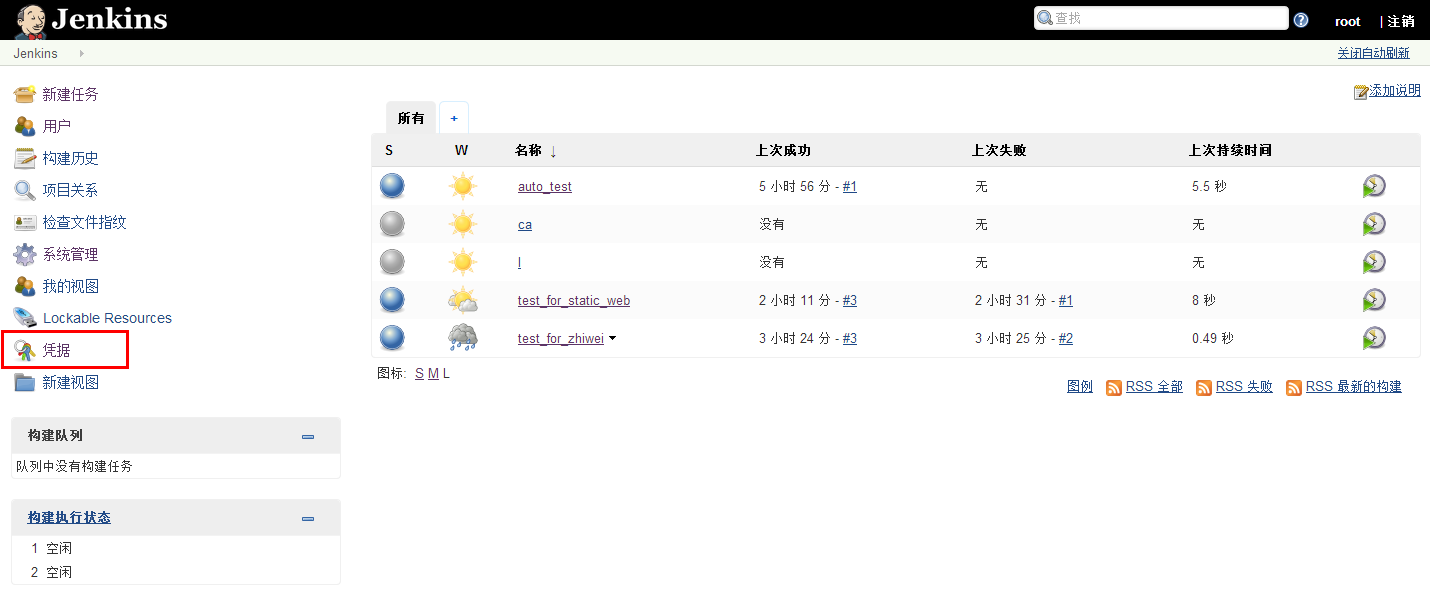
进入你的jenkins的首页,点击左边栏的凭证
第二步:点击全局凭据
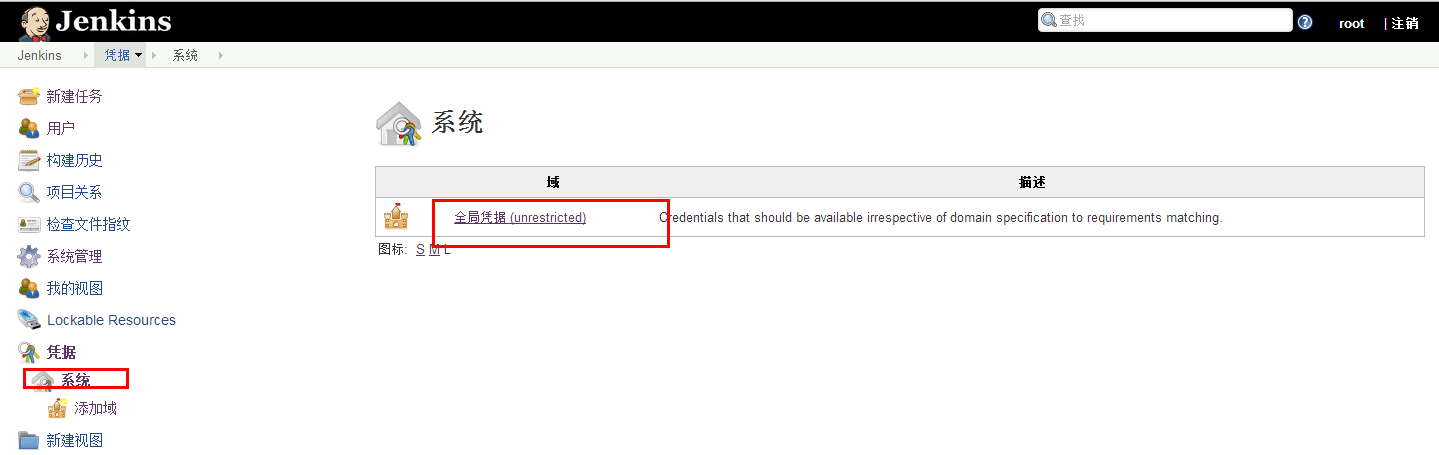
第三步:点击 添加一些凭据

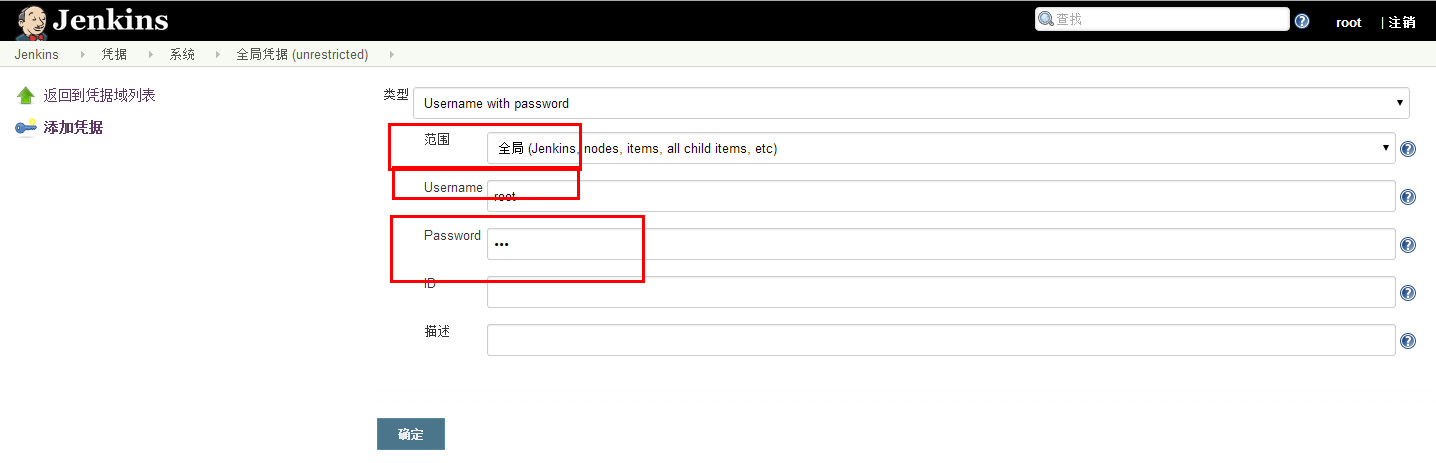
第四步:输入信息
在如下的对话框中输入你的信息点击确定即可
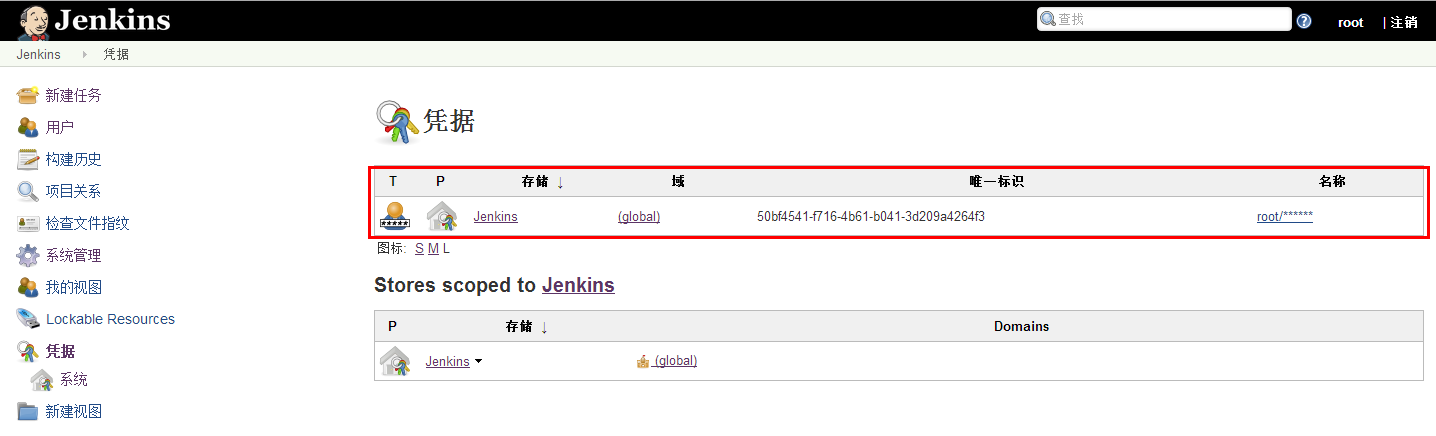
第五步:首页查看
即可看到我们已经添加的凭据
新建任务演示
如果你想使用jenkins完成日常的工作,那么你必须要学会如何使用任务。
所谓的任务你可以这样理解就是你需要执行的一系列动作。
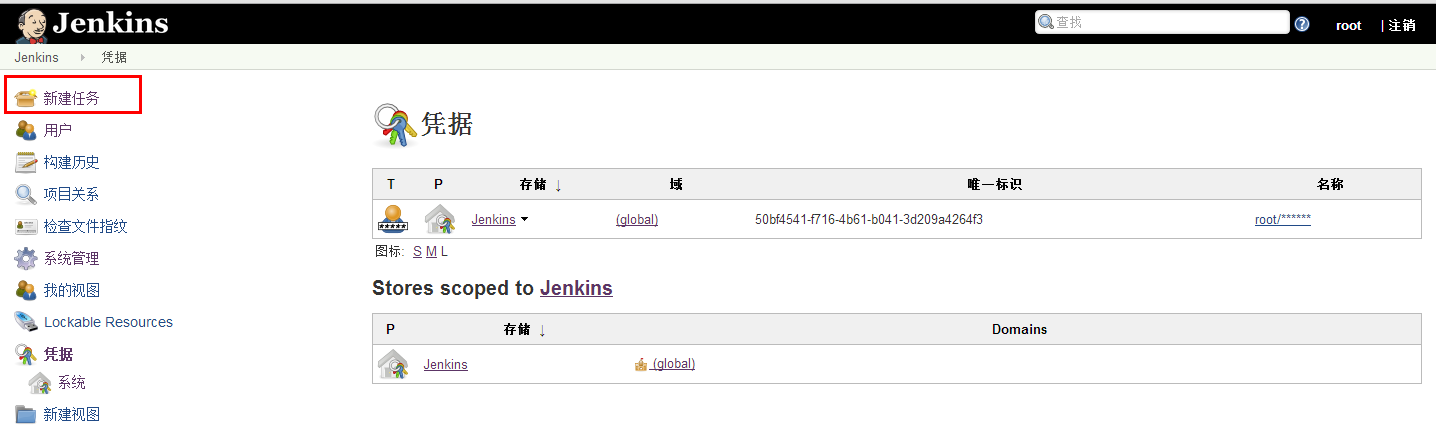
第一步:点击新建任务
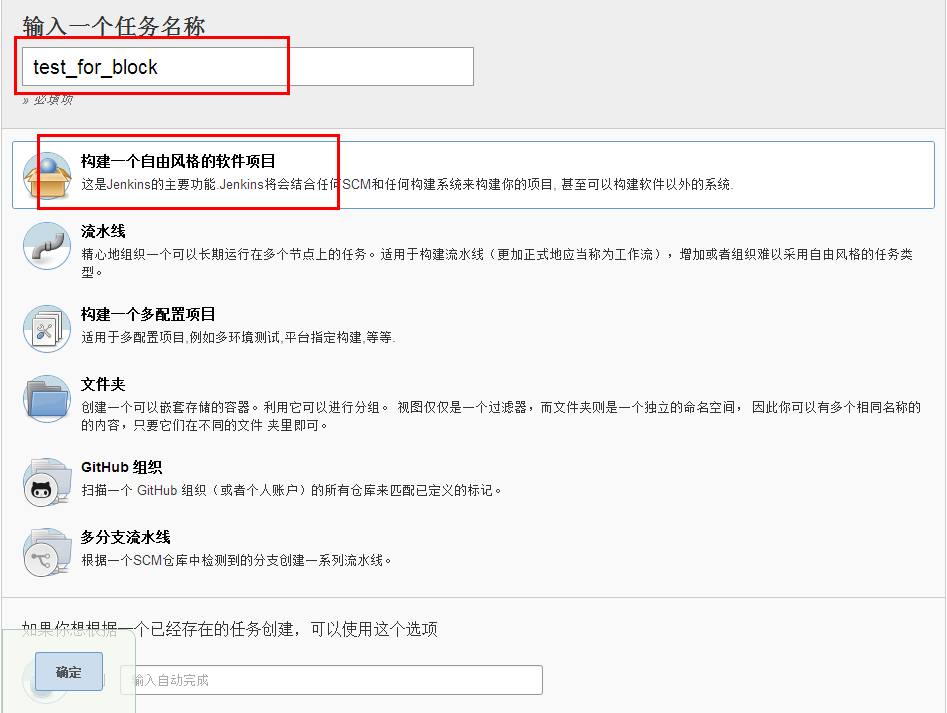
第二步:输入你要创建的任务名称
输入完成点击下方的确定即可
注意:名称不能有空格
这个名称就是一个目录,接下来我们会演示git,git拉取到的内容就是保存了这个同名目录下面
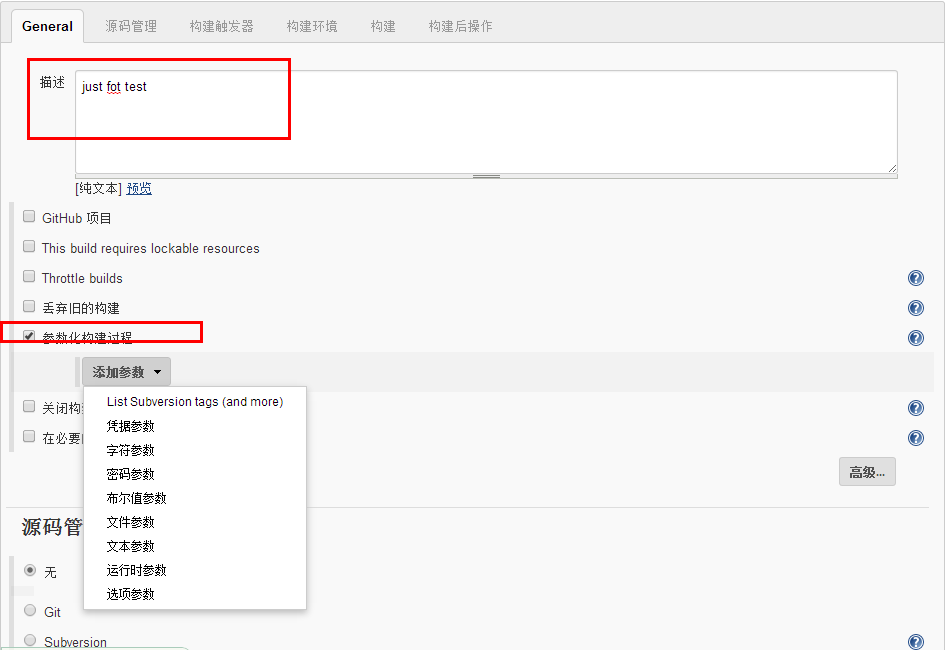
第三步:填写你需要看到的信息
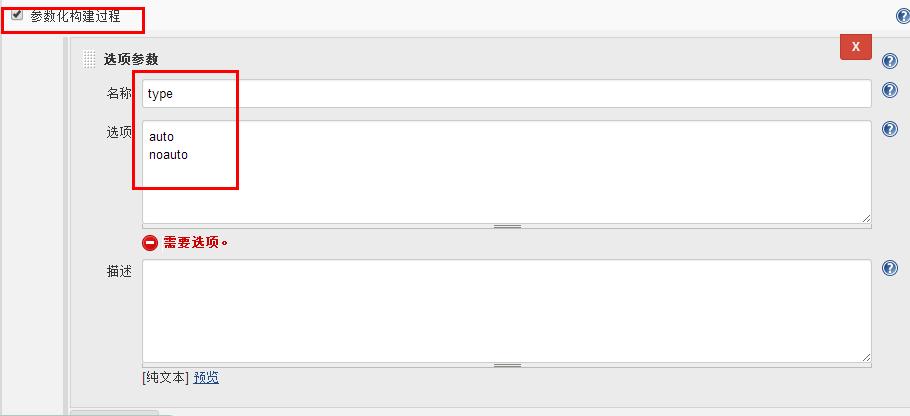
在参数构建过程中参数有几个你必须知道的是文本参数和选项参数
这里我选择选项参数进行演示
第四步:git获取项目
URL输入你的项目地址
凭证哪里添加可以获取到你的项目的用户和用户名
branch哪里添加分支
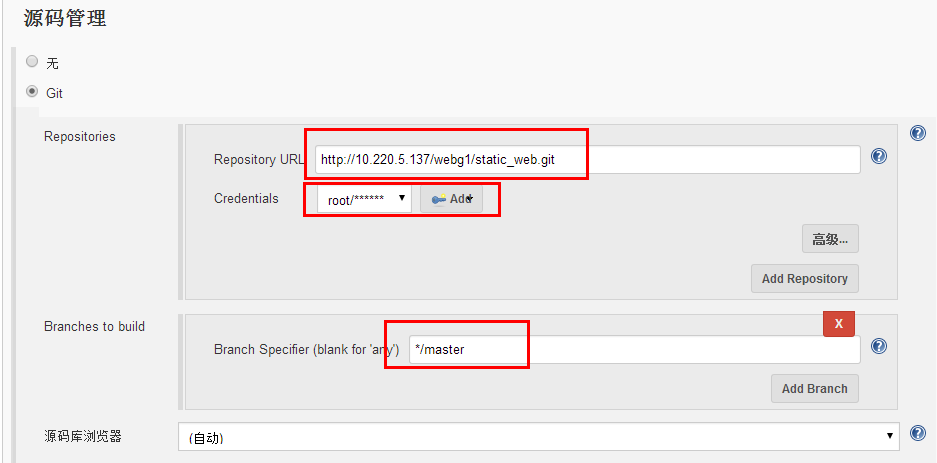
第五步:构建
这里就是把 你的命令添加在这里即可
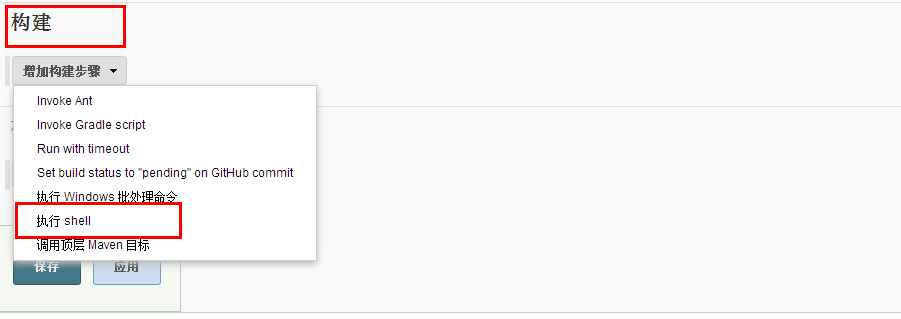
在shell中添加如下内容并保存即可
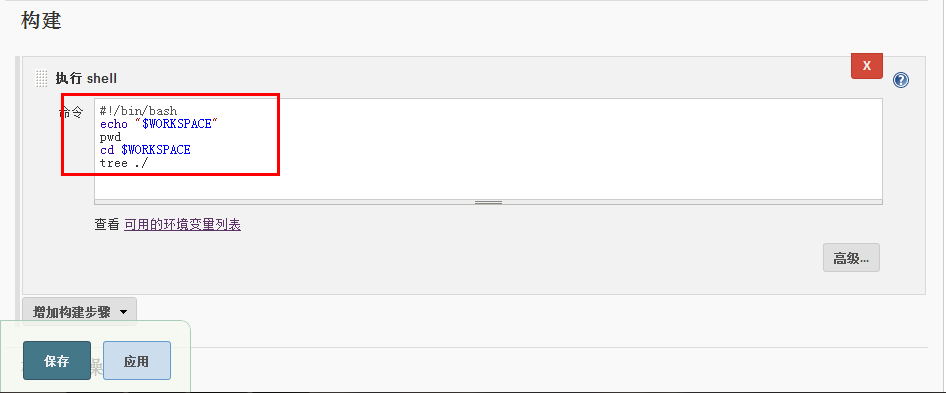
第六步:构建参数
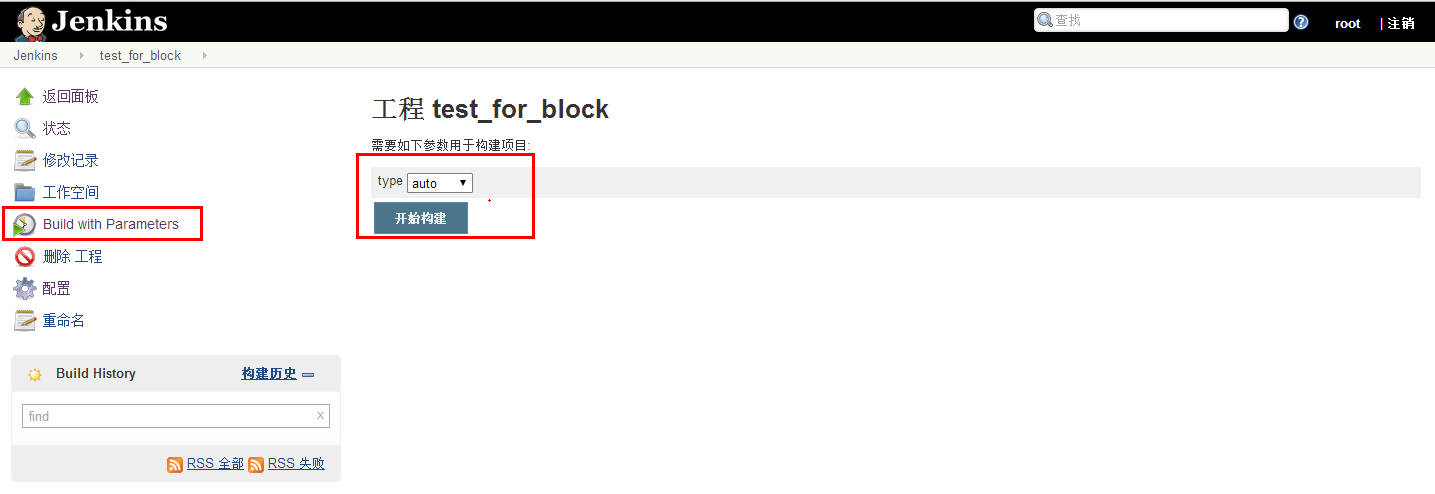
如果你选择了选项参数,在这个任务界面就可以看到这个选项
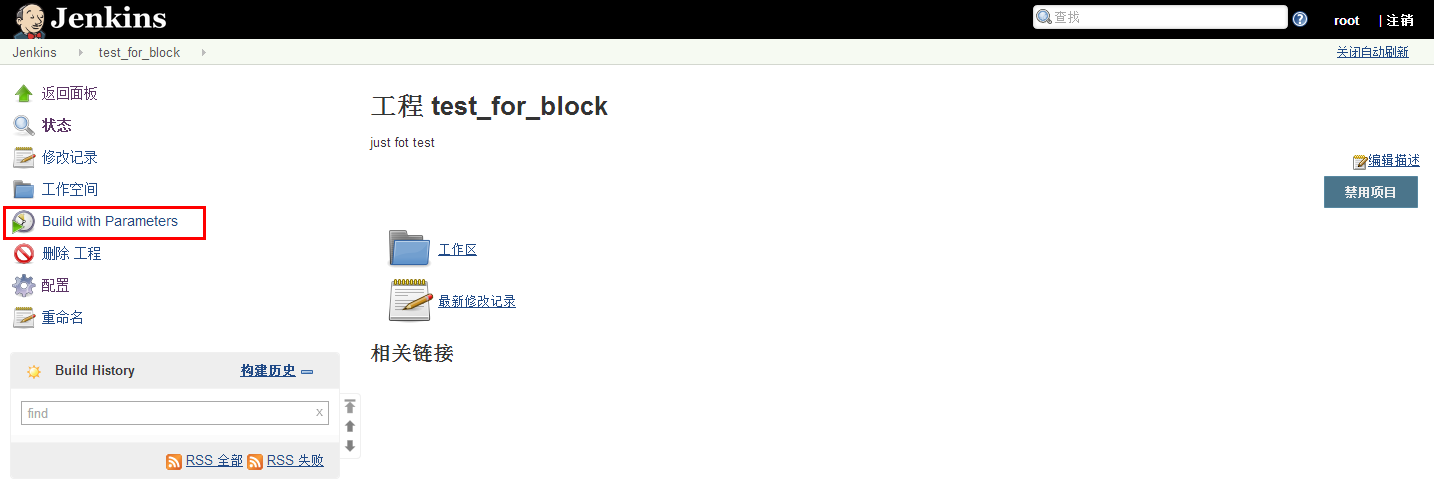
点开这个,就会看到我们刚才输入的tyep以及auto了(忘记了请往上翻一下哦)
第七步:返回结果
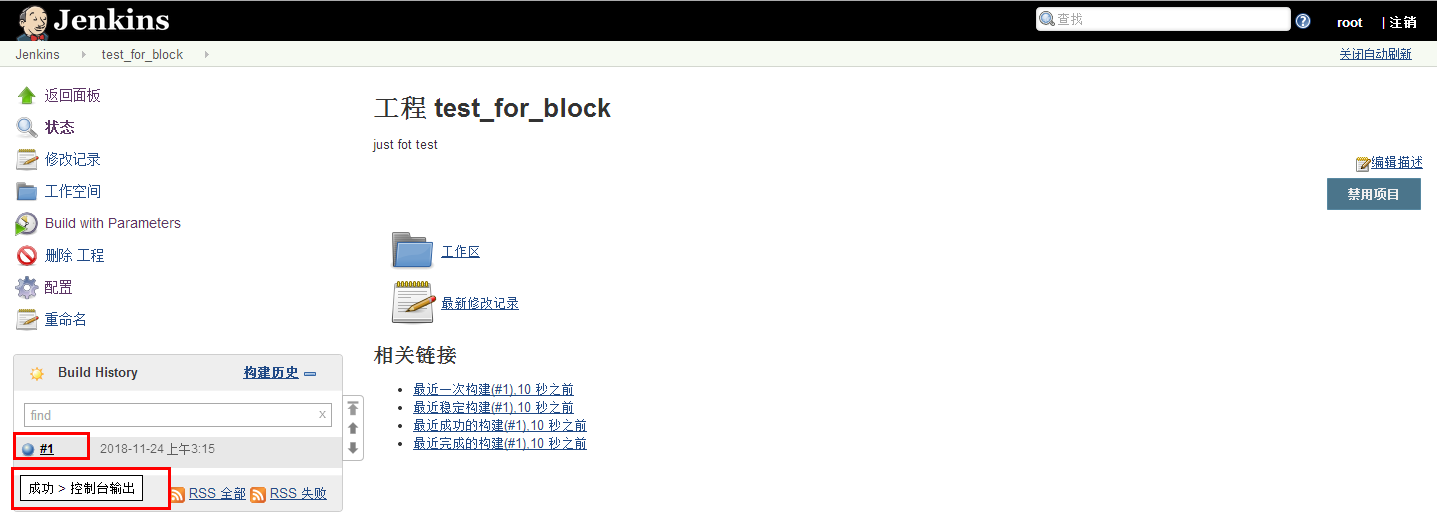
如果执行成功了左下角的圆圈就是蓝色的
执行失败了就是红色
鼠标放上去也会看到提示信息的
第八步:查看执行过程
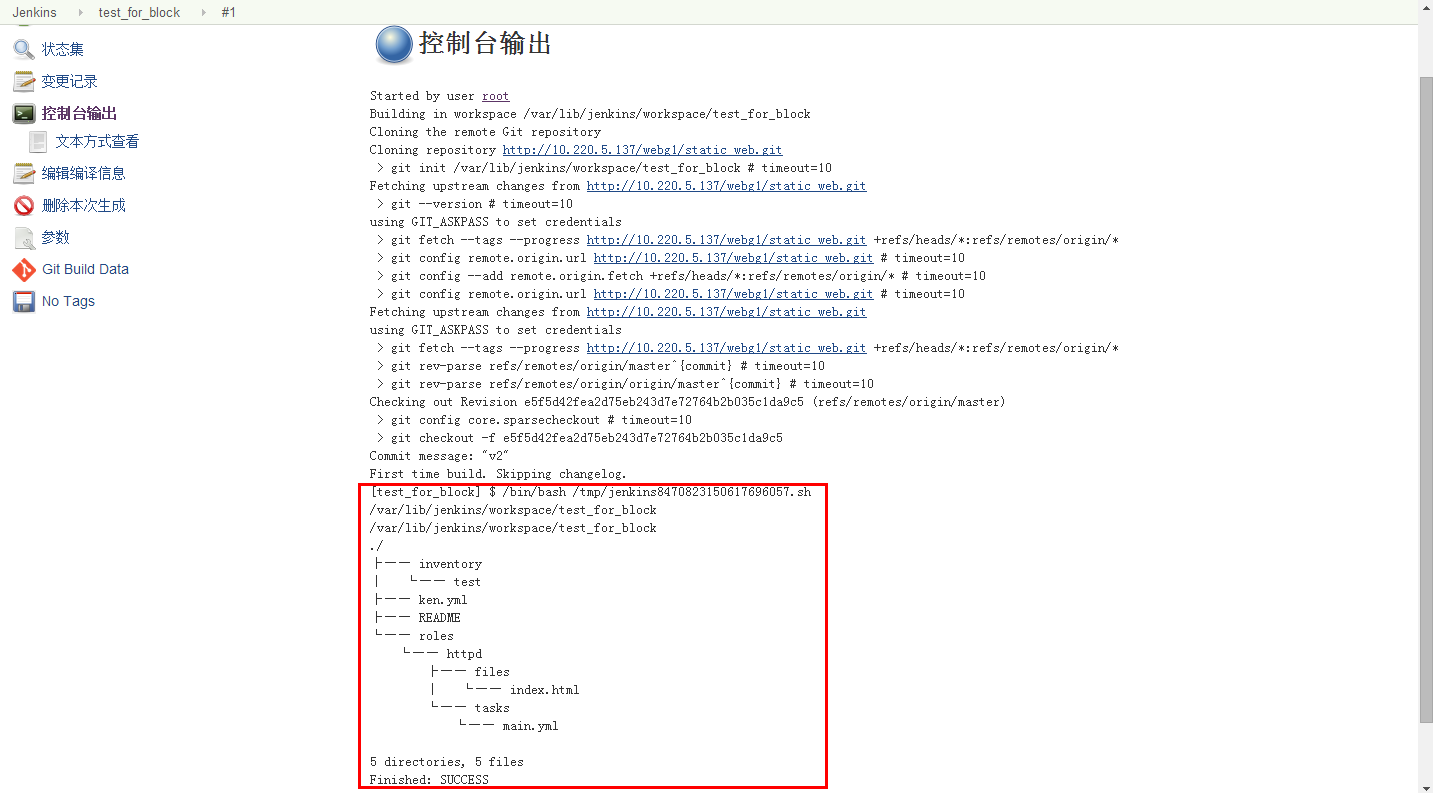
下图中的红色框都是我刚才执行的命令
第一列:的/var/lib/jenkins/workspace/test_for_block 是echo 的结果,表示jenkins现在工作目录是在你的任务名称下的
第二列:显示当前所在的目录,其实可以发现我们现在就处在自己的新建任务的同名目录中
第三列:进入到工作目录,即当下
第四列:给我们展示了当前目录下的所有文件,可以看到我们远程仓库中的文件已经被拉取到了当前文件夹下
pipeline结构介绍
层级结构
第一层:pipline,这是最外层
第二层:stages,这层是用来完成一个特定的工作,其中有一个或者多个子层,每个子层是一个stage
第三册:stage,这是stages的子层
第四层:steps,这层是定义具体要执行的操作
pipline {

 agent any;

 environment {

  user='deploy'

     host='1.2.3.4'

     PATH='/bin:/sbin:/usr/bin:/usr/sbin:/usr/local/bin:/usr/local/sbin'

 }

 stages {

  stage('bulid job') {

   environment {

       NEWPATH='/bin:/sbin'

   }

   steps {

    sh '/home/a.sh'

    echo "hi boys"

    script{

     xxxx

     xxxx

    }

   }

  }

 }

}
区域:
1. agent:定义当前的job运行在哪个jenkins节点上
any:
none:
node:
agent {node {label 'ser1'}}
agent any
2. environment:定义环境变量
格式:变量名=变量值
3. script:可选的
4. steps:借助于特定的jenkis模块来完成特定的工作
echo
sh
git
pipeline演示
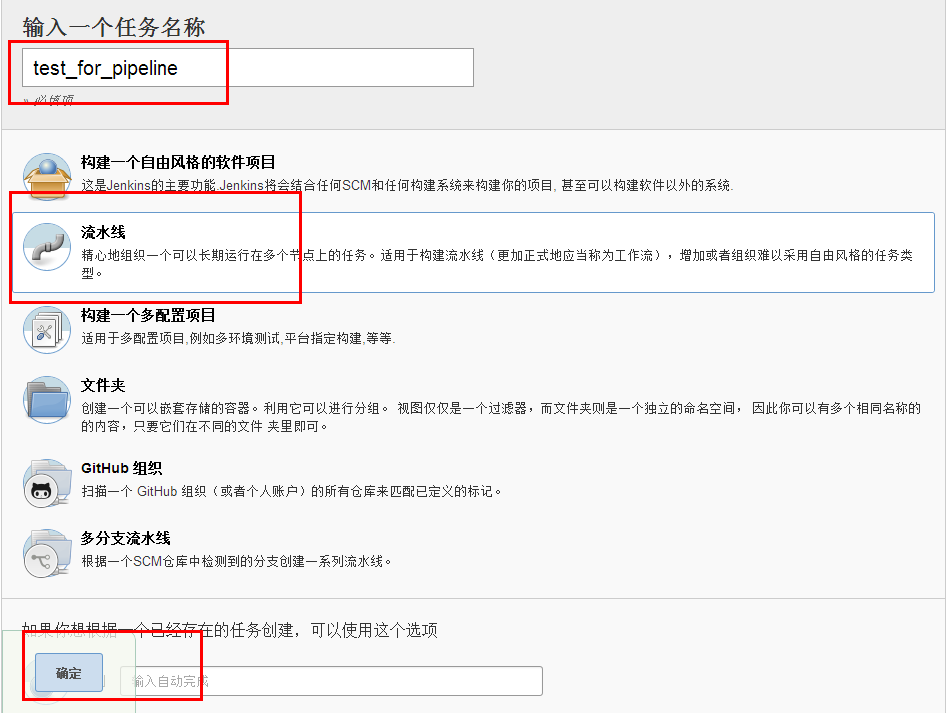
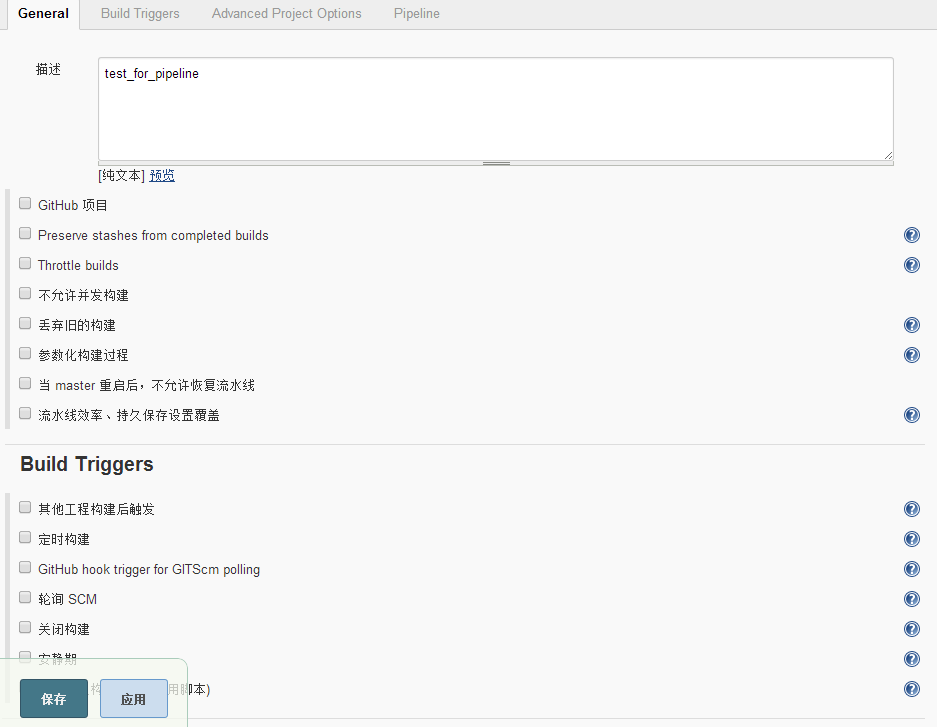
第一步:新建任务
选择流水线
第二步: 编写pipeline
可以发现这里面的界面比我们之前选择的freestyle界面简洁的多
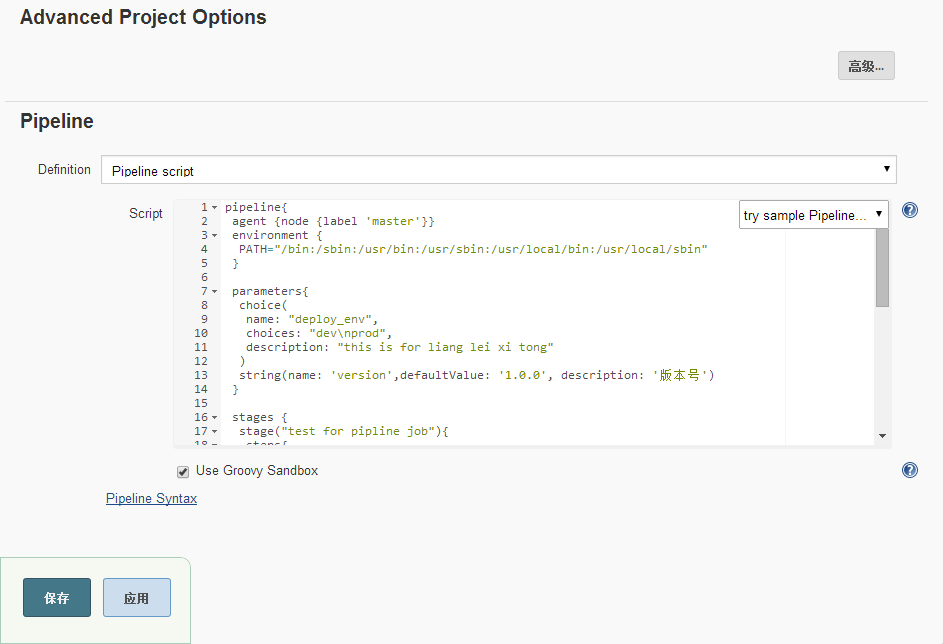
在这里填写你的pipeline保存即可
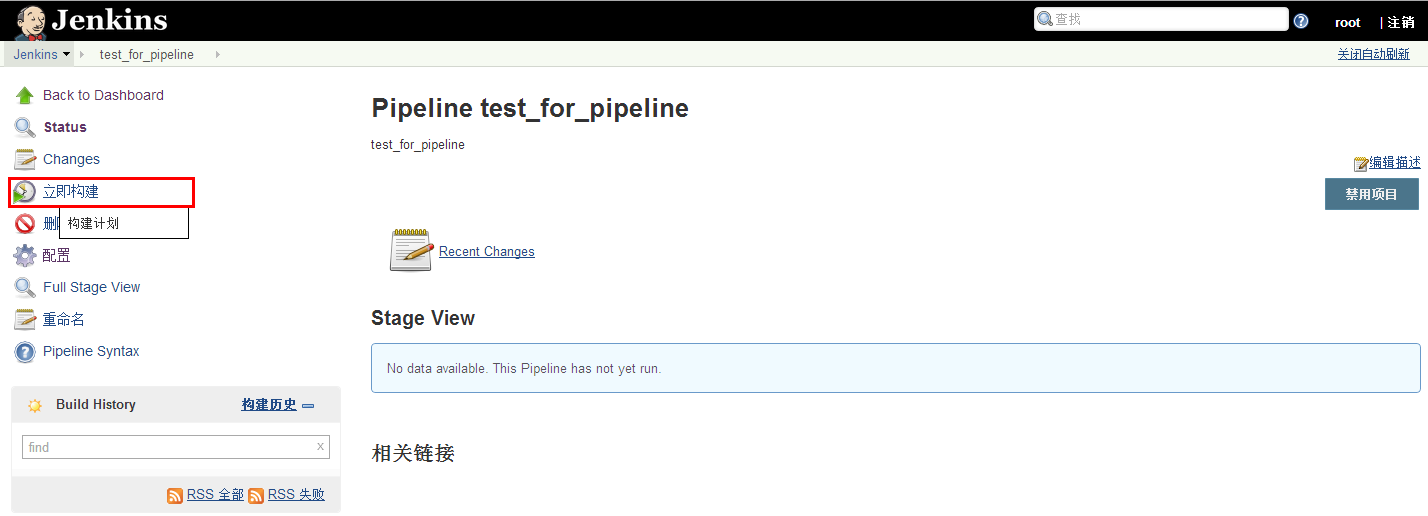
第三步:构建
点击立即构建即可
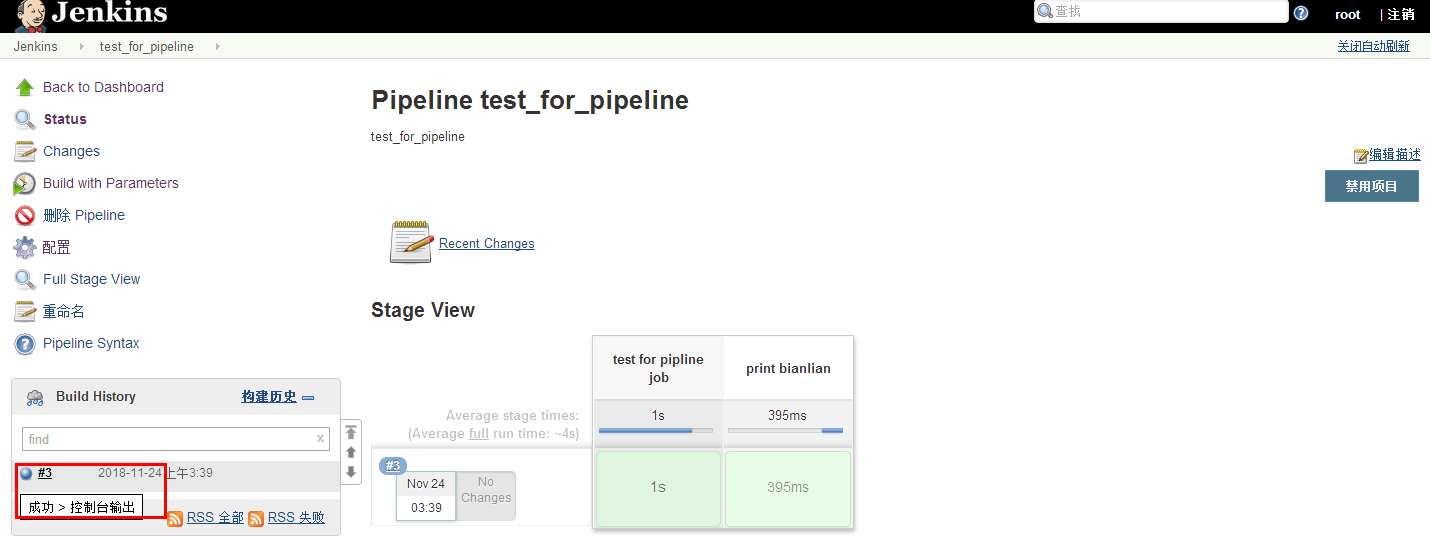
第四步:查看执行结果
可以发现执行成功
pipeline的功能很多,在接下来的博客当中会使用pipeline完成动态网站的持续集成部署。
上面例子中的pipeline代码
pipeline{

 agent {node {label 'master'}}

 environment {

  PATH="/bin:/sbin:/usr/bin:/usr/sbin:/usr/local/bin:/usr/local/sbin"

 }

 parameters{

  choice(

   name: "deploy_env",

   choices: "dev\nprod",

   description: "this is for liang lei xi tong"

  )

  string(name: 'version',defaultValue: '1.0.0', description: '版本号')

 }

 stages {

  stage("test for pipline job"){

   steps{

    sh "git config --global http.sslVerify false"

    dir    ("${env.WORKSPACE}"){

     git branch:'master',

     url:'http://10.220.5.232/gp1/wordpress.git',

     credentialsId:'119a7e29-4c6c-4f75-bfdb-56fa0edcafaa'

    }

   }

  }

  stage("print bianlian"){

   steps{

    sh """

     set +x

     echo "===============start job=============="

     echo "你选的类型是 $deploy_env"

     echo "your version is $version"

     echo "===============stop job =============="

     set -x

    """

   }

  }

 }

}
Jenkins凭证及任务演示-pipeline(二)--技术流ken的更多相关文章
- Redis基础知识补充及持久化、备份介绍(二)--技术流ken
Redis知识补充 在上一篇博客<Redis基础认识及常用命令使用(一)--技术流ken>中已经介绍了redis的一些基础知识,以及常用命令的使用,本篇博客将补充一些基础知识以及redis ...
- Jenkins+Git+Gitlab+Ansible实现持续集成自动化部署动态网站(二)--技术流ken
项目前言 在上一篇博客<Jenkins+Git+Gitlab+Ansible实现持续化集成一键部署静态网站(一)--技术流ken>中已经详细讲解了如何使用这四个工具来持续集成自动化部署一个 ...
- Redis Cluster集群架构实现(四)--技术流ken
Redis集群简介 通过前面三篇博客的介绍<Redis基础认识及常用命令使用(一)--技术流ken>,<Redis基础知识补充及持久化.备份介绍(二)--技术流ken>,< ...
- Docker端口映射及创建镜像演示(二)--技术流ken
前言 在上一篇博客<Docker介绍及常用操作演示--技术流ken>中,已经详细介绍了docker相关内容以及有关镜像和容器的使用命令演示. 现在我们已经可以自己下载镜像,以及创建容器了. ...
- Jenkins+Git+Gitlab+Ansible实现持续集成自动化部署静态网站(一)--技术流ken
前言 在之前已经写了关于Git,Gitlab以及Ansible的两篇博客<Git+Gitlab+Ansible剧本实现一键部署Nginx--技术流ken>,<Git+Gitlab+A ...
- MySQL系列详解八:MySQL多线程复制演示-技术流ken
前言 Mysql 采用多线程进行复制是从 Mysql 5.6 开始支持的内容,但是 5.6 版本下有缺陷,虽然支持多线程,但是每个数据库只能一个线程,也就是说如果我们只有一个数据库,则主从复制时也只有 ...
- 分布式系统监视zabbix讲解二之邮件报警通知--技术流ken
概述 在上一篇博客<分布式系统监视zabbix讲解一技术流ken>中已经详细讲解了如何安装zabbix,本篇博客将详细讲解如何使用zabbix监控另外一台主机,并实现email报警通知机制 ...
- Docker网络(五)--技术流ken
本章内容 1.dokcer默认自带的几种网络介绍 2. 自定义网络 3. 容器间通信 4. 容器与外界交互 docker网络分为单个主机上的容器网络和多个主机上的哇网络,本文主要讲解单个主机上的容器网 ...
- zabbix实现百台服务器的自动化监控--技术流ken
前言 最近有小伙伴通过Q联系到我说:公司现在有百多台服务器,想要部署zabbix进行监控,怎么实现自动化全网监控? 本篇博客将讲解一个我工作时做的一个实际项目,现在写出来供大家以后参考使用. 实现自动 ...
随机推荐
- C++ STL next_permutation(快速排列组合)
排列组合必备!! https://blog.csdn.net/bengshakalakaka/article/details/78515480
- ps修改图片文字
原图(机密内容以打马赛克): 需要修改的地方: 1.去除蓝色的线条, 2.改表格的字体 操作: 1.去线条 放大图片,使用魔棒工具选中蓝色点,调节容差,取消连续,然后填充白色,ctrl+delete ...
- python学习第四天笔记整理
一.迭代器及生成器 #迭代器:迭代的工具 #1 什么是迭代:指的是一个重复的过程,每一次重复称为一次迭代,并且每一次重复的结果是下一次重复的初始值# while True:# print('===== ...
- 【Solidity】学习(4)
solidity函数修饰符 view 没有改变任何值或者写任何东西.只能读取,不能修改 function sayHello() public view returns (string) { } pu ...
- MVC项目加入WebApi
一.NuGet搜索安装Microsoft.AspNet.WebApi,注意引用的版本依赖,因为是在完整的MVC项目上新增,在本地编译调试并没有报错,发布到IIS后却显示应用程序出错. 二.NuGet搜 ...
- HDFS-HA高可用
HDFS-HA工作机制 通过双NameNode消除单点故障 HDFS-HA工作要点 1.元数据管理方式需要改变 内存中各自保存一份元数据: Edits日志只有Active状态的NameNode节点可以 ...
- 28.实现 strStr() 函数
28.实现 strStr() 函数 给定一个 haystack 字符串和一个 needle 字符串,在 haystack 字符串中找出 needle 字符串出现的第一个位置 (从0开始).如果不存在, ...
- 图片处理类 类库--C#
调用如下: Bitmap bitmap = new Bitmap("C:\\Users\\Thinkpad\\Desktop\\aa.jpg"); Bitmap[] bit = n ...
- redis & memcache 性能比较
redis和memcache非常像的,都是key,value的方式,将数据存放内存中.最近在学习redis,在网上看了一些这方面的资料,有三种观点: redis读写内存比memcache快 memca ...
- Android加密解析
编码.数字摘要.加密.解密 UrlEncoder /Urldecoder String str = "http://www.baidu.com?serach = 哈哈"; Stri ...