
React-Native windows环境搭建记录
1.安装jdk,SDK
Jdk下载地址:http://www.oracle.com/technetwork/cn/java/javase/downloads/jdk8-downloads-2133151-zhs.html
Sdk下载地址:http://tools.android-studio.org/index.php/sdk
jdk要1.8或以上。然后配置对应的环境变量。需要注意的一点是:jdk和jre不能安装到同一个目录下。
配置环境变量:
ANDROID_HOME:Android SDK Manager的位置(例如:D:\Android\sdk)
PATH: %ANDROID_HOME%\tools;%ANDROID_HOME%\platform-tools
JAVA_HOME=C:\Program Files\Java\jdk1.8.0_45
Path+=%JAVA_HOME%\bin;%JAVA_HOME%\jre\bin;
CLASSPATH+=%JAVA_HOME%\lib\dt.jar;%JAVA_HOME%\lib\tools.jar;
之后在命令行输入:adb 测试是否配置SDK成功
2.对SDK进行设置
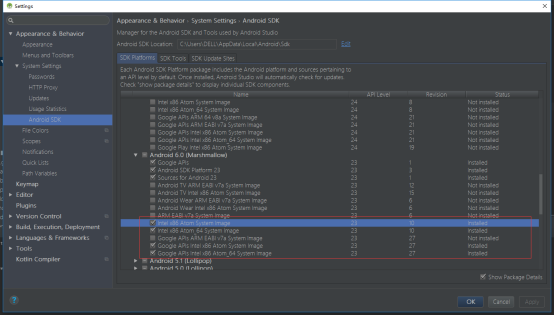
Android SDK Build-tools version 23.0.1 (保险起见我把23.的都下了)
谷歌镜像存在墙的问题,故:
使用国内镜像下载:
大连东软信息学院镜像服务器地址:
http://mirrors.neusoft.edu.cn 端口:80 已测试,可以使用


3,安装NODE,git,Python,android studio
直接上官网下载即可
下载地址:https://git-for-windows.github.io/
下载地址:https://www.python.org/downloads/release/python-2710/
下载地址:http://www.android-studio.org/
4.安装react-native命令行工具react-native-cli
创建一个React Native专用的文件夹,
进入该文件夹,在文件夹内打开系统命令行,输入:npm install -g react-native-cli
5,创建ReactNative项目
在React Native专用的文件夹进入系统命令行,输入react-native init AwesomeProject --version 0.51.0(下载指定版本的react-native项目)
6.运行该package
进入AwesomeProject文件夹内,在文件夹内打开命令行,
输入:react-native start
这时候用浏览器访问http://localhost:8081/index.bundle?platform=android,
如果可以访问表示服务器端,显示出一大堆代码,就表示你成功了。
这是很坑的一步,有时候会停在Loading dependency graph, done.不动了。
7,运行到模拟器上
先打开模拟器(我使用的是android studio的模拟器),保持能连接状态。
上一步的窗口留住,不要关闭(关闭就进不去那个网站了)。
再打开一个行的命令行窗口,输入:react-native run-android
8,遇到的问题
(1),无法检测到模拟设备,端口被占用
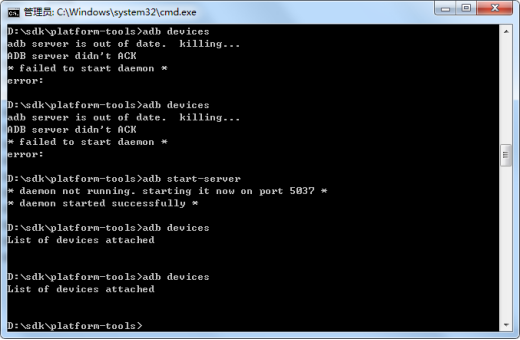
D:\android-sdks\platform-tools>adb kill-server --停止adb服务
D:\android-sdks\platform-tools>adb start-server --开启adb服务
查找设备列表:adb devices
(2),启动Android模拟器报错需安装Intel HAXM
重启计算机,进入开机界面前按F2/esc/del(不同的电脑不同的方式)进入到计算机的BIOS下,保证将Intel Virtual Technology设置为Enable状态(即允许虚拟机技术):

然后再回来安装HAXM即可:

(3),安装gradle报错
解决办法:1,首先 把对应版本的gradle载到本地任意一个磁盘里(本人这里是gradle-2.14.1-all),然后放在一个盘中
,2,然后替换项目中 android/gradle/wrapper/gradle-wrapper.properties 的 distributionUrl ,
即 distributionUrl=file\:///D:/gradle/gradle-2.14.1-all.zip (注意这里需要加上转义字符\)
3.然后就ok了
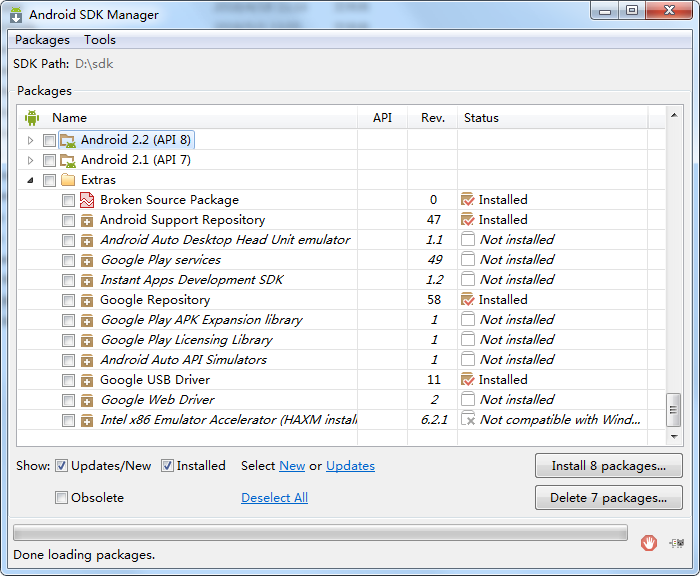
(4),无法下载资源列表
错误:Failed to download any source list!
java.net.ConnectException:Connection refused:connect
解决方法:下载以下配置包以及对应的sdk包
React-Native windows环境搭建记录的更多相关文章
- React Native iOS环境搭建
前段时间React Native for Android发布,感觉React Native会越来越多的公司开始研究.使用.所以周六也抽空搭建了iOS的开发环境,以便以后利用空闲的时间能够学习一下. 废 ...
- React Native的环境搭建以及开发的IDE
(一)前言 前面的课程我们已经对React Native的环境搭建以及开发的IDE做了相关的讲解,今天我们的主要讲解的是应用设备运行(Running)以及调试方法(Debugging).本节的前提条件 ...
- Android React Native 开发环境搭建---windows下
环境搭建 环境搭建可以参考RN官网,也可以参考中文版本:http://reactnative.cn/docs/0.45/getting-started.html 如果你希望可以看到原版的安装流程,可以 ...
- React Native Android 环境搭建
因为工作需要,最近正在学习React Native Android.温故而知新,把学习的内容记录下来巩固一下知识,也给有需要的人一些帮助. 需要说明的是,我刚接触React Native也不久,对它的 ...
- react native的环境搭建中常见问题
搭建完成android的环境,我们就可以继续我们的react native环境的搭建了. 当然,按照fb的安装流程来完成rn的搭建. http://facebook.github.io/react-n ...
- React Native开发环境搭建
安装Xcode 安装Homebrew 安装Android SDK 安装flow和watchman 安装nodejs 安装react-native-cli 安装Genymotion 安装Webstorm ...
- win10的react native 开发环境搭建,使用Android模拟器
1.打开cmd的管理员模式,win+X,选择命令提示符(管理员)即可,运行如下命令: @"%SystemRoot%\System32\WindowsPowerShell\v1.0\power ...
- React Native 开发环境搭建
1.安装 Python 2,不知道是否已支持 Python 3 2.安装 node,npm... 修改 npm 镜像,不建议使用 cnpm,cnpm 安装模块的路径与 npm 有差别 npm conf ...
- Window平台下React Native 开发环境搭建
1. 安装Node.js 2. 安装react-native-cli 命令行工具 npm install -g react-nativew-cli 3. 创建项目 $ react-native ini ...
随机推荐
- ID 生成器
using System; using System.Diagnostics; using System.Net; using System.Net.Sockets; using System.Thr ...
- 【Teradata】tdlocaledef修改默认日期配置
如下所有操作需要使用root登录到TD数据库节点操作 1.获取数据库当前默认配置 //使用root登录TD数据库节点 cd /opt/teradata/tdat/tdbms/xx.xx.xx.xx/b ...
- 【转】cookie如何共享到各个浏览器
可以考虑HTML5 localstorage, 点击查看原始尺寸 http://www.cnblogs.com/xiaowei0705/archive/2011/04/19/2021372.html也 ...
- E. Superhero Battle Codeforces Round #547 (Div. 3) 思维题
E. Superhero Battle time limit per test 2 seconds memory limit per test 256 megabytes input standard ...
- Java序列化由于没有指定serialVersionUID导致报错
z.JobPersistenceException: Couldn't retrieve job because the BLOB couldn't be deserialized: com.mode ...
- Python学习笔记(3)-字符串
创建字符串 一对单引号或双引号 >>> 'hello world' 'hello world' >>> "hello world" 'hello ...
- .Net使用RabbitMQ详解 转载http://www.cnblogs.com/knowledgesea/p/5296008.html
.Net使用RabbitMQ详解 序言 这里原来有一句话,触犯啦天条,被阉割!!!! 首先不去讨论我的日志组件怎么样.因为有些日志需要走网络,有的又不需要走网路,也是有性能与业务场景的多般变化在其 ...
- lelnet爱一直在
[root@elk3 ~]# telnet 192.168.122.135 22 Trying 192.168.122.135... 这意味着telnet 没有收到任何回应来建立连接.有两个可能的原因 ...
- CentOS7.4 ISCSI
试验机配置: cat /etc/centos-release CentOS Linux release 7.4.1708 (Core) uname -r 3.10.0-693.el7.x86_64 所 ...
- VMware中安装Centos 7
1.点击“文件-新建”,如下图 2.选择"典型".下一步 3.选择”稍后安装操作系统”,下一步. 4.选择要安装的操作系统类型,下一步 5.填写虚拟机名称,设置虚拟机的存放位置,下 ...