
idea中git常见使用场景
工作中多人使用版本控制软件协作开发,常见的应用场景归纳如下:
假设小组中有两个人,组长小张,组员小袁
场景一:小张创建项目并提交到远程Git仓库
场景二:小袁从远程Git仓库上获取项目源码
场景三:小袁修改了部分源码,提交到远程仓库
场景四:小张从远程仓库获取小袁的提交
场景五:小袁接受了一个新功能的任务,创建了一个分支并在分支上开发
场景六:小袁把分支提交到远程Git仓库
场景七:小张获取小袁提交的分支
场景八:小张把分支合并到主干
下面来看以上各场景在IDEA中对应的操作。
场景一:小张创建项目并提交到远程Git仓库
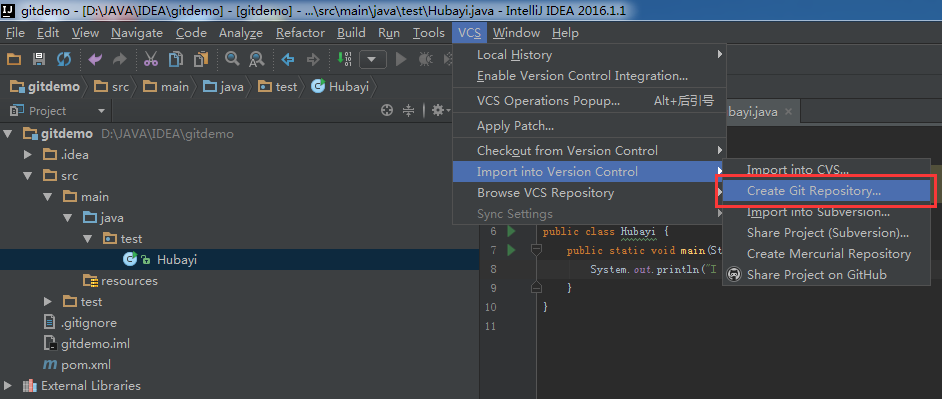
创建好项目,选择VCS - > Import into Version Control -> Create Git Repository
接下来指定本地仓库的位置,按个人习惯指定即可,例如这里选择了项目源代码同目录
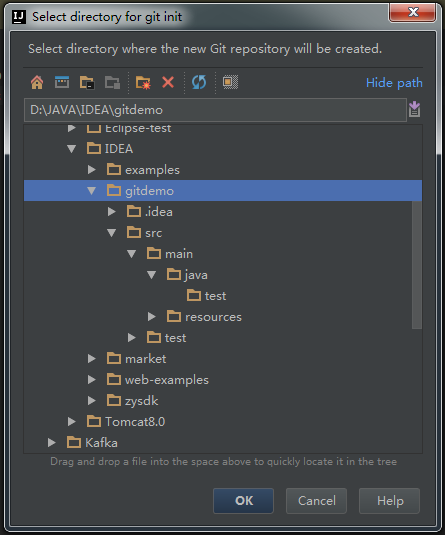
点击OK后创建完成本地仓库,注意,这里仅仅是本地的。下面把项目源码添加到本地仓库。
下图是Git与提交有关的三个命令对应的操作,Add命令是把文件从IDE的工作目录添加到本地仓库的stage区,Commit命令把stage区的暂存文件提交到当前分支的仓库,并清空stage区。Push命令把本地仓库的提交同步到远程仓库。
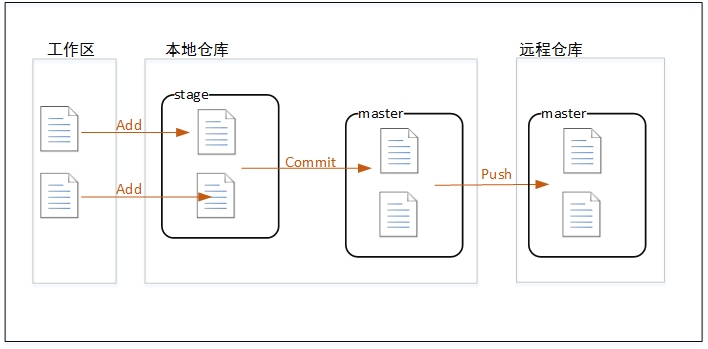
IDEA中对操作做了一定的简化,Commit和Push可以在一步中完成。
具体操作,在项目上点击右键,选择Git菜单
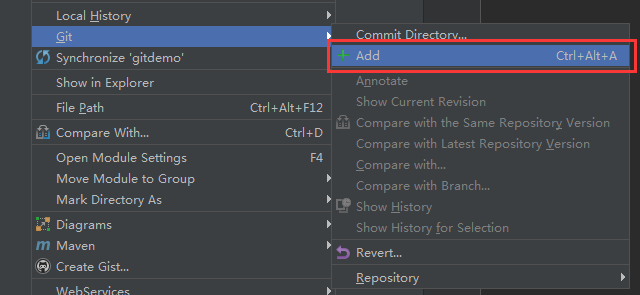
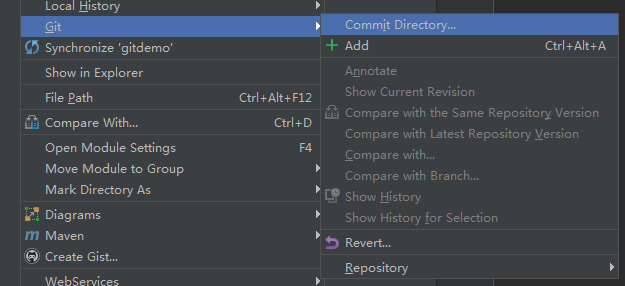
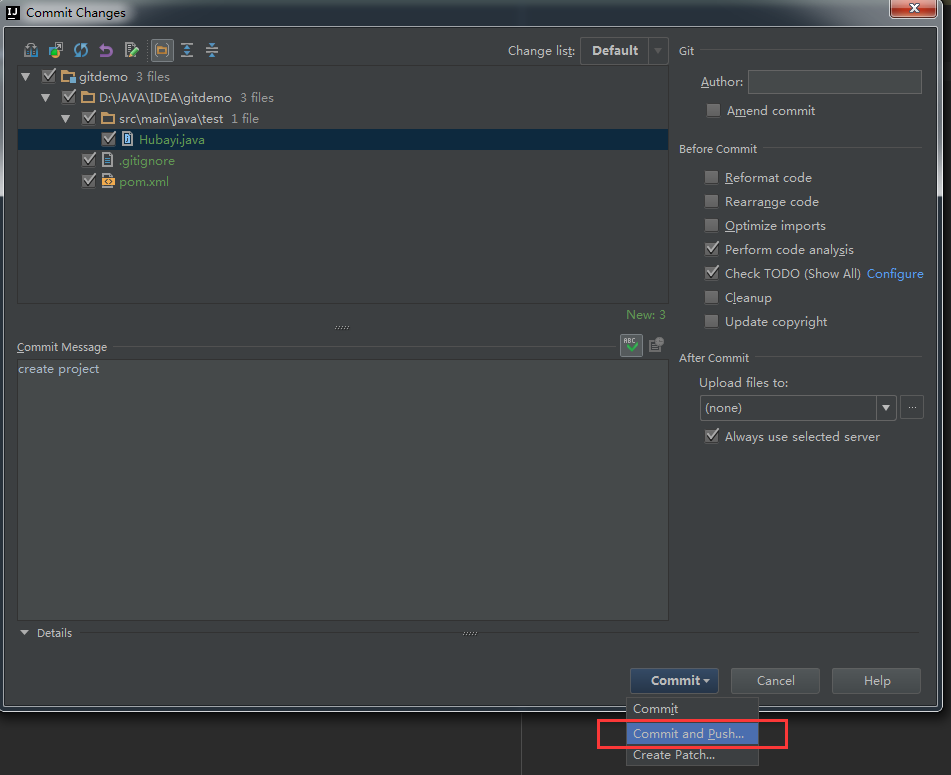
因为是第一次提交,Push前需要指定远程仓库的地址。如下图,点击Define remote后,在弹出的窗口中输入远程仓库地址。
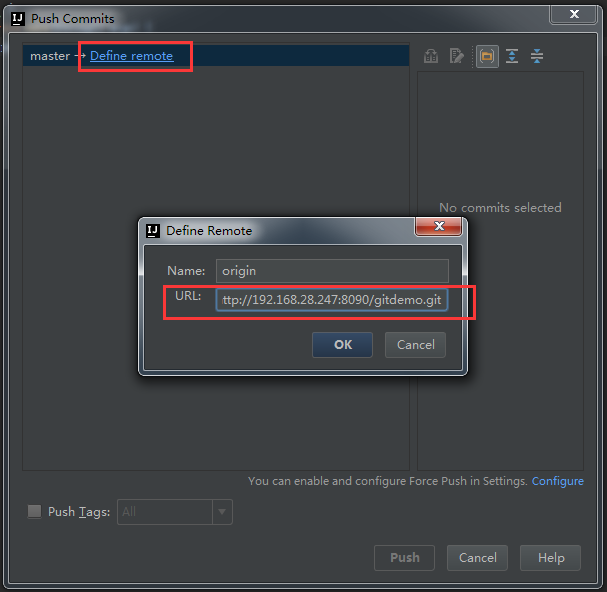
场景二:小袁从远程Git仓库上获取项目源码
即克隆项目,操作如下:
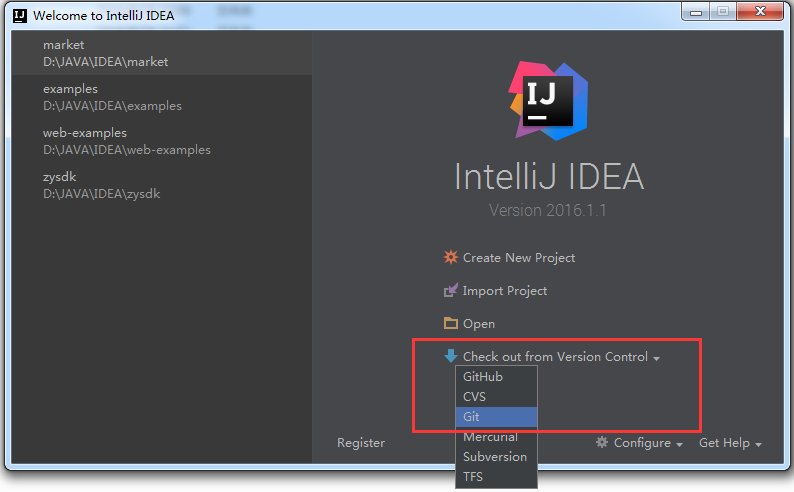
输入小张Push时填写的远程仓库地址
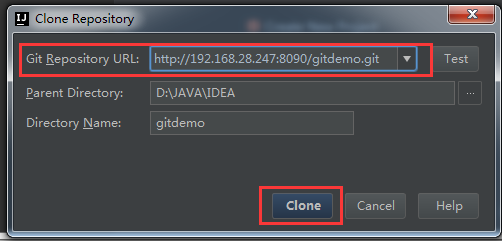
接下来按向导操作,即可把项目从远程仓库克隆到本地仓库和IDE工作区。
场景三:小袁修改了部分源码,提交到远程仓库
这个操作和首次提交的流程基本一致,分别是 Add -> Commit -> Push。请参考场景一
场景四:小张从远程仓库获取小袁的提交
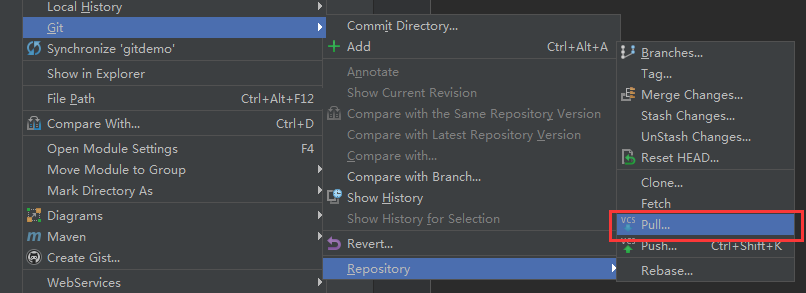
场景五:小袁接受了一个新功能的任务,创建了一个分支并在分支上开发
建分支也是一个常用的操作,例如临时修改bug、开发不确定是否加入的功能等,都可以创建一个分支,再等待合适的时机合并到主干。
创建流程如下:
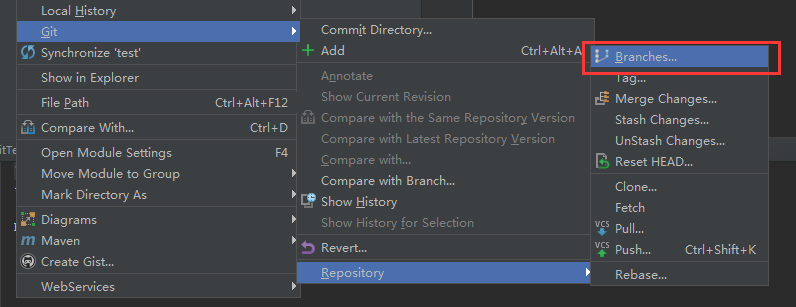
选择New Branch并输入一个分支的名称
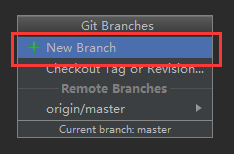
创建完成后注意IDEA的右下角,如下图,Git: wangpangzi_branch表示已经自动切换到wangpangzi_branch分支,当前工作在这个分支上。
点击后弹出一个小窗口,在Local Branches中有其他可用的本地分支选项,点击后选择Checkout即可切换当前工作的分支。
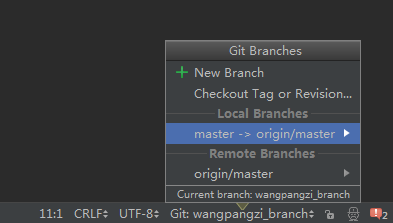
如下图,点击Checkout
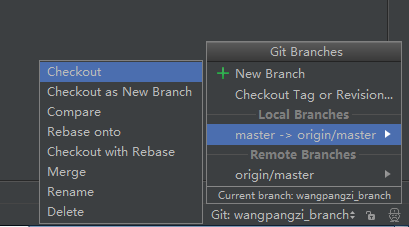
注意,这里创建的分支仅仅在本地仓库,如果想让组长小张获取到这个分支,还需要提交到远程仓库。
场景六:小袁把分支提交到远程Git仓库
切换到新建的分支,使用Push功能
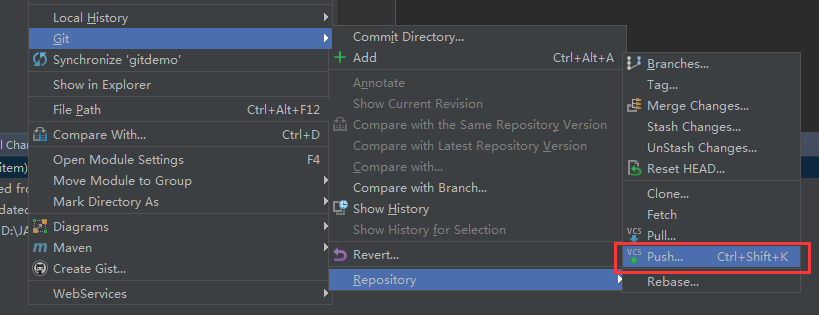
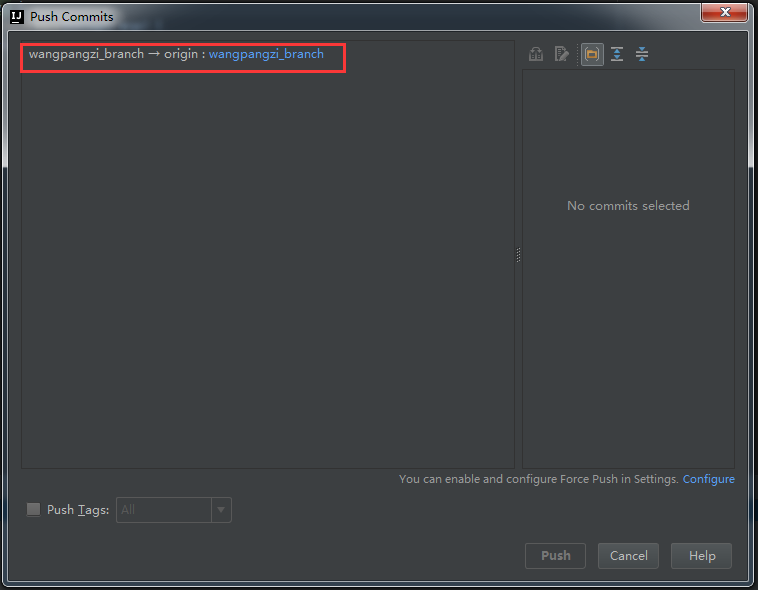
场景七:小张获取小袁提交的分支
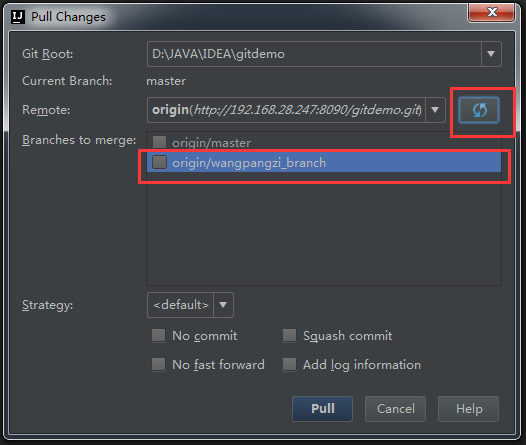
使用Pull功能打开更新窗口,点击Remote栏后面的刷新按钮,会在Branches to merge栏中刷新出新的分支。这里并不想做合并,所以不要选中任何分支,直接点击Pull按钮完成操作。
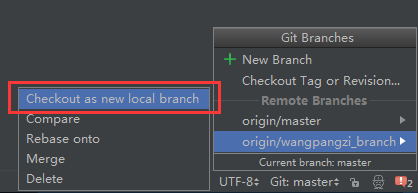
更新后,再点击右下角,可以看到在Remote Branches区已经有了新的分支,点击后在弹出的子菜单中选择Checkout as new local branch,在本地仓库中创建该分支。完成后在Local Branches区也会出现该分支的选项,可以按上面的方法,点击后选择Checkout切换。
场景八:小张把分支合并到主干
新功能开发完成,体验很好,项目组决定把该功能合并到主干上。
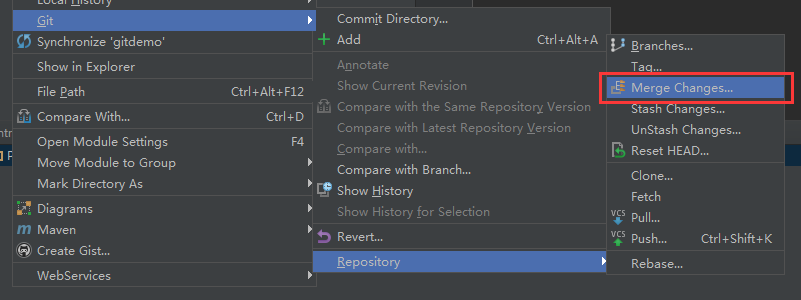
切换到master分支,选择Merge Changes
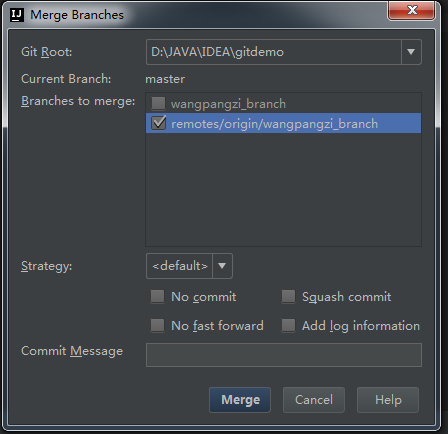
选择要合并的分支,点击Merge完成
idea中git常见使用场景的更多相关文章
- IDEA中Git的应用场景
工作中多人使用版本控制软件协作开发,常见的应用场景归纳如下: 假设小组中有两个人,组长小张,组员小袁 场景一:小张创建项目并提交到远程Git仓库 场景二:小袁从远程git仓库上获取项目源码 场景三:小 ...
- git常见使用场景总结
1.怎么回退到之前的commit? 用git reset --hard HEAD回退到最新提交的版本 用git reset --hard HEAD^回退到上一个版本 用git reset --hard ...
- Git 基础 —— 常见使用场景
Git 基础学习系列 Git 基础 -- 安装 配置 别名 对象 Git 基础 -- 常用命令 Git 基础 -- 常见使用场景 Git基础 -- Github 的使用 突然插入 Bugifx 工作, ...
- 团队项目开发中,常见的版本控制有svn,git
团队项目开发中,常见的版本控制有svn,git
- postman中环境变量的设置方法、使用方法和实际中常见使用场景
文中共介绍2种添加环境变量的方法.2种使用环境变量的方法,以及不同方法的适用范围. 文中给出了环境变量的两种常见使用场景:切换环境.动态参数关联(前一个请求的响应作为下一个请求的入参) 2种添加环境变 ...
- Git 常见的一些小命令
Git 常见的一些命令 关于一些参数比较多,比较复杂的都有单独进行介绍 1. git cherry-pick 挑拣命令,当我们不想合并分支,或者git pull 更新仓库,而是 ...
- Swift闭包概念与常见使用场景总结
·Swift 闭包 闭包(Closures)是自包含的功能代码块,可以在代码中使用或者用来作为参数传值. Swift 中的闭包与 C 和 Objective-C 中的代码块(blocks)以及其他一些 ...
- 内存中 OLTP - 常见的工作负荷模式和迁移注意事项(三)
----------------------------我是分割线------------------------------- 本文翻译自微软白皮书<In-Memory OLTP – Comm ...
- 内存中 OLTP - 常见的工作负荷模式和迁移注意事项(二)
----------------------------我是分割线------------------------------- 本文翻译自微软白皮书<In-Memory OLTP – Comm ...
随机推荐
- 学习笔记DL006:特征分解,奇异值分解
特征分解. 整数分解质因素. 特征分解(eigendecomposition),使用最广,矩阵分解一组特征向量.特征值.方阵
- httping使用
httping --help: 显示帮助 httping -V: 显示版本 1.httping国内网站 I) httping -g http://www.jd.com -c 5 -t 5 -F -s ...
- React 生命周期简介
React 中组件的生命周期会经历如下三个过程:装载过程.更新过程.卸载过程. 装载过程:组件实例被创建和插入 DOM 树的过程: 更新过程:组件被重新渲染的过程: 卸载过程:组件从 DOM 树 ...
- MySQL Hardware--CentOS 6查看CPU信息
查看CPU信息 cpu_model=`cat /proc/cpuinfo |grep "model name"|awk -F ':' '{print $2}' |uniq` cpu ...
- Oracle触发bug(cursor: mutex S),造成数据库服务器CPU接近100%---SQL子游标多版本问题
问题现象: 项目反馈系统反应非常缓慢,数据库服务器CPU接近100%! INSERT INTO GSPAudit1712(ID,TypeID,CategoryID,DateTime,UserID,Us ...
- 线程中AutoResetEvent与ManualResetEvent的区别
线程之间的通信是通过发信号来进行沟通的.. ManualResetEvent发送Set信后后,需要手动Reset恢复初始状态.而对于AutoResetEvent来说,当发送完毕Set信号后,会自动Re ...
- java练习-判断字符串是否都是数字
方法1: package everyDayPratise; public class IsAllNumber { public static boolean method1(String s) { i ...
- 【C++】关键字inline
1. 引入inline关键字的原因 在c/c++中,为了解决一些频繁调用的小函数大量消耗栈空间(栈内存)的问题,特别的引入了inline修饰符,表示为内联函数. 栈空间就是指放置程序的局部数据(也就是 ...
- hive 的map数和reduce如何确定(转)
转自博客:https://blog.csdn.net/u013385925/article/details/78245011(没找到原创者,该博客也是转发) 一. 控制hive任务中的map ...
- 猜测的rpc负载均衡原理,基于dubbo的架构
集群层(Cluster):封装多个提供者的路由及负载均衡,并桥接注册中心,以Invoker为中心,扩展接口为Cluster.Directory.Router和LoadBalance.将多个服务提供方组 ...