
PyQt5实现邮件合并功能(GUI)
1. 实战Word批量
需要处理批量替换word的一些数据,数据源从Excel中来。
Excel的百分数会变为数字,以及浮点数会多好多精度,为了原汁原味的数据,直接复制数据到文本文件。通过\t来分隔即可,最后一个值多\n得注意。
然后在Word中加变量用{XXXX}格式的得转一下{},时间关系,用了 TEMP_XXX之类的,str.replace()去替换模板数据即可。女朋友发现Word有邮件合并功能,类似模板替换。
2. 进阶-GUI工具
2.1 预备,查漏补缺
1)界面
看《PyQt快速开发与实战》学习Qt designer生成ui、通过eric6或者命令编译py文件、信号槽机制、简单的如何让界面和逻辑分离,以及以前的PyQt入门,打算直接上手做。
界面逻辑分离可以通过两种方式:(注 Ui_m为界面生成的py代码文件)
# coding:utf-8

from PyQt5.QtWidgets import QMainWindow,  QApplication

from Ui_m import Ui_MainWindow

import sys

class MainWindow(QMainWindow):

    def __init__(self):

        super().__init__()

    def open_file(self):

        print('open file...')

if __name__ == "__main__":

    app = QApplication(sys.argv)

    main_window_obj = MainWindow()

    ui = Ui_MainWindow()

    ui.setupUi(main_window_obj)

    main_window_obj.show()

    sys.exit(app.exec_())
# coding:utf-8

from PyQt5.QtWidgets import QMainWindow,  QApplication

from Ui_m import Ui_MainWindow

import sys

class MainWindow(QMainWindow, Ui_MainWindow):

    def __init__(self):

        super().__init__()

        self.setupUi(self)

    def open_file(self):

        print('open file...')

if __name__ == "__main__":

    app = QApplication(sys.argv)

    main_window_obj = MainWindow()

    main_window_obj.show()

    sys.exit(app.exec_())
2) Excel数据处理
用常规的sheet.cell_value(i, j)获取数据,会有一些意外的情况,比如有些数字之后会多.0,百分比会是小数,小数多精度,太大的数字为科学计数法,日期也为浮点数,总之就是所得非所见。要所见即所得的话,直接复制,存取文本文件吧,每一列默认通过\t区分。
3) 数据读取
基本的Excel和Word数据读取:
import xlrd

import docx

def read_xls():

    """ 读取excel """

    workbook = xlrd.open_workbook(r'02.xls')

    sheet = workbook.sheet_by_index(0)

    cols = sheet.ncols

    rows = sheet.nrows

    data = []

    for i in range(rows):

        if i==0:

            continue

        row_content = []

        for j in range(1, cols):

            # print(sheet.cell_value(i, j), sheet.cell(i, j).ctype)

            row_content.append(str(sheet.cell_value(i, j)))

        data.append(row_content)

    return data

def read_docs():

    """ 读取word数据 """

    doc=docx.Document(r'./01.docx')

    text = []

    for i in doc.paragraphs:

        text.append(i.text)

    data = '\n'.join(text)

    return data

if __name__ == '__main__':

    e_data = read_xls()

    w_data = read_docs()
2.2 主要流程
- 打开word模板(需要手动输入所有的模板变量)
- 检测所有的模板变量
- 添加一行数据
- 定义路由规则
- 测试数据
- 执行多行
2.3 画界面
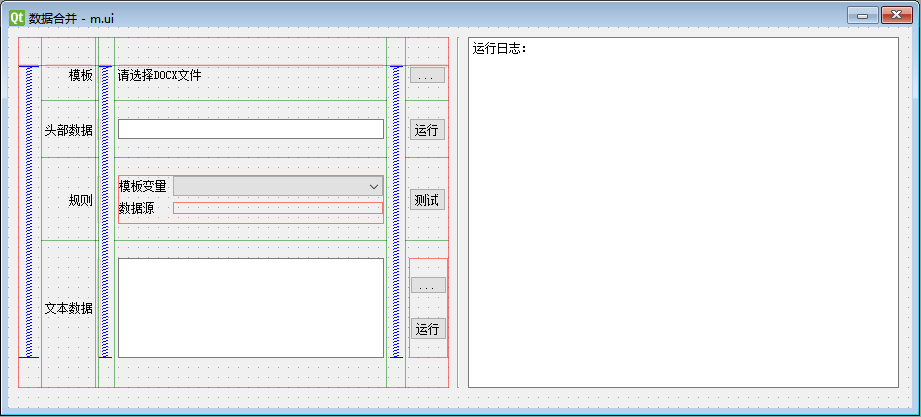
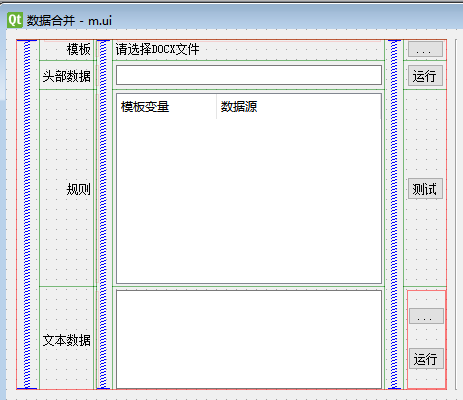
本来打算模板变量select选择后,radio选择相应的数据源,发现一篇Qt程序学习(三)------QTreeWidget、右键菜单、动态改变comboBox、QTreeWidgetItem的对应列的文字编辑,结合QTreeWidget、Combo Box 可以实现想要的一一对应功能。学习一番QTreeWidget和Combo Box基本操作(在逻辑小节)。
2.4 写逻辑
叮!项目压测时候,发现excel的csv文件,文本文件打开是用,逗号分隔的。可以直接处理excel了(虽然有局限,如果数据中有逗号就得更改系统配置,显然不现实)。
所以流程变为:
- 读取docx文件和csv两个文件之后(word文件上面有,csv可以直接
csv.reader()读取) - 添加规则(一个模板变量对应一个下拉框)
- 生成数据
就可以了,第一条上面查漏补缺有,第三条刚开始的脚本逻辑处理都写过了,所以重点放在添加规则,首先需要熟悉一下QTreeWidget 和 Combo Box。
1) QTreeWidget 操作
实例化
self.treeWidget = QtWidgets.QTreeWidget(self.gridLayoutWidget)

self.treeWidget.setObjectName("treeWidget")

self.gridLayout.addWidget(self.treeWidget, 3, 4, 1, 1)
添加头部(模板变量列和数据源列)
self.treeWidget.headerItem().setText(0, _translate("MainWindow", "模板变量"))

self.treeWidget.headerItem().setText(1, _translate("MainWindow", "数据源"))
增加一项数据:(上面的实例化和头部可以用UI生成,item数据需要动态在代码添加)
child = QTreeWidgetItem(self.treeWidget)

child.setText(0, 'TEMP_COMPUTER')

child.setText(1, 'PDP-01')
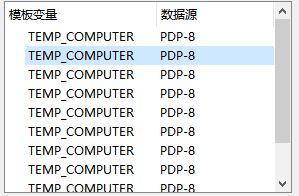
ok,还带有滚动条,这样到实际用的时候,左侧模板变量数据可以通过Word文件获取,数据源通过Excel头部数据(实际上为文本)指定,通过类似select的Combo box下拉框控件。
2)Combo box 操作
常规操作
# 实例化QComBox对象

self.cb=QComboBox()

# 单个添加条目

self.cb.addItem('C')

self.cb.addItem('C++')

self.cb.addItem('Python')

# 多个添加条目

self.cb.addItems(['Java','C#','PHP'])
将上面的添加QTreeWidget添加项目结合起来:左侧为模板变量,右侧为Combo box数据
def add_qtree_item(self,  item_data):

    """ 新增item """

    child = QTreeWidgetItem(self.treeWidget)

    # 模板变量

    child.setText(0 , 'TEMP_COMPUTER')

    # 数据源Combox

    cb = QComboBox()

    cb.addItem('PDP-8')

    cb.addItem('PDP-11')

    self.treeWidget.setItemWidget(child, 1 , cb)
效果如下
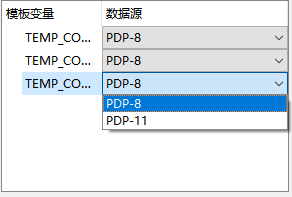
3)结合正式数据来绑定规则
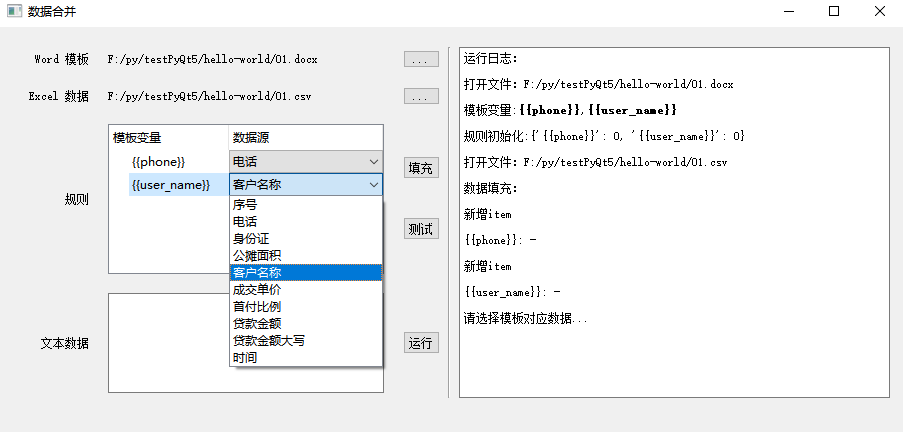
图中读取后缀为.docx的Word文件来获取模板变量,读取后缀为.csv的Excel文件来获取头部当做数据源。
因时间关系,不打算将已选择的项加标记,只获取已选择的,再次选择时,提醒即可。但是现在这种绑定
def define_combo(self):

    """ 定义combo_box """

    cb = QComboBox()

    cb.addItems(self.combo_box_item)

    # 存储所有的 combo box 实例

    self.all_cb.append(cb)

    # 添加一个改变的信号

    cb.currentIndexChanged.connect(MainWindow.slot_change_item)

    return cb

@staticmethod

def slot_change_item(index):

    print(index)
选定之后,也只会收到一个被选定的项目索引的信号(整数,比如:3)。看不出来是哪个Combo box实例发的信号。发现可以用lambda添加参数,直接将cb实例传过去:
    # 添加一个改变的信号

    cb.currentIndexChanged.connect(lambda : self.slot_change_item(cb))

    return cb

def slot_change_item(self,  cb_obj):

    print(cb_obj)

    print(cb_obj.currentIndex())

    for i in self.all_cb:

        print(i)
输出:(第一行是激活的cb实例,第二行是点击的item索引,三四行为之前存储的所有cb实例,发现第三行和第一行是一个实例)
<PyQt5.QtWidgets.QComboBox object at 0x04B23DA0>

3

<PyQt5.QtWidgets.QComboBox object at 0x04B23DA0>

<PyQt5.QtWidgets.QComboBox object at 0x04B23E90>
至于模板变量列和数据源列的对应关系就不劳烦QTreeWidget了,自己直接处理了。
经过一番调整,终于初具雏形了
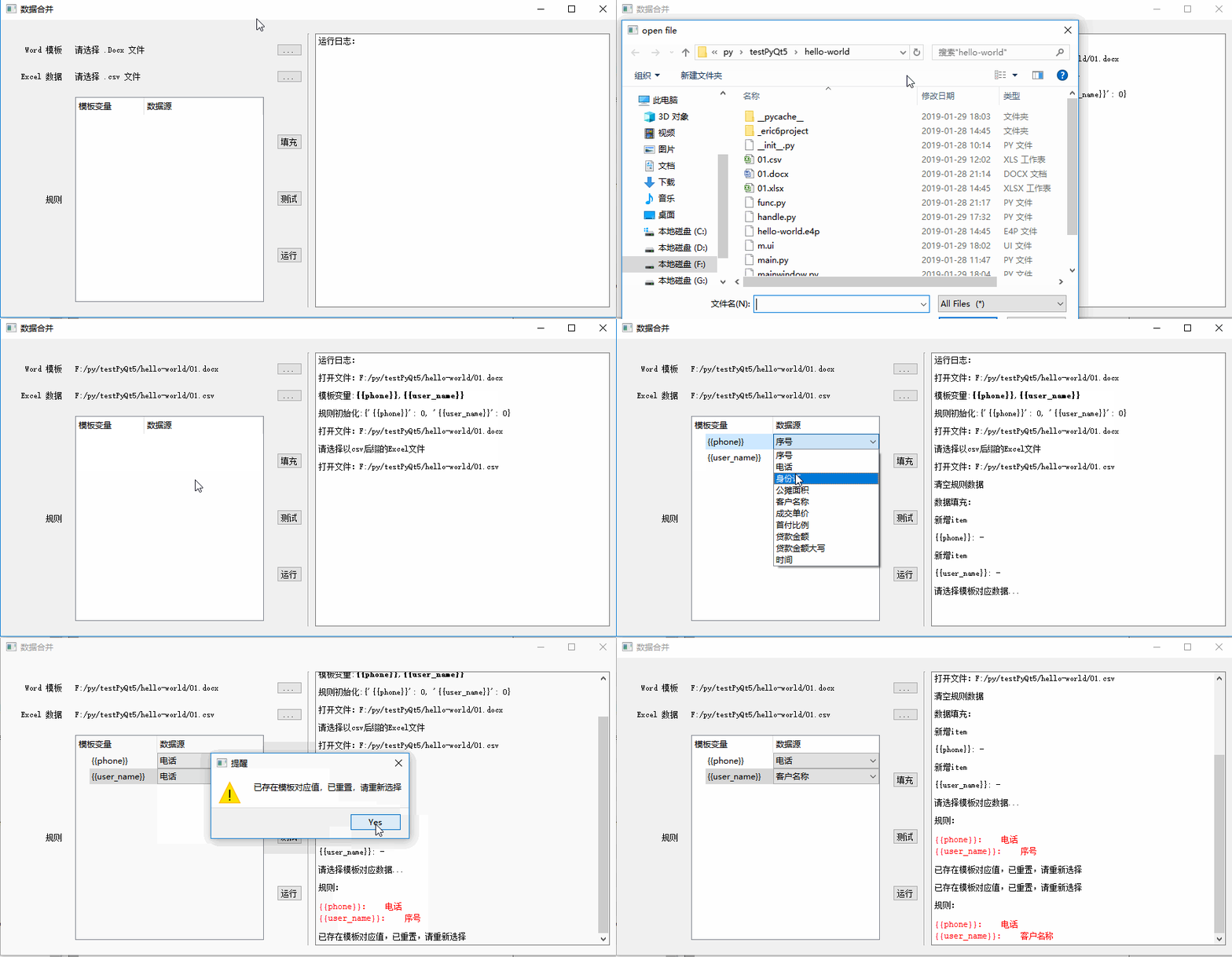
已存在模板的时候提醒了两次,因为是这么写的
# 判断是否已有模板对应该索引,已有重置为0

if index in self.rule.values():

    self.error("已存在模板对应值,已重置,请重新选择")

    cb_obj.setCurrentIndex(0)

    return False
第一个为1,当前为(1,0), 修改第二个为1时,检测到 1 in (1,0), 然后置0,因0 in (1,0)再次触发,所以两次提醒:打日志self.log(f"{index} in {self.rule.values()}") 输出:
已存在模板对应值,已重置,请重新选择

1 in dict_values([1, 0])

已存在模板对应值,已重置,请重新选择

0 in dict_values([1, 0])
解决办法是:
# 添加一个改变的信号 currentIndexChanged 和 activated

# cb.currentIndexChanged.connect(lambda : self.slot_change_item(cb))

cb.activated.connect(lambda : self.slot_change_item(cb))
在发送信号的时候采用activated而不是 currentIndexChanged就好了,因为currentIndexChanged是每当组合框中的当前索引通过用户交互或以编程方式更改时, 都会发送此信号。
user interaction or programmatically
activated 仅仅是当用户在组合框中选择项目时, 将发送此信号。
接下来就需要接入之前的处理逻辑
4)接入处理Word文件逻辑
移植过来就可以了
# coding:utf-8

""" word替换处理 """

from docx import Document

import os

class DocxHandle(object):

    def __init__(self, doc_file,  data,  rule, out=print):

        """ DocxHandle.

            Args:

                doc_file: template doc file.

                data: 数据

                rule: 规则

                out: 输出重定向

        """

        self.document = Document(doc_file)  # 打开文件docx文件

        self.rule = rule

        self.data = data

        self.log = out

    def save(self, title):

        # 新建目录

        img_dir = './docxdata/'

        if not os.path.exists(img_dir):

            os.mkdir(img_dir)

        self.document.save(f"{img_dir}{title}.docx")  # 保存文档

        self.log(f"存储文件:{img_dir}{title}.docx")

    def test_rule_template(self):

        for x,y in self.rule.items():

            value = self.data[y]

            self.log(f"{x},[{value}]")

    def docx(self):

        data = self.data

        for x,y in self.rule.items():

            value = data[y]

            self.log(f"{x},[{value}]")

            self.replace_text(x, value, self.document)

    def replace_text(self, old_text, new_text, file):

        """# 传入三个参数, 旧字符串, 新字符串, 文件对象"""

        # 遍历文件对象

        for f in file.paragraphs:

            # 如果 旧字符串 在 某个段落 中

            if old_text in f.text:

                # self.log(f"替换前===>{f.text}")

                # 遍历 段落 生成 i

                for i in f.runs:

                    # 如果 旧字符串 在 i 中

                    if old_text in i.text:

                        # 替换 i.text 内文本资源

                        i.text = i.text.replace(old_text, new_text)

                # self.log(f"替换后===>{f.text}")
2.5 最终结果
注意,遇到一个模板变量被拆分,看不出来。但是在Word分段解析的时候,会拆分开数据,导致不能替换。
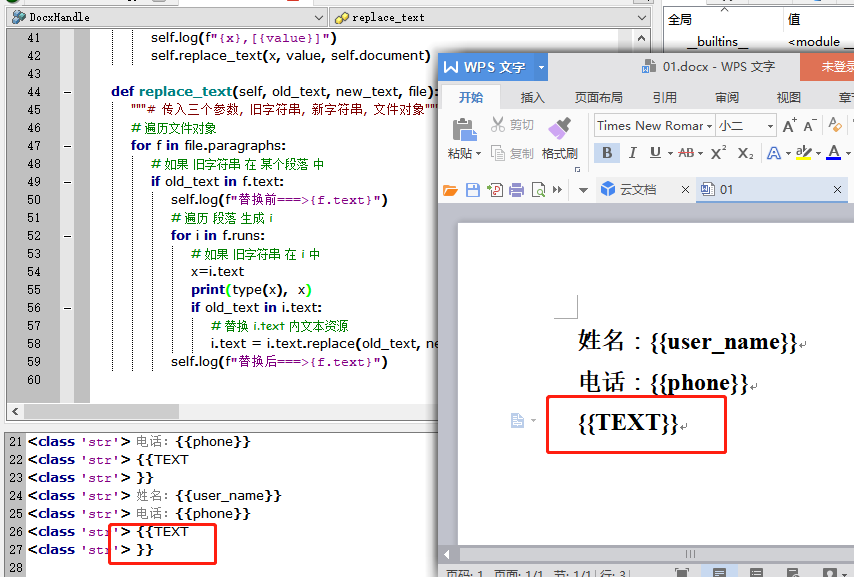
所以如果有未检测出来的模板变量,则报错。
最终效果: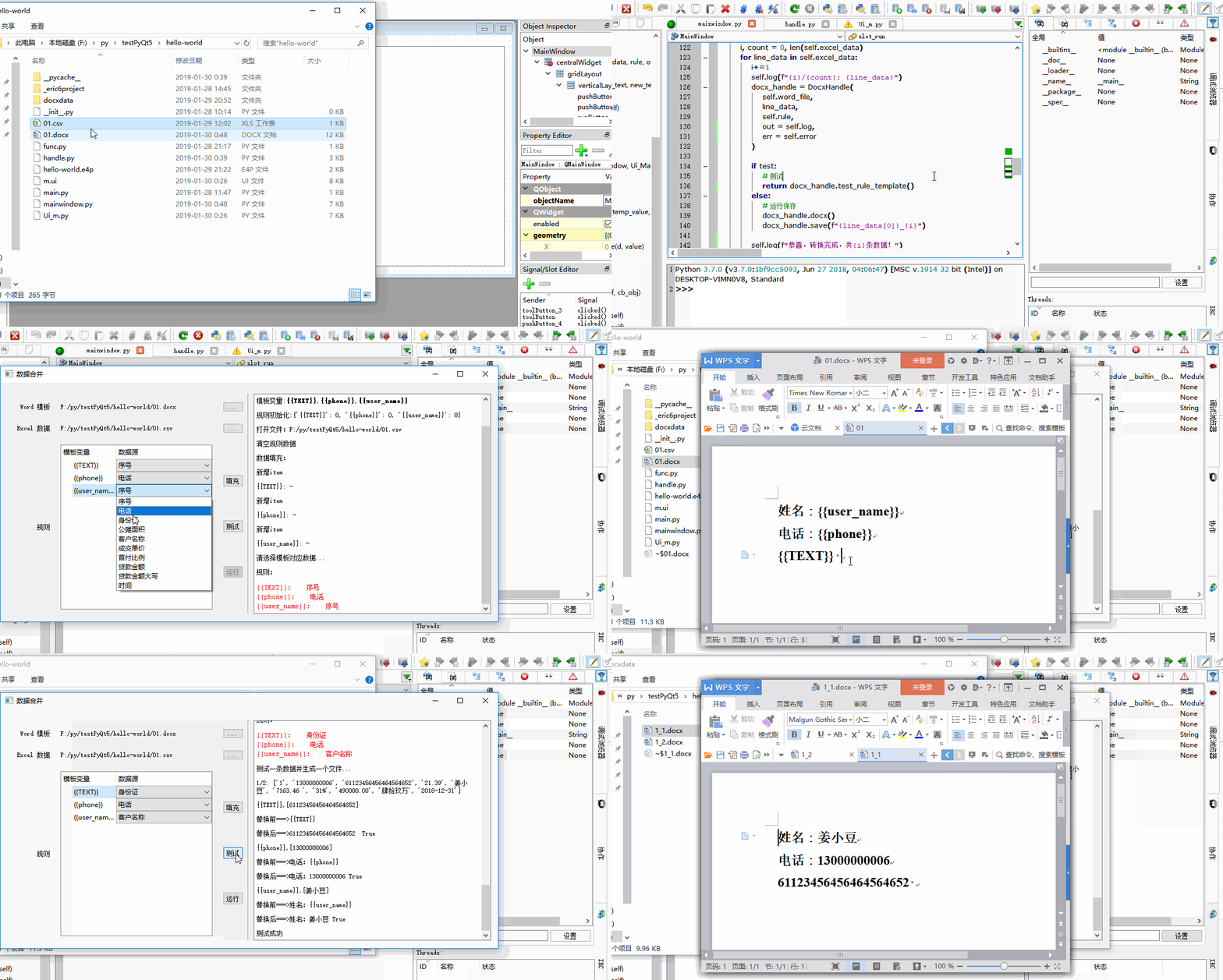
在打包之前多加了一个生成文档模式功能:参考邮件合并。(合并文档当模板有非默认字体时,得注意样式问题)
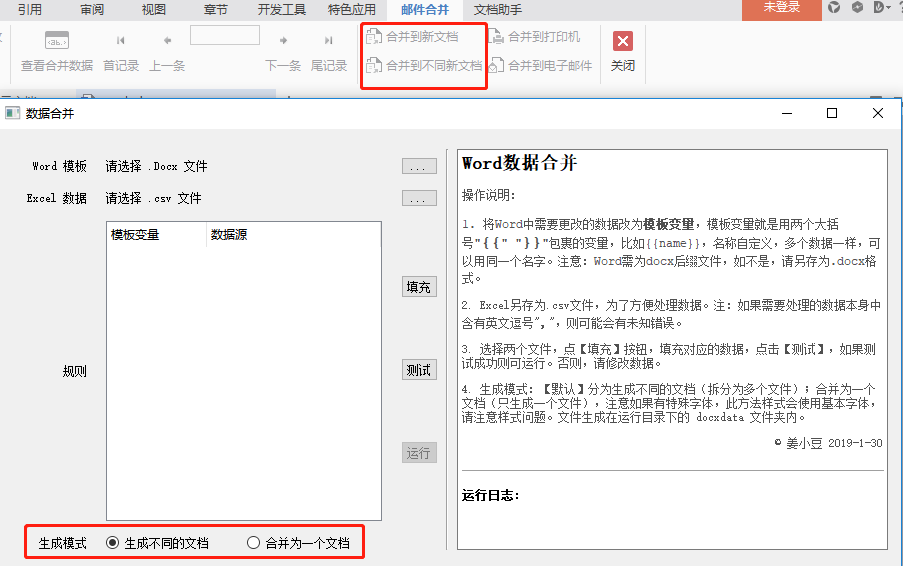
最后,需要打包exe文件:pyinstaller不支持3.7,需要下载 pyinstaller。有奇怪报错,最后采用cx_Freeze来打包:
只需要编写文件install.py
from cx_Freeze import setup, Executable

setup(  name = "Combine_docx",

        version = "1.0",

        description = "类似Word邮件合并功能",

        executables = [Executable("./mainwindow.py")])
运行python install.py build则打包成功。
3. 其他错误
1)打包之后导入csv文件会报错
Traceback (most recent call last):

  File "./mainwindow.py", line 78, in slot_open_excel_file

  File "D:\Software\python3\lib\codecs.py", line 322, in decode

    (result, consumed) = self._buffer_decode(data, self.errors, final)

UnicodeDecodeError: 'utf-8' codec can't decode byte 0xd0 in position 0: invalid continuation byte
先获取到文件编码,再次使用编码打开csv文件
# 获取文件编码

en_code = 'utf-8'

with open(self.excel_file, 'rb') as f:

	en_code = chardet.detect(f.read())['encoding']

with open(self.excel_file, encoding=en_code) as f:

	# 解析csv文件

	data = list(csv.reader(f))
2)设置程序图标
设置程序图标有多种方式,感觉用不到Designer建qrc资源文件,直接用
self.setWindowIcon(QIcon('combine.ico')) # 设置图标
用python直接运行程序是可以有的,生成exe运行就无图标了。
cx_freeze 加参数icon只会在缩略图中有,程序左上角还是没有,够用了。
终于完整的完成了一个小GUI工具
PyQt5实现邮件合并功能(GUI)的更多相关文章
- Aspose.Words实现邮件合并功能和打印
前言 最近公司要做一个B/S架构的web打印系统,主要是可以上传.下载.邮件合并.打印等等,还有就是角色的分配.用户的创建.日志记录等等,跟一般的web系统一样.可能不一样的就是需求:想把excel的 ...
- [原创]Devexpress XtraReports 系列 9 创建邮件合并报表
昨天发表了Devexpress XtraReports系列第八篇[原创]Devexpress XtraReports 系列 8 创建Drill-Through报表,今天我们继续. 今天的主题是创建邮件 ...
- C# 创建邮件合并模板并合并文本、图片
对于Word中的邮件合并功能,用户可以将邮件合并后的结果文档保存并打印,也可以通过邮件的形式发送,在很多场合需要使用到此功能.那对于编程人员,我们也可以在C#语言环境中通过代码的形式来实现.根据需要先 ...
- 第九周(1) Word邮件合并2
第九周(1) Word邮件合并2 教学时间 2013-4-22 教学课时 2 教案序号 15 教学目标 1.进一步掌握邮件合并的技巧和方法.2.利用邮件合并制作准考证.3.掌握在同一页生成多个记录的方 ...
- 第八周(2) Word邮件合并1
源自:http://www.sxszjzx.com/~c20/12-2/office-gj/files/8-2/8-2.html 第八周(2) Word邮件合并1 教学时间 2013-4-16 教学课 ...
- Java 在Word中创建邮件合并模板并合并文本和图片
Word里面的邮件合并功能是一种可以快速批量操作同类型数据的方式,常见的如数据填充.打印等.其中必不可少的步骤包括用于填充的模板文档.填充的数据源以及实现邮件合并的功能.下面,通过Java程序展示如何 ...
- Word2010邮件合并制作成绩单
原文链接: https://www.toutiao.com/i6488941003494392333/ 准备数据源: 选择"邮件"选项卡,"开始邮件合并"功能组 ...
- office------------word邮件合并(word2016版)
虽然本人是学计算机的,但是office技能很一般,最近工作中用到了邮件合并这一功能,记录下来与大家分享. 我用到的邮件合并就是word中定好模板,从excel中批量导入数据,现实生活中,在录取通知书打 ...
- .NET开发邮件发送功能的全面教程(含邮件组件源码)
今天,给大家分享的是如何在.NET平台中开发“邮件发送”功能.在网上搜的到的各种资料一般都介绍的比较简单,那今天我想比较细的整理介绍下: 1) 邮件基础理论知识 2) ...
随机推荐
- H5中input[type="date"]默认样式修改 伪类
- Mechanism:Limited Direct Execution
虚拟化机制的几大挑战:1.性能.在实现虚拟化的同时不增加系统过多开销.2.控制.高效运行程序的同时对CPU保持控制(对资源的管理). Limited direct execution:直接在CPU中运 ...
- Spock - Document -02 - Spock Primer
Spock Primer Peter Niederwieser, The Spock Framework TeamVersion 1.1 This chapter assumes that you h ...
- 锋利的jQuery初学(3)
jQuery详细介绍 1,$的含义:就是一个名称符号:jquery占用了两个变量:$和jquery; 2,js与jQuery的入口函数区别 (1),js的window.onload事件是等到所有内容加 ...
- uWSGI+Django (中)
环境是ubuntu 14.0 python3 django 1.10 1:安装uwsgi sudo apt-get install libpcre3 libpcre3-dev sudo pip3 i ...
- python批量下载微信好友头像,微信头像批量下载
#!/usr/bin/python #coding=utf8 # 自行下载微信模块 itchat 小和QQ496631085 import itchat,os itchat.auto_login() ...
- 学习笔记TF054:TFLearn、Keras
元框架(metaframework). TFLearn.模块化深度学习框架,更高级API,快速实验,完全透明兼容. TFLearn实现AlexNet.https://github.com/tflear ...
- JavaScript第一阶段学习心得
开始接触JavaScript是从慕课网开始的,基础篇学完.懵了一逼,可能是自己太蠢.感觉跟没学差不多,属性,方法,对象,什么都不懂.有的方法知道起的是什么效果,但是原理什么的都不知道. 还好,基础篇学 ...
- c++中嵌入python
c++ 中嵌入python : https://blog.csdn.net/yiyouxian/article/category/6324494 Python C 和线程 :http://www. ...
- 利用Pluggable Protocol实现浏览器打开本地应用程序
https://www.cnblogs.com/liushaofeng89/archive/2016/05/03/5432770.html