
linux下添加分区并挂载目录、卸载并删除分区
添加分区并挂载目录
Linux的硬盘识别:
一般使用”fdisk -l”命令可以列出系统中当前连接的硬盘
设备和分区信息.新硬盘没有分区信息,则只显示硬盘大小信息.
1.关闭服务器加上新硬盘
2.启动服务器,以root用户登录
3.查看硬盘信息
#fdisk -l
- Disk /dev/sda: 42.9 GB, 42949672960 bytes
- 255 heads, 63 sectors/track, 5221 cylinders
- Units = cylinders of 16065 * 512 = 8225280 bytes
- Sector size (logical/physical): 512 bytes / 512 bytes
- I/O size (minimum/optimal): 512 bytes / 512 bytes
- Disk identifier: 0x0004406e
- Device Boot Start End Blocks Id System
- /dev/sda1 * 1 39 307200 83 Linux
- Partition 1 does not end on cylinder boundary.
- /dev/sda2 39 2589 20480000 83 Linux
- /dev/sda3 2589 2850 2097152 82 Linux swap / Solaris
- /dev/sda4 2850 5222 19057664 5 Extended
- /dev/sda5 2850 5222 19056640 83 Linux
- Disk /dev/sdb: 10.7 GB, 10737418240 bytes
- 255 heads, 63 sectors/track, 1305 cylinders
- Units = cylinders of 16065 * 512 = 8225280 bytes
- Sector size (logical/physical): 512 bytes / 512 bytes
- I/O size (minimum/optimal): 512 bytes / 512 bytes
- Disk identifier: 0x14b52796
- Device Boot Start End Blocks Id System
4.创建新硬盘分区命令参数:
|
fdisk可以用m命令来看fdisk命令的内部命令; |
|
a:命令指定启动分区; |
|
d:命令删除一个存在的分区; |
|
l:命令显示分区ID号的列表; |
|
m:查看fdisk命令帮助; |
|
n:命令创建一个新分区; |
|
p:命令显示分区列表; |
|
t:命令修改分区的类型ID号; |
|
w:命令是将对分区表的修改存盘让它发生作用。 |
5.进入磁盘,对磁盘进行分区,注意红色部分。
#fdisk /dev/sdb
- Command (m for help):n
- Command action
- e extended //输入e为创建扩展分区
- p primary partition (1-4) //输入p为创建逻辑分区
- p
- Partion number(1-4):1 //在这里输入l,就进入划分逻辑分区阶段了;
- First cylinder (51-125, default 51): //注:这个就是分区的Start 值;这里最好直接按回车,如果您输入了一个非默认的数字,会造成空间浪费;
- Using default value 51
- Last cylinder or +size or +sizeM or +sizeK (51-125, default 125): +200M 注:这个是定义分区大小的,+200M 就是大小为200M ;当然您也可以根据p提示的单位cylinder的大小来算,然后来指定 End的数值。回头看看是怎么算的;还是用+200M这个办法来添加,这样能直观一点。如果您想添加一个10G左右大小的分区,请输入 +10000M ;
- Command (m for help): w //最后输入w回车保存。
查看一下:
#fdisk -l
可以看到/dev/sdb1分区,我就省略截图咯。
6.格式化分区:
#mkfs.ext3 /dev/sdb1 //注:将/dev/sdb1格式化为ext3类型
- mke2fs 1.41.12 (17-May-2010)
- 文件系统标签=
- 操作系统:Linux
- 块大小=4096 (log=2)
- 分块大小=4096 (log=2)
- Stride=0 blocks, Stripe width=0 blocks
- 640848 inodes, 2562359 blocks
- 128117 blocks (5.00%) reserved for the super user
- 第一个数据块=0
- Maximum filesystem blocks=2625634304
- 79 block groups
- 32768 blocks per group, 32768 fragments per group
- 8112 inodes per group
- Superblock backups stored on blocks:
- 32768, 98304, 163840, 229376, 294912, 819200, 884736, 1605632
- 正在写入inode表: 完成
- Creating journal (32768 blocks): 完成
- Writing superblocks and filesystem accounting information: 完成
- This filesystem will be automatically checked every 35 mounts or
- 180 days, whichever comes first. Use tune2fs -c or -i to override.
这样就格式化好了,我们就可以用mount 加载这个分区,然后使用这个文件系统;
7.创建/data1目录:
#mkdir /data1
8.开始挂载分区:
#mount /dev/sdb1 /data1
9.查看硬盘大小以及挂载分区:
#df -h
10.配置开机自动挂载
因为mount挂载在重启服务器后会失效,所以需要将分区信息写到/etc/fstab文件中让它永久挂载:
#vim /etc/fstab
|
加入: |
|
/dev/sdb1(磁盘分区) /data1(挂载目录) ext3(文件格式)defaults 0 0 |
11.重启系统
卸载删除分区
5.1 卸载
umount /dev/vdb
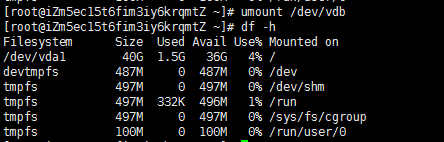
卸载了,其实还可以挂载,而且数据还会在的
5.2 删除分区

fdisk /dev/sdc

m

d

1

d   #删除

w   #输入 w  保存,这个时候分区以及删除了,可以重新创建了
linux下添加分区并挂载目录、卸载并删除分区的更多相关文章
- Linux 硬盘格式化、分区、挂载、卸载、删除分区,Linux重新调整分区
目录 Linux 硬盘格式化.分区.挂载.卸载.删除分区 0. 查看挂载情况 1. 查看硬盘信息 2. 创建分区 3. 查看磁盘信息 4. 格式化分区 5. 将分区信息写入fstab, 设置开机自动挂 ...
- Linux下磁盘分区、挂载、卸载操作记录
Linux下磁盘分区.挂载.卸载操作记录. 操作环境:CentOS release 6.5 (Final) Last :: from 118.230.194.76 [root@CentOS ~]# [ ...
- Linux磁盘分区/格式化/挂载目录
分区及挂载目录 以CentOS7.2为例,一般我们服务端应用部署前需要确认部署机的磁盘空间及挂载目录.操作如下: 如上图,如果操作系统是新装的,未挂盘的话需要先挂载盘.操作如下: fdisk -l # ...
- Linux 下的权限改变与目录配置
Linux 下的权限改变与目录配置 ./代表本目录的意思. (1):用户与用户组, 1:文件所有者,文件被某一用户所有 2:用户组: 对文件给与一个或者多个用户权限配置 3:其它人: (2):l ...
- Kali Linux下破解WIFI密码挂载usb无线网卡的方法
Kali Linux下破解WIFI密码挂载usb无线网卡的方法 时间:2014-10-12 来源:服务器之家 投稿:root 首先我要说的是,wifi密码的破解不是想象中的那么容易,目前还 ...
- linux下.run文件的安装与卸载
linux下.run文件的安装与卸载 .run文件的安装很简单,只需要为该文件增加可执行属性,即可执行安装 以 virtualbox 的安装文件 virtualbox-3.1.6-59338-Li ...
- Linux 下mysql修改数据库存放目录方法和可能遇到的问题
MySQL版本:5.6.23-enterprise-commercial-advanced ,使用rpm安装linux:Red Hat Enterprise Linux Server release ...
- linux下添加用户到sudo组 并禁止sudo用户修改密码
linux下添加用户到sudo组 创建用户 useradd hanli 为新用户设置密码 passwd hanli 创建用户组 groupadd op 将用户添加到用户组 usermod - ...
- Linux 下添加用户,修改权限
最近在用虚拟机,安装了centos,现在想新添加一个用户,在网上找了找方法.[原文链接] # useradd –d /usr/sam -m sam 此命令创建了一个用户sam,其中-d和-m选项用来为 ...
随机推荐
- react篇章-事件处理
<!DOCTYPE html> <html> <head> <meta charset="UTF-8" /> <title&g ...
- react篇章-React State(状态)
<!DOCTYPE html> <html> <head> <meta charset="UTF-8" /> <title&g ...
- 自然语言处理系列-1.什么是NLP?
常常会听到有人说,自然语言处理(NLP)是人工智能技术(AI)皇冠上的明珠.那么,从这句话上就能够看到,目前我们常常说的NLP其实是AI技术的一个分支,而且是较难的那一个分支. 那么,到底什么是NLP ...
- CSU - 2055 Wells‘s Lottery
Description As is known to all, Wells is impoverished. When God heard that, God decide to help the p ...
- [ 转载 ] Java中常用的设计模式
Java中常用的设计模式 1.单例模式 单例模式有以下特点: 1.单例类只能有一个实例. 2.单例类必须自己创建自己的唯一实例. 3.单例类必须给所有其他对象提供这一实例. 单例模式确保某个类只有一个 ...
- hdu 5248 贪心
题意:
- Vuex了解
State Vuex是用来管理某个应用的整个状态,那么一个应用只能有一个Vuex实例.和React一样,Vuex也不允许直接去修改state,而是通过提交mutation,来触发状态变更.Vuex的状 ...
- URAL 1881 Long problem statement
1881. Long problem statement Time limit: 0.5 secondMemory limit: 64 MB While Fedya was writing the s ...
- ROS知识(17)----Actionlib使用的例子
1.Actionlib原理 英文版:DetailedDescription 翻译版:actionlib的身世之谜 2.Actionlib官方教程 Actionlib是ros的重要部件,对于复杂动作的执 ...
- 华为S5300系列交换机V100R005SPH008热补丁
S23_33_53-V100R005SPH008.pat 附件: 链接:https://pan.baidu.com/s/1XfIQ55g5pWI9aqmM7LHUew 密码:f2mu