
Jmeter性能指标分析
以下是下载了服务器监控插件的各个组件的功能介绍,有助于以后jmeter的性能测试
1.jp@gc - Actiive Threads Over Time:不同时间的活动用户数量展示(图表)
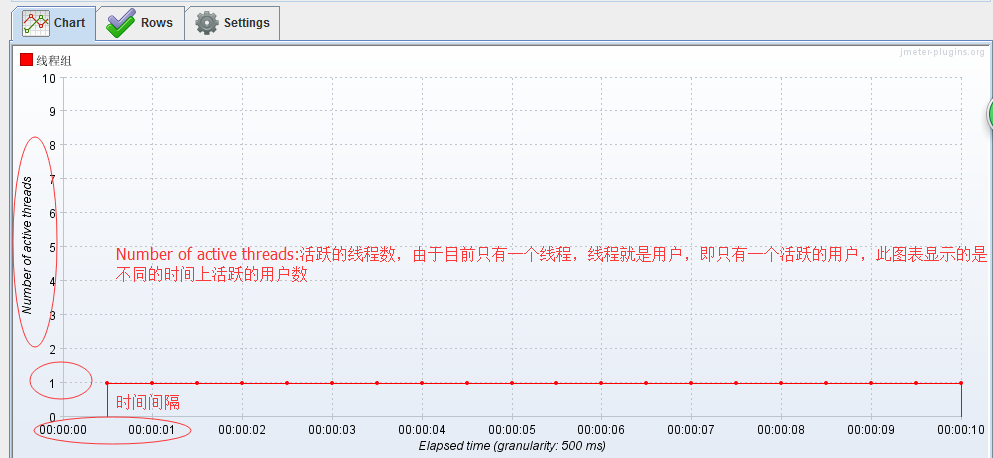
当前的时间间隔是1毫秒,在setting中可以设置时间间隔以及其他的参数
2.jp@gc - AutoStop Listener :自动停止监听器
设置当发生某些预期之外的情况时自动停止测试
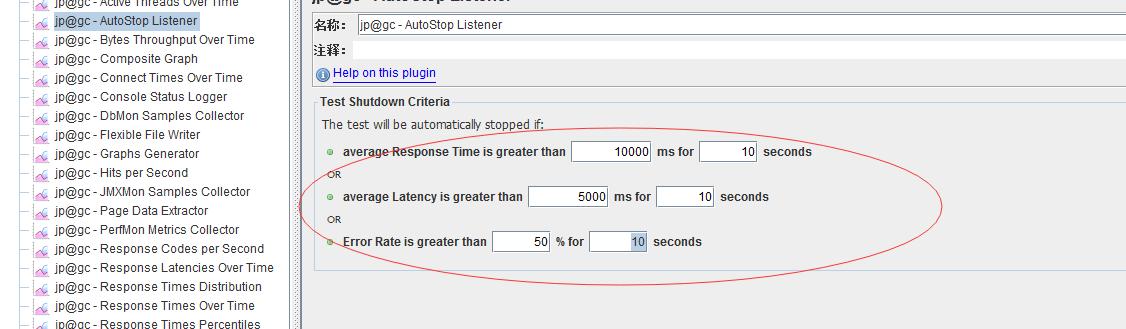
average Response Time is greater than 10000ms for 10 seconds :连续10s平均响应时间大于10000ms就停止测试
average Latency is greater than 5000ms for 10 seconds :连接10s平均等待时间大于5000ms就停止测试
Error Rate is greater than 50% for 10 seconds :10s内错误率一直高于50%就停止测试
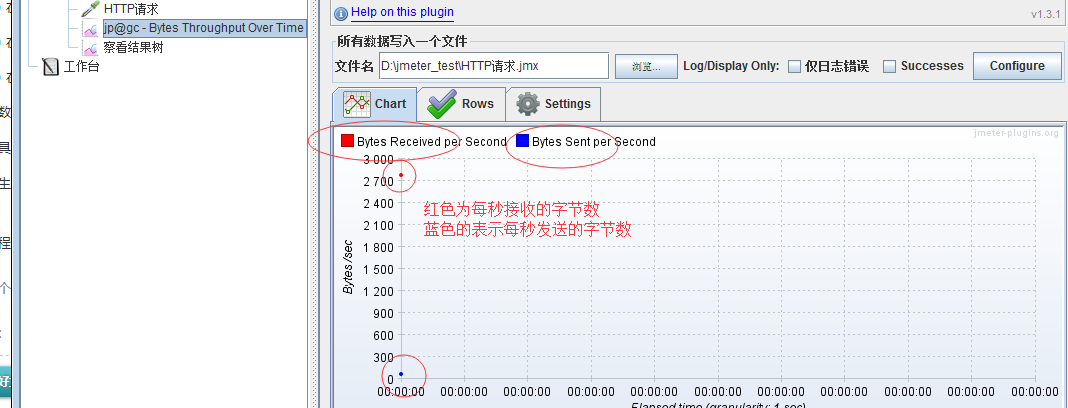
3.jp@gc - Bytes Throughput Over Time:不同时间吞吐量(字节Bytes)展示(图表)
聚合报告里,Throughput是按请求个数来展示的,比如说1.9/sec,就是每s发送1.9个请求;而这里的展示是按字节Bytes来展示的图表,表示每秒发送多少字节
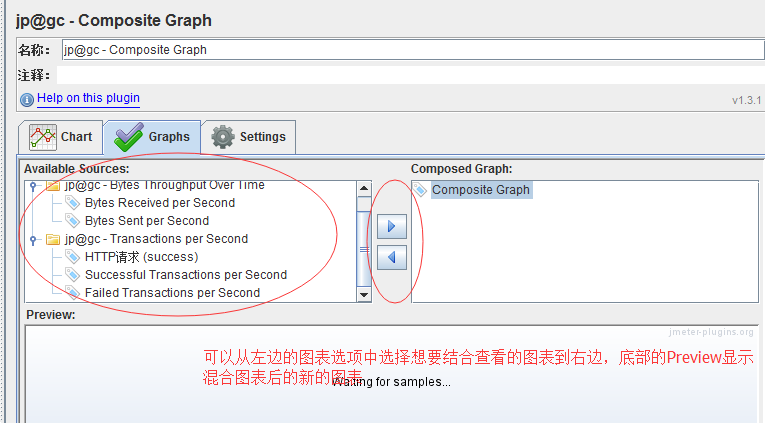
4.jp@gc - Composite Graph: 混合图表
在它的Graphs里面可以设置多少个图表一起展示,它可以同时展示多个图表
这里可以将一些图表结合在一起查看性能趋势和走向,有利于对比和结合查看性能
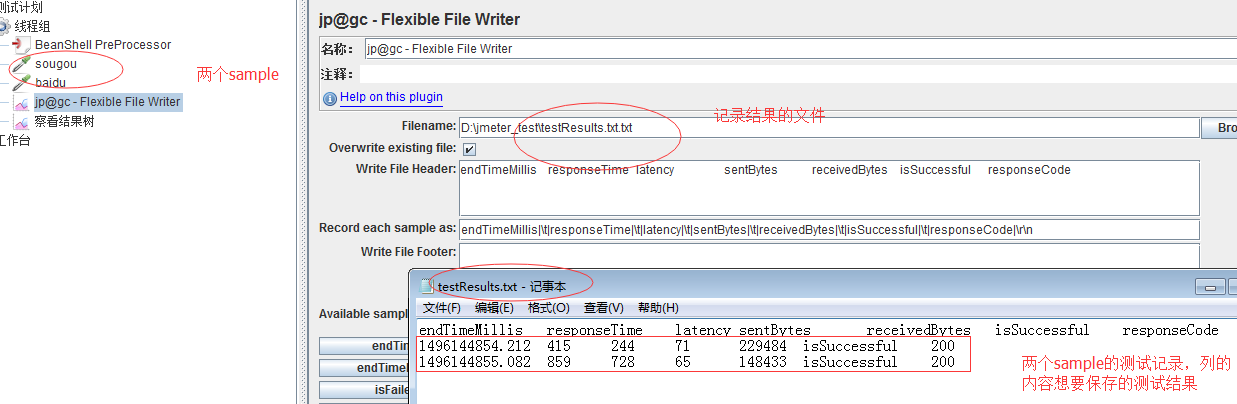
5.jp@gc - Flexible File Writer:这个插件允许你灵活记录测试结果
Filename:结果记录的文件,将结果保存的文件
Overwirte existing file:是否覆盖这个文件,如果该文件有内容,勾选决定每次的结果是否覆盖文件的内容
Write File Header:文件的头(即文件的第一行)
Record each sample:记录不同的sample,sample如http请求的sample(记录哪些内容,什么顺序,如何隔开不同的值)
Write File Footer:文件的结尾(即文件的最后一行)
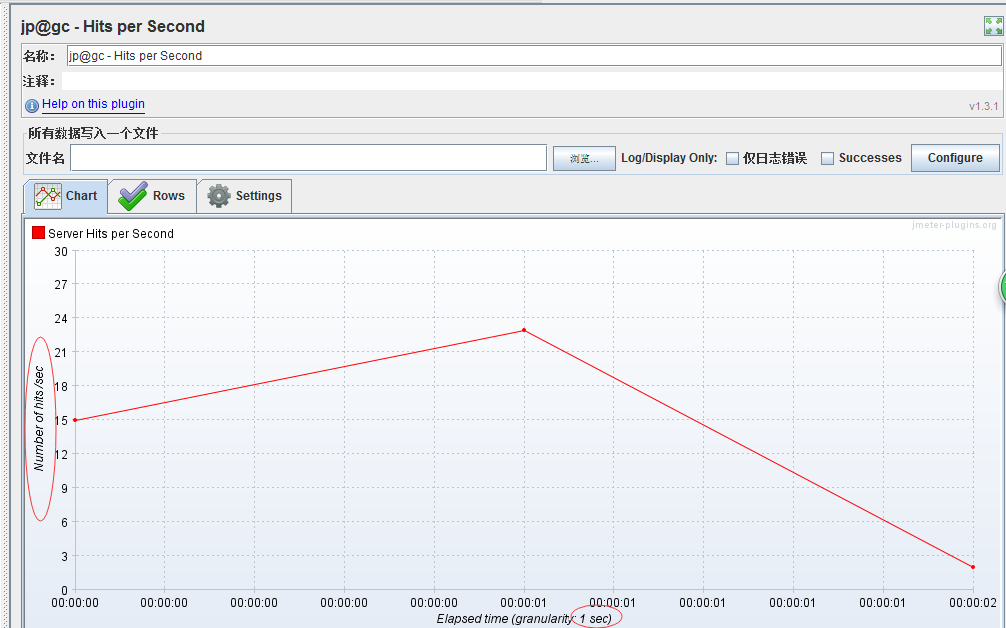
6.jp@gc - Hits per Second:每秒点击量,点击量在性能测试-常见的性能指标(一)的博文中已经详细介绍,指的是每秒web服务器接收到的请求数
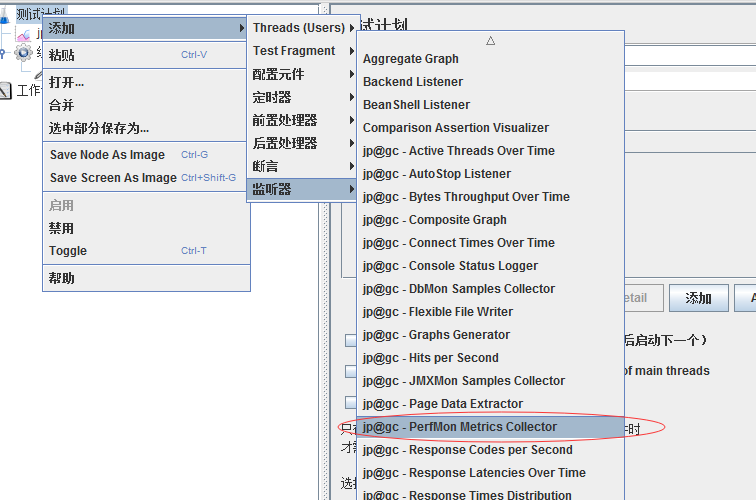
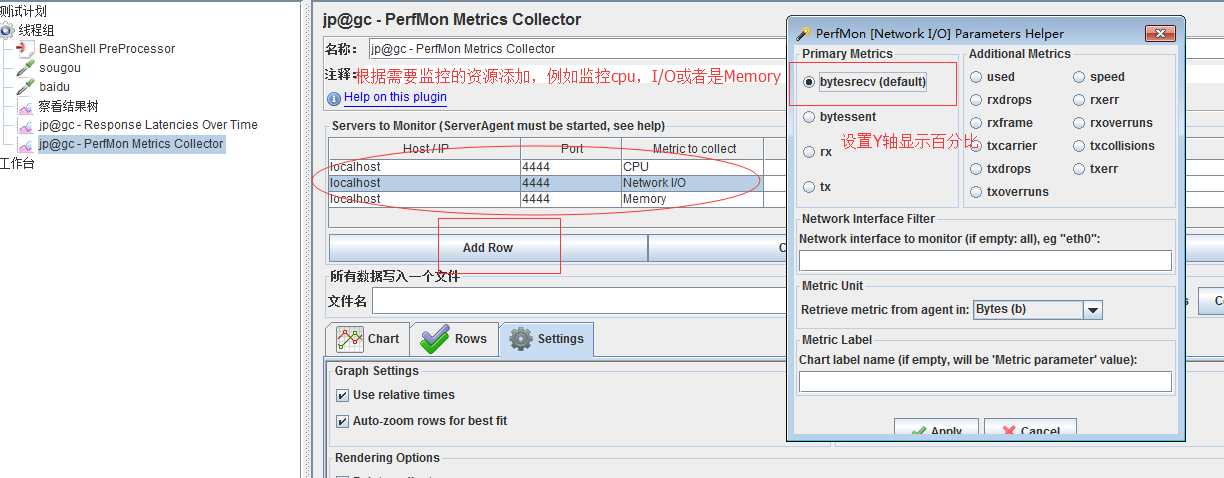
7.jp@gc - PerfMon Metrics Collector:服务器性能监测控件,包括CPU,Memory,Network,I/O等等(此功能用到在需监听的服务器上启动startAgent)
根据需要选择CPU,Memory,Network I/O等
监控的cpu的情况如下:


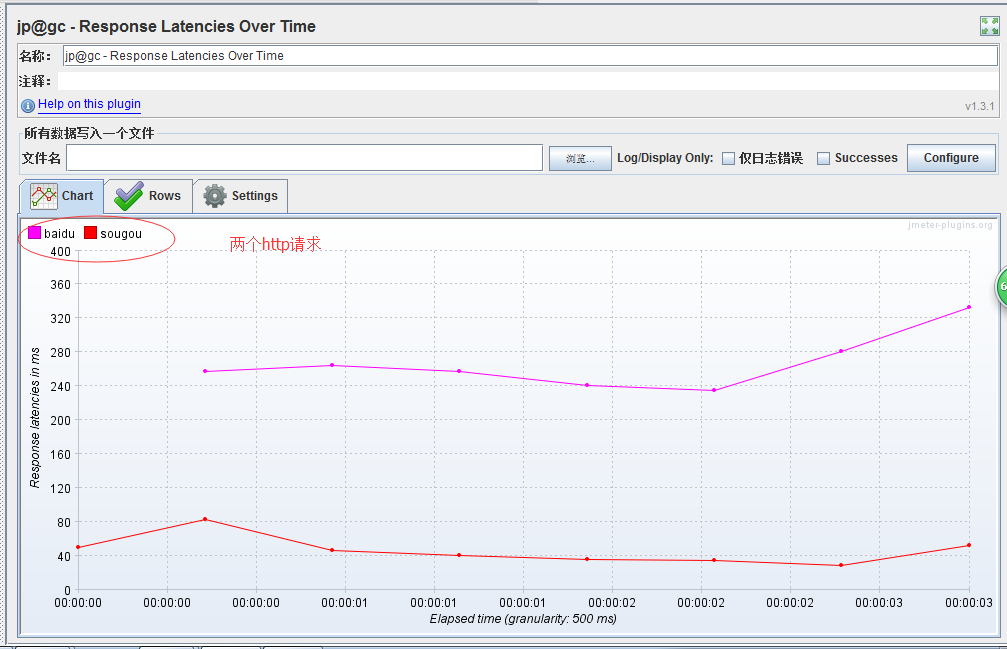
8.jp@gc - Reponse Latencies Over Time:记录客户端发送请求完成后,服务器端返回请求之前这段时间
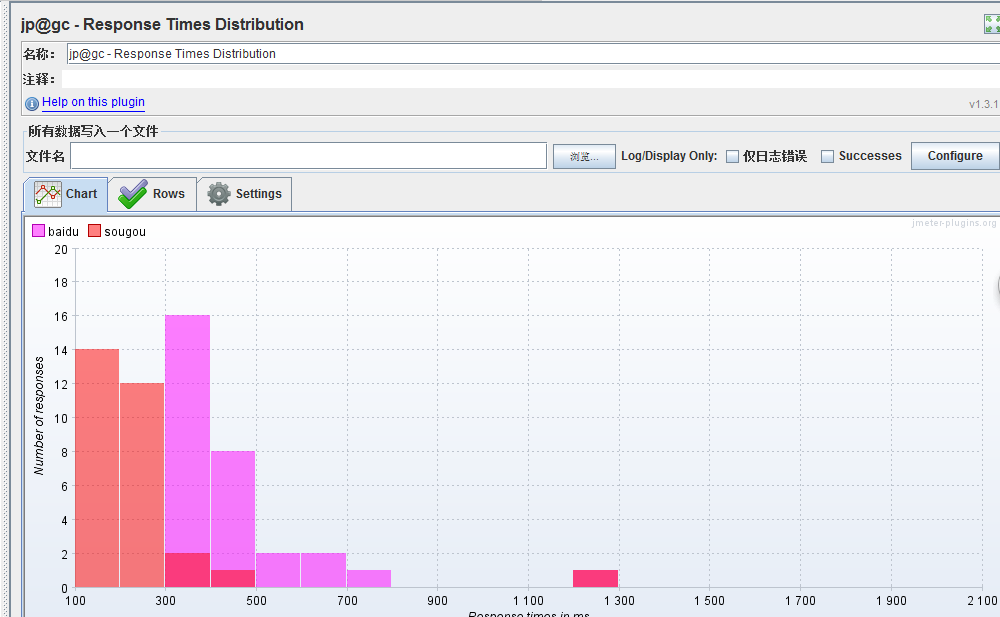
9.jp@gc - Reponse Times Distribution: 显示测试的响应时间分布,X轴显示由时间间隔分组的响应时间,Y轴包含每个区间的样本数
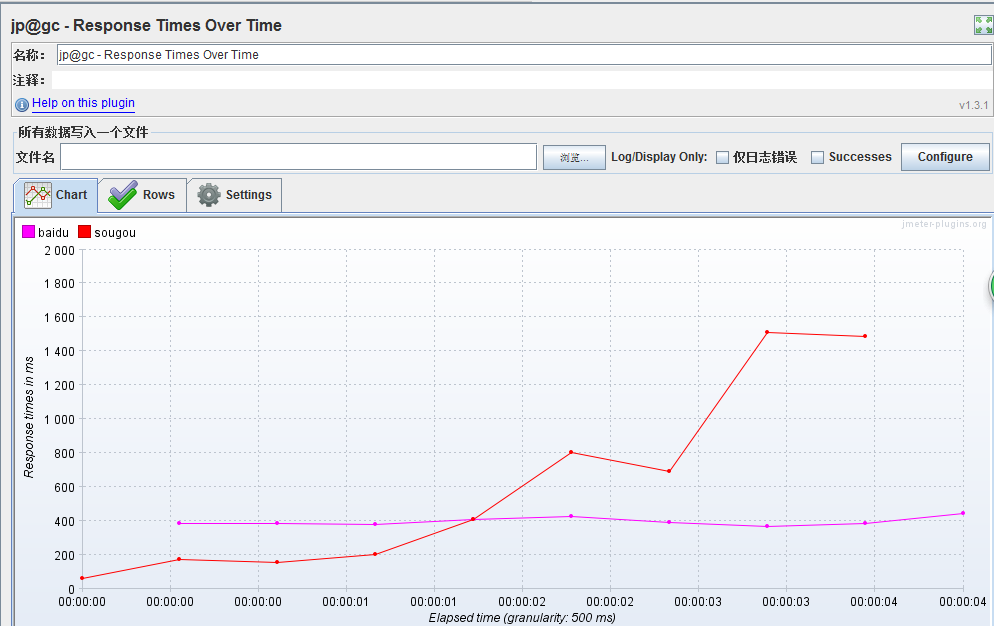
10.jp@gc - Respose Times Over Time: 响应时间超时,显示每个采样以毫秒为单位的平均响应时间
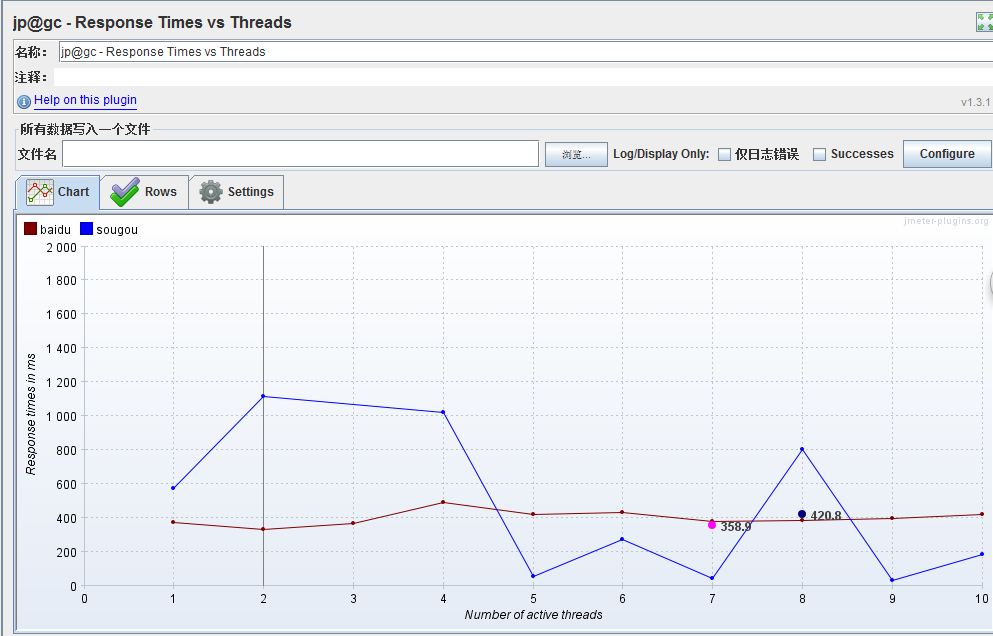
11.jp@gc - Response Times vs Threads: 线程响应时间,显示响应时间的并行线程的数量如何变化
12.jp@gc - Transactions per Second: 每秒事务数,服务器每秒处理的事务数
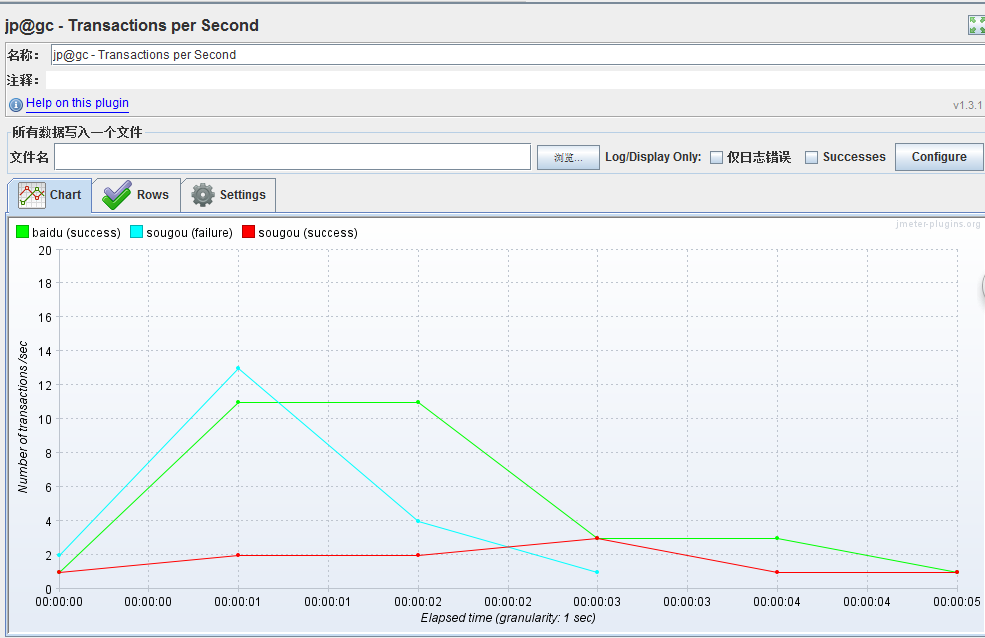
13.聚合报告
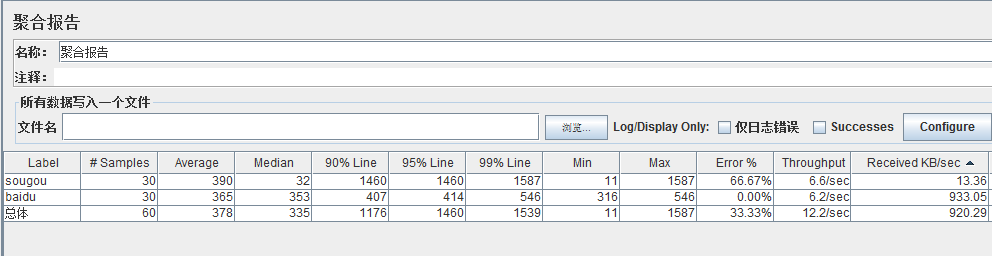
lable:对应每一个http请求,显示的是http请求的Name,如百度http请求name为baidu
#Samples:表示这一次的测试中一共发出了多少请求,如上图所示,sougou和baidu的http请求每个都发出30个请求
Average:平均响应时间,指的是所有的请求的平均响应时间,如上图的30个请求的总的响应时间除以30得出的平均响应时间,默认的情况下是单个请求的平均响应时间,但当使用了“事务控制器”时,则以事物为单位显示平均响应时间
Median:中位数,也就是50%用户的响应时间
90%Line:90%用户的响应时间
Min:最小响应时间
Max:最大的响应时间
Error%:本次测试中出现错误的请求的数量/请求的总数,如上图所示,本次的测试中,sougou的http请求66.6%的请求出错,而baidu的请求则没有出错的请求
Throughput:吞吐量,默认情况下表示每秒完成的请求数,如上图所示,每秒完成的请求数分别为6.6个每秒,6.2个每秒
Recived KB/Sec:每秒从服务器端接收到的数据量,以kb为计算的单位
Jmeter性能指标分析的更多相关文章
- Jmeter性能指标分析-下载了服务器监控插件的各个组件的功能介绍
1.jp@gc - Actiive Threads Over Time:不同时间的活动用户数量展示(图表) 当前的时间间隔是1毫秒,在setting中可以设置时间间隔以及其他的参数 2.jp@gc - ...
- jmeter元件分析
jmeter元件分析 一.脚本通用性 1.性能测试脚本改动一下,加入断言等元件,就可以作为接口测试脚本来使用 2.但是接口测试的脚本不可以作为性能测试脚本来使用 3.原因:因为性能测试考虑更多的性能, ...
- jmeter(四十四)常用性能指标分析
概述 我们在用jmeter做性能测试的时候,有一些关键性的性能指标需要去分析.但是由于开源工具本身的局限性,这些指标在工具中的命名极易对我们造成混淆.所以我们需要对这些指标一一进行剖析. 指标分析 响 ...
- jmeter脚本录制与性能指标分析
一.浏览器代理设置(猎豹) 1.打开猎豹浏览器,进行如下图操作 2.点击局域网设置 3.输入如下信息,注意端口不要重复 4.输入网址www.baidu.com,不能正常访问就是正确的 5.查看添加的端 ...
- jmeter性能指标
Aggregate Report 是 JMeter 常用的一个 Listener,中文被翻译为“聚合报告”.今天再次有同行问到这个报告中的各项数据表示什么意思,顺便在这里公布一下,以备大家查阅. 如果 ...
- jmeter测试报告分析
转载:http://www.cnblogs.com/miaomiaokaixin/p/6118081.html 在cmd中用命令行执行jmeter脚本: jmeter地址 -n -t 脚本地址 ...
- jmeter 性能分析 (一点点加)
1.聚合报告 我们可以看到,通过这份报告我们就可以得到通常意义上性能测试所最关心的几个结果了. Samples -- 本次场景中一共完成了多少个Transaction Average -- 平均响应时 ...
- jmeter结果分析(图形报表和聚合报告)
采用Jmeter测试工具对web系统作的负载测试,得出的响应报表,数据比较难懂,现作一具体说明.以下是在一次具体负载测试中得出的具体数值,测试线程设置情况为:线程数:200,等待时间(ramp-up) ...
- jmeter结果分析详解
Jmeter测试报表相关参数说明 采用Jmeter测试工具对web系统作的负载测试,得出的响应报表,数据比较难懂,现作一具体说明.以下是在一次具体负载测试中得出的具体数值,测试线程设置情况为:线程数: ...
随机推荐
- THE CUP OF LIFE即生命之杯。
生命之杯 编辑 THE CUP OF LIFE即生命之杯. <生命之杯>(西班牙语:La copa de la vida,英语:The Cup of Life)是一首由波多黎各裔歌手瑞奇· ...
- PHP设计模式系列 - 观察者模式
观察者模式 观察者设计模式能够更便利创建和查看目标对象状态的对象,并且提供和核心对象非耦合的置顶功能性.观察者设计模式非常常用,在一般复杂的WEB系统中,观察者模式可以帮你减轻代码设计的压力,降低代码 ...
- DOM操作案例之--全选与反选
全选与反选在表单类的项目中还是很常见的,电商项目中的购物车一定少不了这个功能. 下面我只就用一个简单的案例做个演示吧. <div class="wrap"> <t ...
- 类型构造器-Functor[F[_]]
类型构造是抽象类型或高阶类型实例化的过程: 类型构造器是任意输入一个或几个已有类型,能够生成新类型的类型: https://www.cnblogs.com/feng9exe/p/9925027.htm ...
- objc_msgSend函数的实现
毕竟汇编语言代码比较晦涩难懂,因此这里将函数的实现反汇编成C语言的伪代码: //下面的结构体中只列出objc_msgSend函数内部访问用到的那些数据结构和成员. /* 其实SEL类型就是一个字符串指 ...
- 第一章 进入java的世界
一.你要做的事情: 1. 编写源代码:xxx.java 2. 编译器编译:检测代码错误 3. 输出:编译器输出xxx.class 4. 运行:java虚拟机运行xxx.class
- Java基础加强之并发(二)常用的多线程实现方式
概述 常用的多线程实现方式有2种: 1. 继承Thread类 2. 实现Runnable接口 之所以说是常用的,是因为通过还可以通过JUC(java.util.concurrent)包中的线程池来实现 ...
- sql排序方法
SQL Server中使用order by charindex按指定顺序排序 在使用SQL Server数据库编程中,有时需要对取出来的数据按照指定的顺序排序,例如,取出来的数据某个字段值有张三.李四 ...
- P2434 [SDOI2005]区间
题目描述 现给定n个闭区间[ai, bi],1<=i<=n.这些区间的并可以表示为一些不相交的闭区间的并.你的任务就是在这些表示方式中找出包含最少区间的方案.你的输出应该按照区间的升序排列 ...
- JavaScript中的数据属性和访问器属性
在学习JavaScript原型(prototype)和原型链(prototype chain)知识的时候,发现数据属性和访问器属性的重要性,通过不断的查找相关知识,浅显理解如下,若有差错,希望不吝赐教 ...