
Linux从入门到放弃、零基础入门Linux(第二篇):在虚拟机vmware中安装linux(一)超详细手把手教你安装centos分步图解
一、Vmware
vmware介绍:VMware,Inc. (Virtual Machine ware)是一个“虚拟PC”软件公司,提供服务器、桌面虚拟化的解决方案。其虚拟化平台的产品包括播放器;它能使个人用台式电脑运行虚拟机器,融合器,它是用户基于英特尔结构苹果机的桌面虚拟化产品,工作站的软件开发商和企业的资讯科技专才,能使虚拟分区的服务器,ESX服务器(一种能直接在硬件上运行的企业级的虚拟平台),虚拟的SMP让一个虚拟机同时使用四个物理处理器,和VMFS使多个ESX服务器分享块存储器。 vmware官网:https://www.vmware.com/
简单来说就是在你的电脑上通过软件虚拟出一个电脑出来,我们可以通过这个vmware虚拟软件安装linux操作系统进行学习,这个安装的新系统的虚拟电脑就叫虚拟机。
作为学习使用,建议安装虚拟机,这里选择VMware软件,虚拟机可以使你在一台机器上同时运行多个操作系统。
二、下载操作系统
这里以下载centos为例。
centos官网:https://www.centos.org/download/
阿里云官网:https://mirrors.aliyun.com 现更新为:https://opsx.alibaba.com/mirror 清华软件镜像:https://mirrors.tuna.tsinghua.edu.cn/
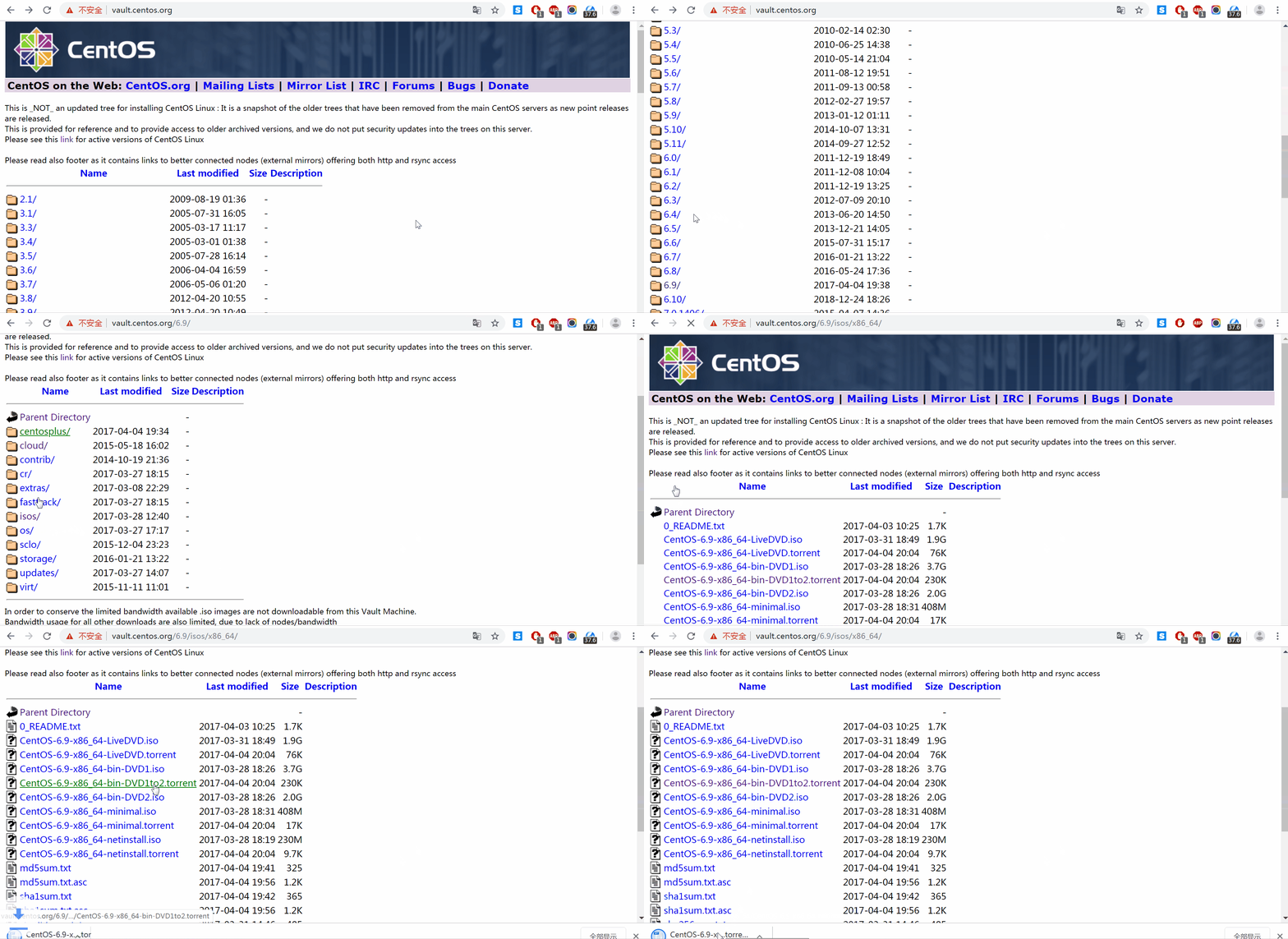
但是过往的不再支持更新的系统无法下载,需要在官网的二级域名网站http://vault.centos.org下载
接下来以centos6.9的版本64位做演示,通过下载系统镜像的种子文件,然后进行下载系统镜像文件即可,
文件系统3.8G。
/2.gif?lastModify=1569473628)
三、用虚拟机安装centos来体验学习Linux的各项操作
(一).CentOS的安装版本及环境:
虚拟机版本:VMware Workstation_8.0.2 build-591240
Linux系统版本:CentOS_6/7(64位)
物理机(自己的电脑):win7(64位)/16G内存/i7-4720
安装虚拟机,要安装的系统版本
通过虚拟机可以让我们在不改变原操作系统的基础上安装Linux系统。 关于虚拟机,网上有很多版本可选,在此我用的是Vmware8,
具体安装过程可以搜索下载安装,都是直接下一步安装即可,无需特别设置。
要安装的是centos6.9的64位版本,进行最小化安装,即不安装图形化界面(没有可以用鼠标点击的窗口)
(二)虚拟机的创建、分部图解
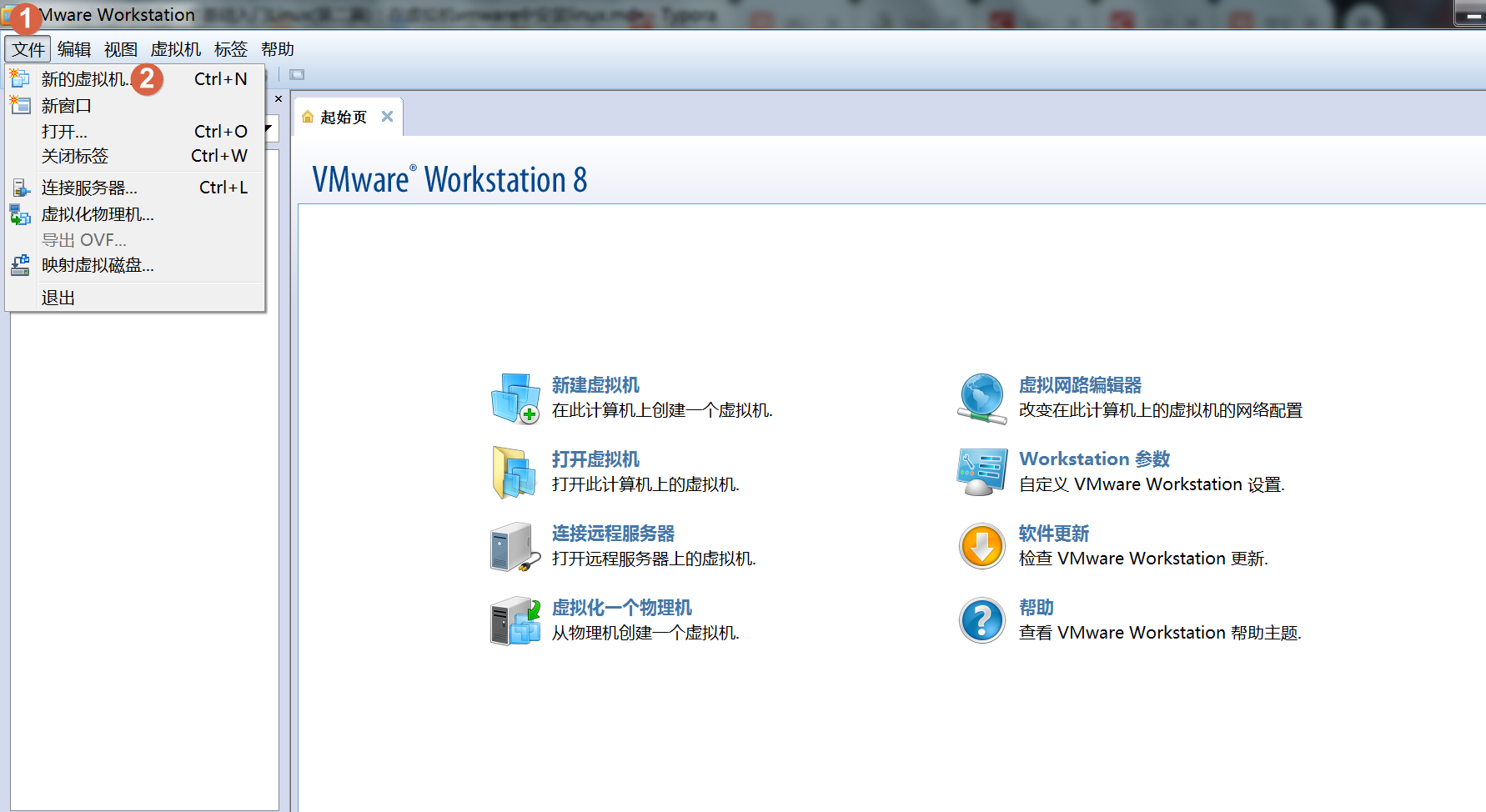
1、启动 VMware,进入其主界面
/%E5%88%9B%E5%BB%BA%E6%96%B0%E8%99%9A%E6%8B%9F%E6%9C%BA%E5%88%86%E8%A7%A3%E8%BF%87%E7%A8%8B%E5%9B%BE%E7%89%87/%E5%9B%BE%E5%83%8F%20001.png?lastModify=1569473628)

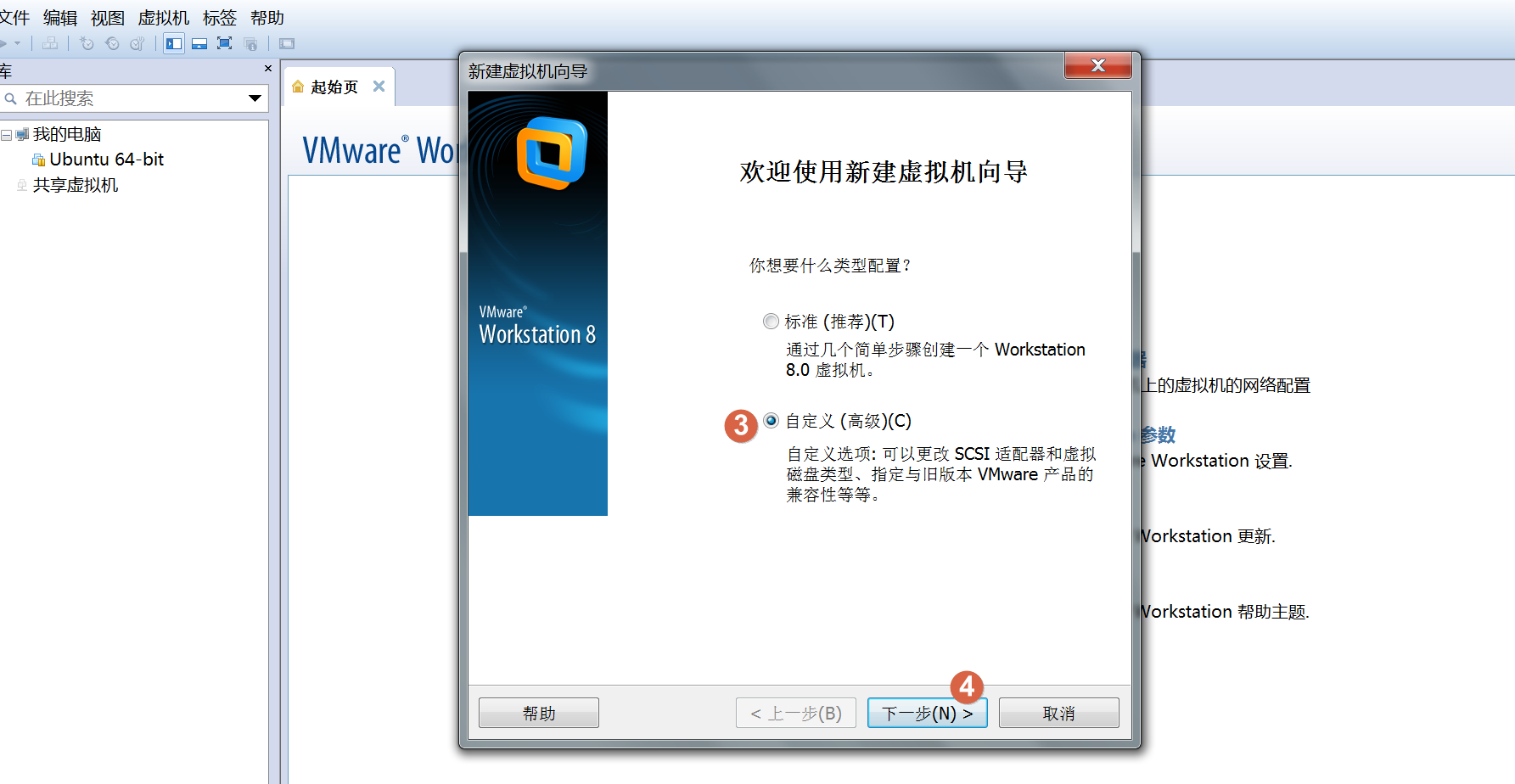
2、点击“创建新的虚拟机”,进入虚拟机设置向导界面,如图 所示,选择自定义,点击下一步
/%E5%88%9B%E5%BB%BA%E6%96%B0%E8%99%9A%E6%8B%9F%E6%9C%BA%E5%88%86%E8%A7%A3%E8%BF%87%E7%A8%8B%E5%9B%BE%E7%89%87/%E5%9B%BE%E5%83%8F%20002.png?lastModify=1569473628)
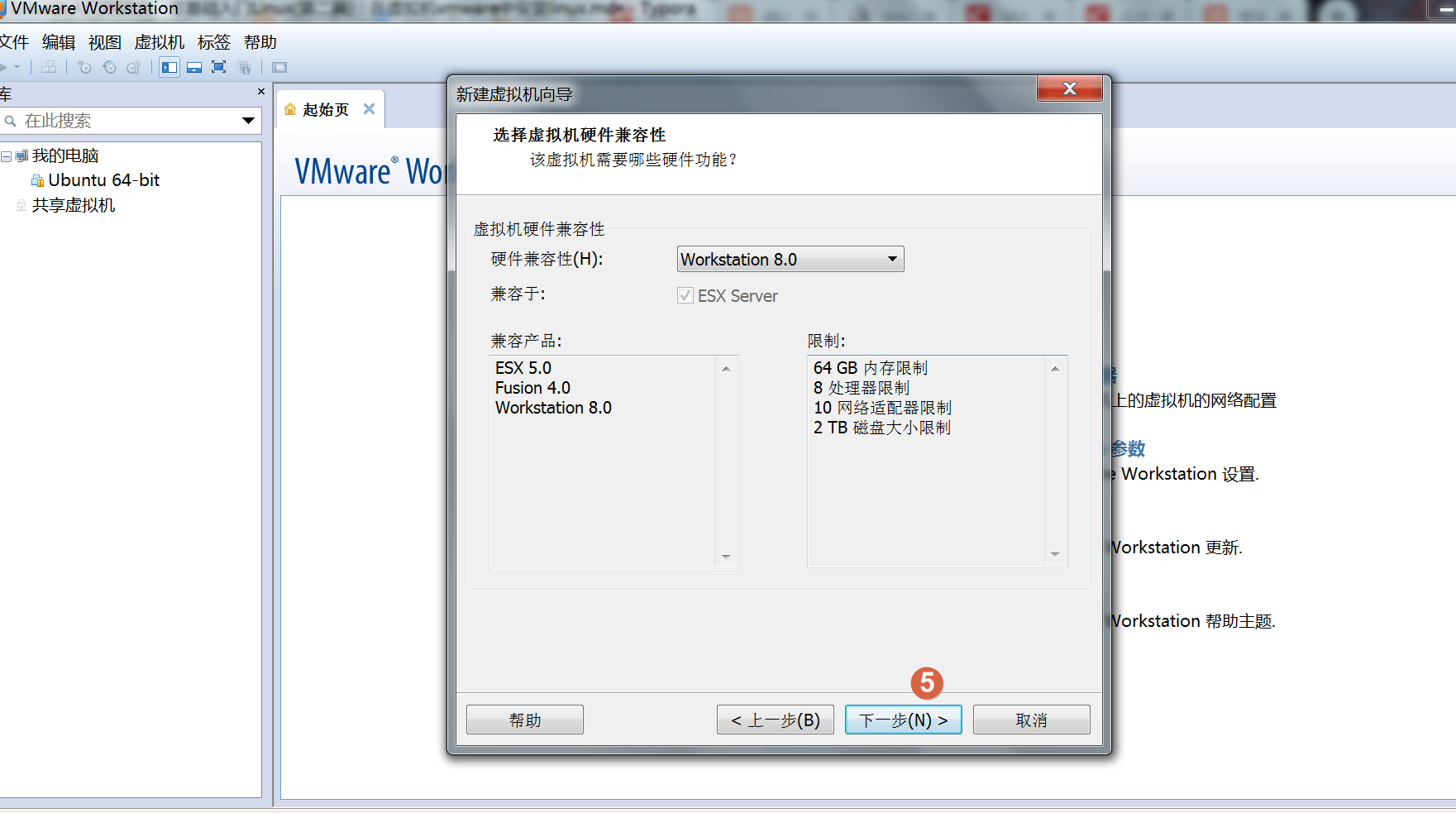
/%E5%88%9B%E5%BB%BA%E6%96%B0%E8%99%9A%E6%8B%9F%E6%9C%BA%E5%88%86%E8%A7%A3%E8%BF%87%E7%A8%8B%E5%9B%BE%E7%89%87/%E5%9B%BE%E5%83%8F%20003.png?lastModify=1569473628)
/%E5%88%9B%E5%BB%BA%E6%96%B0%E8%99%9A%E6%8B%9F%E6%9C%BA%E5%88%86%E8%A7%A3%E8%BF%87%E7%A8%8B%E5%9B%BE%E7%89%87/%E5%9B%BE%E5%83%8F%20004.png?lastModify=1569473628)
3、点击“下一步”,进入“安装操作系统”界面,选择“稍后安装操作系统”,如图 所示。
/%E5%88%9B%E5%BB%BA%E6%96%B0%E8%99%9A%E6%8B%9F%E6%9C%BA%E5%88%86%E8%A7%A3%E8%BF%87%E7%A8%8B%E5%9B%BE%E7%89%87/%E5%9B%BE%E5%83%8F%20005.png?lastModify=1569473628)
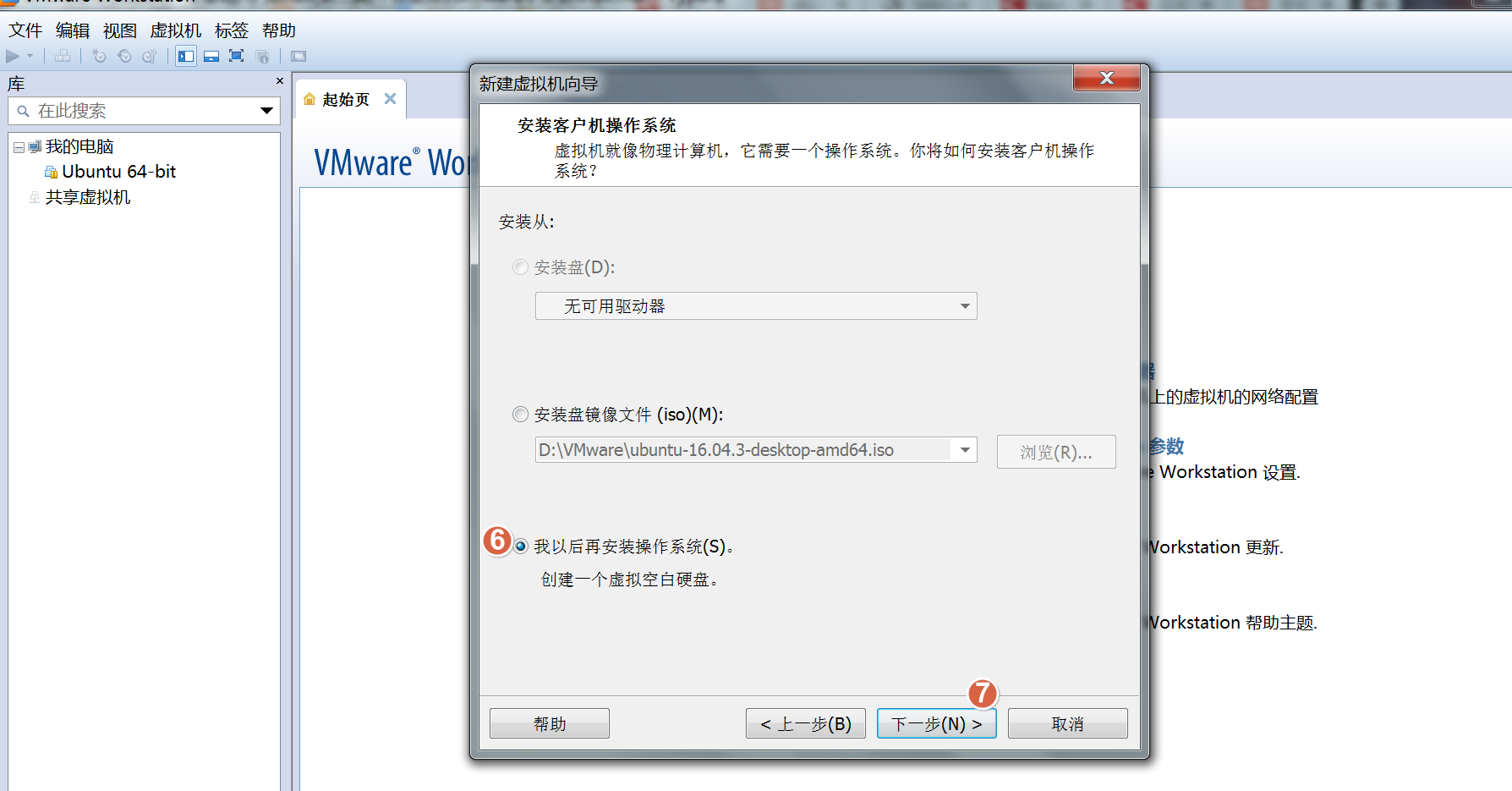
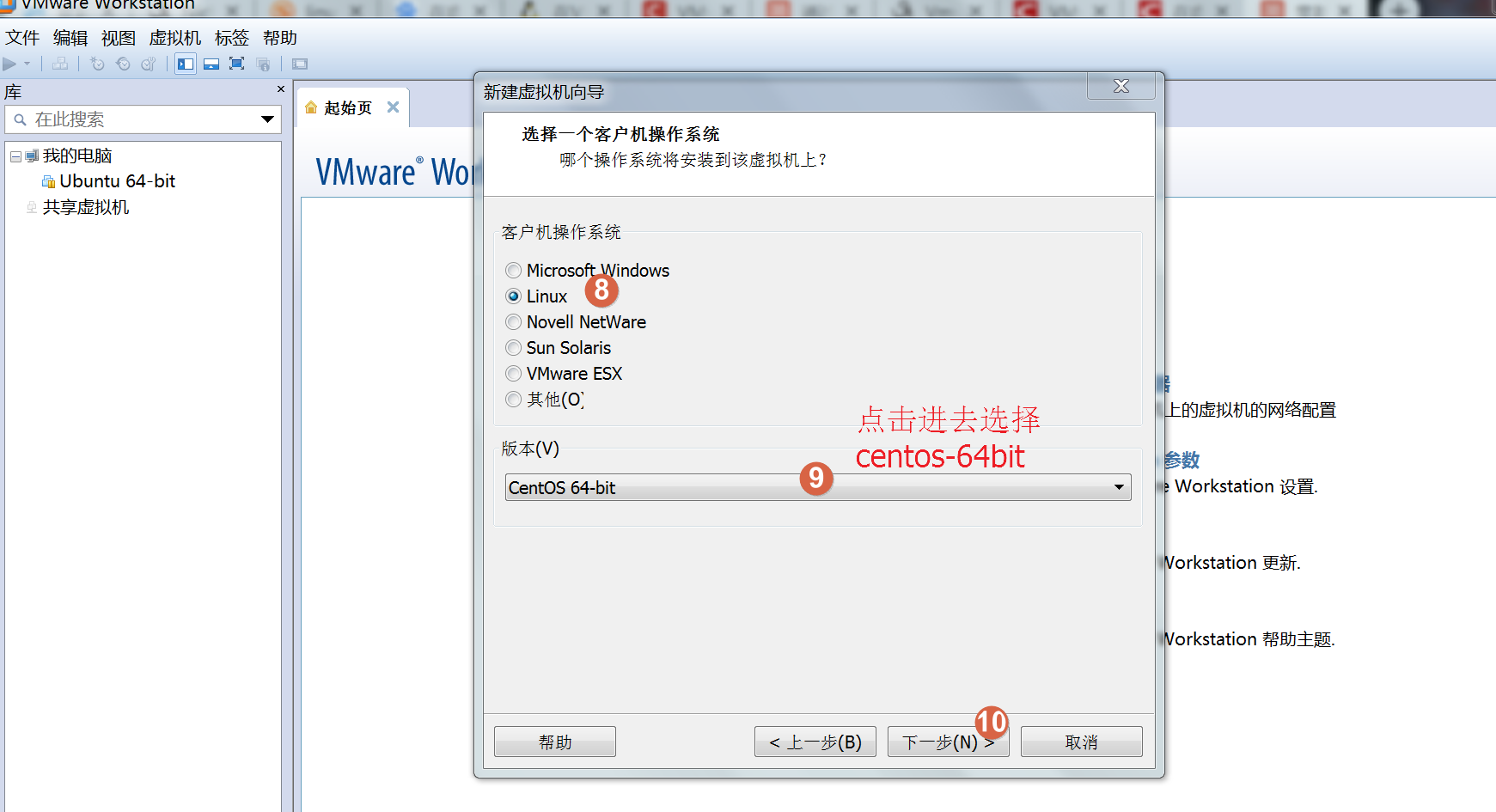
4、点击“下一步”,进入“选择客户机操作系统”,选择“Linux”,并在“版本”下拉列表框中选择要安装的对应的 Linux 版本,
这里选择“CentOS -64bit”,如图 所示
/%E5%88%9B%E5%BB%BA%E6%96%B0%E8%99%9A%E6%8B%9F%E6%9C%BA%E5%88%86%E8%A7%A3%E8%BF%87%E7%A8%8B%E5%9B%BE%E7%89%87/%E5%9B%BE%E5%83%8F%20006.png?lastModify=1569473628)
5、继续“下一步”,进入“命名虚拟机”界面,
给虚拟机起一个名字(如“CentOS 6.9”),然后单击“浏览”按钮,选择虚拟机系统安装文件的保存位置,如图 所示。

/%E5%88%9B%E5%BB%BA%E6%96%B0%E8%99%9A%E6%8B%9F%E6%9C%BA%E5%88%86%E8%A7%A3%E8%BF%87%E7%A8%8B%E5%9B%BE%E7%89%87/%E5%9B%BE%E5%83%8F%20007.png?lastModify=1569473628)
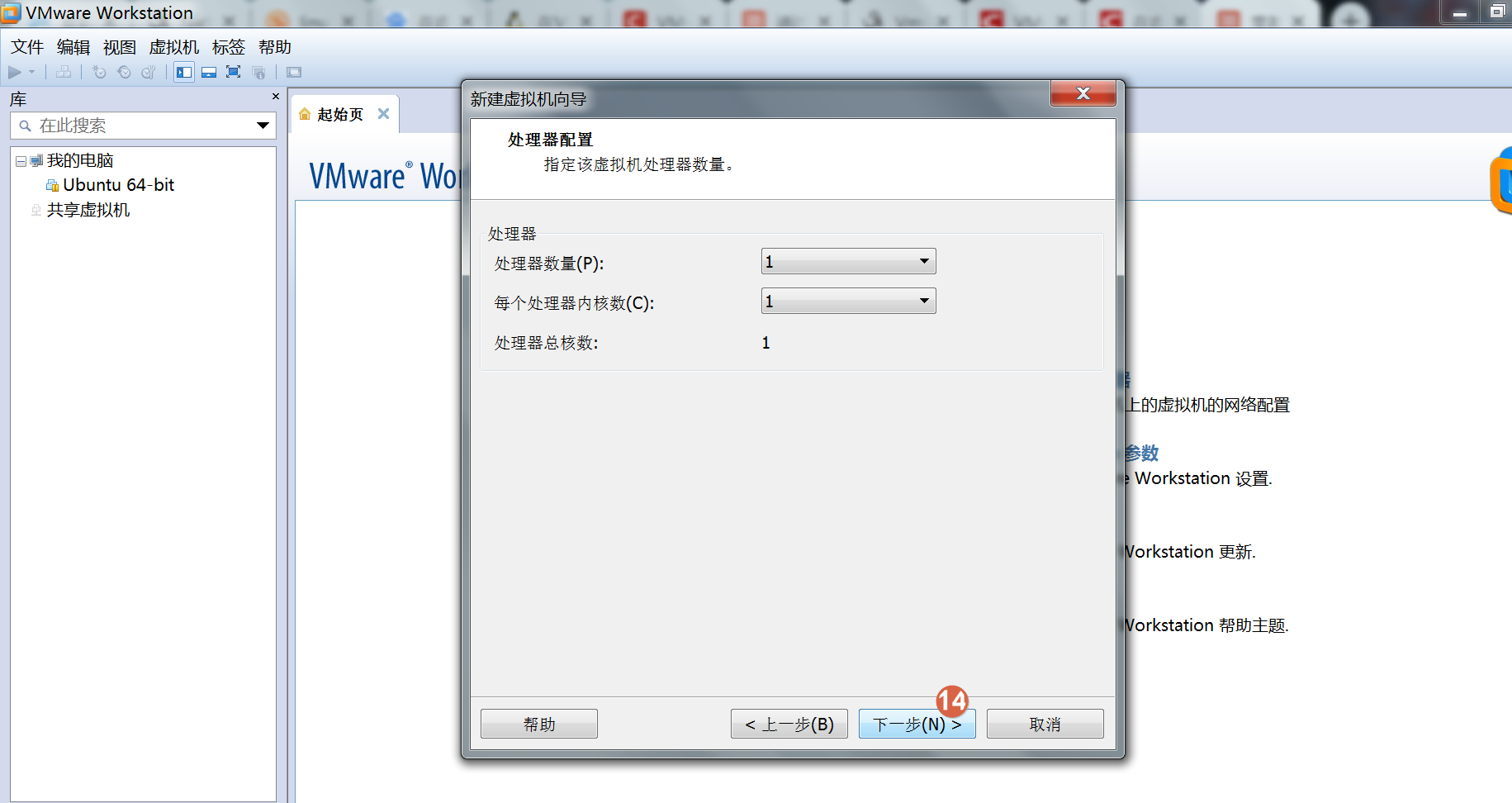
6、继续“下一步”,进入处理器(CPU)选择界面,
处理器这个根据你电脑情况来选,如果你的电脑是八核你可以选2核或4核,如果你处理器是四核你可以选1核或2核,只要不超过你电脑本身核数就行,超过了你的虚拟机就可能启动不起来,我这里选择1核,默认不变。
/%E5%88%9B%E5%BB%BA%E6%96%B0%E8%99%9A%E6%8B%9F%E6%9C%BA%E5%88%86%E8%A7%A3%E8%BF%87%E7%A8%8B%E5%9B%BE%E7%89%87/%E5%9B%BE%E5%83%8F%20008.png?lastModify=1569473628)
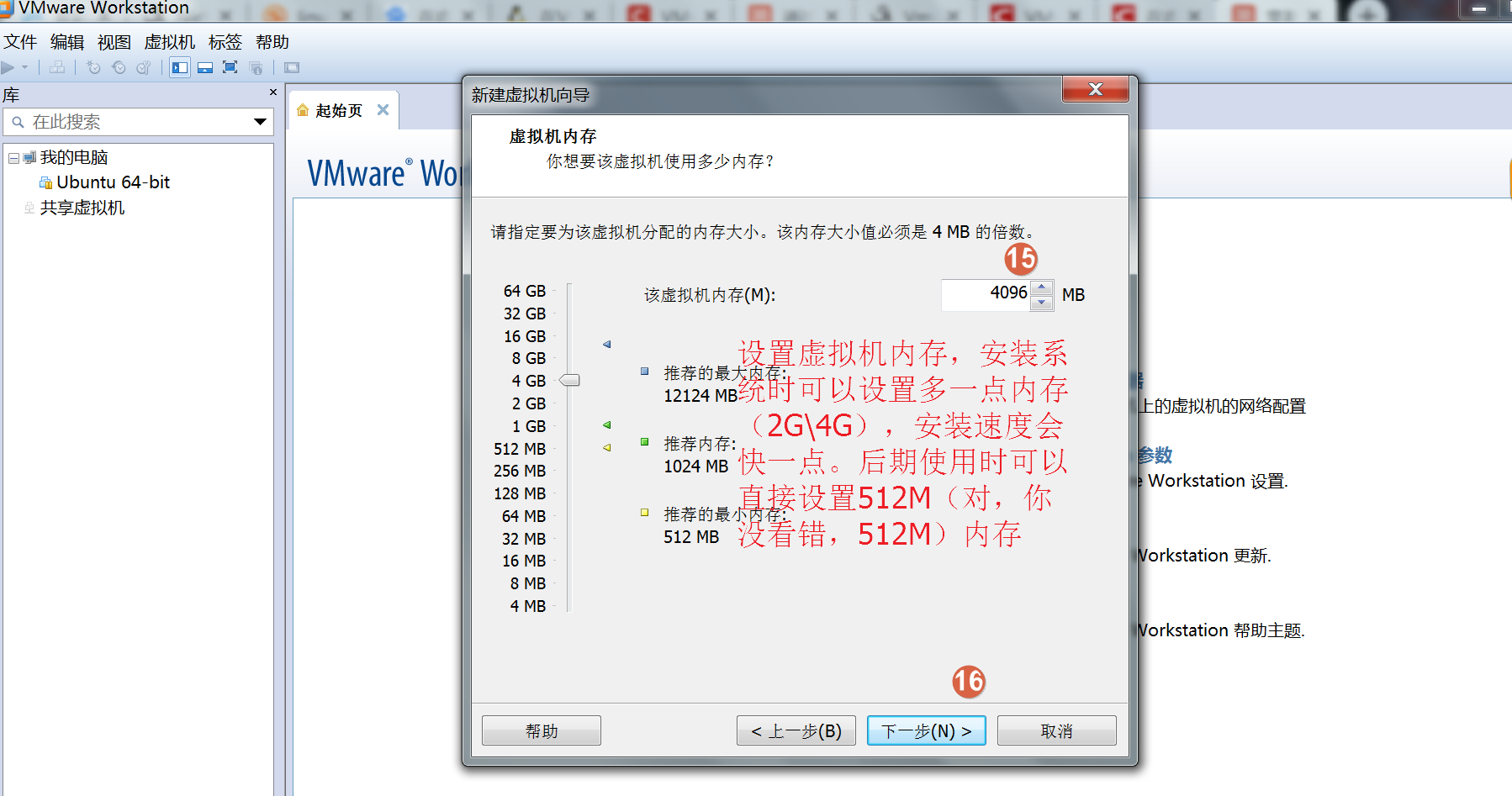
7、继续“下一步”,进入内存选择界面,
虚拟机内存这个也是根据你电脑自身情况来选,centos最小化安装时可以选择4G加快安装速度,但平时运行时可以直接选择512m或者1G即可。
/%E5%88%9B%E5%BB%BA%E6%96%B0%E8%99%9A%E6%8B%9F%E6%9C%BA%E5%88%86%E8%A7%A3%E8%BF%87%E7%A8%8B%E5%9B%BE%E7%89%87/%E5%9B%BE%E5%83%8F%20009.png?lastModify=1569473628)
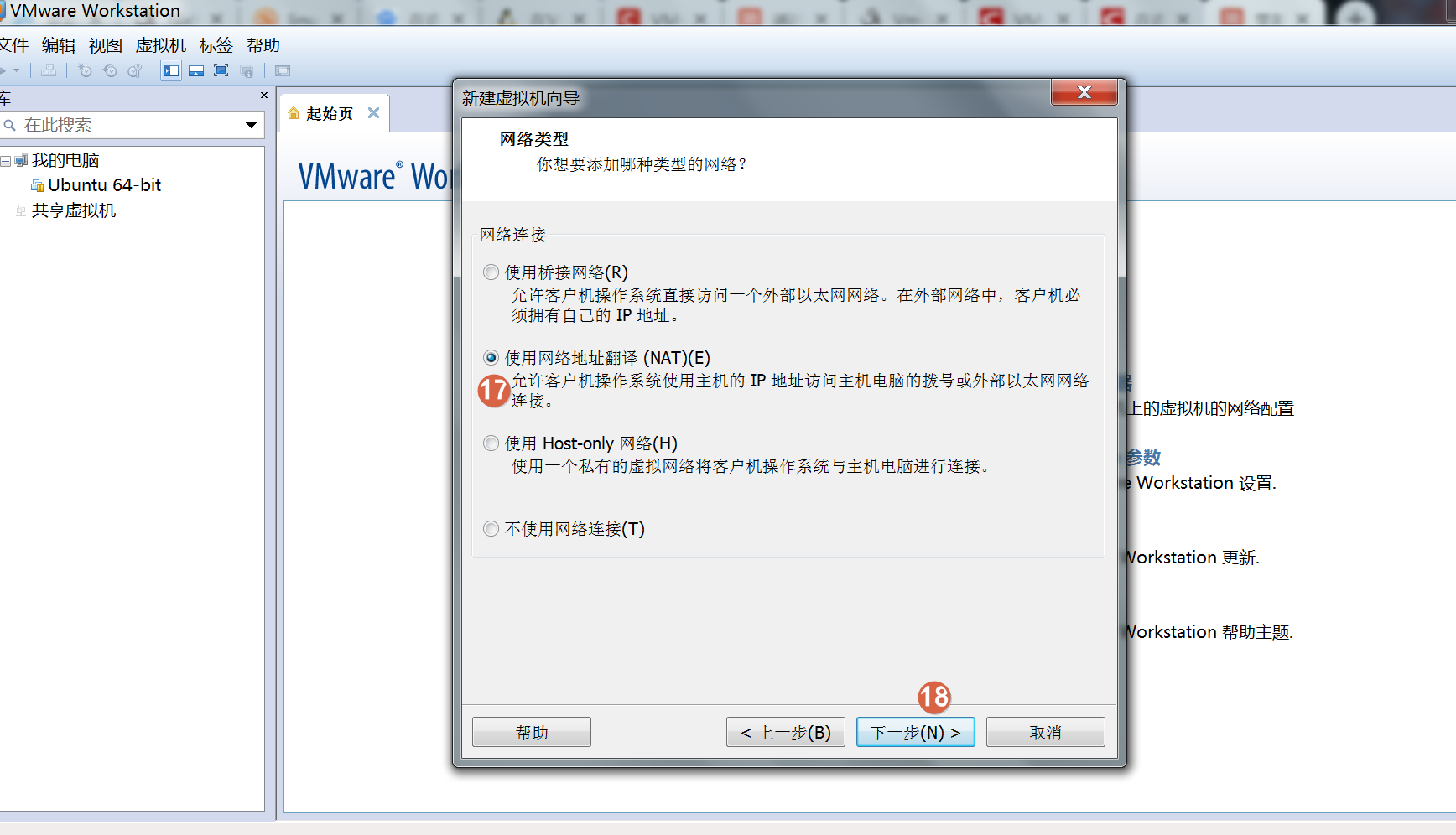
8、单击"下一步"按钮,进入联网模式界面,
网络连接上我们如果需要虚拟机上网就要选择host或者nat模式,这里我们选择的是使用NAT模式
/%E5%88%9B%E5%BB%BA%E6%96%B0%E8%99%9A%E6%8B%9F%E6%9C%BA%E5%88%86%E8%A7%A3%E8%BF%87%E7%A8%8B%E5%9B%BE%E7%89%87/%E5%9B%BE%E5%83%8F%20010.png?lastModify=1569473628)
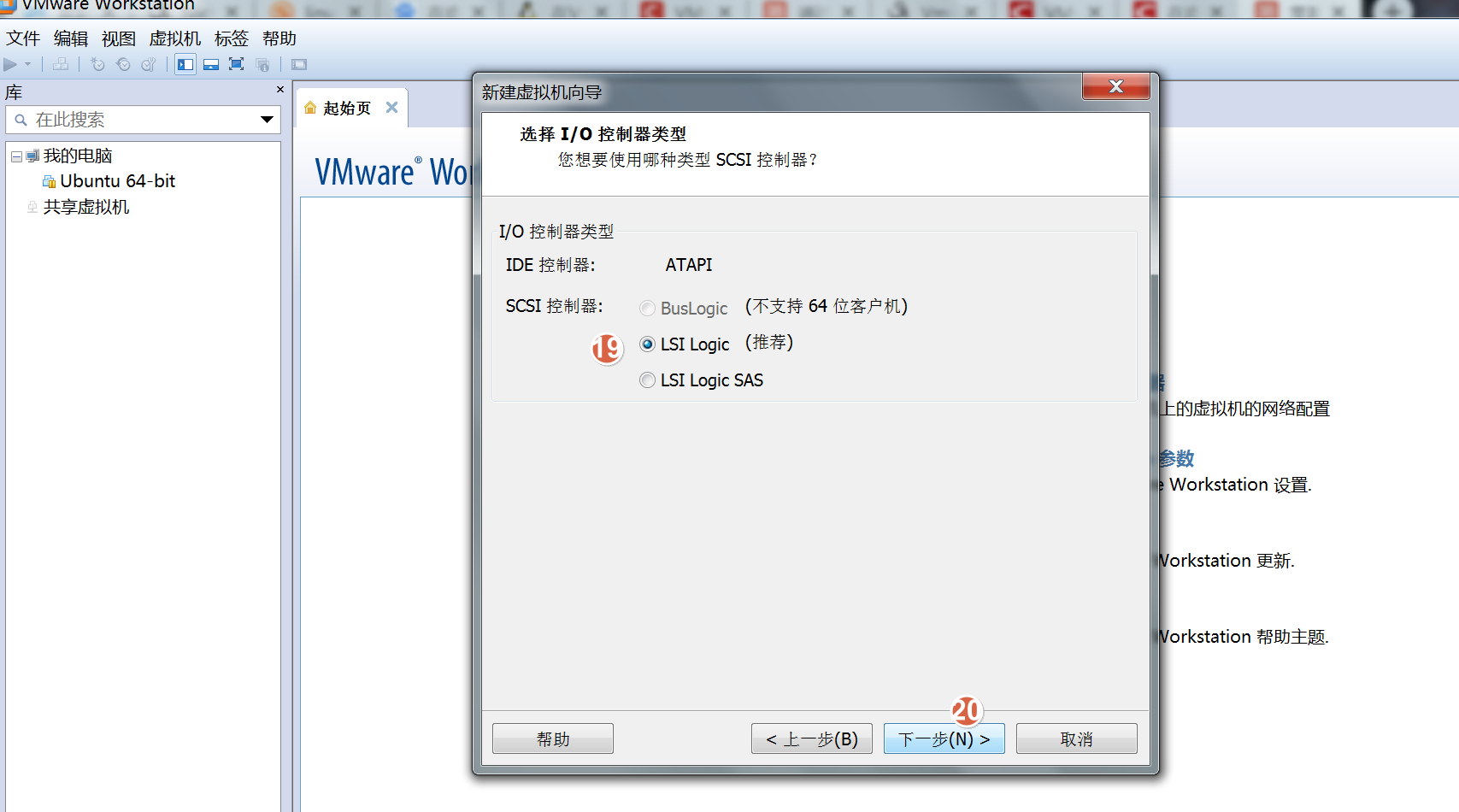
9、选择控制器类型,直接选择默认的,下一步
/%E5%88%9B%E5%BB%BA%E6%96%B0%E8%99%9A%E6%8B%9F%E6%9C%BA%E5%88%86%E8%A7%A3%E8%BF%87%E7%A8%8B%E5%9B%BE%E7%89%87/%E5%9B%BE%E5%83%8F%20011.png?lastModify=1569473628)
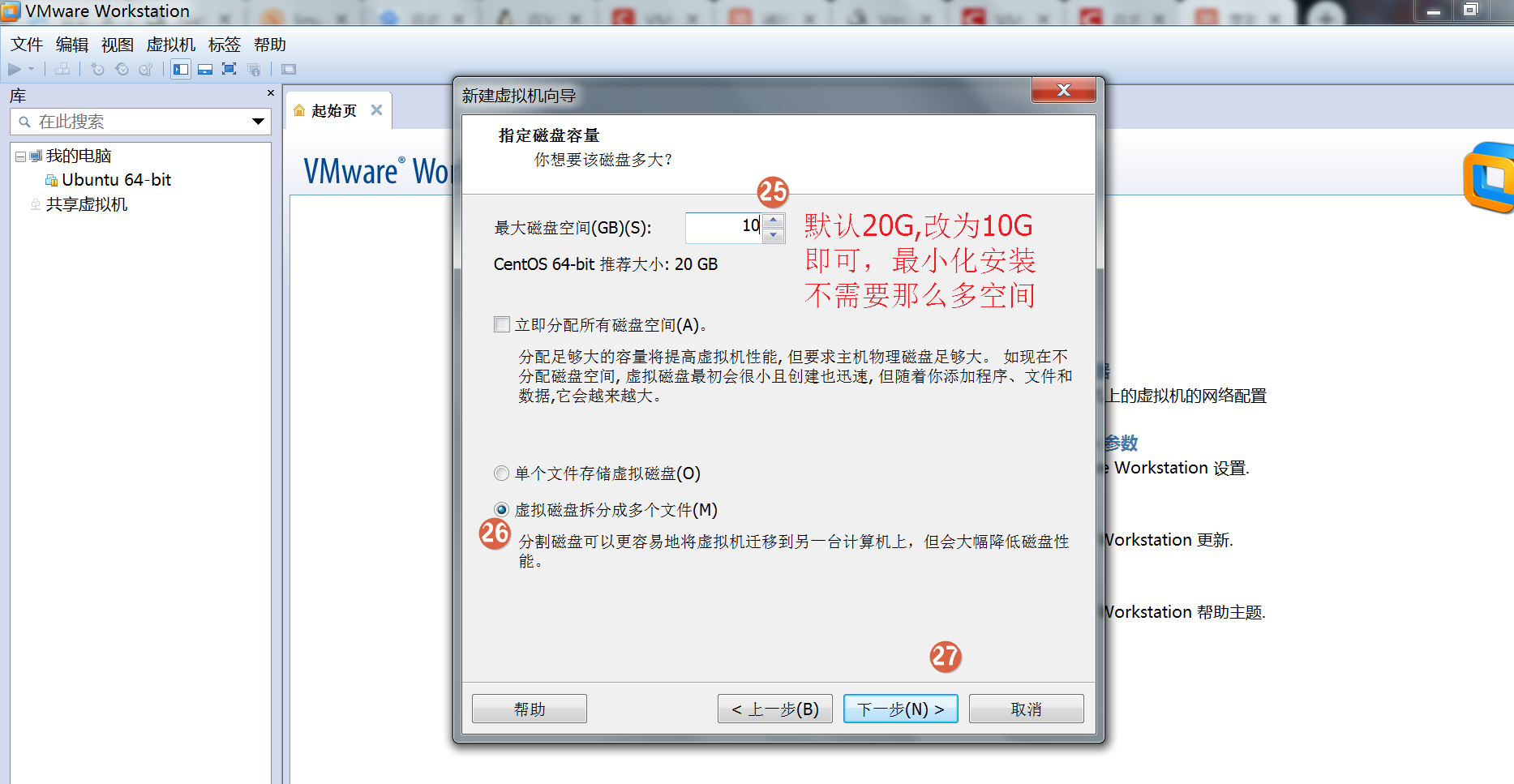
10、单击"下一步"按钮,进入"指定磁盘容量"界面。
默认虚拟硬盘大小为 20GB(虚拟硬盘会以文件形式存放在虚拟机系统安装目录中)。
由于是最小化安装,这里选择改为10G。
虚拟硬盘的空间可以根据需要调整大小,但不用担心其占用的空间,因为实际占用的空间还是以安装的系统大小而非此处划分的硬盘大小为依据的。
/%E5%88%9B%E5%BB%BA%E6%96%B0%E8%99%9A%E6%8B%9F%E6%9C%BA%E5%88%86%E8%A7%A3%E8%BF%87%E7%A8%8B%E5%9B%BE%E7%89%87/%E5%9B%BE%E5%83%8F%20015.png?lastModify=1569473628)
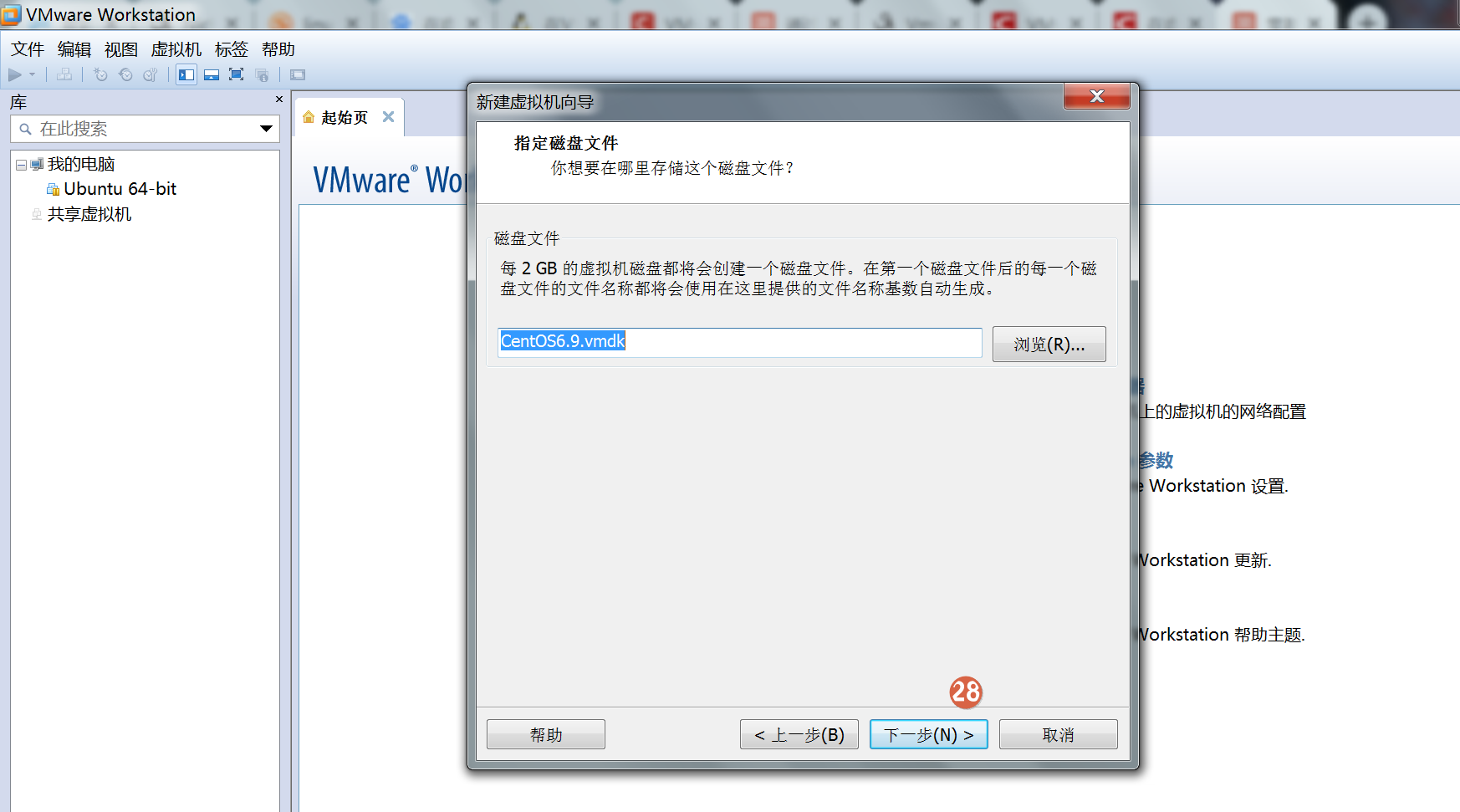
11、最后一步,直接选择默认即可
/%E5%88%9B%E5%BB%BA%E6%96%B0%E8%99%9A%E6%8B%9F%E6%9C%BA%E5%88%86%E8%A7%A3%E8%BF%87%E7%A8%8B%E5%9B%BE%E7%89%87/%E5%9B%BE%E5%83%8F%20016.png?lastModify=1569473628)
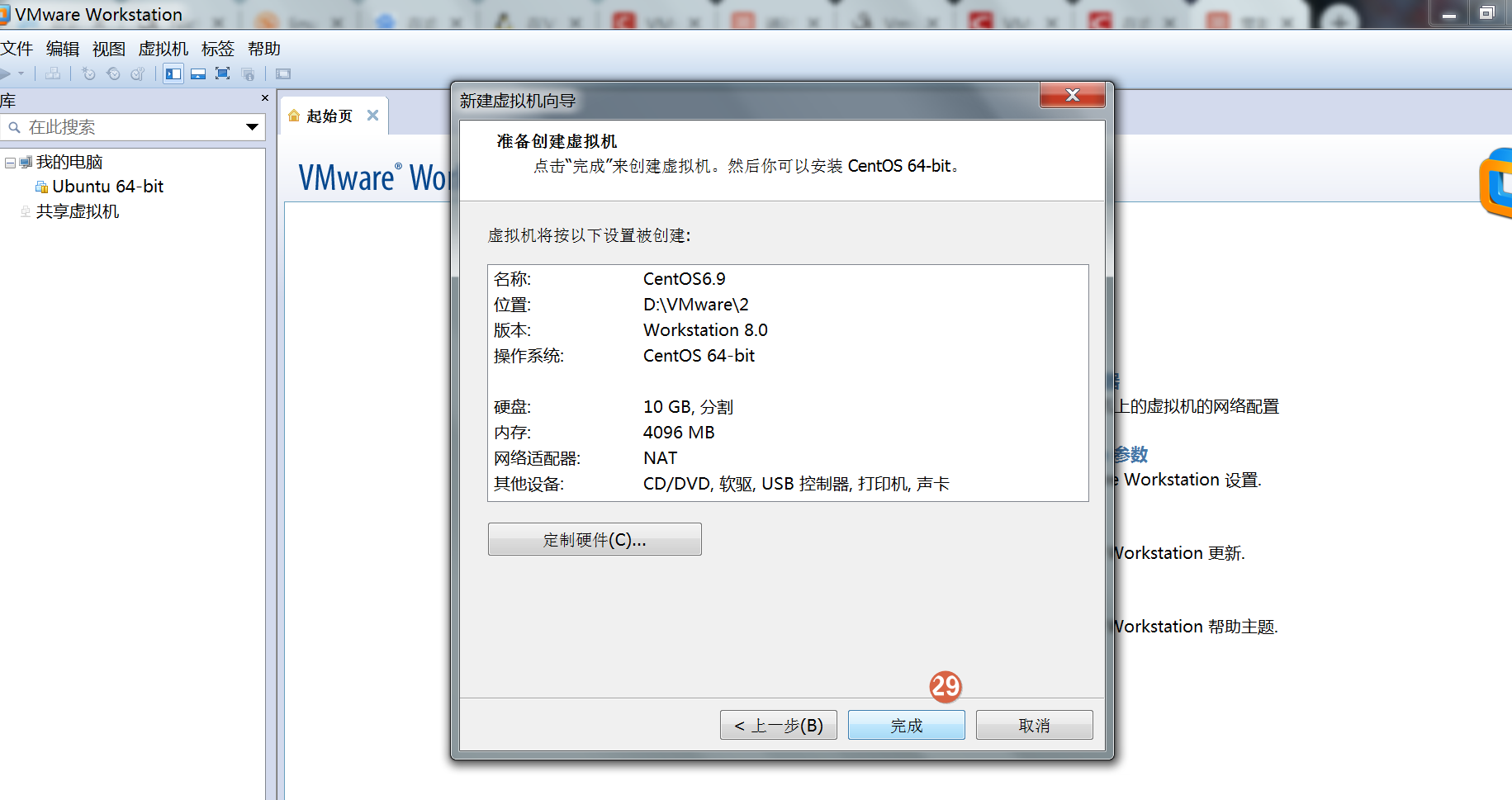
未完待续...
Linux从入门到放弃、零基础入门Linux(第二篇):在虚拟机vmware中安装linux(一)超详细手把手教你安装centos分步图解的更多相关文章
- Linux从入门到放弃、零基础入门Linux(第三篇):在虚拟机vmware中安装linux(二)超详细手把手教你安装centos6分步图解
一.继续在vmware中安装centos6.9 本次安装是进行最小化安装,即没有图形化界面的安装,如果是新手,建议安装带图形化界面的centos, 具体参考Linux从入门到放弃.零基础入门Linux ...
- 图形用户界面入门:EasyGui - 零基础入门学习Python035
图形用户界面入门:EasyGui 让编程改变世界 Change the world by program 今天我们来谈谈图形用户界面编程,也就是我们常说的GUI(Graphical User Inte ...
- Linux从入门到放弃、零基础入门Linux(第四篇):在虚拟机vmware中安装centos7.7
如果是新手,建议安装带图形化界面的centos,这里以安装centos7.7的64位为例 一.下载系统镜像 镜像文件下载链接https://wiki.centos.org/Download 阿里云官网 ...
- Linux及Arm-Linux程序开发笔记(零基础入门篇)
Linux及Arm-Linux程序开发笔记(零基础入门篇) 作者:一点一滴的Beer http://beer.cnblogs.com/ 本文地址:http://www.cnblogs.com/bee ...
- 【Linux开发】Linux及Arm-Linux程序开发笔记(零基础入门篇)
Linux及Arm-Linux程序开发笔记(零基础入门篇) 作者:一点一滴的Beer http://beer.cnblogs.com/ 本文地址:http://www.cnblogs.com/beer ...
- Cloudera Manager、CDH零基础入门、线路指导 http://www.aboutyun.com/thread-9219-1-1.html (出处: about云开发)
Cloudera Manager.CDH零基础入门.线路指导http://www.aboutyun.com/thread-9219-1-1.html(出处: about云开发) 问题导读:1.什么是c ...
- 《零基础入门学习Python》【第一版】视频课后答案第001讲
测试题答案: 0. Python 是什么类型的语言? Python是脚本语言 脚本语言(Scripting language)是电脑编程语言,因此也能让开发者藉以编写出让电脑听命行事的程序.以简单的方 ...
- 2020年数据库概念与MySQL的安装与配置-从零基础入门MySQL-mysql8版本
作者 | Jeskson 来源 | 达达前端小酒馆 从零基础入门MySQL数据库基础课 数据的概念,简介,安装与配置,Windows平台下MySQL的安装与配置. 数据库的概念:数据库是一个用来存放数 ...
- 零基础入门 Kubernetes,你需要知道这些
Kubernetes是什么? 大概很多人对此都有疑问,不过在容器领域,Kubernetes却无人不晓. 阿里.字节跳动.腾讯.百度等中国互联网行业巨擘们,近年来都在深耕容器领域,而Kubernetes ...
随机推荐
- golang go get代理设置
1.gopm 代替go 下载第三方依赖包 可以采用gopm从golang.org一些镜像网站上下载. a). 安装gopm go get -u github.com/gpmgo/gopm 可手动下载, ...
- HttpRuntime应用程序运行时
System.Web.HttpRuntime类是整个Asp.net服务器处理的入口. 这个类提供了一系列的静态属性,反映web应用程序域的设置信息,而且每个web应用程序域中存在一个System.We ...
- html--前端jquery初识
一.把 jQuery 添加到您的网页如需使用 jQuery,需要下载 jQuery 库,然后把它包含在希望使用的网页中.jQuery 库是一个 JavaScript 文件,您可以使用 HTML 的 & ...
- czy的后宫5
题目描述 Description \(czy\) 要召集他的妹子,但是由于条件有限,可能每个妹子不能都去,但每个妹子都有一个美丽值,\(czy\) 希望来的妹子们的美丽值总和最大(虽然--). \(c ...
- 0x01 Wechall writeup
目录 0x01 Wechall writeup Limited Access Training: Crypto - Caesar II Impossible n'est pas français Tr ...
- 公告&留言板
这里是公告&留言板.无意义的评论可能会被删除. 2019.10.4 感觉开学之后状态一直都布星啊,可能会在博客里总结一些前面学的东西. 2019.10.14 咕咕咕咕咕咕咕咕 2019.10. ...
- 8.19 NOIP模拟测试26(B) 嚎叫响彻在贪婪的厂房+主仆见证了 Hobo 的离别+征途堆积出友情的永恒
T1 嚎叫响彻在贪婪的厂房 以前做过一个等比数列的题「序列」,这个类似 是等差数列且公差不为1的条件就是各项差的绝对值的$gcd!=1$,每次拿出序列前两个数,求出差值,插入到set里,每次向后扩展, ...
- Visual Studio 调试系列11 远程调试
系列目录 [已更新最新开发文章,点击查看详细] 你可以调试已部署在另一台计算机的 Visual Studio 应用程序. 要进行此操作,可使用 Visual Studio 远程调试器. 01 ...
- apache启动错误 AH00072
错误描述: make_sock: could not bind to address [::]:443 G:\Apache24\bin>httpd.exe -w -n "Apache2 ...
- Eclipse JAX-RS (REST Web Services) 2.0 requires Java 1.6 or newer
pom.xml文件中添加: <build> <plugins> <plugin> <groupId>org.apache.maven.plugins&l ...