
Tkinter 之文件管理器
一、效果图
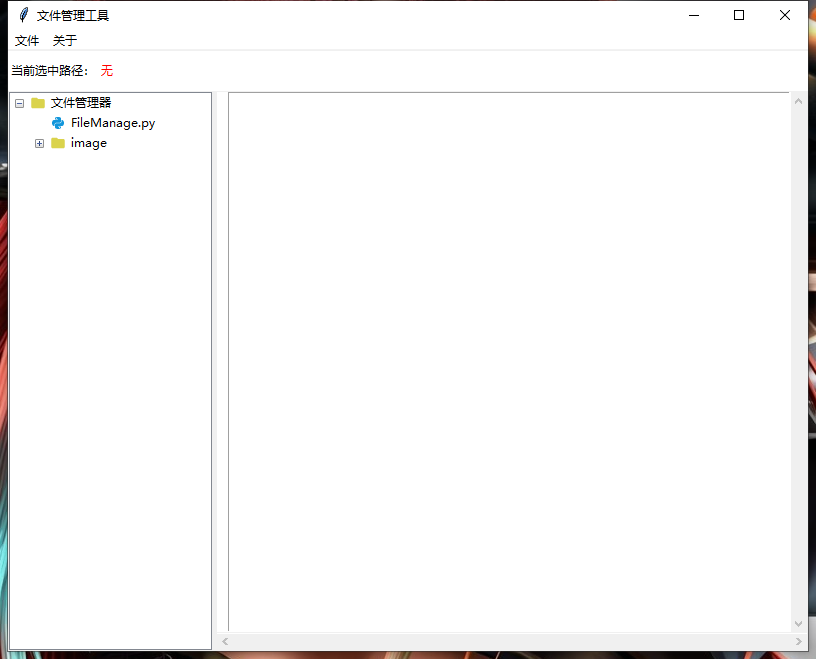
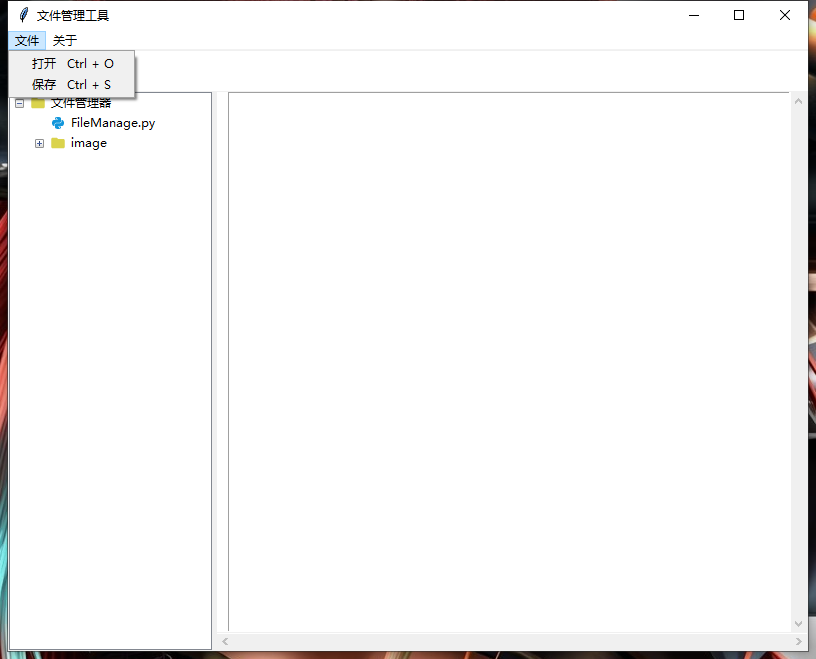
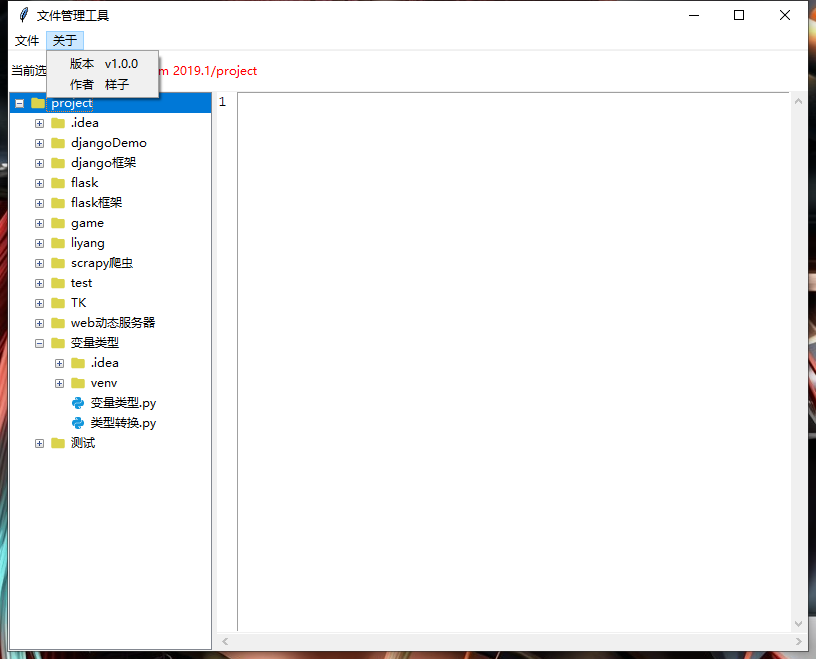
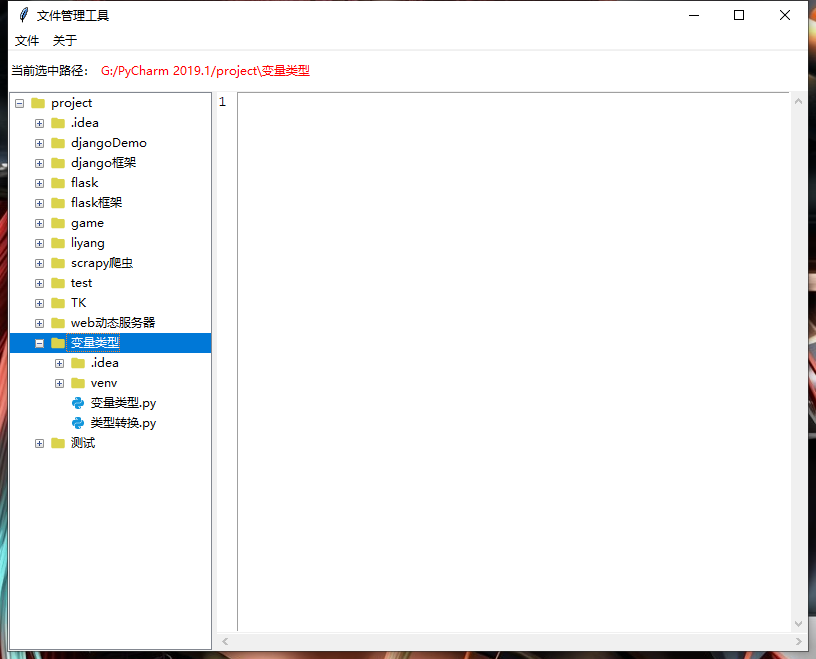
二、功能描述
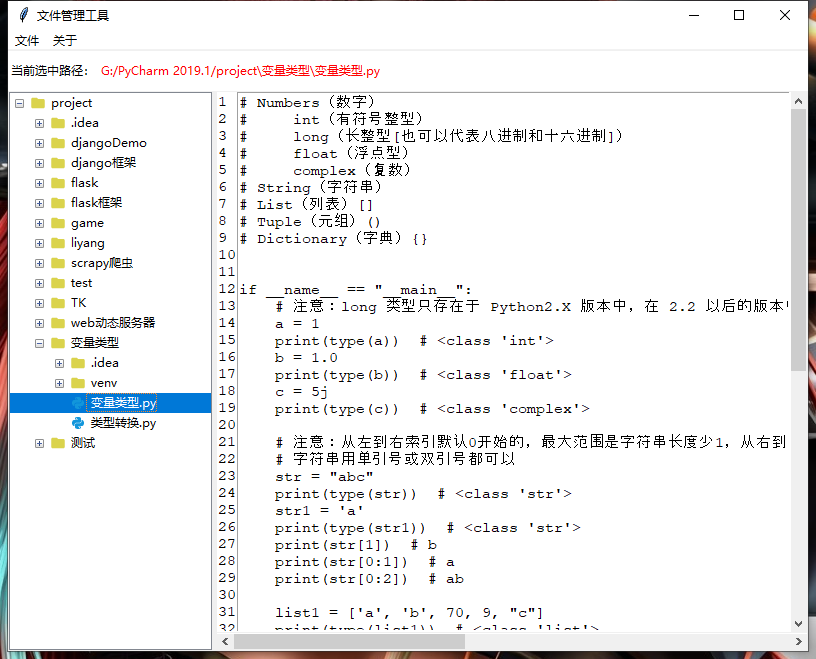
1、打开文件菜单中的打开按钮,可以选择目录。
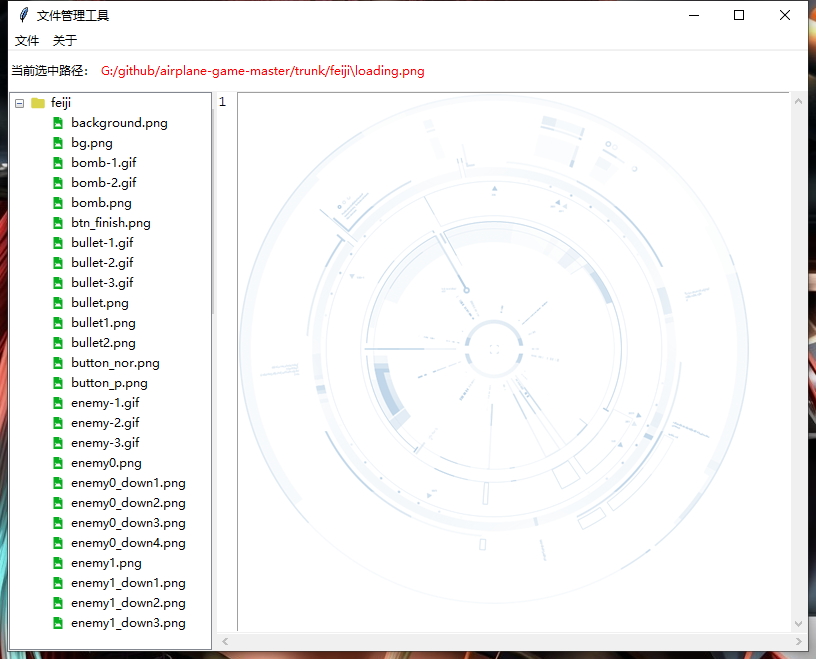
2、可以查看各种类型的图片。
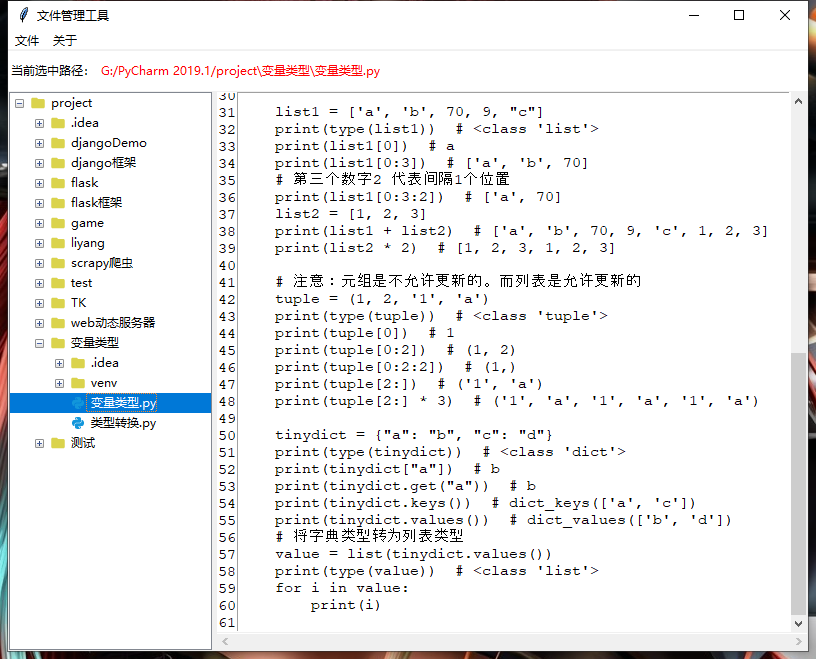
3、可以编辑文本。
4、显示行号功能,可改变目录显示的宽度。
三、使用的标签
1、Menu
2、Frame
3、PanedWindow
4、Treeview
5、Text
6、Scrollbar
四、布局代码
# -*- coding: utf-8 -*-

__author__ = 'Yang'

from tkinter import *

from tkinter import ttk, messagebox, filedialog

import os

from PIL import Image, ImageTk

from threading import Thread

class Application_UI(object):

    # path = r"E:\\python开发工具\\project\\tkinter"

    path = os.path.abspath(".")

    file_types = [".png", ".jpg", ".jpeg", ".ico", ".gif"]

    scroll_visiblity = True

    font = 11

    font_type = "Courier New"

    def __init__(self):

        # 设置UI界面

        window = Tk()

        self.root = window

        win_width = 800

        win_height = 600

        screen_width, screen_height = window.maxsize()

        x = int((screen_width - win_width) / 2)

        y = int((screen_height - win_height) / 2)

        window.title("文件管理工具")

        window.geometry("%sx%s+%s+%s" % (win_width, win_height, x, y))

        menu = Menu(window)

        window.config(menu = menu)

        selct_path = Menu(menu, tearoff = 0)

        selct_path.add_command(label = "打开", accelerator="Ctrl + O", command = self.open_dir)

        selct_path.add_command(label = "保存", accelerator="Ctrl + S", command = self.save_file)

        menu.add_cascade(label = "文件", menu = selct_path)

        about = Menu(menu, tearoff = 0)

        about.add_command(label = "版本", accelerator = "v1.0.0")

        about.add_command(label = "作者", accelerator = "样子")

        menu.add_cascade(label = "关于", menu = about)

        # 顶部frame

        top_frame = Frame(window, bg = "#fff")

        top_frame.pack(side = TOP, fill = X)

        label = Label(top_frame, text = "当前选中路径:", bg = "#fff")

        label.pack(side = LEFT)

        self.path_var = StringVar()

        self.path_var.set("无")

        label_path = Label(top_frame, textvariable = self.path_var, bg = "#fff", fg = "red", height = 2)

        label_path.pack(anchor = W)

        paned_window = PanedWindow(window, showhandle = False, orient=HORIZONTAL)

        paned_window.pack(expand = 1, fill = BOTH)

        # 左侧frame

        self.left_frame = Frame(paned_window)

        paned_window.add(self.left_frame)

        self.tree = ttk.Treeview(self.left_frame, show = "tree", selectmode = "browse")

        tree_y_scroll_bar = Scrollbar(self.left_frame, command = self.tree.yview, relief = SUNKEN, width = 2)

        tree_y_scroll_bar.pack(side = RIGHT, fill = Y)

        self.tree.config(yscrollcommand = tree_y_scroll_bar.set)

        self.tree.pack(expand = 1, fill = BOTH)

        # 右侧frame

        right_frame = Frame(paned_window)

        paned_window.add(right_frame)

        # 右上角frame

        right_top_frame = Frame(right_frame)

        right_top_frame.pack(expand = 1, fill = BOTH)

        self.number_line = Text(right_top_frame, width = 0, takefocus = 0, border = 0, font = (self.font_type, self.font), cursor = "")

        self.number_line.pack(side = LEFT, fill = Y)

        # 右上角Text

        text = Text(right_top_frame, font = (self.font_type, self.font), state = DISABLED, cursor = "", wrap = NONE)

        self.text_obj = text

        text_x_scroll = Scrollbar(right_frame, command = text.xview, orient = HORIZONTAL)

        text_y_scroll = Scrollbar(right_top_frame, command = text.yview)

        self.text_scroll_obj = text_y_scroll

        text.config(xscrollcommand = text_x_scroll.set, yscrollcommand = text_y_scroll.set)

        text_y_scroll.pack(side = RIGHT, fill = Y)

        text_x_scroll.pack(side = BOTTOM, fill = X)

        text.pack(expand = 1, fill = BOTH)

        # 右下角frame

        right_bottom_frame = Frame(right_frame)

        right_bottom_frame.pack(side = BOTTOM, fill = X)

        self.folder_img = PhotoImage(file = r"./image/folder.png")

        self.file_img = PhotoImage(file = r"./image/text_file.png")

        php_img = PhotoImage(file = r"./image/php.png")

        python_img = PhotoImage(file = r"./image/python.png")

        image_img = PhotoImage(file = r"./image/img.png")

        # 设置文件图标

        self.icon = {".php": php_img, ".py": python_img, ".pyc": python_img, ".png": image_img, ".jpg": image_img, ".jpeg": image_img, ".gif": image_img, ".ico": image_img}

        # 加载目录文件

        self.load_tree("", self.path)

        self.tree.bind("<<TreeviewSelect>>", lambda event: self.select_tree())

        text.bind("<MouseWheel>", lambda event : self.update_line())

        self.number_line.bind("<FocusIn>", self.focus_in_event)

        self.number_line.bind('<Button-1>', self.button_ignore)

        self.number_line.bind('<Button-2>', self.button_ignore)

        self.number_line.bind('<Button-3>', self.button_ignore)

        self.number_line.bind('<B1-Motion>', self.button_ignore)

        self.number_line.bind('<B2-Motion>', self.button_ignore)

        self.number_line.bind('<B3-Motion>', self.button_ignore)

        self.text_scroll_obj.bind('<B1-Motion>', lambda event: self.update_line())

        self.text_obj.bind('<KeyRelease>', lambda event: self.update_line())

        text.bind("<Control-Key-s>", lambda event: self.save_file())

        text.bind("<Control-Key-S>", lambda event: self.save_file())

        text.bind("<Control-Key-Z>", lambda event: self.toUndo())

        text.bind("<Control-Key-Y>", lambda event: self.toRedo())

        window.mainloop()
代码没有展示完全,有需要完整代码的可以评论。
Tkinter 之文件管理器的更多相关文章
- 【原】iOS学习之文件管理器(NSFileManager)和文件对接器(NSFileHandle)
1.文件管理器(NSFileManager) 1> 主要作用及功能方法 主要作用:此类主要是对文件进行的操作(创建/删除/改名等)以及文件信息的获取. 功能方法: 2> 创建文件夹 创建所 ...
- atitit. web 在线文件管理器最佳实践(1)--- elFinder 的使用流程解决之道 。打开浏览服务器文件夹java .net php
atitit. web 在线文件管理器最佳实践(1)--- elFinder 的使用流程解决之道 .打开浏览服务器文件夹java .net php 1. 环境:::项目java web,需要打开浏览服 ...
- Web 在线文件管理器学习笔记与总结(19)上传文件
dir.func.php 中添加方法: /* 上传文件 */ function uploadFile($fileInfo,$path,$allowExt = array('jpg','jpeg','p ...
- Web 在线文件管理器学习笔记与总结(17)复制文件 (18)剪切文件
(17)复制文件 ① 复制文件通过copy($src,$dst) 来实现 ② 检测目标目录是否存在,如果存在则继续检测目标目录中是否存在同名文件,如果不存在则复制成功 file.func.php 中添 ...
- Web 在线文件管理器学习笔记与总结(15)剪切文件夹 (16)删除文件夹
(15)剪切文件夹 ① 通过rename($oldname,$newname) 函数实现剪切文件夹的操作 ② 需要检测目标文件夹是否存在,如果存在还要检测目标目录中是否存在同名文件夹,如果不存在则剪切 ...
- Web 在线文件管理器学习笔记与总结(13)重命名文件夹(14)复制文件夹
(13)重命名文件夹 ① 重命名文件夹通过 rename($oldname,$newname) 实现 ② 检测文件夹名是否符合规范 ③ 检测当前目录中是否存在同名文件夹名称,如果不存在则重命名成功 i ...
- Web 在线文件管理器学习笔记与总结(11)获取文件夹信息 (12)返回上一级操作
(11)获取文件夹信息 文件夹没有修改操作. index.php: <?php require 'dir.func.php'; require 'file.func.php'; require ...
- Web 在线文件管理器学习笔记与总结(10)查看文件夹中的内容
① 读取文件夹大小 a. 封装计算文件夹大小的函数 b. 打开文件夹 c. 循环判断文件夹下的内容是文件还是文件夹,如果是文件,则累积相加文件的大小:如果是文件夹,则递归调用该函数 注意两个问题: ...
- Web 在线文件管理器学习笔记与总结(9)下载文件
① 普通形式的文件可以使用超链接形式下载 <a href = '下载文件名'>点击下载</a> ② 如果下载图片.html 等类型的文件,使用header() 函数发送网页头信 ...
随机推荐
- dp的平行四边形优化
证明过程转载自charliezhi2007的博客 题目链接 备用链接 分析:一道区间dp,状态转移方程\(dp[i][j]=min(dp[i][j],dp[i][s]+dp[s+1][j]+sum[j ...
- 结对项目(python) 黄浩伟 黄飞越
作者:黄浩伟 黄飞越 一 .Github项目地址: https://github.com/Flying123haha/123.git 二.psp表格: PSP2.1 Personal Softwar ...
- [LeetCode] 647. 回文子串 ☆☆☆(最长子串、动态规划、中心扩展算法)
描述 给定一个字符串,你的任务是计算这个字符串中有多少个回文子串. 具有不同开始位置或结束位置的子串,即使是由相同的字符组成,也会被计为是不同的子串. 示例 1: 输入: "abc" ...
- centos在线安装ffmpeg
简介: 跨平台解决方案,用于记录,转换和流式传输音频和视频 挂载yum源 https://rpmfusion.org/Configuration RHEL 7 or compatible like C ...
- H3C WLAN相关组织和标准
- Kali下的内网劫持(四)
在前面我都演示的是在Kali下用命令行的形式将在目标主机上操作的用户的信息捕获的过程,那么接下来我将演示在Kali中用图形界面的ettercap对目标主机的用户进行会话劫持: 首先启动图形界面的ett ...
- Linux-网络RAID技术DRBD
DRBD简介 官方文档 DRBD的全称为:Distributed Replicated Block Device(DRBD)分布式块设备复制,DRBD是由内核模块和相关脚本构成,用以构建高可用的集群. ...
- Beta版本冲刺及发布成绩汇总
作业要求 1.作业内容: 作业具体要求及评分标准的链接 2.评分细则 1.冲刺内容占30分. (1) 各成员两天完成的工作,以及后续两天的任务安排(表格的形式记录各个成员这两天的工作,表格内容参考S ...
- windows下面,PHP如何启动一些扩展功能
我今天在试这个时,发现php有些默认设置,是需要人为介入修改的. 比如,当我们在安装一个软件,而这个软件需要启用php一些扩展功能. 那么,按一般套路,将php.ini文件里的相关行的注释去掉即可. ...
- moviepy改进的想码
这个要比前一个厚实点. 更改视频亮度,增加字幕,去除音轨,淡入特效,转换,截取时间,控制位置,组合图框,合成多段, 嗯,很多都有了. from django.test import TestCase ...