
3.Linux的远程管理及网络下载
3.1 Linux的远程管理
3.1.1 远程管理概述
- 什么是远程管理:
1.为什么需要远程管理:
- 服务器通常是Linux系统,而服务器不可能一直在身边,所以就需要远程来操作服务器
- 企业中通常需要集群,为了使服务器之间能够相互访问,此时也需要进行远程管理
3.1.2 远程管理的相关操作
- 远程操作:
1.通过主机(域名)查看对应的IP:
输入命令: [root@localhost]#host www.baidu.cn

2.远程拷贝文件或者目录
语法格式: [root@localhost]#scp [-r] file|dir 用户名@服务器IP:/目标目录
此命令是指:将本地的对应目录下的文件或者目录拷贝到对应服务器IP的目标目录下
3.远程登录其他服务器:
语法格式: [root@localhost]#ssh 用户名@服务器IP | 服务器域名

4.注意点:
- 能够登录其他服务器的前提是两个服务器之间能够相互进行访问,使用桥接的网络连接模式,不需加端口号,使用NAT连接模式需要加上端口号
- 在没有设置免密登录的时候,通过ssh方式访问远程的服务器时,需要输入对方对应的账户密码
- SSH免密登录设置:
1.免密登录的应用场景:
- 通常用于集群管理,因为集群数量多,服务器之间的相互访问频繁,多次输入密码很繁琐
2.免密登录的原理:
- 先生成对应的证书,证书本身属于不可逆加密,Linux使用的是非对称加密算法
- 非对称加密算法,秘钥对分为公钥和私钥对
- 公钥加密内容,只有拥有私钥者才可解密
- 简单的来说就是拥有私钥的服务器可以免密访问拥有本私钥的公钥的服务器
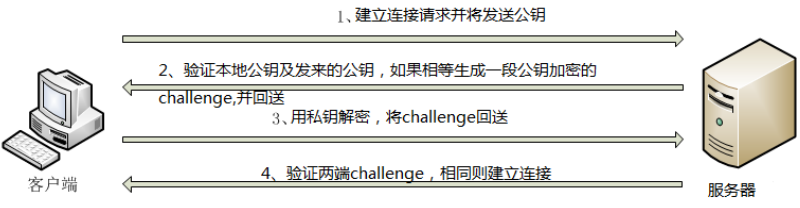
3.免密操作的步骤:
- 先生成证书
- 将证书进行注册,即将id.rsa.pub文件的内容发送到要进行免密访问的服务器上
3.生成证书的步骤:
- 使用以下指令,先生成公钥/私钥对:[root@localhost]#ssh-keygen
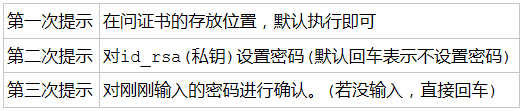
- 在输入命令回车,生成证书,它会有三次提示,下图中因为我已经生成过一次证书,所以它会提示是否覆盖之前的
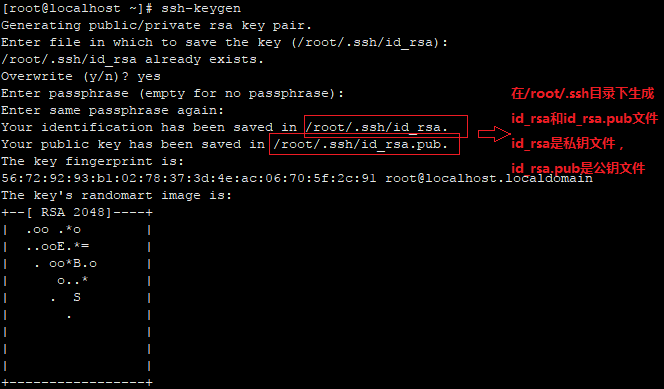
- 注意点:不管是不是同一台主机,其每次生成的证书的图案是不同的
4.进行证书注册:
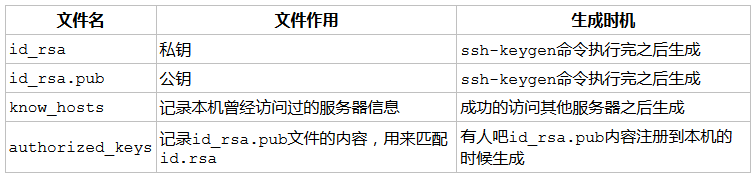
- 注册就是将id_rsa.pub文件的内容注册到要进行免密访问的服务器上,该服务器会生成一个authorized_keys文件,该文件就是记录id_rsa.pub文件内容的
- 注册之后,拥有id_rsa的服务器都能访问到拥有id_rsa.pub内容的服务器
- 使用命令 [root@localhost]#ssh-copy-id 用户名@服务器IP | 服务器域名 对对应的服务器进行注册,注册的时候会让输对应服务器的密码,输完密码回车,出现下图说明注册成功

- .ssh目录下相关文件的作用
- 在工作中面对的都是集群,如果要在每台服务器上都进行证书生成和注册操作非常繁琐,为了避免这种繁琐的操作可以只需要在本机生成一个证书的注册,然后将".ssh"整个文件分发给集群中的服务器即可

5.超级终端通过证书登录服务器:
- 先将服务器中的id_rsa文件下载下来,可以通过其他软件(Winscp/ftp)完成
- 通过超级终端,本人用的是XShell,利用Xshell新建一个会话,然后填写会话名称和,服务器IP地址
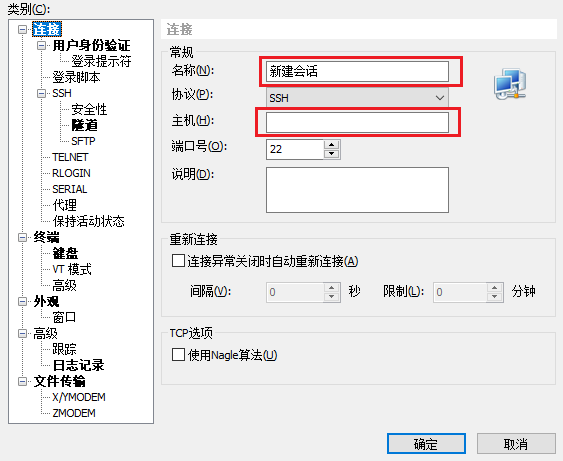
- 在用户身份验证页面,中的"方法选项框"选择"public key"的方法,然后输入用户名
- 选择"用户密钥选项框"选择id_rsa,没有则点击"浏览"添加密钥

- 最后点击确认,然后登陆服务器即可
3.2 网络下载
3.2.1 Linux的Wget下载工具
- Wget提供的下载方式:
1.Wget支持断点下载
2.Wget同时支持FTP和HTTP下载方式
3.Wget支持限速下载
4.Wget下载的语法格式: wget [参数] [URL地址]
3.2.2 Wget的下载方式详解
- Wget单文件下载:
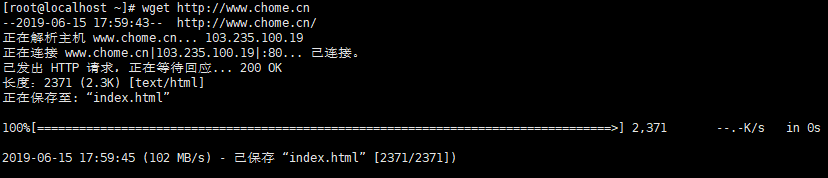
1.单文件下载
语法格式: wget url
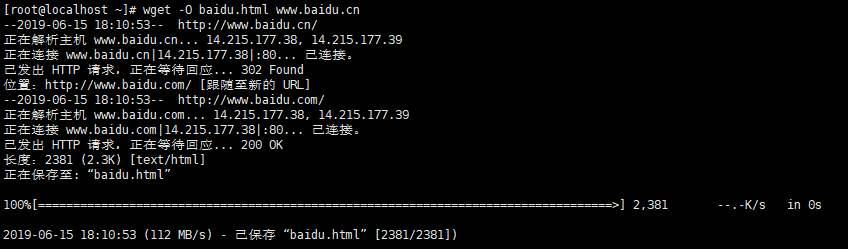
2.下载并以不同的文件名保存
语法格式: wget -O 新的文件名 url
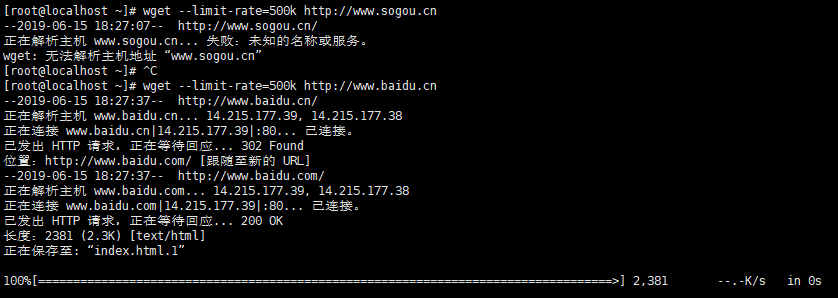
3.限速下载
语法格式: wget --limit-rate=*k URL
4.断点下载
语法格式: wget -c url
5.后台下载
语法格式: wget -b url

6.多个文件下载
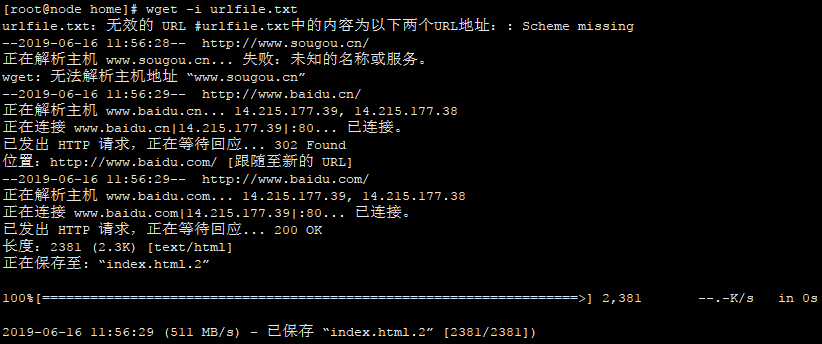
语法格式: wget -i urlfile.txt
命令中的ulrfile.txt只是一个TXT文件,文件里面的内容写明要下载的多个文件的URL地址
执行命令的时候,系统会读取文件里面的地址逐一对文件进行下载

URL找不到的时候,系统会报错
3.Linux的远程管理及网络下载的更多相关文章
- Linux 服务器远程管理
一.Linux 常用远程管理工具 点击下载 二.查看服务器 ip 地址命令 1.通过 ip addr 查看网卡 ip 地址 ip addr 2.通过 ifconfig 查看网卡 ip 地址 最小化安装 ...
- linux下远程管理利器-tmux
linux下远程管理利器-tmux 1.控制键 控制键就是tmux的主键.当你在tmux环境下按下这个键的时候,tmux就会把你后面输入的指令,解析成它内置的功能.tmux默认的控制键是 ...
- Webmin|Linux管理员远程管理工具
介绍: Webmin is a web-based interface for system administration for Unix. Using any modern web browser ...
- .Neter玩转Linux系列之五:crontab使用详解和Linux的进程管理以及网络状态监控
一.crontab使用详解 概述:任务调度:是指系统在某个时间执行的特定的命令或程序. 任务调度分类: (1)系统工作:有些重要的工作必须周而 复始地执行. (2)个别用户工作:个别用户可能希望执 行 ...
- Linux的远程管理
一.远程管理 与个人用的计算机不同,服务器一般都是运行在IDG机房中,所以我们通常不会直接接触服务器硬件,而是通过各种远程管理方式对服务器进行控制 1.常见远程管理工具方式: -RDP(remote ...
- Linux 命令 - wget: 非交互式网络下载器
命令格式 wget [option]... [URL]... 命令参数 启动选项 -V, --version 打印版本信息 -h, --help 打印帮助信息 日志和输入文件选项 -o logfile ...
- Linux批量远程命令和上传下载工具
https://github.com/eyjian/mooon/releases/tag/mooon-tools mooon_ssh:批量远程命令工具,在多台机器上执行指定命令 mooon_uploa ...
- Linux基础-远程管理
shutdown 选项 时间 关机/重新启动 -r 重新启动 不指定选项和参数,1分钟后关闭电脑 重启必须加-r 示例: shutdown -r now now表示现在 shut ...
- linux远程管理工具
一.常见的远程管理控制方式主要有以下几种 ①RDP(remote desktop protocol)协议 远程桌面协议,我们常用的windows操作系统就是的远程桌面管理就是基于该协议的. ②teln ...
随机推荐
- 还原对于server失败 备份集中的数据库备份与现有数据库不同
还原对于server失败 备份集中的数据库备份与现有数据库不同 今天在SQL Server 2008 R2中还原一个数据库备份,遇到错误.还原对于server失败 备份集中的数据库备份 ...
- LeetCode 237. Delete Node in a Linked List (在链表中删除一个点)
Write a function to delete a node (except the tail) in a singly linked list, given only access to th ...
- Cocos2d-x v3.0正式版尝鲜体验【2】 Android平台移植
今天没事又尝试了下3.0正式版关于Android平台的移植,把新建的项目移植了下.过程仅用了十分钟左右,什么概念?! 好吧,事实上我想说,这个版本号真的移植非常轻松啊,只是还没加上其它东西,只是就眼下 ...
- 关于linux的用户
1 linux支持多个用户 2 每个登陆用户有自己的shell,自己的home目录 3 可以将用户分组 4 用户对文件有各自的权限,从而将用户分割 5 用户对应属于它的一批进程 6 可以执行addus ...
- jenkins安装和使用
1 jenkins安装 直接下载deb包,离线安装. 2 plugin的安装 直接下载hpi包,离线安装. 我在一次安装的时候,在配置gitlab时,在test connection的时候,出现了nu ...
- Android:解决Gradle DSL method not found: 'runProguard()' 问题
将Android Studio升级至最新版(1.0 RC 4)之后,运行项目时出现问题: Gradle DSL method not found: 'runProguard()' 从字面就能看出来,出 ...
- eclipse高亮选中属性以及更改颜色
1.显示: 1.1.工具栏里有个黄色小笔的图标,点一下就好了 1.2.打开对话框windows->preference,在左上角输入mark Occurrencs 把右边都选 ...
- 搭建Git服务器(转载)
转自:http://www.liaoxuefeng.com/wiki/0013739516305929606dd18361248578c67b8067c8c017b000/00137583770360 ...
- 基于行为树的AI 与 Behavior Designer插件
优点: 0.行为逻辑和状态数据分离,任何节点都可以反复利用. 1.高度模块化状态,去掉状态中的跳转逻辑,使得状态变成一个"行为". 2."行为" ...
- python - 解决 ModuleNotFoundError: No module named 'pip'
1.pip的版本为 9.0.3 想用 pip install -U pip 更新下包,但是在更新过程中出现了报错,如下所示: 2.然后尝试用pip install pandas包,提示 Module ...